
تتيح لك ميزات الذكاء الاصطناعي في Raycast الآن توصيل أي موفّر متوافق مع OpenAI عبر موفّر مخصص في providers.yaml. CometAPI هي واجهة بوابة API تعرض مئات النماذج عبر واجهة REST بأسلوب OpenAI — لذا يمكنك توجيه Raycast إلى https://api.cometapi.com/v1، إضافة مفتاح CometAPI الخاص بك، واستخدام نماذج CometAPI داخل Raycast AI (الدردشة، الأوامر، الملحقات).
ما هو Raycast؟
Raycast هو مُشغِّل إنتاجية لنظام macOS يدمج الأوامر والبرامج النصية — وبشكل متزايد — الذكاء الاصطناعي مباشرة في نظام التشغيل لديك. يوفر نظام الذكاء الاصطناعي الفرعي فيه الدردشة، وأوامر الذكاء الاصطناعي، واختيار النماذج، والملحقات (أدوات تتيح لـ LLMs تنفيذ إجراءات)، والقدرة على استخدام نماذج محلية (عبر Ollama) أو إحضار مفتاحك الخاص / مزوّدو خدمة مخصصون للاتصال بمزوّدي النماذج البعيدين. يوفّر Raycast مُنتقِي النماذج، وإعدادات الذكاء الاصطناعي، وقالب providers.yaml يمكن للمستخدمين المتقدمين تخصيصه لإضافة خلفيات متوافقة مع OpenAI.
بدأت Raycast في طرح BYOK (Bring Your Own Key) والمزوّدين المخصصين في عام 2025، مما يمكّن المستخدمين من تشغيل Raycast AI باستخدام مفاتيح API ونقاط النهاية الخاصة بهم (لتمكين إدارة تكلفة أكثر مرونة وخيارات مزوّدين خاصة). يُعد هذا التغيير الأساس التقني الذي يجعل تكامل CometAPI ممكنًا من تفضيلات Raycast لدى المستخدم النهائي.
كيف يقدّم Raycast قدرات الذكاء الاصطناعي للمستخدمين؟
- Quick AI: مطالبات فورية من المشغّل.
- AI Chat: جلسات محادثة مع مرفقات/سياق.
- AI Commands/Extensions: أوامر أو أدوات يطوّرها المطورون تستخدم LLMs.
(يمكنك إدارة النماذج ومفاتيح BYOK والمزوّدين المخصصين من الإعدادات → AI).
ما هي CometAPI؟
CometAPI هي منصة تجميع API تعرض مئات نماذج الذكاء الاصطناعي المختلفة (نص، صورة، صوت، فيديو، تضمينات) عبر واجهة REST واحدة بأسلوب OpenAI. بدلًا من كتابة وصيانة شيفرة عميل خاصة بكل مزوّد مثل OpenAI وAnthropic وGoogle وMidjourney وRunway وغيرها، تستدعي نقطة نهاية CometAPI وتختار النموذج الذي تريده عبر سلسلة اسم النموذج. هذا التبسيط مفيد جدًا للتجريب، وتوجيه التكلفة/التجاوز عند الفشل، ومركزة الفوترة والمراقبة.
القدرات الرئيسية
- إكمال النص/الدردشة والمساعدين (واجهات برمجة تطبيقات للدردشة شبيهة بـ OpenAI).
- توليد الصور ونقاط نهاية تحرير الصور.
- التضمينات للبحث الدلالي/RAG (الاسترجاع المعزّز بالتوليد).
- الصوت (تحويل النص إلى كلام وتحويل الكلام إلى نص عندما تدعمه النماذج الأساسية).
- توليد الفيديو للواجهات الخلفية المتخصصة (Sora، Veo، إلخ).
كما توفّر CometAPI مقتطفات SDK وصيغ طلبات بأسلوب OpenAI لتسهيل نقل الشيفرة الموجودة.
لماذا هذا مهم الآن: يتجه السوق نحو واجهات بوابة API (نقاط نهاية موحّدة مريحة، خيارات أرخص، وإمكانية اختيار النموذج). تُعد CometAPI إحدى الجهات التجارية في هذا المجال، لذا فإن دمجها مع دعم Raycast للمزوّدين المخصصين يمنحك وصولًا فوريًا إلى كتالوج نماذج واسع من داخل سير عمل macOS لديك.
لماذا دمج CometAPI مع Raycast؟
الإجابة المختصرة: لتشغيل أي نموذج تعرضه CometAPI مباشرة من تدفّق Raycast AI لديك — Quick AI أو AI Chat أو أوامر ذكاء اصطناعي مخصصة — دون تبديل الأدوات.
الفوائد:
- استخدم نماذج أرخص/أسرع أو متخصصة لمهام مختلفة (ملخصات، شيفرة، تضمينات، توليد صور) مع البقاء داخل Raycast.
- فوترة مركزية وضبط للمعدلات عبر CometAPI مع التحكم باختيار النموذج من Raycast.
- تغييرات برمجية طفيفة: يدعم Raycast مزوّدين مخصصين متوافقين مع OpenAI وBYOK، لذا غالبًا ما تتكامل CometAPI بمجرد تبديل
base_urlومفتاح API.
(هذه القدرات ممكنة لأن Raycast يدعم المزوّدين المخصصين وBYOK، وتعرض CometAPI نقاط نهاية متوافقة مع OpenAI على https://api.cometapi.com/v1. )
ما أفضل حالات الاستخدام لهذا التكامل؟
- مساعد المطوّر: شرح الشيفرة، اقتراحات إعادة الهيكلة، توليد اختبارات وحدات، وتلخيص PR — استدعِها من Raycast واحصل على إجابات فورية.
- الملاحظات والملخصات: حدّد نصًا وشغّل أمرًا في Raycast للتلخيص أو لاستخراج عناصر الإجراء باستخدام نموذج تلخيص من CometAPI.
- تأليف الوثائق: توليد توثيق الدوال أو مقتطفات README عبر أوامر Raycast AI مع إبقاء التكرارات محليًا.
- توليد الصور/الوسائط المتعددة: إذا كانت CometAPI تعرض نقاط نهاية للصور، فيمكنك استخدام ملحقات Raycast التي تستدعي نقاط نهاية الصور (مثل ملحق "توليد صورة من مطالبة") — مفيد للنماذج الأولية السريعة.
- التضمينات + البحث الدلالي: استخدم تضمينات CometAPI لتغذية سير عمل بحث محلي — يمكن أن يكون Raycast الواجهة الأمامية التي تستعلم فهرس التضمين لديك عبر برنامج محلي صغير أو دالة سحابية.
ما البيئة والمتطلبات الواجب إعدادها؟
قبل البدء، تأكد من توفر ما يلي:
النظام وRaycast
- macOS (Raycast تطبيق أصلي لنظام macOS).
- Raycast مثبت. يُفضَّل إصدار حديث يدعم المزوّدين المخصصين/BYOK (أضافت Raycast BYOK في v1.100.0 وتواصل طرح المزوّدين المخصصين). إذا كان إصدارك أقدم، فقم بالتحديث.
الحسابات والمفاتيح
- حساب CometAPI ومفتاح CometAPI API صالح (ستستخدمه في إعدادات Raycast أو متغيرات البيئة). راجع لوحة معلومات/توثيق CometAPI.
أدوات مطوّرين اختيارية (للاختبار أو التطوير المحلي)
- الطرفية (لاختبارات cURL).
- Python / Node / SDKs الخاصة بـ OpenAI إذا أردت اختبار الوصول إلى CometAPI مباشرة قبل توصيلها بـ Raycast. تدعم CometAPI الاستخدام المباشر عبر SDKs القياسية عبر تجاوز
base_url.
الأذونات والشبكات
- تأكد من أن Raycast وسياسات شبكة macOS تسمح باستدعاءات HTTPS إلى
api.cometapi.com. - إذا كنت في بيئة شركات مع وكيل/جدار ناري، فتحقق من إمكانية الوصول إلى
api.cometapi.com.
الملفات والمواقع المحلية
توجد إعدادات مزوّدي الذكاء الاصطناعي الخاصة بـ Raycast في ملف providers.yaml ضمن دليل إعدادات Raycast (يمكن للتطبيق إظهار نموذج مزوّدين لنسخه). ستقوم بتحرير أو إنشاء providers.yaml لتعريف مزوّدين مخصصين.
كيف أدمج Raycast مع CometAPI؟
الفكرة الأساسية: سجّل CometAPI كمزوّد مخصص متوافق مع OpenAI في Raycast، وجّه Raycast إلى https://api.cometapi.com/v1، وأضف رمز Comet الخاص بك إلى مفاتيح API المخصصة في Raycast.
الخطوة 1: الحصول على مفتاح CometAPI
- سجّل في CometAPI وافتح وحدة التحكم/لوحة المعلومات.
- إنشاء رمز API. انسخ هذا الرمز في مكان آمن (أو احتفظ به للخطوة التالية).
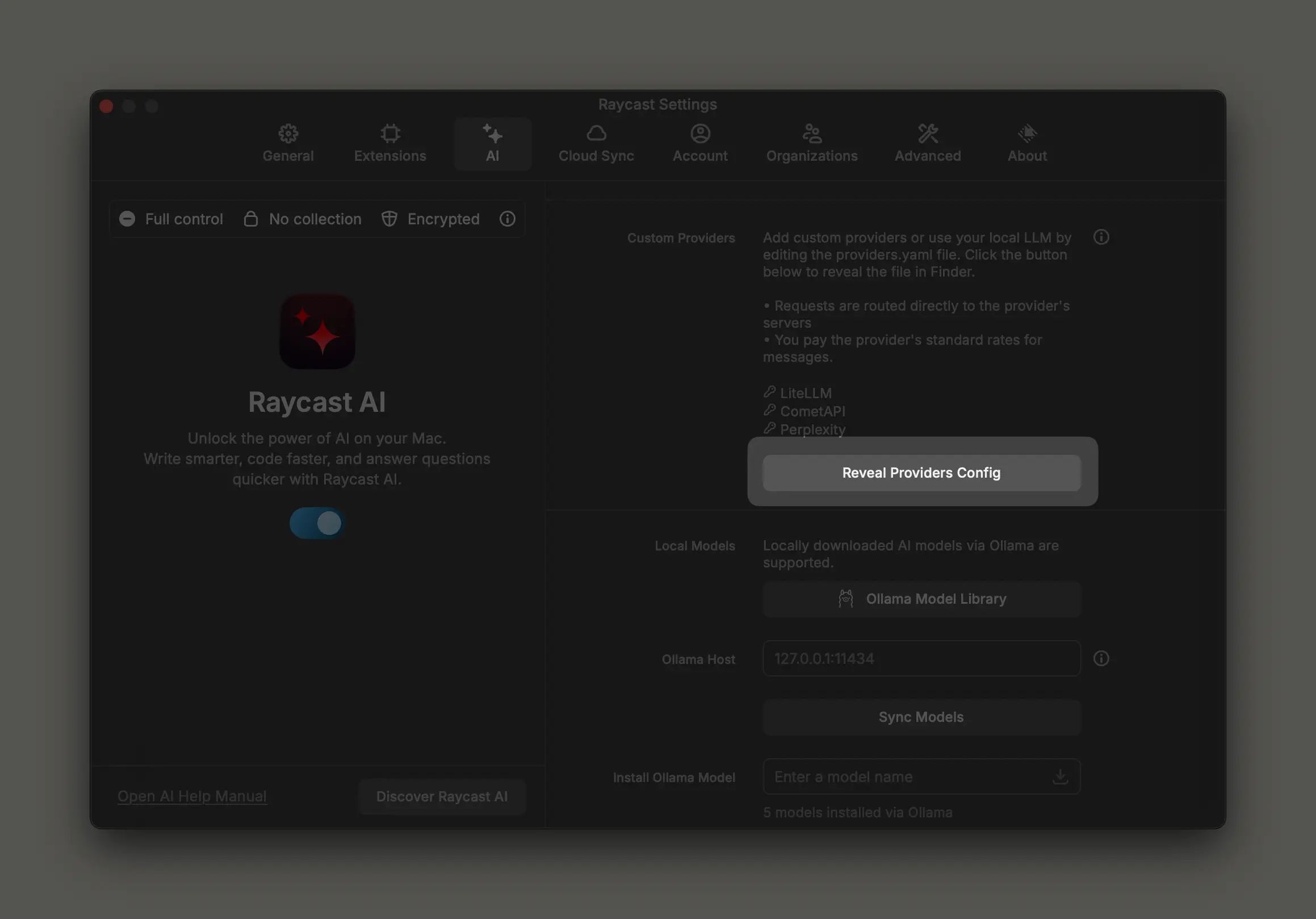
الخطوة 2: افتح إعدادات الذكاء الاصطناعي في Raycast وفعّل المزوّدين المخصصين
- في Raycast:
Preferences→AI. - اعثر على “Custom Providers” (أو “Custom OpenAI-compatible APIs”) وانقر Reveal Providers Config. سيفتح Raycast Finder عند دليل الإعدادات ويعرض ملف قالب (عادة
providers.template.yaml) لنسخه وإعادة تسميته إلىproviders.yaml.

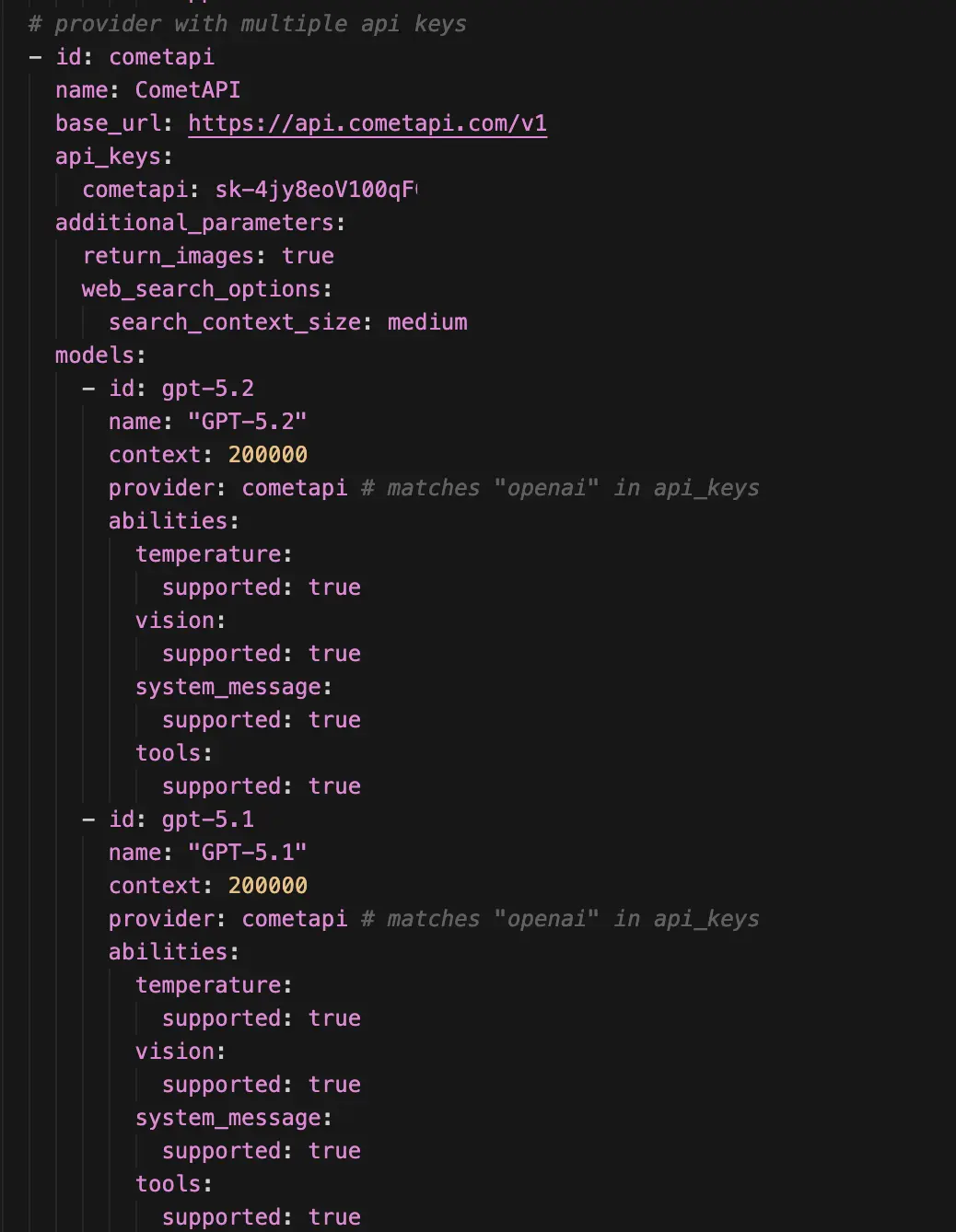
الخطوة 3: إضافة موفّر CometAPI إلى providers.yaml
أنشئ أو حرّر ملف providers.yaml. قد تختلف البنية التي يتوقعها Raycast حسب الإصدار، لكن قوالب المجتمع ودليل Raycast يوضحان البنية الشائعة: قائمة إدخالات لمزوّدين تحتوي على id وname وbase_url وكتلة اختيارية models. فيما يلي مثال آمن وعملي لـ تسجيل CometAPI كمزوّد OpenAI-co
ملاحظات مهمة
- استبدل
YOUR_COMETAPI_KEYبمرجع آمن — إما لصق الرمز (للاستخدام الشخصي) أو الأفضل: خزّنه في macOS Keychain/حقول Raycast الآمنة إن كانت مدعومة. base_urlهي السطر الأهم: وجّهه إلىhttps://api.cometapi.com/v1. سيستخدم Raycast هذا العنوان الأساسي لاستدعاءات متوافقة مع OpenAI.- لست مضطرًا لإدراج جميع النماذج مسبقًا — يمكن لـ Raycast جلب قائمة النماذج من نقطة نهاية بأسلوب OpenAI
GET /v1/modelsإذا كان مزوّدك يوفّرها. إذا كانت CometAPI تعرض قائمة نماذج، فيمكن لـ Raycast تحديثها وعرض النماذج المتاحة.
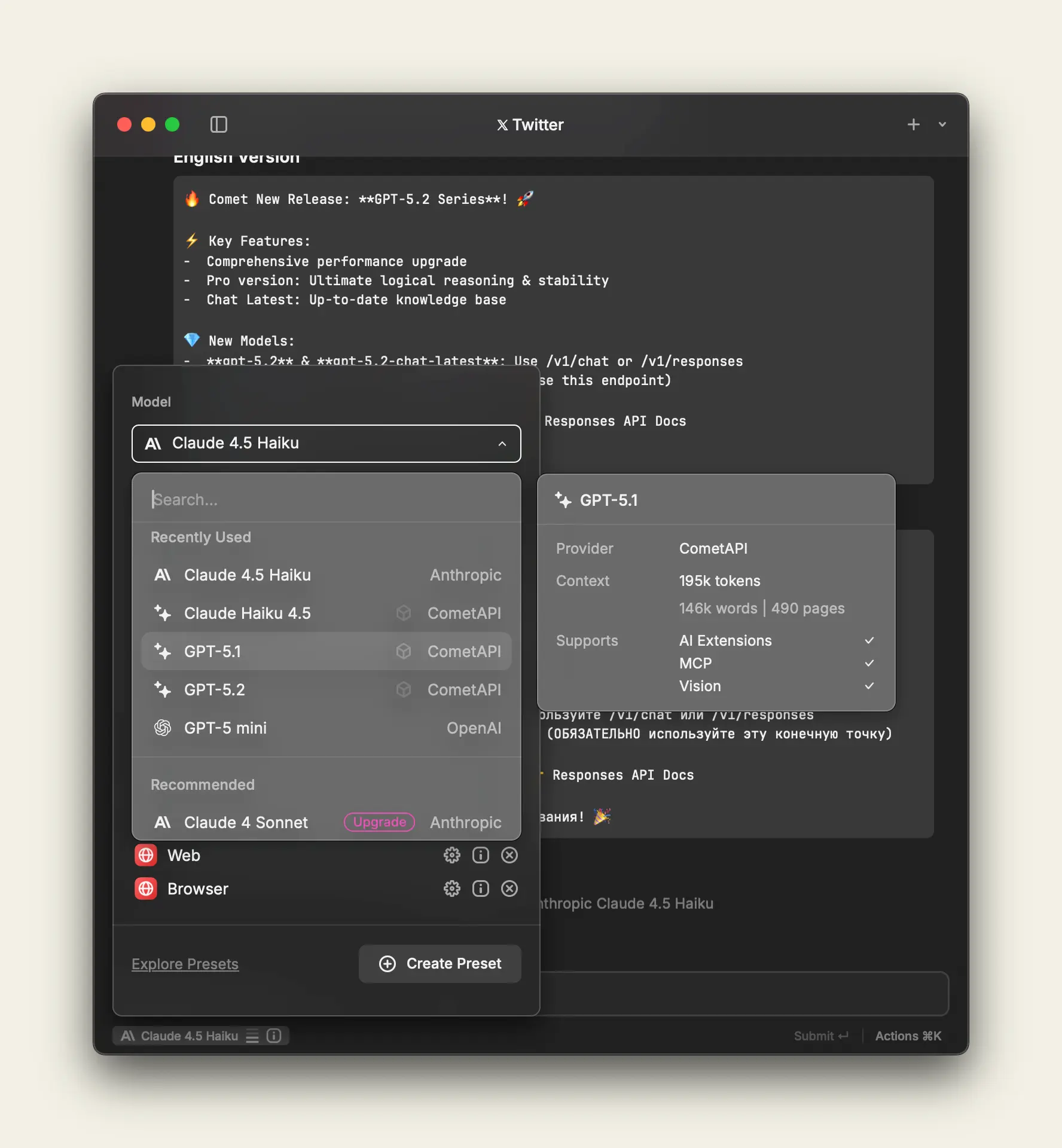
الخطوة 4: تحديث النماذج والاختبار
- في Raycast، قد تحتاج لإعادة تشغيل التطبيق أو استخدام أمر “Refresh Models” (بحسب الإصدار) ليجلب Raycast النماذج من المزوّد الجديد ويملأ مُنتقِي النماذج. أوصِي بالتحديث أو إعادة التشغيل إذا لم تظهر النماذج.
- استخدم مطالبة Quick AI بسيطة لاختيار نموذج CometAPI من مُنتقِي النماذج وتشغيل اختبار.
أفضل الممارسات عند استخدام CometAPI داخل Raycast
أفضل ممارسات الأمان: لا تُثبّت الرموز في providers.yaml مشترك. فضّل حقول Raycast الآمنة أو macOS Keychain، أو احقن المفاتيح محليًا باستخدام متغيرات البيئة إذا كنت تستخدم وكيلًا محليًا. اقرأ سياسات الخصوصية لدى CometAPI وRaycast إذا كانت لديك بيانات حساسة.
الاعتمادية والأداء: اختبر زمن الاستجابة للنماذج التي تنوي استخدامها — قد يؤدي استخدام واجهات البوابة إلى اختلافات في التوجيه. لسير العمل التفاعلي (تلخيصات تلقائية، بحث سريع) فضّل النماذج الأصغر والأسرع. للمهام العميقة اختر النماذج ذات السياق الأعلى.
التحكم في التكلفة: استخدم اختيار النموذج بفعالية: اختر نماذج خفيفة للمهام القصيرة ونماذج عالية السعة للاستدلال الثقيل. تتبّع الاستخدام من لوحة تحكم CometAPI واضبط تنبيهات الميزانية. فكّر في ترشيد المطالبات لتقليل الرموز (مثل رسائل نظام أقصر وإدارة فعالة للسياق).
هندسة التوجيه وتجربة المستخدم: عند إنشاء أوامر Raycast AI (انسخ أمرًا مدمجًا وعدّل المطالبة)، اجعل المطالبات حتمية للأوامر الخدمية (تلخيص، فرز، بحث) وأكثر انفتاحًا لأعمال توليد الأفكار. يُنصح بنسخ الأوامر المدمجة وتخصيص المطالبات.
كيف تحلّ المشكلات الشائعة؟
لا تظهر النماذج في Raycast: تأكد من أن providers.yaml الخاص بـ Raycast في المجلد نفسه الذي يظهره زر Reveal Providers Config. استخدم القالب كأساس وأعد تشغيل Raycast. تساعد إعادة التشغيل أو “Refresh Models”.
401 / رمز غير صالح: أكد أن رمز CometAPI صالح وغير منتهٍ. جرّب اختبار curl أعلاه. تأكد من استخدامك رمز Bearer وأن ترويسة Authorization صحيحة.
أخطاء النماذج أو أشكال استجابة غير متوافقة: تهدف CometAPI لأن تكون متوافقة مع OpenAI لكن قد توجد حالات حافة (معرّفات النماذج، سلوكيات البث). إذا كان Raycast يتوقع تنسيق بث معين وتُرجع CometAPI شكلًا مختلفًا قليلًا، جرّب استدعاءً غير متدفق أولًا وتواصل مع دعم CometAPI عند الحاجة.
الخلاصة
تمنحك CometAPI وصولًا موحّدًا ومتعدد المزوّدين إلى العديد من النماذج (نص، صورة، صوت، فيديو) وتمكّن الفرق من مركزة الفوترة والتوجيه. يوفّر Raycast مكانًا فوريًا قائمًا على لوحة المفاتيح لاستدعاء تلك النماذج في سياق سير عمل سطح مكتبك. معًا يجعلان التجريب بالنماذج وأتمتة سطح المكتب بلا احتكاك — يمكنك تبديل النماذج حسب التكلفة أو الجودة، إبقاء المفاتيح محليًا، واستخدام نفس أنماط أسلوب OpenAI المألوفة لديك في البرامج النصية والتطبيقات.
إذا أردت التجربة فورًا، استكشف قدرات models's(Gemini 3 Pro Preview API وغيرها) في CometAPI عبر الـPlayground واطّلع على دليل API للتعليمات التفصيلية. قبل الوصول، يرجى التأكد من تسجيل الدخول إلى CometAPI والحصول على مفتاح API. CometAPI تقدّم سعرًا أقل بكثير من السعر الرسمي لمساعدتك على التكامل.
جاهز للانطلاق؟→ استخدم CometAPI في Raycast اليوم !
إذا أردت المزيد من النصائح والإرشادات والأخبار حول الذكاء الاصطناعي، تابعنا على VK، وX، وDiscord!