
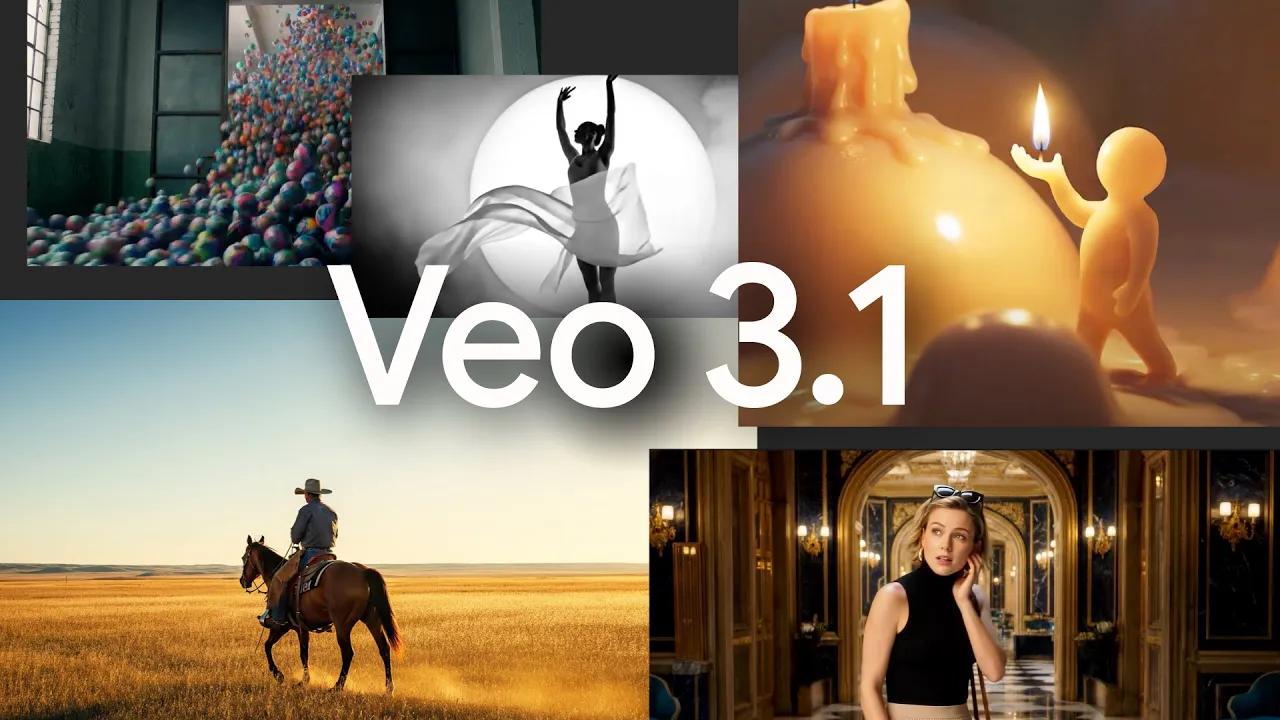
Google introducerede offentligt Veo 3.1 (og en Veo 3.1 Fast variant) i midten af oktober 2025 som en forbedret tekst-til-video-model, der producerer korte klip med højere kvalitet med indbygget lyd, bedre hurtig overholdelse og nye redigeringsmuligheder som f.eks. scene/klip-udvidelse, ramme-til-ramme interpolationog billedstyret generation (brug op til tre referencebilleder). Veo 3.1 er tilgængelig via API, vises i Gemini app og Flow kreativt værktøj, og eksponeres for virksomhedsudviklere gennem Vertex AI og Google AI Studio (tilgængeligheden varierer afhængigt af platform og plan). Flows integration giver flere redigeringsfunktioner til brugergrænsefladen (belysning/skygger, indsættelse/fjernelse af objekter kommer snart), mens API'erne giver udviklere mulighed for at generere programmatisk funktioner og udvide dem.
Jeg vil give en guide til, hvordan man redigerer videoer via Veo 3.1 (Flow, CometAPI/Gemini API — trin for trin).
Hvad gør Veo 3.1, og hvor stammer det fra?
Veo 3.1 er den seneste version af Googles familie af generative videomodeller (Veo), der er bygget til at omdanne tekstprompter – og eventuelt billeder eller eksisterende videobilleder – til korte, sammenhængende, fotoreale eller stiliserede videoklip med syntetiseret lyd (dialog, omgivende lyde, SFX). 3.1-opdateringen understreger bedre realisme, rigere native lydog værktøjer til kontinuitet (sceneudvidelse og billedinterpolation), hvilket positionerer Veo som en videocentreret modpart til Googles tekst- og billedmodeller.
Vigtige opgraderinger i 3.1 inkluderer:
- Indbygget lyd- og dialogsyntese til genererede klip (ingen separat stemmepipeline nødvendig).
- Frame-to-frame interpolation (første og sidste frame driver et genereret klip).
- Billedstyret generering (brug op til tre referencebilleder for at opretholde karakter-/stilkonsistens).
- Sceneudvidelse (bevar kontinuitet ved at generere forbindelsesklip, der er seedet fra det sidste sekund af foregående klip).
- Bedre hurtig overholdelse og forbedret filmisk kontrol.
Hvor kører Veo 3.1?
Veo 3.1 er tilgængelig i Googles API (betalt forhåndsvisning), Vertex AI / Model Garden, Gemini mobil-/webappsog integreret i Flow- og Veo Studio-demoer. CometAPI er også begyndt at integrere Veo.
Hvordan kan jeg redigere videoer via Veo 3.1 i Flow? Trin for trin
Nedenfor gennemgår jeg de mest almindelige programmatiske og UI-arbejdsgange: redigering i Flow (creator UI), brug af Gemini-appen (hurtig generering) og brug af Gemini API / Vertex AI programmatisk (til produktion og automatisering).
Hvordan redigerer jeg videoer ved hjælp af Flow (brugergrænsefladen til skaberen)?
Flow er Googles kreative brugergrænseflade til filmskabere/skabere, der integrerer Veo-modeller til generering og et sæt redigeringskontroller (belysning, skyggeeffekter, scenekomposition, værktøjer til indsættelse/fjernelse af objekter). Med Veo 3.1 i Flow kan du:
- Generer eller regenerer optagelser med fyldigere lyd.
- Brug "Ingredienser til video" (upload referencebilleder for at se ensartede karakterer/stilarter).
- Forlæng scener eller kæde flere optagelser sammen med Scene Extension (forbinder nye klip med tidligere klipslutninger).
- Anvend grundlæggende objektindsættelse og (snart) fjernelse i brugergrænsefladen.
Hvordan udfører jeg en grundlæggende redigering i Flow (praktiske trin)?
- Opret/generer dit seedklip (tekstprompt eller billedprompt).
- Brug tidslinjen til at markere slutningen af klippet og vælg Forlæng (Sceneudvidelse) med en ny prompt for at fortsætte handlingen eller tilføje bevægelse. Hver udvidelse tilføjer et lille hop, som systemet blander for at bevare kontinuiteten.
- For objektændringer skal du bruge indsætningsværktøjet (beskriv det element, der skal tilføjes, og hvor). For fjernelse skal du følge Flows fjernningsværktøj, når det er tilgængeligt, og verificere sammensætningsartefakter.
- Eksporter og polér om nødvendigt i en traditionel NLE (Premiere, DaVinci Resolve) for farvegraduering, undertekster eller præcise klipninger.
Flow er designet til at gøre iterative kreative redigeringer hurtige; behandl det som en hybrid mellem tidslinjeredigering og generative erstatninger.
Hvordan redigerer eller genererer jeg videoer programmatisk via Veo 3.1 API?
Der er to primære programmatiske ruter:
- Gemini API (generativt sprog / Gemini SDK) — bruges til at kalde Veo-modeller direkte til generering og udvidelse (eksempler findes i Googles Gemini API-dokumentation).
- CometAPI (OpenAI-format/chat) — CometAPI giver adgang til Gemini 3 Pro-billede (Nano Banana Pro),Gemini 3 Pro og over 100 AI-modeller til chat-, billed-, musik- og videogenerering, som du kan få adgang til Veo 3.1 via et chatpunkt i OpenAI-stil.
Redigering med Veo 3.1 kan betragtes som et par forskellige flows. Hvert flow kombinerer modelinput (tekst/billeder/video) og et efterbehandlingstrin for at opnå produktionsklare resultater.
Veo 3.1 eksponeres gennem API'erne. Det typiske mønster er en langvarig generateVideos operation — du poster jobbet, afspørger operationen og downloader outputfilen, når det er færdigt.
Nedenfor er forenklede, kørbare eksempler – tilpas dem med dine API-nøgler og miljø. Se dit miljøs SDK og godkendelsesvejledning.
JavaScript (node) eksempel — generer og afstem
Eksemplet er baseret på brugen af Gemini API-stilen.
import { GoogleGenAI } from "@google/genai";
const ai = new GoogleGenAI({});

const prompt = "A cinematic shot of a majestic lion in the savannah. Add ambient wind and distant bird calls.";
let operation = await ai.models.generateVideos({
  model: "veo-3.1-generate-preview",
  prompt,
});

// Poll
while (!operation.done) {
  console.log("Waiting...");
  await new Promise(r => setTimeout(r, 10000));
  operation = await ai.operations.getVideosOperation({ operation: operation });
}
// Download and save the generated video from operation.response.generated_videos
Dette mønster (send → afstemning → download) er den kanoniske metode i Gemini-dokumentationen.
Kan jeg bruge curl / REST i stedet for Python SDK'et?
Ja — de officielle webversioner viser SDK'et, men den underliggende veo 3.1 kan bruges via REST. Implementeringer varierer på tværs af miljøer (Gemini API vs. CometAPI REST). Hvis du foretrækker curl, skal du sørge for at følge den korrekte godkendelse (Bearer-tokens fra Google Cloud eller cometAPIAPI-nøgle) og bruge endpoint'et til videogenerering specifikt for dit produkt. Eksempel på pseudo-curl af CometAPI (tilpas til din godkendelse og endpoint):
curl "https://api.cometapi.com/v1/chat/completions" \
  -H "Authorization: Bearer YOUR_API_KEY" \
  -H "Content-Type: application/json" \
  -d '{
    "model": "veo-3.1",
    "prompt": "A simple prompt describing the action",
    "config": {"aspect_ratio":"16:9","length_seconds":8}
  }' --output generated_response.json
VigtigDen nøjagtige REST-URL og nyttelaststruktur afhænger af, om du bruger Gemini API or CometAPI slutpunkter – se produktdokumentationen, før du sender anmodninger. SDK'erne håndterer mange godkendelses- og pollingoplysninger for dig.
Sådan bruger du Veo 3.1 — hvilke arbejdsgange understøttes?
Nedenfor gennemgår jeg de praktiske flows, du vil bruge, når du redigerer med Veo 3.1: UX-flows (Flow/Gemini Studio) og de programmatiske flows (Gemini API / Vertex API). For hvert flow viser jeg eksempler, forbehold og små kodestykker, du kan kopiere.
Redigering med Veo 3.1 kan betragtes som et par forskellige flows. Hvert flow kombinerer modelinput (tekst/billeder/video) og et efterbehandlingstrin for at opnå produktionsklare resultater.
Primære redigeringsarbejdsgange
Der er tre praktiske redigeringsprocesser, du ofte vil bruge:
- Tekstdrevne redigeringer og regenereringer — ændre et optagelse ved at omskrive prompten eller anvende nye instruktioner på den samme scene.
- Referencebillede-guidet redigering (“Ingredienser til video”) — du leverer op til 3 billeder for at bevare en karakter eller et objekt på tværs af genererede billeder.
- Billedinterpolation (første og sidste billede) — angiv et start- og slutbillede, og Veo genererer overgangssekvensen mellem dem (med lyd, hvis det ønskes).
- Sceneudvidelse — forlænge et eksisterende Veo-genereret (eller andet) klip ved at generere et forbindelsesklip, der fortsætter fra det sidste sekund af det forrige klip.
- Indsættelse/fjernelse af objekter og andre Flow-redigeringsværktøjer — nogle Flow UI-funktioner (indsættelse/fjernelse af objekter, doodle-prompter, omoptagelser af kameravinkel) tilføjes oven i Veo-funktionerne og kan hjælpe med retouchering på billedniveau i en GUI.
Noter og tips: Brug den korrekte godkendelse (Gemini API-nøgle / CometAPI API-nøgle). Eksemplet bruger veo-3.1-generate-preview – model-ID'er og parameternavne kan være en smule forskellige på tværs af SDK-versioner og regioner; CometAPI's veo 3.1-model-ID'er er veo3.1-pro og veo3.1.
1) Tekst → Video (ny generation)
Brug tilfælde: Lav et helt nyt kort klip ud fra et manuskript eller en kreativ prompt.
Flyde:
- Forbered en klar tekstprompt med en scenebeskrivelse, kameraets retning og lydsignaler (dialog eller lydeffekter).
- Ring til Tvillingerne generer videoer slutpunkt ved hjælp af Veo 3.1-modellen.
- Afstem den langvarige operation, indtil genereringen er færdig, download den resulterende MP4, gennemgå og iterer derefter.
Simpelt Python-eksempel (tekst → video):
Brug den officielle Google genai klient til Python. Dette uddrag demonstrerer generering af en kort video fra en prompt med Veo 3.1.
# Requires google-genai Python client configured with credentials

import time
from google import genai

client = genai.Client()

prompt = """A cinematic close-up of a detective in a rainy alley, neon reflections on puddles.
He whispers, 'This is the clue we've been missing.' Add distant thunder and footsteps."""
operation = client.models.generate_videos(
    model="veo-3.1-generate-preview",
    prompt=prompt,
)

# Poll until done

while not operation.done:
    print("Waiting for generation...")
    time.sleep(8)
    operation = client.operations.get(operation)

# Save video

generated = operation.response.generated_videos
client.files.download(file=generated.video)
generated.video.save("text_to_video.mp4")
print("Saved text_to_video.mp4")
2) Billede → Video (animér et kildebillede)
Brug tilfælde: Animer et produktbillede, et karakterportræt eller et enkelt foto til et kort klip.
Flyde:
- Fremstil eller vælg et startbillede (kan genereres af en billedmodel som Nano Banana).
- Upload billedet som
imageparameter og kaldgenerate_videos, eventuelt leveringreferenceImagesellerlastFrametil interpolation. - Hent og gennemgå; gentag prompts eller billedaktiver.
Python billede→videouddrag (billede genereret separat):
En af Veo 3.1's mest praktiske funktioner er referencebillederAngiv op til 3 billeder (en person, et produkt, et objekt), så den genererede video bevarer dette udseende på tværs af billeder.
# Python: use reference images with Veo 3.1

from google import genai
from google.genai import types
client = genai.Client()

prompt = "A product demo shot: the smartwatch rotates, displaying the UI and a glowing notification tone."

# reference_image_* can be binary content or file references depending on the SDK

operation = client.models.generate_videos(
    model="veo-3.1-generate-preview",
    prompt=prompt,
    config=types.GenerateVideosConfig(
        reference_images=,  # up to 3

        aspect_ratio="16:9",
        length_seconds=8
    ),
)

# handle operation result and download as earlier example
Praktiske tips:
- Foretræk klare, veloplyste referencebilleder, der indfanger motivet fra nyttige vinkler.
- Brug referencer til at fastholde produktidentitet, tøj eller en karakters ansigt på tværs af sekvenser med flere skud.
- Undgå ophavsretligt beskyttede billeder eller billeder af private personer uden tilladelse.
3) Video-til-video / Forlængelse (fortsæt eller optag igen)
Brug tilfælde: Forlæng et eksisterende genereret klip, fortsæt en handling ud over dets slutning, eller brug en tidligere genereret video som grundlag for genredigering.
Flyde:
- Angiv den genererede video som
videoinput og lav en prompt, der beskriver, hvordan videoen skal fortsætte (f.eks. "Forlæng: hovedpersonen åbner døren og går ind i lyset"). - Brug forlængelsestilstand — Veo 3.1 afslutter det sidste sekund og fortsætter bevægelsen. Bemærk: Stemmeudvidelse er mindre pålidelig, medmindre der er lyd i det sidste sekund.
Python-eksempel (udvid eksisterende video):
operation = client.models.generate_videos(
    model="veo-3.1-generate-preview",
    video=previous_generated_video,  # a Video object from previous generation

    prompt="Extend: The paraglider slowly descends and lands by a meadow.",
    config=types.GenerateVideosConfig(number_of_videos=1, resolution="720p")
)
# Poll and download...
ArbejdsgangsnotatForlæng klip gentagne gange (ved at sammensætte hvert nyt genereret klip til slutningen af det forrige) for at opbygge længere sekvenser. Husk ophobning af artefakter – forankre dem med jævne mellemrum til referencerammer af høj kvalitet, eller generer sektioner igen for at bevare nøjagtigheden.
4) Billedspecifik redigering (første og sidste billed, referencebilleder)
Du kan producere en video, der går fra en startramme til en slutramme. Generer først et billede (f.eks. med en Gemini-billedmodel), send derefter billedet som image og sæt last_frame i konfigurationen for at drive interpolation.
Brug tilfælde: Du ønsker en tæt visuel kontinuitet eller en animering mellem to angivne billeder.
Flyde:
- Generer eller upload en første og en sidste frame.
- Ring til Veo 3.1 med
image=first_frameogconfig.last_frame=last_frame. - Modellen interpolerer mellem disse billeder og producerer plausibel bevægelse og lyd, der matcher din prompt.
Hvorfor det betyder noget For kreativ kontrol giver første/sidste billede dig mulighed for at definere kameraets komposition og komposition præcist til start/slutning, hvilket er afgørende for VFX, kontinuitet eller narrative beats.
Python (billede → video)
# Step 1: make an image (using a Gemini image model)

image_resp = client.models.generate_content(
    model="gemini-2.5-flash-image",
    contents="A stylized watercolor painting of a fox in a moonlit forest",
    config={"response_modalities": }
)
first_image = image_resp.parts.as_image()
# Step 2: use the image as the first_frame and specify a last_frame image (optional)

operation = client.models.generate_videos(
    model="veo-3.1-generate-preview",
    prompt="Transition to a fox bounding across snow toward the camera.",
    image=first_image,
    config={"last_frame": some_last_image, "number_of_videos": 1}
)
# Poll and download as before...
Dette giver dig en jævn interpolation mellem to definerede visuelle ankre.
Hvilke prompt- og inputstrategier fungerer bedst med Veo 3.1?
Veo 3.1 reagerer bedst på strukturerede prompts, der tydeligt beskriver visuel komposition, bevægelse, lyd og følelsesmæssig tone. Googles "prompting guide" til Veo 3.1 anbefaler specifikke ingredienser; her er en forkortet tjekliste:
Hurtig anatomi (anbefales)
- Primær scene — kortfattet sætning: hvem/hvad, primær handling.
- Kamerabeskrivelse — nærbillede / vidvinkel / dolly / stabil / håndholdt, kamerabevægelse og komposition.
- Timing og tempo — korte signaler som "langsomt", "filmisk 24fps-fornemmelse" eller billedtælling, hvis du har brug for præcision.
- Lydsignaler — angiv baggrundsstemning, specifikke lydeffekter eller dialoger (i anførselstegn). Veo 3.1 kan syntetisere native lyd.
- Stil og referencer — inkludere
referenceImageseller nævn fotografiske/filmiske stilarter: "film noir, høj kontrast, Kodak 500-følelse". - Negative prompter — angiv hvad du ikke ønsker (f.eks. "ingen logoer, ingen tekst, ingen tegneseriestil") for at reducere uønskede resultater.
Brug af referencebilleder
Billedvejledning og interpolation af første/sidste frame er Veo 3.1-funktioner. En almindelig pipeline af høj kvalitet er:
- Generer eller forfin stillbilleder med 1-3 referencebilleder via billedmodeller (Nano Banana- eller Gemini-billedmodeller), der definerer udseende/stil for vedvarende motiver (personer, produkter). Veo bevarer motivernes udseende godt, når det styres af referencematerialer.
- Komponer disse aktiver til referencebilleder (eller de første/sidste billeder).
- Ring til Veo 3.1 for videogenerering / interpolation / udvidelse.
- Valgfrit efterbehandling (farvegraduering, komprimering, manuelle redigeringer) med standardvideoværktøjer (Premiere, DaVinci Resolve).
Overvejelser vedrørende tokens, længde og opløsning
- Tekstinput i Veo 3.1 har tokengrænser (f.eks. ~1,024 tokens for visse forhåndsvisningsvarianter), og outputtet er typisk én kort video (eksempler viser ofte 8'ere); vær præcis og iterativ. Planlæg at sammensætte flere genererede klip for længere indhold.
Konklusion — hvad Veo 3.1 ændrer for skabere og redaktører
Veo 3.1 repræsenterer et praktisk spring inden for generering af kort, lydbaseret AI-video. Det er ikke bare en generator: det er ved at blive en redigeringsassistent i værktøjer som Flow og Gemini Studio, der giver skabere mulighed for at foretage kirurgiske redigeringer (indsættelse/fjernelse af objekter, genoptagelse af kameraer), mens de genbruger de samme generative primitiver. For udviklere og postteams er den anbefalede tilgang iterativ: brug API'en til at generere og udvide korte optagelser, brug referencerammer for kontinuitet og udfør endelig komposition og lydmixning med traditionelle værktøjer.
Udviklere kan få adgang Veo 3.1 API og Gemini 3 Pro-billede (Nano Banana Pro) gennem CometAPI. For at begynde, udforsk CometAPI's modelfunktioner i Legeplads og konsultere API guide for detaljerede instruktioner. Før du får adgang, skal du sørge for at være logget ind på CometAPI og have fået API-nøglen. CometAPI tilbyde en pris, der er langt lavere end den officielle pris, for at hjælpe dig med at integrere.
Klar til at gå? → Tilmeld dig CometAPI i dag !
Hvis du vil vide flere tips, guider og nyheder om AI, følg os på VK, X og Discord!