

AI udvikler sig hurtigt: nye multimodale modeller og forbedrede realtids-API'er gør det nemmere at integrere kraftfuld AI i automatiseringsplatforme, mens parallelle debatter om sikkerhed og observerbarhed omformer, hvordan teams driver produktionssystemer. For folk, der bygger lokale automatiseringer, tegner der sig et praktisk mønster: brug en samlet modelgateway (som f.eks. CometAPI) for at få adgang til mange modeller og samle disse modelkald i en selvhostet automatiseringsrunner (som f.eks. n8n) så du har kontrol over data, latenstid og omkostninger. Denne guide viser dig trin for trin, hvordan du kommer i gang med CometAPI + n8n (lokal), hvad man skal være opmærksom på, og hvordan man fejler, når tingene går galt.
Hvad er n8n, og hvorfor er det vigtigt for AI-automatisering?
n8n er et open source-værktøj til automatisering af arbejdsgange med en visuel editor og et stort økosystem af noder (connectors). Det er designet til at lade dig kæde triggere, transformationer og eksterne API-kald sammen til gentagelige arbejdsgange (webhooks, planlagte job, filbehandling, chatbots osv.). Selvhosting af n8n lokalt giver dig fuld kontrol over dataopbevaring og -udførelse, hvilket er særligt værdifuldt, når du kalder tredjeparts AI-modeller, der håndterer følsomme input.
Hvordan fungerer n8n i praksis?
- Visuelt lærred med triggere (Webhook, Cron) og handlingsnoder (HTTP-anmodning, databasenoder, e-mail).
- Fællesskabsnoder udvider kapacitet — du kan installere fællesskabspakker og behandle dem som native noder.
Selvhosting med n8n giver dig:
- Fuld datakontrol — arbejdsgange og køredata forbliver på den infrastruktur, du administrerer.
- Tilpasning — tilføj private noder eller lokale integrationer uden at vente på cloud-funktioner.
- Omkostnings forudsigelighed — ingen overraskelser i cloud-faktureringen pr. opgave ved omfattende intern automatisering.
- Sikkerhed og overholdelse — lettere at opfylde interne politiske og lovgivningsmæssige behov.
Hvad er CometAPI, og hvorfor skal du bruge det som din modelgateway?
CometAPI er en samlet API-gateway, der eksponerer hundredvis af tredjeparts AI-modeller (tekst, indlejringer, billedgenerering osv.) bag en enkelt, OpenAI-kompatibel grænseflade og faktureringsmodel. Det betyder, at i stedet for at tilføje skræddersyede integrationer til hver LLM eller billedmotor, du vil afprøve, kalder du én API og vælger den model, du ønsker, i anmodningen. Dette forenkler eksperimentering, omkostningskontrol og operationel integration.
fordele:
- Modelvalg: Prøv mange leverandører/modeller med den samme kodesti.
- Token pooling / gratis kvoter: Mange unified gateways tilbyder kreditter/niveauer til at eksperimentere.
- Enklere infrastruktur: Ét godkendelsessystem og én basis-URL at administrere.
Hvordan får jeg adgang og nøgler til CometAPI?
- Tilmeld dig på CometAPI-webstedet (eller leverandørens dashboard). De fleste gateways har et gratis niveau at teste.
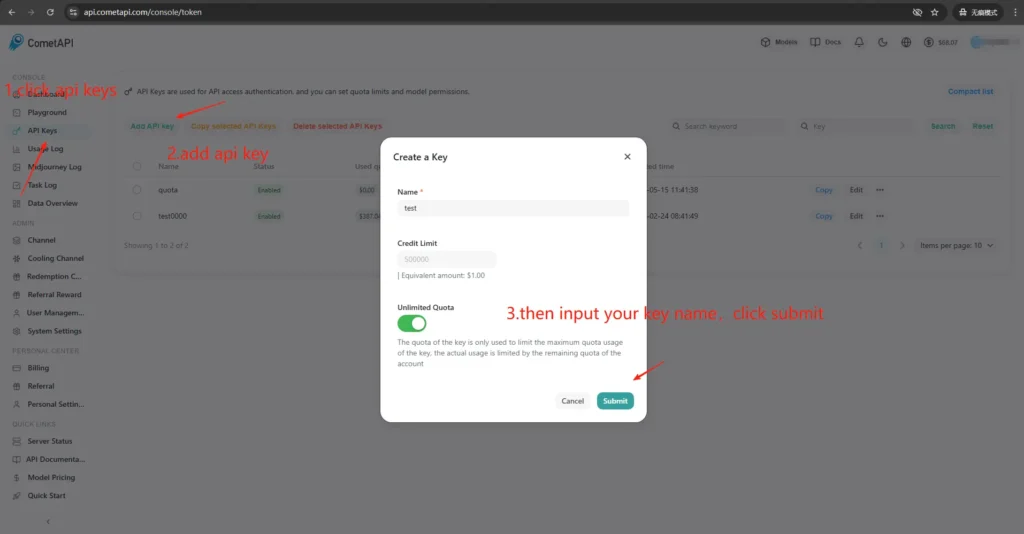
- Få en API-nøgle fra dit CometAPI-dashboard — en lang hemmelig streng. Bemærk, hvor dokumentationen fortæller dig, at du skal placere den (CometAPI bruger Bearer-godkendelse mod
https://api.cometapi.com/v1). - Læs API-dokumentationen for det endpoint, du planlægger at bruge (chat-afslutninger, billeder, indlejringer). CometAPI dokumenterer endpoints som
/v1/chat/completionsog/v1/images/generations.
Hvorfor er bonding (integration) mellem n8n og CometAPI vigtig?
"Binding" betyder her en pålidelig og sikker integrationsvej mellem din automatiseringsrunner (n8n) og din modelgateway. Korrekt binding er vigtig fordi:
- Det bevarer sammenhæng på tværs af opkald (samtalehistorik, indlejringer).
- Det centraliserer Legitimationsoplysninger og hemmeligheder på ét sted for mere sikker rotation.
- Det reducerer latenstid og fejloverflade ved at bruge forudsigelige slutpunkter og standardforespørgselsformater.
- Det muliggør observerbarhed og fejlfinding – at vide, hvilken model, prompt og svar der førte til et resultat.
Kort sagt: god bonding mindsker driftsrisikoen og fremskynder iteration.
Hvordan implementerer jeg n8n lokalt (hurtig praktisk guide)?
Du kan køre n8n lokalt enten med npm eller med Docker; Docker Compose er den anbefalede tilgang til de fleste selvhostede scenarier (den er reproducerbar og isolerer afhængigheder). Nedenfor er et minimalt Docker Compose-eksempel og vigtige noter.
Hvordan hoster jeg n8n selv med Docker?
Docker (og Docker Compose) er den mest robuste og gentagelige måde at køre n8n i produktion på. Det isolerer appen, gør opgraderinger enklere og fungerer godt sammen med reverse proxies og orchestrators (Docker Swarm, Kubernetes). n8ns officielle dokumentation inkluderer en Docker Compose-reference, som jeg vil følge og tilpasse her.
Til produktion vil du typisk køre en stak bestående af:
- n8n-tjeneste (officielt billede:
docker.n8n.io/n8nio/n8norn8nio/n8nafhængigt af mærket). - PostgreSQL (eller en anden understøttet database).
- Redis (hvis du planlægger at bruge køtilstand).
- En omvendt proxy (Traefik, Caddy eller nginx) til TLS, værtsrouting og hastighedsgrænseregler.
Denne arkitektur adskiller tydeligt bekymringer (DB-persistens, kø, webproxy) og gør skalering og sikkerhedskopiering ligetil. De officielle n8n-dokumenter indeholder Docker Compose-mønstre og referencer til miljøvariabler.
Dette er en trin-for-trin guide:
- Opret en mappe og en
docker-compose.ymlmed den kanoniske n8n-tjeneste. Nedenfor er et praktisk eksempel på docker-compose, der dækker typiske produktionsbehov: ekstern Postgres, Redis (til kø-/udførelsestilstand), persistente volumener og en Nginx reverse proxy, der håndterer TLS:
```yaml
version: "3.8"
services:
  n8n:
    image: n8nio/n8n:latest
    restart: unless-stopped
    environment:
- DB_TYPE=postgresdb
- DB_POSTGRESDB_HOST=postgres
- DB_POSTGRESDB_PORT=5432
- DB_POSTGRESDB_DATABASE=n8n
- DB_POSTGRESDB_USER=n8n
- DB_POSTGRESDB_PASSWORD=supersecretpassword
- N8N_BASIC_AUTH_ACTIVE=true
- N8N_BASIC_AUTH_USER=admin
- N8N_BASIC_AUTH_PASSWORD=anothersecret
- WEBHOOK_TUNNEL_URL=https://n8n.example.com
- EXECUTIONS_MODE=queue
- QUEUE_BULL_REDIS_HOST=redis
    ports:
- "5678:5678"
    volumes:
- n8n_data:/home/node/.n8n
    depends_on:
- postgres
- redis

  postgres:
    image: postgres:15
    environment:
      POSTGRES_DB: n8n
      POSTGRES_USER: n8n
      POSTGRES_PASSWORD: supersecretpassword
    volumes:
- pgdata:/var/lib/postgresql/data

  redis:
    image: redis:7
    volumes:
- redisdata:/data

volumes:
  n8n_data:
  pgdata:
  redisdata:
2. Start:
docker compose up -d
3. Besøg `http://localhost:5678` og opret din administratorbruger. Til produktion skal du bruge Postgres, SSL og de korrekte miljøvariabler — se den officielle Docker Compose-dokumentation.

**Noter og hærdning:**
- Do **ikke** gem hemmeligheder i klartekst i `docker-compose.yml`; brug miljøfiler, Docker-hemmeligheder eller eksterne hemmelighedsadministratorer i produktion.
- udskifte `WEBHOOK_URL` med din rigtige offentlige URL og konfigurer den omvendte proxy til at rute `n8n.example.com` til n8n-containeren.
- Brug `EXECUTIONS_MODE=queue` til robust baggrundsbehandling; det kræver køarbejdere og Redis.

## Hvordan hoster jeg n8n selv med npm / Node.js?

Installation via npm (eller pnpm) kører n8n direkte på værten. Dette er lettere (intet containerlag) og kan være nyttigt for enkeltbrugerinstallationer med lav kompleksitet eller udviklermaskiner. Det lægger dog mere ansvar på administratoren for afhængighedsstyring, isolation og serviceovervågning. De officielle n8n-dokumentationer indeholder en npm-installationsvejledning og forbehold.

### De nødvendige OS-pakker og Node-version:

- Brug en stabil LTS Node.js (Node 18 eller Node 20+, der opfylder n8n-udgivelseskravene).
- Installer `build-essential`, `git`og en procesmanager (systemd anbefales).
- Til produktion skal du stadig bruge PostgreSQL og Redis som eksterne tjenester (samme argumentation som Docker).

### Hvordan installerer og kører jeg n8n via npm (trin for trin)?

1. Installer Node.js (anbefalet: nvm)
Install nvm
curl -o- https://raw.githubusercontent.com/nvm-sh/nvm/v0.39.7/install.sh | bash
Reload your shell (adjust to your shell startup file if needed)
source ~/.bashrc # or ~/.zshrc
Install and use the latest LTS (usually 18 or 20)
nvm install --lts
nvm use --lts
Verify
node -v
npm -v
Hvis du senere ser "n8n: kommandoen blev ikke fundet", skal du genstarte terminalen eller sørge for, at den nvm-administrerede npm globale bin-sti er på din PATH.

---

2. Installer og start n8n (lokal)
npm install -g n8n
n8n -v # verify version
3. Start i forgrunden:
n8n start
Standard URL: <http://localhost:5678/> Hvis porten er i brug:
export N8N_PORT=5679
n8n start
Valgfrit: Lad det køre i baggrunden (stadig lokalt):
npm install -g pm2
pm2 start "n8n" --name n8n
pm2 save
pm2 status

4. Første adgang og login:
- Åbn http://localhost:5678/ i din browser.
- Ved første kørsel skal du følge guiden for at oprette ejerkontoen (e-mail + adgangskode) og logge ind.

## Hvordan installerer eller konfigurerer jeg en CometAPI-fællesskabsnode i n8n?
n8n understøtter både verificerede community-noder (GUI-installation) og manuel installation fra npm, når du selv hoster. Der er to måder at integrere CometAPI i n8n:
### Mulighed A — Brug CometAPI-fællesskabsnoden (hvis tilgængelig i Nodepanelet)
1. I n8n skal du åbne nodepanelet (tryk på `+` or `Tab`).
2. CometAPI er en verificeret community-node, den vises under "Mere fra communityet". Klik og installer.
3. Genstart n8n efter installationen, hvis du bliver bedt om det. Opret en ny **Credential** i Indstillinger → Legitimationsoplysninger (vælg CometAPI-legitimationstypen, hvis noden leverer den), og indsæt dit CometAPI-token.
### Mulighed B — Manuel installation (når GUI-installation ikke er tilgængelig)
1. SSH ind i din n8n-vært/container.
2. Installer pakken i den globale n8n `node_modules` eller din brugerdefinerede mappe:
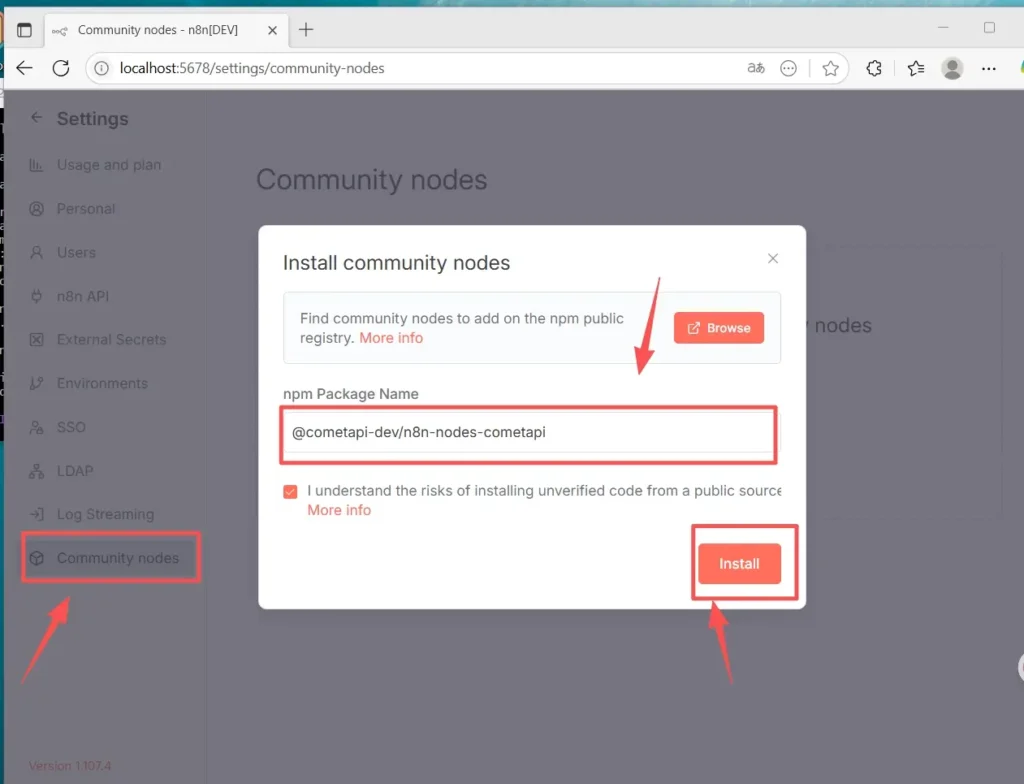
- Gå til Indstillinger (nederst til venstre) > Fællesskabsnoder. Klik på “
- Installer en community node
- I “npm Pakkenavn” skal du indtaste: `@cometapi-dev/n8n-nodes-cometapi`Markér feltet til risikobekræftelse. Klik på “
- Installer”Efter installationen kan du søge efter “CometAPI” i nodepanelet.
3. Genstart n8n. Hvis din instans kører i køtilstand, skal du følge den manuelle installationsrute, der er beskrevet i dokumentationen.
### Sådan kontrollerer du, om noden er installeret
- Efter genstart skal du åbne nodepanelet og søge efter “CometAPI” eller “Comet”. Noden vil blive markeret som en community-pakke.
- Hvis du ikke kan se noden: Bekræft, at din instansejerkonto bruges (kun instansejere kan installere), eller at nodepakken blev installeret uden fejl i container-/image-loggene.
## Sådan opretter du en arbejdsgang og konfigurerer API'en
### 1. Opret en ny arbejdsgang
- Log ind på din n8n-instans (selvhostet).
- Klik **"Tilføj arbejdsgang"** for at starte et nyt automatiseringslærred.
### 2. Tilføj node
- Tilføj en triggernode: søg efter "Manuel trigger" eller "Når du klikker på 'Udfør arbejdsgang'".
- Klik på "+"-tegnet i højre side af lærredet, og søg efter "CometAPI" for at tilføje noden.
- Du kan også søge efter “CometAPI” fra nodelisten til venstre og trække den over på lærredet.
### 3. Konfigurer legitimationsoplysninger (kun første gang):
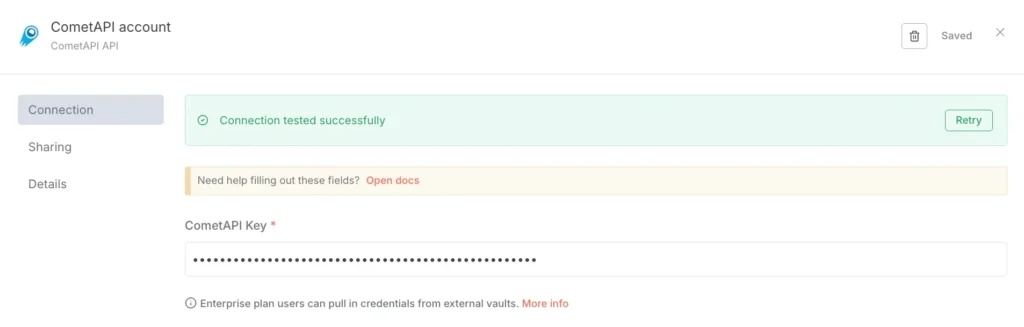
- I CometAPI-noden skal du vælge "Opret ny" under "Legitimationsoplysninger, der skal oprettes forbindelse til".
- Indsæt den token, du oprettede i CometAPI-konsollen, i “CometAPI Key”.
- Gem. Basis-URL'en er som standard https://www.cometapi.com/console/ og behøver typisk ikke at blive ændret.
### 4. Konfigurer model og meddelelser:
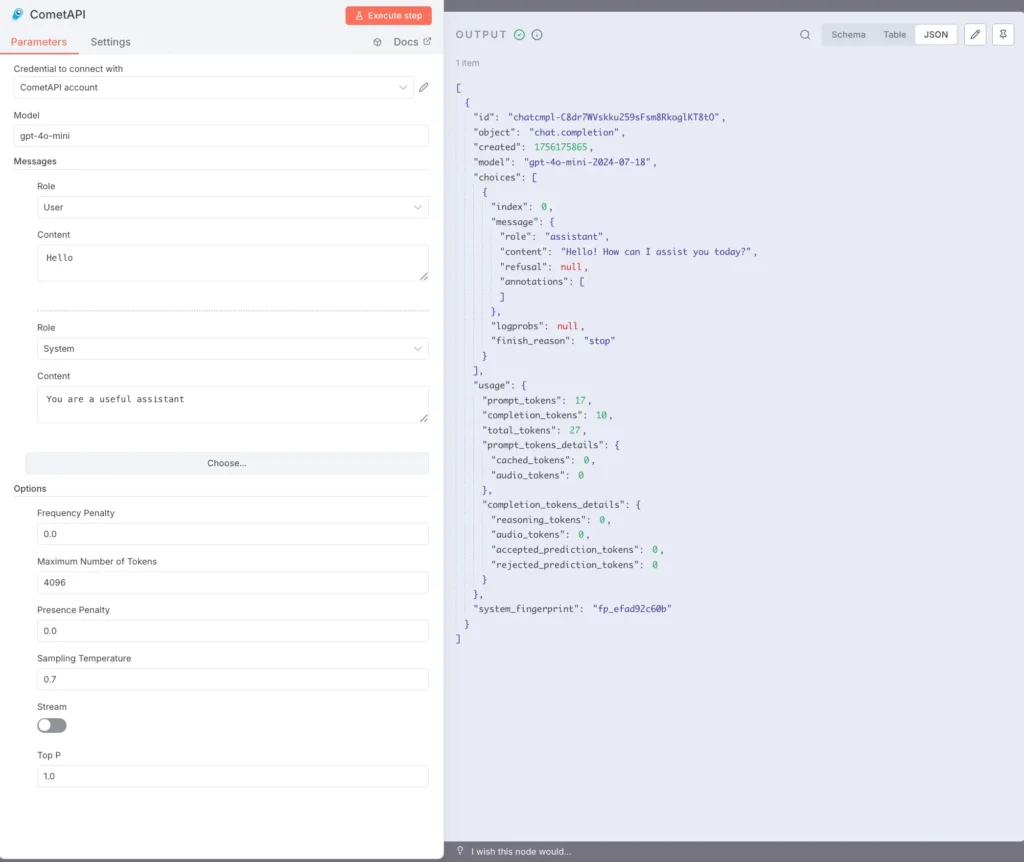
Model: indtast en understøttet model, f.eks. `gpt-4o` or `gpt-4o-mini`.
Meddelelser: Du skal udfylde rolle og kontekst, og du kan vælge bruger eller system som rolle.
Valgfrie parametre (efter behov) har: Maksimalt antal tokens (f.eks. 4096); Samplingtemperatur (f.eks. 0.7); PenaltyStream (aktiver/deaktiver streaming). For specifik parameterdokumentation og forklaringer henvises til [CometAPI-dokumentation](https://api.cometapi.com/doc).
### 5. Tekstudførelse:
Vælg CometAPI-noden, og klik på "Udfør trin", eller klik på "Udfør arbejdsgang" nederst.
OUTPUT-panelet til højre bør vise et JSON-svar (inklusive valg, brug osv.).
Du har nu installeret n8n (Anbefalet) lokalt på Linux via npm, installeret og konfigureret CometAPI-fællesskabsnoden og kan køre arbejdsgange, der kalder modeller som gpt-4o for at modtage svar.
## Hvad er almindelige problemer, og hvordan fejlfinder jeg dem?
### 1) “401 Uautoriseret” eller “Ugyldig API-nøgle”
- Bekræft den nøjagtige token-streng i dit CometAPI-dashboard (der kan være tokens med lignende navne). Kopier → indsæt i n8n-legitimationsoplysningerne, og genstart noden, hvis det er nødvendigt.
- Sørg for, at formatet for godkendelsesheaderen er `Bearer sk-xxxxx`.
### 2) Community-noden vil ikke installere / “køtilstand”
- Hvis din n8n kører i **køtilstand**, GUI-installationen kan deaktiveres; følg den manuelle installationsdokumentation for at installere community-noder via npm eller opbyg et brugerdefineret billede, der inkluderer noden. Genstart n8n efter installationen.
### 3) Node ikke fundet i paletten efter installation
- Genstart n8n.
- Sørg for at du har installeret pakken i den korrekte kontekst (inde i containerbilledet eller i `.n8n/custom` sti, hvis du bruger det mønster).
- Tjek containerlogfiler for modulopløsningsfejl.
### 4) Satsgrænser eller kvoteproblemer
- Tjek CometAPI-dashboardet for forbrug og kvote.
- Implementer eksponentiel backoff og fallback til billigere modeller, når du registrerer grænseadvarsler eller HTTP 429'er.
## Er der alternativer, hvis fællesskabsnoden ikke er tilgængelig, eller hvis du ønsker mere fleksibilitet?
Ja – du kan altid bruge **HTTP-anmodning** node direkte (fuld kontrol) eller en [OpenAI-node med basis-URL](https://apidoc.cometapi.com/n8n-965890m0) omdirigering (praktisk genvej). Brug af rå HTTP gør det også nemt at implementere nye CometAPI-slutpunkter, når de udgives (f.eks. billed-/videoslutpunkter). Se venligst [Guide](https://apidoc.cometapi.com/n8n-965890m0).
**Se også** [Sådan bruger du n8n med CometAPI](https://www.cometapi.com/da/how-to-use-n8n-with-cometapi/?utm_source=chatgpt.com)
## konklusion:
CometAPI giver dig modelvalg og driftsmæssig enkelhed; n8n giver dig visuel orkestrering og udvidelsesmuligheder. Brug OpenAI-legitimationstricket til hurtig chat-/fuldførelsesintegration og community-noder, hvor de findes og er betroede. Instrumentér alle arbejdsgange for omkostninger, latenstid og sikkerhed; foretræk menneskelige fallbacks til beslutninger, der betyder noget; og hold dit modelvalg dynamisk, så du kan tilpasse dig hurtige ændringer i AI-leverandørlandskabet. Kombinationen af n8n og CometAPI er kraftfuld, men ligesom alle kraftfulde værktøjer kræver den rækværk - observer, test og iterer.