
Raycasts AI-funktioner lader dig nu tilslutte enhver OpenAI-kompatibel udbyder via en brugerdefineret udbyder i providers.yaml. CometAPI er en gateway-API, der eksponerer hundredvis af modeller bag en REST-grænseflade i OpenAI-stil — så du kan pege Raycast mod https://api.cometapi.com/v1, tilføje din CometAPI-nøgle og bruge CometAPI-modeller i Raycast AI (chat, kommandoer, udvidelser).
Hvad er Raycast?
Raycast er en produktivitets-launcher til macOS, der integrerer kommandoer, scripts og — i stigende grad — AI direkte i dit operativsystem. Dets AI-del leverer chat, AI-kommandoer, modelvalg, udvidelser (værktøjer, der lader LLM’er udføre handlinger) og muligheden for at bruge lokale modeller (via Ollama) eller Bring Your Own Key / Custom Providers til at forbinde fjernudbydere. Raycast stiller en modelvælger, AI-indstillinger og en providers.yaml-skabelon til rådighed, som avancerede brugere kan tilpasse for at tilføje OpenAI-kompatible backends.
Raycast har rullet BYOK (Bring Your Own Key) og Custom Providers ud i 2025, hvilket gør det muligt for brugere at køre Raycast AI mod deres egne API-nøgler og brugerdefinerede endpoints (giver mere fleksibel omkostningsstyring og private udbydermuligheder). Denne ændring er den tekniske grundlag, der gør integration af CometAPI mulig fra slutbrugerens Raycast-præferencer.
Hvordan eksponerer Raycast AI for brugere?
- Quick AI: øjeblikkelige prompts fra launcheren.
- AI Chat: samtalesessioner med vedhæftninger/kontekst.
- AI Commands/Extensions: udviklerbyggede kommandoer eller værktøjer, der bruger LLM’er.
(Du kan administrere modeller, BYOK-nøgler og brugerdefinerede udbydere fra Indstillinger → AI.)
Hvad er CometAPI?
CometAPI er en API-aggregationsplatform, der eksponerer hundredvis af forskellige AI-modeller (tekst, billede, lyd, video, embeddings) gennem en enkelt REST-grænseflade i OpenAI-stil. I stedet for at skrive og vedligeholde udbyderspecifik klientkode til OpenAI, Anthropic, Google, Midjourney, Runway osv., kalder du CometAPI-endpointet og vælger den ønskede model via en modelstreng. Denne forenkling er stærk til eksperimenter, omkostnings-/failover-routing samt centralisering af fakturering og observabilitet.
Nøglefunktioner
- Tekst-/chat-completions og assistants (OpenAI-lignende chat-API’er).
- Billedgenerering og billedredigerings-endpoints.
- Embeddings til semantisk søgning/RAG (retrieval-augmented generation).
- Lyd (TTS og STT når underliggende modeller leverer det).
- Videogenerering til specialiserede backends (Sora, Veo, osv.).
CometAPI tilbyder også SDK-snippets og OpenAI-lignende request-formater, så portering af eksisterende kode er ligetil.
Hvorfor det er vigtigt lige nu: markedet bevæger sig mod gateway-API’er (praktiske enkelt-endpoints, billigere muligheder og modelvalg). CometAPI er en af de kommercielle aktører i det rum, så at kombinere det med Raycasts understøttelse af brugerdefinerede udbydere giver dig øjeblikkelig adgang til et bredt modelkatalog fra dit macOS-workflow.
Hvorfor integrere CometAPI med Raycast?
Kort svar: for at køre enhver model, som CometAPI eksponerer, direkte fra din Raycast AI-flow — Quick AI, AI Chat eller brugerdefinerede AI-kommandoer — uden at skifte værktøj.
Fordele:
- Brug billigere/hurtigere eller specialiserede modeller til forskellige opgaver (resuméer, kode, embeddings, billedgenerering), mens du bliver i Raycast.
- Centraliseret fakturering og throttling via CometAPI, mens du styrer modelvalg fra Raycast.
- Minimale kodeændringer: Raycast understøtter OpenAI-kompatible brugerdefinerede udbydere og BYOK, så CometAPI passer ofte ind blot ved at udskifte
base_urlog API-nøgle.
(Disse muligheder er mulige, fordi Raycast understøtter brugerdefinerede udbydere og BYOK, og CometAPI eksponerer OpenAI-kompatible endpoints på https://api.cometapi.com/v1. )
Hvilke gode anvendelsestilfælde er der for denne integration?
- Udviklerhjælper: kodeforklaring, refaktoreringsforslag, generering af enhedstests og PR-resuméer — kald fra Raycast og få svar inline.
- Noter og resuméer: markér tekst, kør en Raycast-kommando for at opsummere eller udtrække handlingspunkter ved hjælp af en CometAPI-summeringsmodel.
- Dokumentationsforfatning: generér funktionsdokumentation eller README-uddrag via Raycast AI-kommandoer og hold iterationer lokale.
- Billede-/multimediegenerering: hvis CometAPI eksponerer billed-endpoints, kan du bruge Raycast-udvidelser, der kalder billed-endpoints (fx “Generate Image from Prompt”-udvidelsen) — nyttigt til hurtige mockups.
- Embeddings + semantisk søgning: brug CometAPI-embeddings til at drive lokale søge-workflows — Raycast kan være frontenden, der forespørger dit embedding-indeks via et lille lokalt script eller en cloud-funktion.
Hvilket miljø og hvilke betingelser skal forberedes?
Før du starter, skal du sikre, at du har følgende klar:
System & Raycast
- macOS (Raycast er macOS-native).
- Raycast installeret. Foretræk en nyere version, der understøtter Custom Providers / BYOK (Raycast tilføjede BYOK i v1.100.0 og fortsætter med at rulle Custom Providers ud). Hvis din Raycast er ældre, så opdater den.
Konti & nøgler
- CometAPI-konto og en gyldig CometAPI API-nøgle (du bruger denne i Raycasts indstillinger eller miljøvariabler). Se CometAPI-dashboard/dokumentation.
Valgfrie udviklerværktøjer (til test eller lokal udvikling)
- Terminal (til cURL).
- Python / Node / OpenAI SDK’er, hvis du vil teste CometAPI-adgang direkte, før du kobler det ind i Raycast. CometAPI understøtter direkte brug via standard-SDK’er ved at tilsidesætte
base_url.
Tilladelser & netværk
- Sørg for, at Raycast og dine macOS-netværkspolitikker tillader HTTPS-kald til
api.cometapi.com. - Hvis du er i et virksomhedsnetværk med proxy/firewall, så verificér, at
api.cometapi.comer tilgængelig.
Lokale filer & placeringer
Raycasts AI-udbyderkonfiguration ligger i en providers.yaml under Raycasts konfigurationsmappe (appen kan vise en providers-skabelon, du kan kopiere). Du redigerer eller opretter providers.yaml for at definere brugerdefinerede udbydere.
Hvordan integrerer jeg Raycast med CometAPI?
Kerneidéen: registrér CometAPI som en brugerdefineret OpenAI-kompatibel udbyder i Raycast, peg Raycast mod https://api.cometapi.com/v1, og tilføj din Comet-token til Raycasts brugerdefinerede API-nøgler.
Trin 1: Hent din CometAPI-nøgle
- Tilmeld dig på CometAPI og åbn konsollen/dashboardet.
- Opret et API-token . Kopiér dette token et sikkert sted (eller gem det til næste trin).
Trin 2: Åbn Raycasts AI-indstillinger og aktivér brugerdefinerede udbydere
- I Raycast:
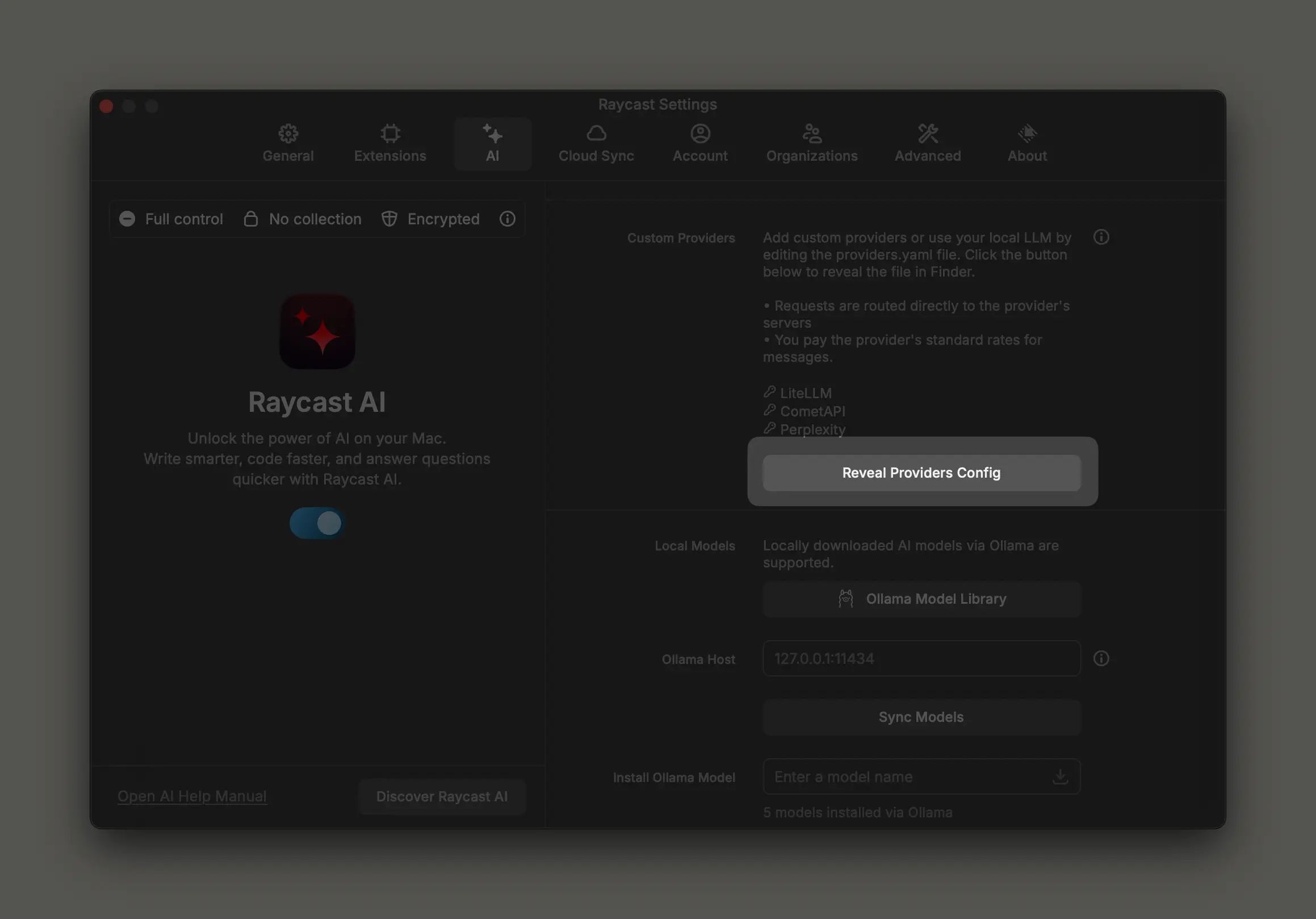
Preferences→AI. - Find “Custom Providers” (eller “Custom OpenAI-compatible APIs”) og klik Reveal Providers Config. Raycast åbner Finder i konfigurationsmappen og giver en skabelonfil (typisk
providers.template.yaml), som du kan kopiere og omdøbe tilproviders.yaml.

Trin 3: Tilføj en CometAPI-udbyder til providers.yaml
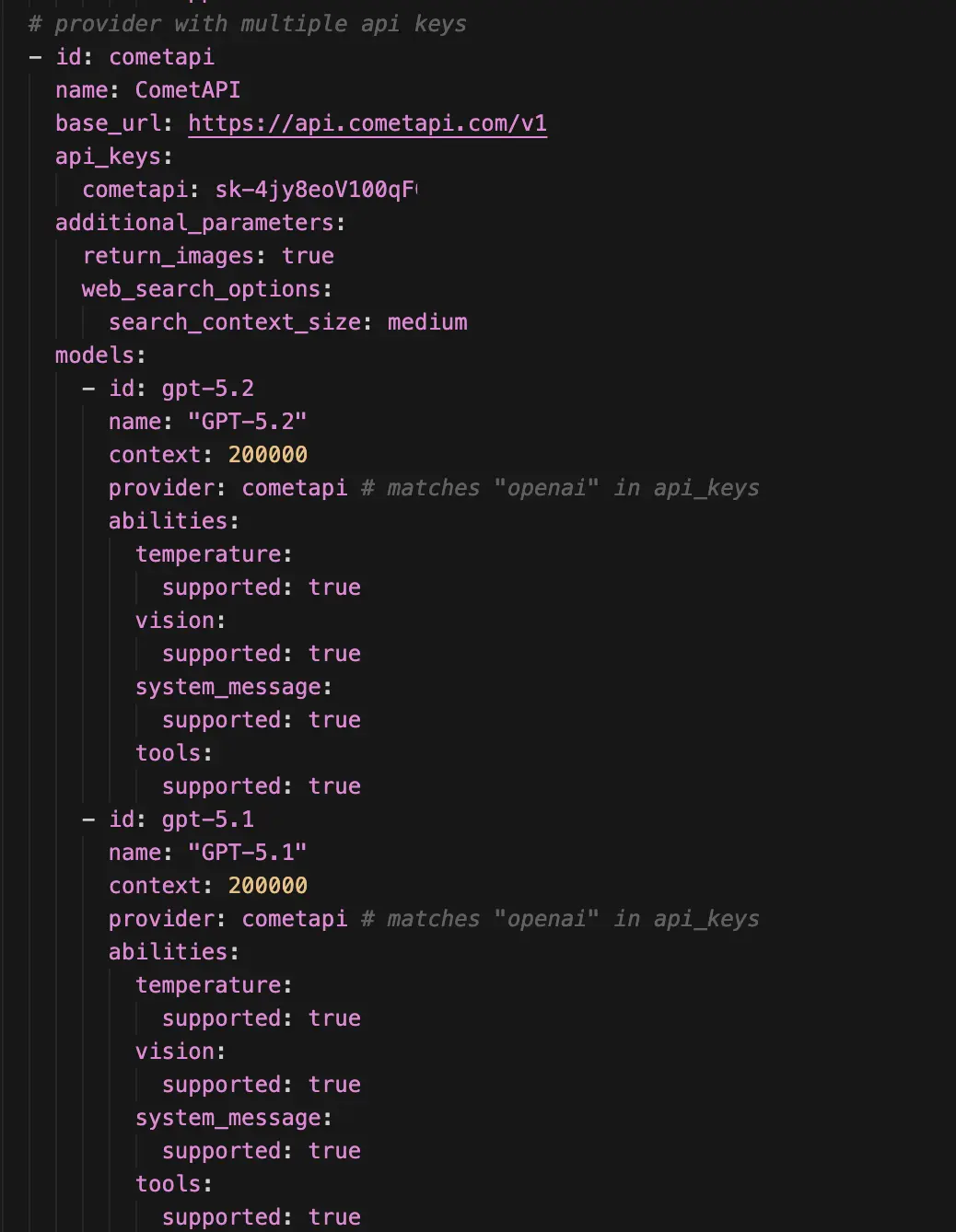
Opret eller redigér filen providers.yaml. Det præcise skema, Raycast forventer, kan variere efter version, men community-skabeloner og Raycasts manual viser den almindelige struktur: en liste over udbyderposter med id, name, base_url og en valgfri models-blok. Nedenfor er et sikkert, fungerende eksempel til at registrere CometAPI som en OpenAI-co
Vigtige bemærkninger
- Erstat
YOUR_COMETAPI_KEYmed en sikker reference — enten indsæt tokenet (til personligt brug) eller endnu bedre: gem i macOS Keychain / Raycasts sikre felter, hvis understøttet. base_urler den vigtige linje: peg den modhttps://api.cometapi.com/v1. Raycast vil bruge den base-URL til OpenAI-kompatible kald.- Du behøver ikke på forhånd at liste alle modeller — Raycast kan hente modellister fra et korrekt implementeret OpenAI-lignende
GET /v1/models-endpoint, hvis din udbyder eksponerer det. Hvis CometAPI eksponerer en modelliste, kan Raycast opdatere og vise de tilgængelige modeller.
Trin 4: Opdatér modeller og test
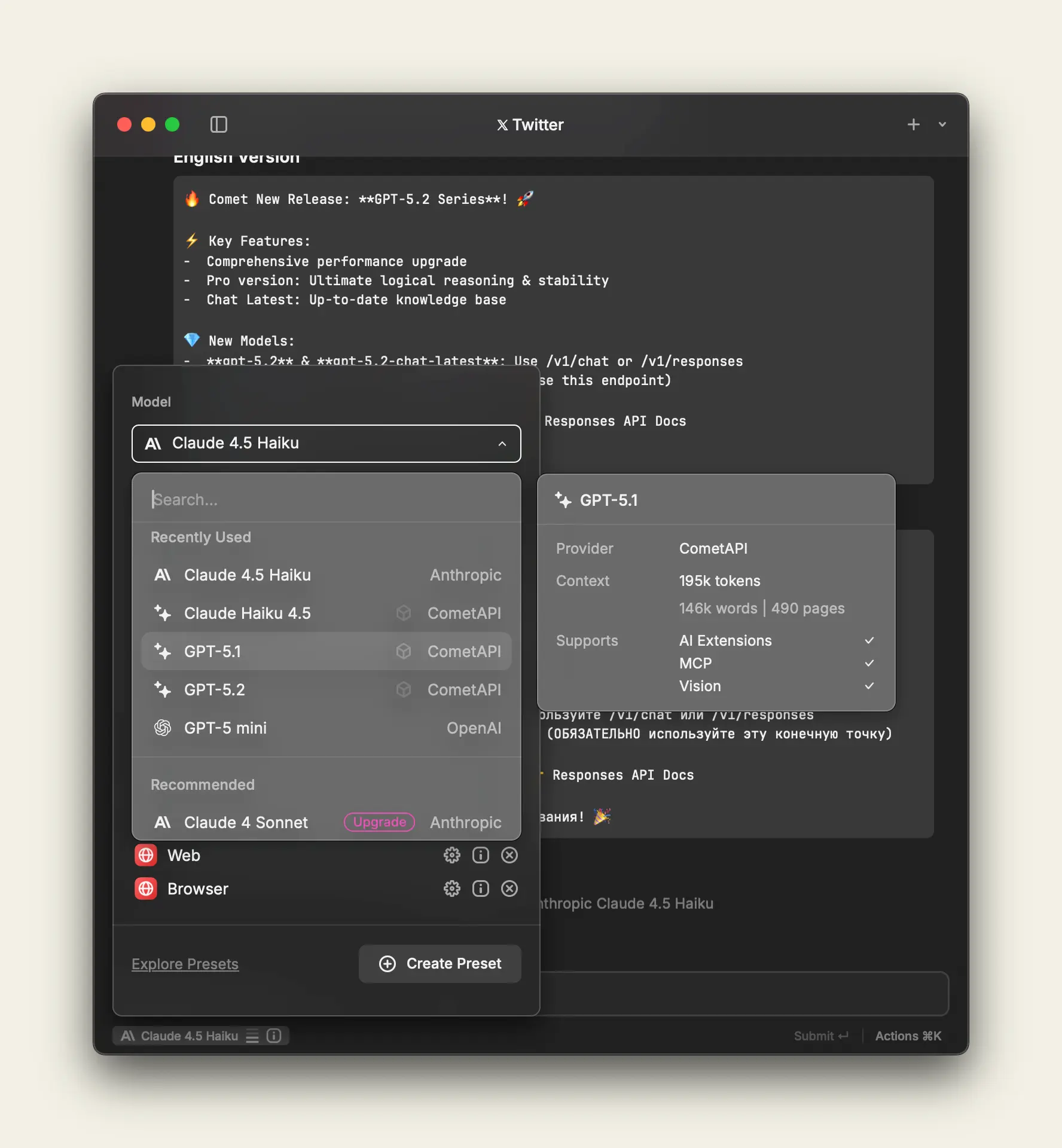
- Tilbage i Raycast kan det være nødvendigt at genstarte appen eller bruge en “Refresh Models”-kommando (afhængigt af version), så Raycast henter modeller fra den nye udbyder og udfylder modelvælgeren. Jeg anbefaler at opdatere eller genstarte, hvis modeller ikke vises.
- Brug en simpel Quick AI-prompt, vælg CometAPIs model i modelvælgeren og kør en testprompt.
Bedste praksis ved brug af CometAPI i Raycast
Sikkerhedsbedste praksis: Hårdkod aldrig tokens i delte providers.yaml. Foretræk Raycasts sikre felter eller macOS Keychain, eller injicér nøgler lokalt via miljøvariabler, hvis du bruger en lokal proxy. Læs både CometAPI’s og Raycasts privatlivsdokumenter, hvis du har følsomme data.
Pålidelighed & ydeevne: Test latenstid for de modeller, du agter at bruge — gateway-API’er kan have variabel routing. Til interaktive workflows (autosummeringer, hurtige opslag) foretræk mindre, hurtigere modeller. Til dybere ræsonnementsværk vælg de modeller med højere kontekst.
Omkostningskontrol: Brug modelvalg aggressivt: vælg letvægtsmodeller til korte opgaver, højkapacitetsmodeller til tungt ræsonnement. Spor forbrug på CometAPI’s dashboard og sæt budgetalarmer. Overvej programmatisk promptdesign for at reducere tokenforbrug (fx kortere systemmeddelelser, effektiv konteksthåndtering).
Prompt engineering & UX: Når du laver Raycast AI Commands (duplikér en indbygget kommando og justér prompten), hold prompts deterministiske til nyttekommandoer (opsummering, triage, søgning) og mere åbne til ideation-workflows. Det anbefales at kopiere indbyggede kommandoer og tilpasse prompts.
Hvordan fejlfindes almindelige problemer?
Modeller vises ikke i Raycast: Sørg for, at Raycasts providers.yaml ligger i præcis den mappe, der vises af “Reveal Providers Config”. Brug skabelonen som udgangspunkt og genstart Raycast. En genstart eller “Refresh Models” hjælper.
401 / invalid token: Bekræft, at dit CometAPI-token er gyldigt og ikke udløbet. Prøv curl-testen ovenfor. Dobbelttjek, at du brugte et Bearer-token, og at Authorization-headeren er korrekt.
Model-fejl eller inkompatible svarformater: CometAPI sigter efter at være OpenAI-kompatibel, men nogle edge cases findes (model-ID’er, streamingadfærd). Hvis Raycast forventer et bestemt streamingformat, og CometAPI udsender en lidt anden form, så prøv et ikke-streamende kald først og kontakt CometAPI-support om nødvendigt.
Konklusion
CometAPI giver dig samlet, multivendor-adgang til mange modeller (tekst, billede, lyd, video) og lader teams centralisere fakturering og routing. Raycast giver dig et øjeblikkeligt, tastaturførst sted at kalde disse modeller i konteksten af dine desktop-workflows. Sammen gør de model-eksperimentering og desktop-automatisering gnidningsfri — du kan skifte modeller for omkostning eller kvalitet, holde dine nøgler lokale og bruge de samme velkendte OpenAI-lignende mønstre, du allerede har i scripts og apps.
Hvis du vil prøve med det samme, så udforsk modellerne (Gemini 3 Pro Preview API osv.) og deres kapaciteter på CometAPI i Playground, og konsulter API-guiden for detaljerede instruktioner. Før du får adgang, skal du sikre dig, at du er logget ind på CometAPI og har fået API-nøglen. CometAPI tilbyder en pris langt under den officielle pris for at hjælpe dig med at integrere.
Klar til at gå i gang?→ brug CometAPI i Raycast i dag !
Hvis du vil have flere tips, guides og nyheder om AI, så følg os på VK, X og Discord!