
Raycasts AI-funktioner lader dig nu tilslutte enhver OpenAI-kompatibel udbyder via en brugerdefineret providers.yaml-provider. CometAPI er et gateway-API, der stiller hundredvis af modeller til rådighed bag en OpenAI-lignende REST-overflade — så du kan pege Raycast mod https://api.cometapi.com/v1, tilføje din CometAPI-nøgle og bruge CometAPI-modeller i Raycast AI (chat, kommandoer, udvidelser).
Hvad er Raycast?
Raycast er en produktivitetsstarter til macOS, der integrerer kommandoer, scripts og — i stigende grad — AI direkte i dit operativsystem. Dets AI-under system tilbyder chat, AI-kommandoer, modelvalg, udvidelser (værktøjer, der lader LLM’er udføre handlinger) og muligheden for at bruge lokale modeller (via Ollama) eller BYOK/Custom Providers til at forbinde til eksterne modeludbydere. Raycast eksponerer en modelvælger, AI-indstillinger og en providers.yaml-skabelon, som avancerede brugere kan tilpasse for at tilføje OpenAI-kompatible backends.
Raycast har udrullet BYOK (Bring Your Own Key) og Custom Providers i 2025, hvilket gør det muligt for brugere at køre Raycast AI mod deres egne API-nøgler og tilpassede endpoints (muliggør mere fleksibel omkostningsstyring og private udbydermuligheder). Denne ændring er det tekniske fundament, der gør integration af CometAPI mulig fra brugerindstillingerne i Raycast.
Hvordan præsenterer Raycast AI for brugerne?
- Quick AI: øjeblikkelige prompts fra launcheren.
- AI Chat: samtaleforløb med vedhæftninger/kontekst.
- AI Commands/Extensions: udviklerbyggede kommandoer eller værktøjer, der bruger LLM’er.
(Du kan administrere modeller, BYOK-nøgler og brugerdefinerede providere fra Settings → AI.)
Hvad er CometAPI?
CometAPI er en API-samlingsplatform, der stiller hundredvis af forskellige AI-modeller (tekst, billede, lyd, video, embeddings) til rådighed via en enkelt, OpenAI-lignende REST-overflade. I stedet for at skrive og vedligeholde udbyderspecifik klientkode til OpenAI, Anthropic, Google, Midjourney, Runway osv., kalder du CometAPI-endpointet og vælger den ønskede model via en modelstreng. Den forenkling er stærk for eksperimentering, omkostnings-/failover-routing og centralisering af fakturering og observability.
Nøglefunktioner
- Tekst/chat-completions og assistants (OpenAI-lignende chat-API’er).
- Billedgenerering og billedredigeringsendpoints.
- Embeddings til semantisk søgning/RAG (retrieval-augmented generation).
- Lyd (TTS og STT når understøttet af de underliggende modeller).
- Videogenerering for specialiserede backends (Sora, Veo osv.).
CometAPI leverer også SDK-snippets og OpenAI-lignende request-formater, så portering af eksisterende kode er ligetil.
Hvorfor det er vigtigt lige nu: markedet bevæger sig mod gateway-API’er (praktiske enkelt-endpoints, billigere muligheder og modelvalg). CometAPI er en kommerciel aktør på dette område, så i kombination med Raycasts understøttelse af brugerdefinerede providere får du øjeblikkelig adgang til et bredt modelkatalog i dit macOS-arbejdsflow.
Hvorfor integrere CometAPI med Raycast?
Kort svar: for at køre enhver model, som CometAPI stiller til rådighed, direkte fra din Raycast AI-arbejdsgang — Quick AI, AI Chat eller brugerdefinerede AI-kommandoer — uden at skifte værktøj.
Fordele:
- Brug billigere/hurtigere eller specialiserede modeller til forskellige opgaver (resuméer, kode, embeddings, billedgenerering), mens du forbliver i Raycast.
- Centraliseret fakturering og throttling via CometAPI, mens du styrer modelvalg fra Raycast.
- Minimale kodeændringer: Raycast understøtter OpenAI-kompatible brugerdefinerede providere og BYOK, så CometAPI kan ofte tilsluttes ved blot at skifte
base_urlog API-nøgle.
(Disse muligheder er mulige, fordi Raycast understøtter brugerdefinerede providere og BYOK, og CometAPI eksponerer OpenAI-kompatible endpoints på https://api.cometapi.com/v1. )
Hvad er gode anvendelsestilfælde for denne integration?
- Developer helper: kodeforklaring, refaktoreringsforslag, generering af enhedstests og PR-resuméer — kald fra Raycast og få svar inline.
- Noter og resuméer: markér tekst, kør en Raycast-kommando for at opsummere eller udtrække handlingspunkter ved hjælp af en CometAPI-summeringsmodel.
- Dokumentationsudvikling: generér funktionsdokumentation eller README-snippets via Raycast AI-kommandoer og hold iterationerne lokale.
- Billede-/multimediagenerering: hvis CometAPI stiller billedendpoints til rådighed, kan du bruge Raycast-udvidelser, der kalder disse (fx “Generate Image from Prompt”-udvidelsen) — nyttigt til hurtige mockups.
- Embeddings + semantisk søgning: brug CometAPI-embeddings til at drive lokale søgeworkflows — Raycast kan være frontenden, der forespørger din embedding-indeks via et lille lokalt script eller en cloud-funktion.
Hvilket miljø og hvilke forudsætninger skal være på plads?
Inden du går i gang, skal du sikre, at du har følgende klar:
System og Raycast
- macOS (Raycast er macOS-native).
- Raycast installeret. Foretræk en nyere version, der understøtter Custom Providers / BYOK (Raycast tilføjede BYOK i v1.100.0 og fortsætter udrulningen af Custom Providers). Hvis din Raycast er ældre, så opdatér.
Konti og nøgler
- CometAPI-konto og en gyldig CometAPI API-nøgle (du bruger denne i Raycasts indstillinger eller miljøvariabler). Se CometAPI-dashboard/-dokumentation.
Valgfrie udviklerværktøjer (til test eller lokal udvikling)
- Terminal (til cURL).
- Python / Node / OpenAI SDK’er, hvis du vil teste CometAPI-adgang direkte, før du kobler det til Raycast. CometAPI understøtter direkte brug via standard-SDK’er ved at overskrive
base_url.
Tilladelser og netværk
- Sørg for, at Raycast og dine macOS-netværkspolitikker tillader HTTPS-kald til
api.cometapi.com. - Hvis du er i et virksomhedsnetværk med proxy/firewall, skal du bekræfte, at
api.cometapi.comer tilgængelig.
Lokale filer og placeringer
Raycasts AI-konfiguration for providere ligger i en providers.yaml under Raycasts konfigurationsmappe (appen kan vise en providers-skabelon, du kan kopiere). Du redigerer eller opretter providers.yaml for at definere brugerdefinerede providere.
Hvordan integrerer jeg Raycast med CometAPI?
Kernen i det hele: registrér CometAPI som en brugerdefineret OpenAI-kompatibel provider i Raycast, peg Raycast mod https://api.cometapi.com/v1, og tilføj din Comet-token til Raycasts brugerdefinerede API-nøgler.
Trin 1: Hent din CometAPI-nøgle
- Tilmeld dig på CometAPI og åbn konsollen/dashboardet.
- Opret et API-token. Kopiér dette token et sikkert sted (eller gem det til næste trin).
Trin 2: Åbn Raycasts AI-indstillinger og aktiver brugerdefinerede providere
- I Raycast: Preferences → AI.
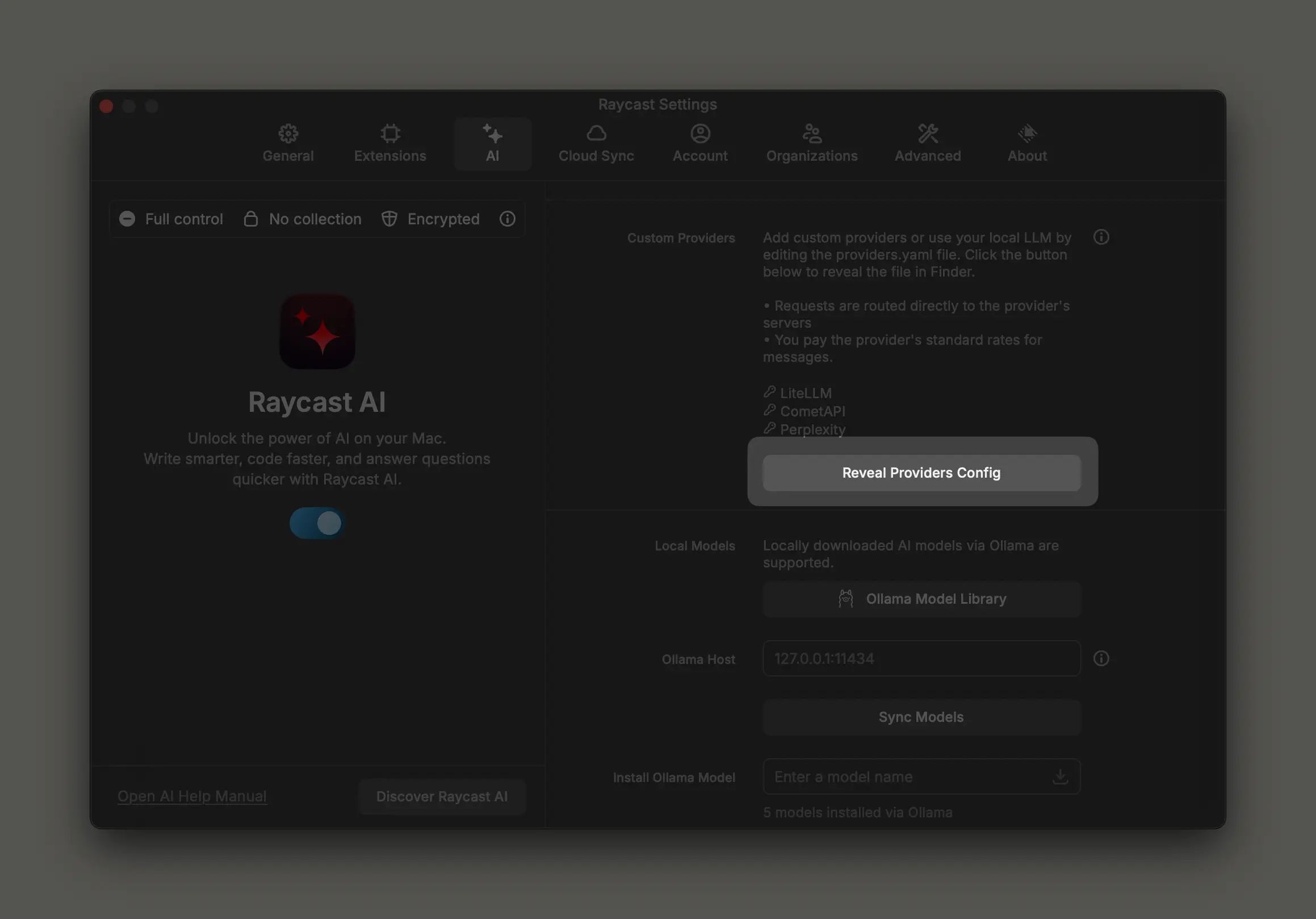
- Find “Custom Providers” (eller “Custom OpenAI-compatible APIs”) og klik Reveal Providers Config. Raycast åbner Finder i konfigurationsmappen og giver en skabelonfil (typisk
providers.template.yaml), som du kopierer og omdøber tilproviders.yaml.

Trin 3: Tilføj en CometAPI-provider til providers.yaml
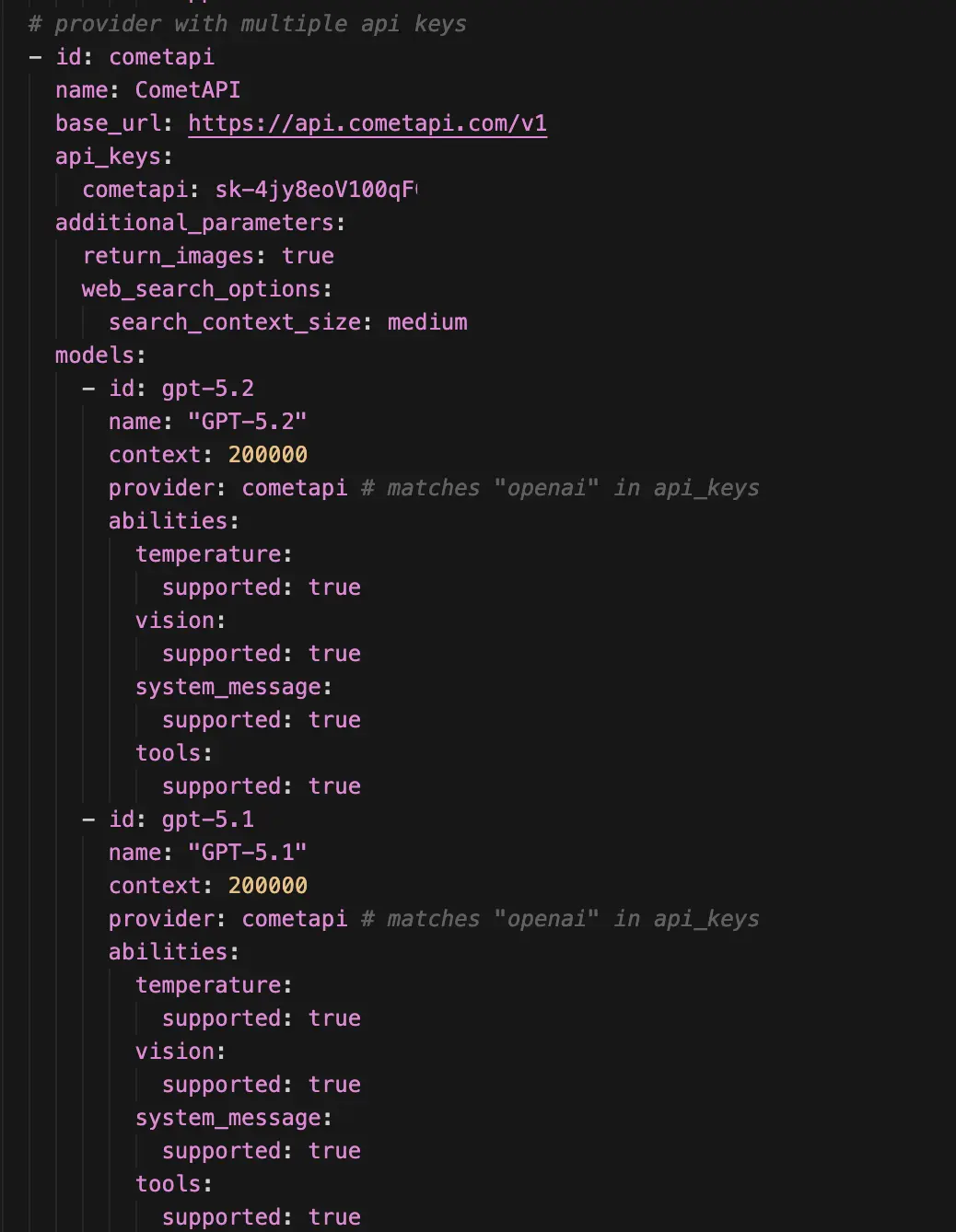
Opret eller redigér filen providers.yaml. Det præcise schema, Raycast forventer, kan variere efter version, men community-skabeloner og Raycast-manualen viser den almindelige struktur: en liste over provider-poster med id, name, base_url og en valgfri models-blok. Nedenfor er et sikkert, fungerende eksempel på at registrere CometAPI som en OpenAI-co
Vigtige bemærkninger
- Erstat
YOUR_COMETAPI_KEYmed en sikker reference — enten indsæt tokenet (til personlig brug) eller endnu bedre: opbevar i macOS Keychain / Raycasts sikre felter, hvis understøttet. base_urler den vigtige linje: peg den modhttps://api.cometapi.com/v1.Raycast bruger den base-URL til OpenAI-kompatible kald.- Du behøver ikke på forhånd at opliste alle modeller — Raycast kan hente modellister fra et korrekt implementeret OpenAI-lignende
GET /v1/models-endpoint, hvis din provider eksponerer det. Hvis CometAPI eksponerer en modelliste, kan Raycast opdatere og vise de tilgængelige modeller.
Trin 4: Opdatér modeller og test
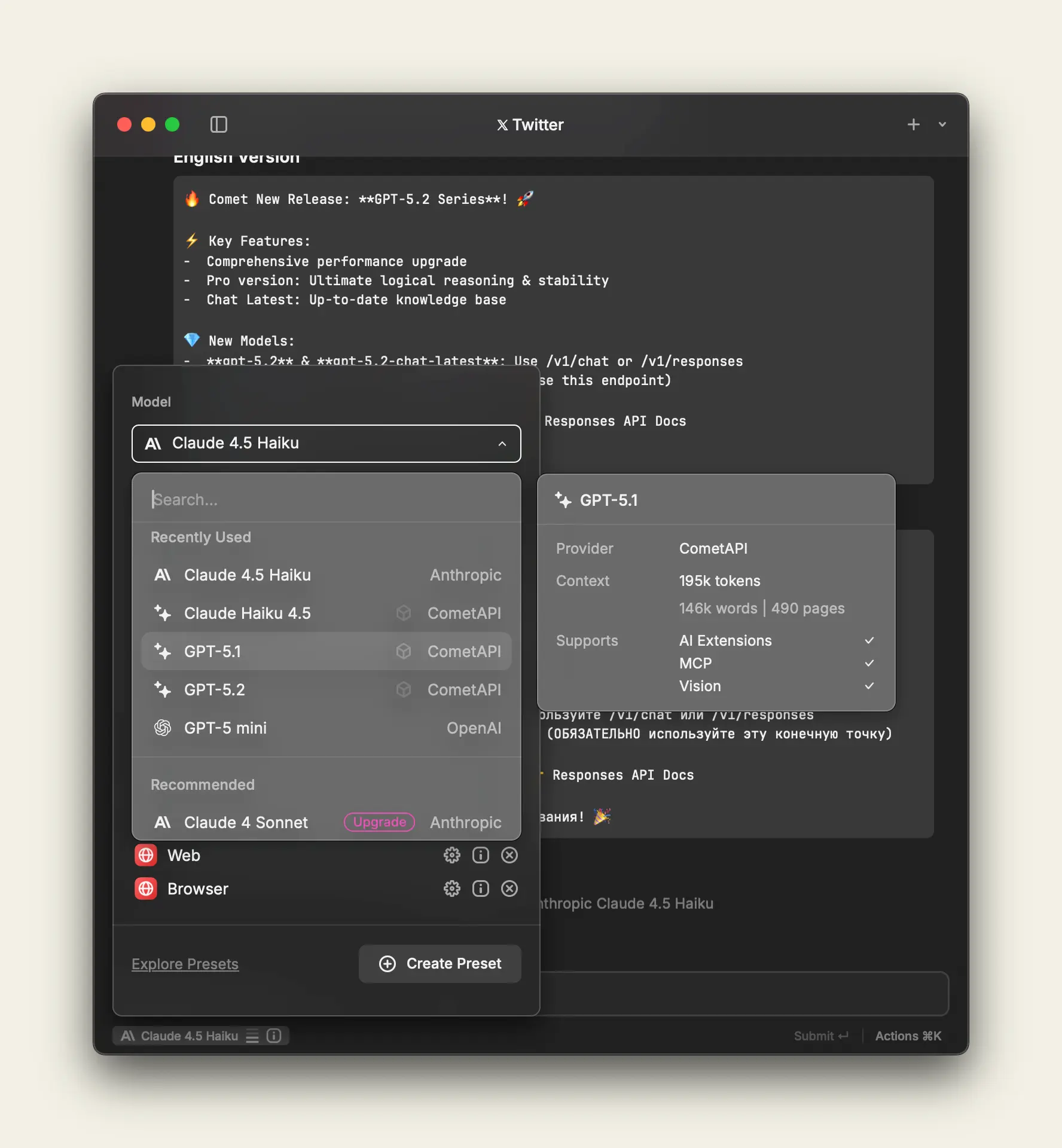
- Tilbage i Raycast kan det være nødvendigt at genstarte appen eller bruge en “Refresh Models”-kommando (afhænger af version), så Raycast henter modeller fra den nye provider og udfylder modelvælgeren. Jeg anbefaler at opdatere eller genstarte, hvis modellerne ikke vises.
- Brug en simpel Quick AI-prompt til at vælge CometAPIs model i modelvælgeren og kør en testprompt.
Bedste praksis ved brug af CometAPI i Raycast
Sikkerheds-bedste praksis: Hårdkod aldrig tokens i delte providers.yaml. Foretræk Raycasts sikre felter eller macOS Keychain, eller injicér nøgler lokalt via miljøvariabler, hvis du bruger en lokal proxy. Læs både CometAPI- og Raycast-privatlivsdokumenter, hvis du arbejder med følsomme data.
Pålidelighed og ydeevne: Test latenstid for de modeller, du agter at bruge — gateway-API’er kan have variabel routing. Til interaktive workflows (autosummaries, hurtige opslag) foretræk mindre, hurtigere modeller. Til dybere ræsonnement vælg modeller med højere kapacitet.
Omkostningskontrol: Brug modelvalg aktivt: vælg letvægtsmodeller til korte opgaver, højkapacitetsmodeller til tungt ræsonnement. Følg forbruget på CometAPIs dashboard og opsæt budgetalarmer. Overvej programmatiske prompts for at reducere tokenforbrug (fx kortere systembeskeder, effektiv konteksthåndtering).
Prompt-engineering og UX: Når du opretter Raycast AI Commands (duplikér en indbygget kommando og justér prompten), hold prompts deterministiske til nytte-kommandoer (opsummering, triage, søgning) og mere åbne til idégenerering. At kopiere indbyggede kommandoer og tilpasse prompts er den anbefalede vej.
Hvordan fejlfinder jeg almindelige problemer?
Modeller vises ikke i Raycast: Sørg for, at Raycasts providers.yaml ligger i præcis den mappe, der vises af Reveal Providers Config. Brug skabelonen som udgangspunkt og genstart Raycast. En genstart eller “Refresh Models” hjælper.
401 / invalid token: Bekræft, at dit CometAPI-token er gyldigt og ikke udløbet. Prøv curl-testen ovenfor. Dobbelttjek, at du brugte et Bearer-token, og at Authorization-headeren er korrekt.
Modelfejl eller inkompatible svarformater: CometAPI sigter mod at være OpenAI-kompatibel, men der findes kanttilfælde (model-ID’er, streamingadfærd). Hvis Raycast forventer et bestemt streamingformat, og CometAPI udsender en lidt anden form, så prøv et ikke-streamende kald først og kontakt CometAPIs support om nødvendigt.
Konklusion
CometAPI giver dig samlet, multi-vendor adgang til mange modeller (tekst, billede, lyd, video) og lader teams centralisere fakturering og routing. Raycast giver dig et øjeblikkeligt, tastatur-først sted at kalde disse modeller i konteksten af dine desktop-workflows. Sammen gør de model-eksperimentering og desktop-automatisering friktionsfri — du kan skifte modeller for pris eller kvalitet, holde dine nøgler lokale og bruge de samme velkendte OpenAI-lignende mønstre, du allerede har i scripts og apps.
Hvis du vil prøve med det samme, så udforsk modellernes (Gemini 3 Pro Preview API osv.) kapabiliteter på CometAPI i Playground og konsulter API-guiden for detaljerede instruktioner. Før adgang, skal du sikre, at du er logget ind på CometAPI og har hentet API-nøglen. CometAPI tilbyder en pris, der er langt lavere end den officielle pris, for at hjælpe dig med at integrere.
Klar til at gå i gang?→ brug CometAPI i Raycast i dag !
Hvis du vil have flere tips, guider og nyheder om AI, så følg os på VK, X og Discord!