

Sie können CometAPI – ein einzelnes API-Gateway, das Hunderte von Modellen bereitstellt – in Continue (den Open-Source-, IDE-integrierten KI-Code-Agenten) einbinden, damit Ihre VS Code Continue-Erweiterung mit den Modellen von CometAPI kommuniziert. Dieser Artikel erklärt, was jedes Produkt ist, warum Sie es kombinieren, die Umgebung und Voraussetzungen, eine genaue Schritt-für-Schritt-Anleitung zur Integration (einschließlich der genauen UI-Schritte, nach denen Sie gefragt haben), Konfigurationsbeispiele, empfohlene Best Practices, Tipps zur Fehlerbehebung und konkrete Anwendungsfälle.
Was ist „Continue“?
Continue ist ein Open-Source-Code-Assistent mit „kontinuierlicher KI“, der in Entwicklertools (VS Code, JetBrains und einer CLI) ausgeführt wird. Ziel ist es, LLMs in wiederverwendbare Code-Agenten zu verwandeln, die Dateien bearbeiten, kontextbezogene Fragen zu Ihrem Repository beantworten, „Shortcuts“ ausführen und wiederkehrende Entwicklungsaufgaben automatisieren können. Continue wird als Erweiterung und CLI vertrieben und ist explizit modellunabhängig – Sie können verschiedene LLM-Anbieter und -Modelle für Funktionen wie Chat, Codebearbeitung, Autovervollständigung und Einbettungen konfigurieren. Das Projekt, die Dokumentation und die VS Code-Erweiterung werden öffentlich gepflegt.
Praktische Punkte:
- Continue wird lokal in Ihrer IDE ausgeführt und ruft externe Modellanbieter über HTTP auf.
- Da es sich um Open Source handelt, können Sie Modelle, Anbieterdefinitionen und die YAML-Konfiguration anpassen, die für Modellfunktionen verwendet wird.
Wie stellt Continue KI-Modelle offen?
Mit Continue können Sie Modellanbieter registrieren und das spezifische Modell für einen bestimmten Agenten auswählen. Agenten können innerhalb der IDE (über die VS Code-Erweiterung), über die CLI oder als Teil von CI ausgeführt werden. Die Konfiguration kann über die Continue-Benutzeroberfläche in VS Code oder durch Bearbeiten der Konfigurationsdateien von Continue erfolgen (z. B. ~/.continue/config.json or ~/.continue/config.yaml) für Headless-Umgebungen.
Was ist CometAPI? (Wer ist das Unternehmen und was bietet es?)
CometAPI ist eine API zur Modellaggregation: eine einheitliche API, die Entwicklern über eine Integration Zugriff auf Dutzende oder Hunderte von LLMs, Bild-/Videomodellen und multimodalen Angeboten verschiedener Anbieter (OpenAI, Anthropic, Llama/GPT-Modelle und andere) bietet. CometAPI wirbt mit einem umfangreichen Katalog (auf den Marketingseiten wird von „über 500 Modellen“ gesprochen), einer OpenAI-kompatiblen Entwicklererfahrung in vielen Szenarien und Schnellstartanleitungen für die Einbindung von CometAPI in Drittanbieter-Apps. CometAPI gibt kurze API-Schlüssel aus, die oft mit einem sk- Präfix zur Verwendung in Apps.
Warum das wichtig ist:
- Anstatt jeden Modellanbieter einzeln zu integrieren, können Sie mit CometAPI Modell-Backends wechseln und schnell experimentieren, ohne den clientseitigen Code zu ändern.
- CometAPI bietet Dokumente und Beispielintegrationen für andere Tools (Flowise, LobeChat usw.) und zeigt damit den Schwerpunkt darauf, ein Anbieterziel für Benutzeroberflächen und Agenten von Drittanbietern zu sein.
Was sind die typischen Funktionen von CometAPI?
CometAPI unterstützt Textvervollständigung, Chat, Bild- und Videogenerierung (je nach zugrundeliegendem Modell) und andere Inferenzprimitive. Es gibt API-Schlüssel der Form sk-xxxxx und stellt eine optionale baseurl für benutzerdefinierte Endpunkte. Die Plattform bietet Entwicklerdokumentation, eine Konsole für die Tokenverwaltung und Integrationsbeispiele.
Warum Continue mit CometAPI integrieren?
Durch die Integration von Continue mit CometAPI haben Sie folgende Flexibilität:
- Zugriff auf viele Modelle von einem Ort aus (schneller Modellwechsel zur Evaluierung oder für Kosten-/Leistungsexperimente).
- Vermeiden Sie eine Lieferantenbindung und behalten dabei den Komfort eines einzelnen API-Schlüssels in Ihrer lokalen Entwicklungsumgebung.
- Führen Sie spezielle Workflows aus: Verwenden Sie ein Modell für den Chat, ein anderes für die automatische Codevervollständigung und ein drittes für Einbettungen – alles in „Continue“ konfiguriert.
- Vereinfachen Sie die Teamzusammenstellung: Zentralisieren Sie die Abrechnung und Kontingentverwaltung bei CometAPI und ermöglichen Sie Entwicklern gleichzeitig die Verwendung der UX von Continue in VS Code.
Kurz gesagt: Continue bietet Ihnen die lokale Agent-/IDE-UX; CometAPI bietet Ihnen die Modellvielfalt und eine einzige Integrationsoberfläche.
Die wichtigsten Vorteile:
- Modellvielfalt und Agilität. Verwenden Sie CometAPI, um zwischen Dutzenden oder Hunderten von Modellen (Cloud und gehostet) zu wechseln, ohne Ihren Agentencode zu ändern. So können Sie A/B-Modelle hinsichtlich Kosten, Latenz oder Leistungsfähigkeit erstellen.
- Einzelner Integrationspunkt. Continue kann CometAPI wie einen weiteren Anbieter behandeln. Sie konfigurieren CometAPI einmal und wählen dann Anbieter/Modell in Continue aus. Das reduziert die Konfigurationskomplexität und ermöglicht Teams die Standardisierung auf einer einzigen Verwaltungsoberfläche.
- Kosten- und Governance-Kontrollen. Der Multi-Modell-Marktplatz von CometAPI trägt zur Kostenoptimierung bei, indem er kostengünstige Anfragen an effiziente Modelle weiterleitet und gleichzeitig leistungsstarke (und teurere) Modelle für komplexe Aufgaben reserviert. Mit den Agent-Governance-Funktionen von Continue können Sie Regeln festlegen, welche Modelle in welchen Kontexten zulässig sind.
- Schnelleres Experimentieren. Tauschen Sie Modelle im laufenden Betrieb aus, um Ausgaben für Eingabeaufforderungen, Refactorings oder CI-Prüfungen zu vergleichen, ohne die Agentendefinitionen zu ändern. Dies ist besonders wertvoll beim Optimieren von Agenten für Codegenerierung, Testerstellung oder Refactoring-Aufgaben.
Welche Umgebung und Bedingungen müssen Sie vorbereiten?
Bevor Sie beginnen, bereiten Sie Folgendes vor:
Mindestanforderungen an Software und Konten
- VS-Code (neueste stabile Version). Continue bietet eine VS Code-Erweiterung.
- Verlängerung fortsetzen in VS Code installiert (suchen Sie in Erweiterungen nach „Weiter“ oder verwenden Sie die Erweiterungsseite).
- CometAPI-Konto mit einem API-Schlüssel (Sie erhalten eine
sk-xxxxxStilschlüssel im CometAPI-Dashboard).
Netzwerksicherheit
- Ausgehender HTTPS-Zugriff von Ihrem Computer auf die Endpunkte von CometAPI (zB
https://api.cometapi.com/v1oder eine andere von CometAPI angegebene Basis-URL). Firewalls und Unternehmensproxys müssen möglicherweise konfiguriert werden. - Sichere Speicherung von Schlüsseln – verwenden Sie Betriebssystem-Schlüsselbunde oder Umgebungsvariablen, anstatt Schlüssel in Ihr Repo zu übertragen. Behandeln
sk-...Schlüssel wie Geheimnisse.
Versionen und Kompatibilität
- Stellen Sie sicher, dass Ihre Continue-Erweiterungsversion benutzerdefinierte Modellanbieter unterstützt. Moderne Continue-Versionen bieten eine Benutzeroberfläche für Modellanbieter und YAML-basierte Anpassungsmöglichkeiten für Modelle. Wenn eine Funktion fehlt, aktualisieren Sie Continue oder konsultieren Sie das Repository für Beispielkonfigurationen.
Optional, aber empfohlen
- Ein kleines Test-Repo zum Überprüfen von Eingabeaufforderungen und Bearbeitungen ohne Auswirkungen auf den Produktionscode.
- Verständnis der Modellrollen (Chat, Einbetten, Autovervollständigung) – Ordnen Sie Modelle weiterhin Rollen in der Konfiguration zu.
Wie integrieren Sie Continue mit CometAPI?
Nachfolgend finden Sie eine Schritt-für-Schritt-Anleitung, die genau dem von Ihnen angegebenen UI-Workflow folgt – mit zusätzlichen YAML- und Validierungstipps.
Schritt 1 – Installieren Sie „Continue“ in VS Code
- Öffnen Sie VS Code → Erweiterungen → suchen Sie nach Fortfahren und klicken auf Installierenoder führen Sie den Befehl „Schnell öffnen“ aus:
ext install Continue.continueDie Erweiterung ist weit verbreitet und in einem Marketplace-Eintrag veröffentlicht.
Schritt 2 – Erstellen/Abrufen Ihres CometAPI-Schlüssels
Melden Sie sich bei CometAPI (cometapi.com) an und erstellen Sie einen API-Schlüssel (oft angezeigt als sk-xxxxx). Kopieren Sie es in die Zwischenablage.
Schritt 3 – Öffnen Sie die „Weiter“-Einstellungen in VS Code
- Öffnen Sie in VS Code die Befehlspalette (
Ctrl/Cmd+P) und Typ Weiter: Einstellungen öffnen (oder suchen Sie im Erweiterungsbereich nach „Weiter“ → „Einstellungen“). - Navigieren Sie zu der Models Bereich im Konfigurationsfenster „Einstellungen/Modellanbieter“ von Continue. Continue unterstützt das Hinzufügen benutzerdefinierter Anbieter über die Einstellungs-Benutzeroberfläche.
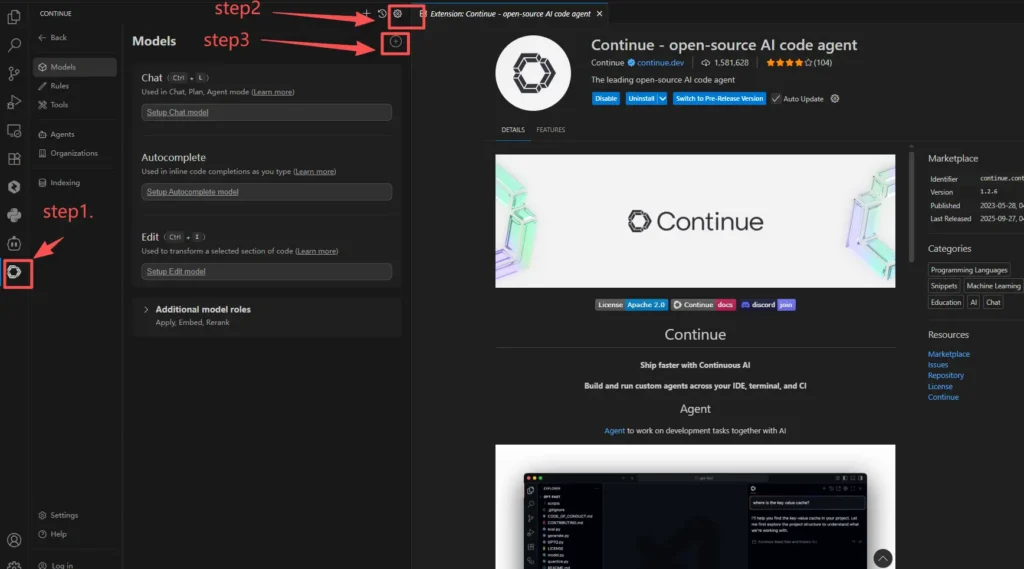
Schritt 4 – CometAPI als Anbieter hinzufügen (UI-Flow)
1.Klicken Sie auf + (Hinzufügen)-Schaltfläche im Abschnitt „Modelle“.
- In dem Provider Suchfeld, geben Sie cometapi (oder die von Ihnen gewählte Anbieterkennung). Wenn CometAPI nicht vorab ausgefüllt ist, können Sie Folgendes tun:
- Wählen Sie ein Generikum OpenAI-kompatibel Anbieteroption (sofern Continue eine bereitstellt) und legen Sie die Basis-URL auf die Basis-URL von CometAPI fest; oder
- Hinzufügen benutzerdefinierter Anbieter Eintrag (viele Continue-Benutzer tun dies mithilfe eines kleinen JSON/YAML-Providereintrags).
- Wenn Sie zur Eingabe eines API-Schlüssels aufgefordert werden, fügen Sie Ihren CometAPI-Schlüssel ein (
sk-xxxxx) in das API-Schlüssel-Eingabefeld ein und klicken Sie auf Gespeichert. Dies entspricht genau den von Ihnen angeforderten UI-Schritten: „Gehen Sie in das Menü „Weitere Einstellungen“, wählen Sie Modelle aus, klicken Sie auf + und suchen Sie nach Cometapi als Anbieter. Fügen Sie den sk-xxxxx von Cometapi in das API-Schlüsseleingabefeld ein und klicken Sie auf „Speichern“.
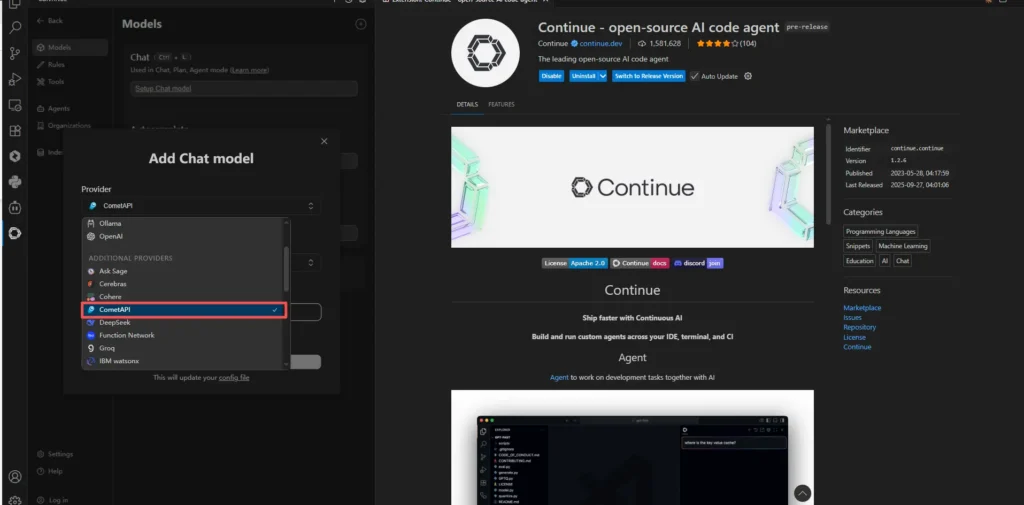
Schritt 5 – Manuelles Definieren des Modells (falls erforderlich)
- Nach dem Speichern des Anbieters können Sie mit „Weiter“ einen Modell Feld (zum Beispiel:
gpt-4o-mini,claude-2,gpt-5-xxxoder ein beliebiger Bezeichner, den CometAPI bereitstellt). Füllen Sie dies entsprechend dem Modell aus, das Sie für eine bestimmte Rolle verwenden möchten (Chat, Bearbeiten, Autovervollständigung, Einbetten). Continue unterstützt Modellrollen in seiner YAML-Referenz.
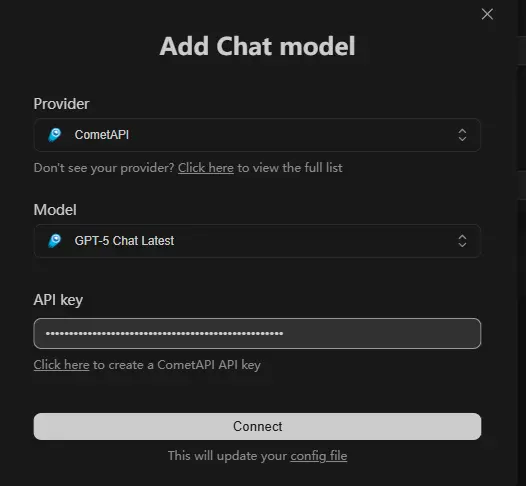
Beispiel: Beispielmodellkonfiguration (YAML)
Wenn Sie Continue lieber mit einer YAML-Datei als mit der Benutzeroberfläche konfigurieren möchten, sieht ein minimaler Codeausschnitt, der die Konfigurationsstruktur von Continue widerspiegelt, folgendermaßen aus (passen Sie ihn an Ihre Continue-Version an):
# .continue/models.yml

models:
- id: comet-chat
    title: "CometAPI • Claude Sonnet"
    provider: "cometapi"        # provider identifier you created

    model: "claude-sonnet-4"    # model label as exposed by CometAPI

    role: "chat"
    systemMessage: "You are a helpful code assistant."
    apiKeyEnv: "CONTINUE_COMETAPI_KEY"
Speichern Sie den API-Schlüssel sicher in Ihrer Betriebssystemumgebung oder im geheimen Speicher von Continue:
# mac / linux example

export CONTINUE_COMETAPI_KEY="sk-xxxxxxxx"
Schritt 6 – Testen Sie eine kurze Eingabeaufforderung
- Öffnen Sie eine Codedatei.
- Rufen Sie den Chat/Autovervollständigungsbefehl von Continue auf und wählen Sie die neue CometAPI Modell.
- Stellen Sie eine einfache Frage (z. B. „Erklären Sie diese Funktion“ oder „Erstellen Sie Unit-Tests für diese Datei“). Überprüfen Sie, ob die Anfrage erfolgreich ist und das Modell antwortet.
Wenn die Anfrage fehlschlägt, überprüfen Sie die Entwicklerkonsole in VS Code und die Netzwerkprotokolle, um zu sehen, ob der Anruf angekommen ist api.cometapi.com oder wenn ein Autorisierungsfehler (401/403) vorliegt – häufige Ursachen sind ein ungültiger API-Schlüssel oder eine falsche Basis-URL.
Verwenden Sie den Planmodus oder den schreibgeschützten Modus wenn Sie möchten, dass Agenten Code analysieren, aber Dateien nicht automatisch ändern (Continue hat den Planmodus eingeführt, um das Risiko zu verringern).
Was sind empfohlene Anwendungsfälle?
- Projektbewusste Codebearbeitung — Verwenden Sie ein hochwertiges Chat-Modell für Code-Erklärungen und ein günstigeres Code-Vervollständigungsmodell für Echtzeit-Vorschläge. Die Modellrollen von Continue machen dies unkompliziert.
- Automatisierte Refactorings und Migrationen – Erstellen Sie Weiter-Verknüpfungen (Agentenaufgaben), die verschiedene Modelle für Planung, Patch-Generierung und Validierung aufrufen. Die Möglichkeit, Modelle einfach über CometAPI zu wechseln, ermöglicht Ihnen A/B-Tests im Hinblick auf Qualität und Kosten.
- Einbettungen + semantische Suche – Generieren Sie Einbettungen mit einem Modell und führen Sie eine semantische Suche für große Repos durch, um relevante Codeausschnitte oder Dokumente anzuzeigen.
- Schnelle Multimodell-Experimente – Bewerten Sie experimentelle Modelle aus dem Katalog von CometAPI (z. B. neue Forschungsangebote) in „Continue“ mit minimalen Konfigurationsänderungen.
- Schnelles Prototyping: Wechseln Sie über CometAPI zu einem Bildgenerierungsmodell, um während der Codierung README-Screenshots zu generieren oder Mockups zu entwerfen.
Konkretes Beispiel: PR-Autopilot
- Wenn ein Pull Request geöffnet wird, löst Continue einen Agenten aus, der: (a) statische Prüfungen durchführt, (b) Unit-Tests generiert und ausführt, (c) eine kurze Zusammenfassung für die PR-Beschreibung vorschlägt.
- Der Agent verwendet ein günstiges Modell für Schritt (a), ein Modell mittlerer Ebene für (b) und ein größeres Modell für die abschließende PR-Zusammenfassung – alles dynamisch über CometAPI ausgewählt.
Erste Schritte
CometAPI ist eine einheitliche API-Plattform, die über 500 KI-Modelle führender Anbieter – wie die GPT-Reihe von OpenAI, Gemini von Google, Claude von Anthropic, Midjourney, Suno und weitere – in einer einzigen, entwicklerfreundlichen Oberfläche vereint. Durch konsistente Authentifizierung, Anforderungsformatierung und Antwortverarbeitung vereinfacht CometAPI die Integration von KI-Funktionen in Ihre Anwendungen erheblich. Ob Sie Chatbots, Bildgeneratoren, Musikkomponisten oder datengesteuerte Analyse-Pipelines entwickeln – CometAPI ermöglicht Ihnen schnellere Iterationen, Kostenkontrolle und Herstellerunabhängigkeit – und gleichzeitig die neuesten Erkenntnisse des KI-Ökosystems zu nutzen.
Erkunden Sie zunächst die Möglichkeiten des Modells in der Spielplatz und konsultieren Sie die Weiter API-Leitfaden Für detaillierte Anweisungen. Stellen Sie vor dem Zugriff sicher, dass Sie sich bei CometAPI angemeldet und den API-Schlüssel erhalten haben. CometAPI bieten einen Preis weit unter dem offiziellen Preis an, um Ihnen bei der Integration zu helfen.
Bereit loszulegen? → Melden Sie sich noch heute für CometAPI an !
Zusammenfassung: Warum diese Integration heute eine gute Option ist
Die Integration von Continue mit CometAPI bietet Entwicklungsteams eine flexible, kontrollierte und kostengünstige Möglichkeit, agentenbasierte KI über IDE, CLI und CI auszuführen. Continue übernimmt die Agenten-Orchestrierung und die lokale Tool-Integration; CometAPI bietet ein zentrales, umschaltbares Gateway zu Hunderten von Modellen – das beschleunigt Experimente, vereinfacht den Betrieb und reduziert die Abhängigkeit von einem Anbieter. Die Integration ist unkompliziert: Installieren Sie Continue in VS Code oder CLI, erstellen Sie ein CometAPI-Token, fügen Sie CometAPI als Anbieter in den Modellen/Einstellungen von Continue hinzu und testen Sie mit einem einfachen Agenten. Nutzen Sie die Geheimnisverwaltung, fixieren Sie Modelle für Reproduzierbarkeit und routen Sie Workloads nach Kosten-/Latenzanforderungen.