
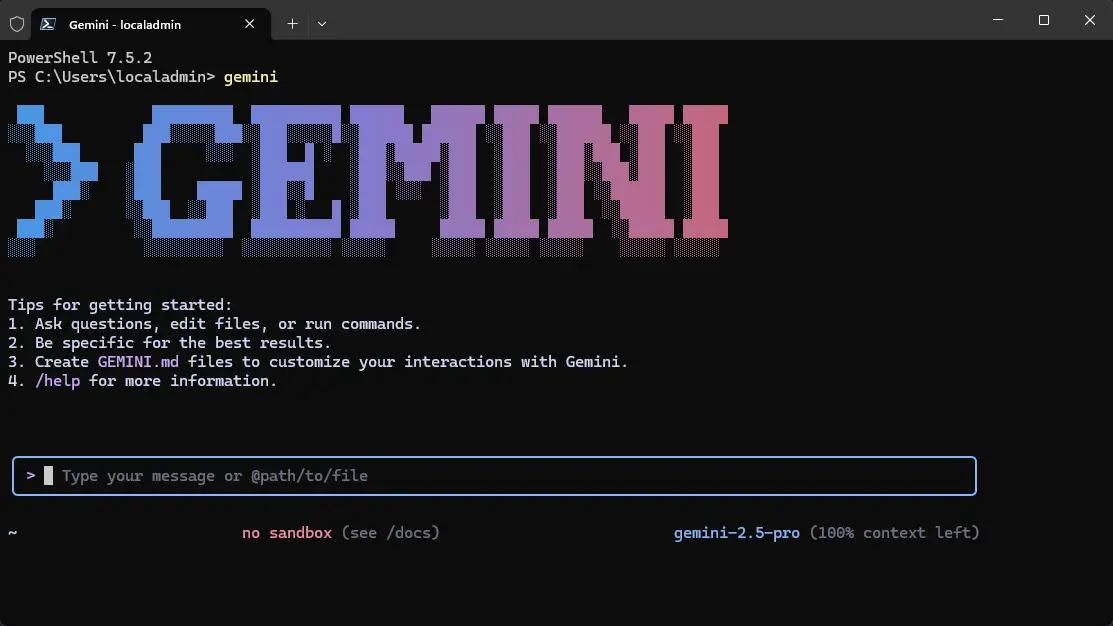
Gemini CLI ist Googles Open-Source-Befehlszeilen-KI-Agent, der die Leistung von Gemini 2.5 Pro direkt in Ihr Terminal bringt. Er wurde am 25. Juni 2025 eingeführt und bietet Entwicklern kostenlosen Zugriff auf erweiterte KI-Funktionen – Codegenerierung, Inhaltserstellung, Aufgabenautomatisierung und mehr – über Eingabeaufforderungen in natürlicher Sprache. Mit großzügigen Nutzungslimits (60 Modellanfragen/Minute, 1,000/Tag) im Rahmen einer kostenlosen Gemini Code Assist-Lizenz und Unterstützung für Windows, macOS und Linux verwandelt Gemini CLI das Terminal in einen KI-gesteuerten Arbeitsbereich.
Was ist die Gemini CLI?
Die Gemini CLI ist eine von Google veröffentlichte Open-Source-Befehlszeilenschnittstelle, die die Leistungsfähigkeit des Gemini 2.5 Pro-Modells direkt in die Terminals der Entwickler bringt. Die Vorschauversion wurde am 25. Juni 2025 veröffentlicht und ermöglicht KI-gesteuerte Workflows – von der Codegenerierung und Fehlerbehebung bis hin zur Inhaltserstellung und multimodalen Anfragen – ohne die Shell verlassen zu müssen. Durch die Bereitstellung von Eingabeaufforderungen in natürlicher Sprache, Funktionsaufrufen und integrierten Tools wie Google Search und dem Model Context Protocol (MCP) verwandelt die Gemini CLI das Terminal in einen KI-orientierten Arbeitsbereich, reduziert Kontextwechsel und optimiert Entwicklungspipelines.
Welche Kernfunktionen bietet Gemini CLI?
- Natürlichsprachliche Eingabeaufforderungen: Geben Sie einfache Textaufforderungen aus (z. B.
gemini run "Generate a REST API in Go."), um Code, Zusammenfassungen oder Forschungserkenntnisse zu erhalten. - Funktionsaufruf und Toolnutzung: Nutzen Sie die Google-Suche, Codeausführungstools oder benutzerdefinierte Funktionen in Eingabeaufforderungen, um Echtzeitdaten abzurufen oder komplexe Aufgaben auszuführen.
- Multimodale Unterstützung: Rufen Sie Veo- und Imagen-Modelle inline auf, um die Bild- oder Videogenerierung direkt von der CLI anzufordern.
- Große Kontextfenster: Bis zu 10,000 Token für die Verarbeitung umfangreicher Codebasen oder langer Dokumente.
Diese Funktionen positionieren Gemini CLI als strategisches Tool für Entwickler, die ein KI-gesteuertes Terminalerlebnis ohne den Aufwand der Verwaltung von Cloud-Konsolenanmeldungen oder SDK-Installationen suchen.
Wie verbessert CometAPI das Gemini CLI-Erlebnis?
CometAPI ist eine einheitliche REST-Schnittstelle, die Hunderte von KI-Modellen – Google Gemini, die GPT-Reihe von OpenAI, Anthropics Claude und mehr – unter einem einzigen Endpunkt mit integrierter API-Schlüsselverwaltung, Nutzungskontingenten und Abrechnungs-Dashboards () zusammenfasst. Durch die Integration der Gemini-CLI mit CometAPI erhalten Entwickler herstellerunabhängigen Zugriff auf Gemini-Modelle, ohne mit mehreren Anmeldeinformationen oder Endpunkten jonglieren zu müssen.
Die Hauptvorteile der Verwendung von CometAPI mit Gemini CLI sind:
- Vereinfachte Endpunktverwaltung: Anstatt die CLI auf die Standard-API-URLs von Google zu richten, konfigurieren Sie sie so, dass sie über eine Umgebungsvariable die Basis-URL von CometAPI verwendet und so den gesamten KI-Verkehr über eine Schnittstelle zentralisiert.
- Einheitliche Abrechnung und Kontingente: CometAPI bietet wettbewerbsfähige Preise – oft niedriger als die offiziellen Tarife von Google – und stellt ein konsolidiertes Dashboard zur Verfolgung der Nutzung über Gemini, Claude, GPT und mehr hinweg bereit, wodurch Abrechnungssilos vermieden werden.
- Nahtloser Modellwechsel: Mit CometAPI ist der Wechsel zwischen verschiedenen Modellanbietern so einfach wie das Ändern eines Modellparameters in Ihren Anfragen, was schnelles Experimentieren und Kostenkontrolle ermöglicht.
Durch die Nutzung von CometAPI können Teams agil, anbieterunabhängig und kosteneffizient bleiben und gleichzeitig die volle Leistungsfähigkeit von Gemini CLI in ihren Terminals behalten.
Wie kann ich die Gemini CLI installieren?
Voraussetzungen:
Stellen Sie vor der Installation sicher, dass Ihr System die folgenden Anforderungen erfüllt:
- ein unterstütztes Betriebssystem (Windows 10/11, macOS 10.15+, Ubuntu 20.04+ oder Debian 10+)
- Node.js v20 oder höher (oder v18+ für grundlegende Funktionen).
- npm (Node Package Manager) zusammen mit Node.js installiert.
- A Terminal Umgebung unter Linux, macOS oder Windows (PowerShell, WSL oder natives Bash).
Überprüfen Sie Ihre Node.js-Version:
node -v
Wenn dies eine Version unter 18 zurückgibt, aktualisieren Sie über Ihren Paketmanager (z. B. sudo apt install nodejs npm unter Ubuntu).
Installationsmethoden
Sie haben drei Hauptoptionen zum Installieren der Gemini CLI:
- Globale Installation über npm
npm install -g @google/gemini-cli
Diese globale Installation macht die gemini Der Befehl ist systemweit verfügbar. Globale Installationen können jedoch zu Versionskonflikten führen und erhöhte Berechtigungen erfordern.
- Einmalige Ausführung über npx
npx https://github.com/google-gemini/gemini-cli
Dadurch wird die CLI ausgeführt, ohne dass sie dauerhaft installiert werden muss. Ideal für schnelle Tests oder kurzlebige Umgebungen.
Überprüfen Sie die Installation nach der Installation, indem Sie Folgendes ausführen:
gemini --version
Wie authentifiziere ich Gemini CLI mit CometAPI?
Die Authentifizierung stellt sicher, dass Ihre CLI-Sitzungen sicher mit Ihrem CometAPI-Konto verknüpft sind. Dies ermöglicht eine einheitliche Abrechnung und Kontingentverwaltung über alle Modelle hinweg. CometAPI aggregiert Google Gemini mit Dutzenden anderer Anbieter, sodass ein einziger API-Schlüssel mehrere KI-Backends freischaltet.
Wie erhalte ich einen CometAPI-Schlüssel?
- Registrieren oder einloggen at cometapi.com und navigieren Sie zum Abschnitt „API-Token“ in Ihrem Dashboard.
- Generieren Sie ein neues Token Klicken Sie auf „Token hinzufügen“. Kopieren Sie den resultierenden Schlüssel (z. B.
sk-xxxxxxxxxxxx) und bewahren Sie es in einem sicheren Tresor auf.
Wie verknüpfe ich den Schlüssel mit der Gemini CLI?
Rufen Sie nach der Installation Folgendes auf:
gemini login
Dieser Befehl leitet Sie zum OAuth-Flow von Google in Ihrem Browser weiter.
So verwenden Sie Gemini CLI mit https://api.cometapi.combenötigen Sie zwei wichtige Informationen:
**API-Schlüssel (GEMINI_API_KEY)**Dies ist Ihr persönlicher Zugangsschlüssel, den Sie nach der Registrierung auf der api.cometapi.com Plattform (es beginnt normalerweise mit sk-).
**API-Endpunkt (GOOGLE_GEMINI_BASE_URL)**Dies ist die Endpunktadresse unseres API-Dienstes, die fest ist auf https://api.cometapi.com.
# Navigate to your project folder

cd your-project-folder

# Set environment variables (replace YOUR_API_KEY with your actual key) export GEMINI_API_KEY=YOUR_API_KEY export GOOGLE_GEMINI_BASE_URL="https://www.cometapi.com/console/"
- Die CLI öffnet ein Browserfenster, in dem Sie aufgefordert werden, Ihr CometAPI-Token einzufügen.
- Nach erfolgreicher Authentifizierung wird eine lokale Konfigurationsdatei (
~/.gemini/config.json) speichert Ihre Anmeldeinformationen und alle nachfolgendengemini runBefehle werden über den einheitlichen Gateway-Endpunkt von CometAPI weitergeleitet (https://api.cometapi.com).
Wie führe ich die Gemini CLI über CometAPI aus?
Erster Start und Themenauswahl
Starten Sie nach der Konfiguration die CLI, indem Sie einfach Folgendes eingeben:
gemini
Beim ersten Ausführen fordert Sie die Gemini-CLI auf, ein Farbthema (Standard, Dunkel, Solarisiert usw.) für die interaktive Sitzung auszuwählen. Dieser Schritt erfolgt nur einmal pro Installation.
Authentifizierungsablauf
If GEMINI_KEY kombiniert mit einem nachhaltigen Materialprofil. GEMINI_BASE_URL festgelegt sind, authentifiziert sich die CLI automatisch über den Header und umgeht die interaktive Anmeldung.
Die erfolgreiche Authentifizierung wird mit der Meldung „Angemeldet als …“ sowie Ihren aktuellen Nutzungskontingenten bestätigt.
Überprüfen der Konnektivität
Testen Sie Ihr Setup, indem Sie eine einfache Eingabeaufforderung ausgeben:
gemini "Explain the difference between REST and GraphQL"
Sie sollten eine KI-generierte Antwort erhalten, die über das Gateway von CometAPI abgerufen wird und zeigt, dass sowohl die Endpunktüberschreibung als auch die Schlüsselverarbeitung richtig konfiguriert sind.
Wie kann ich Gemini CLI in meinen Entwicklungsworkflow integrieren?
Was sind häufige Anwendungsfälle?
- Codegenerierung und Refactoring: Erstellen Sie schnell ein Scaffolding für Projekte, refaktorisieren Sie Funktionen oder generieren Sie Unit-Tests.
- Fehlererklärung: Fügen Sie einen Fehlerstapel-Trace ein und bitten Sie die KI um eine Diagnose.
- Dokumentation & Kommentare: Automatisches Generieren von Docstrings oder Markdown-README-Abschnitten.
- Shell-Automatisierung: Konvertieren Sie Aufgaben in natürlicher Sprache in Shell-Befehle (z. B. „Komprimieren Sie diesen Ordner in eine Tar.gz-Datei und laden Sie ihn auf S3 hoch“).
Kann ich Gemini CLI in CI/CD skripten?
Absolut. Da die Gemini-CLI JSON- oder Klartextausgaben zurückgibt, können Sie Eingabeaufforderungen in Shell-Skripten erstellen:
gemini --non-interactive "Optimize this Dockerfile for production" > optimized.Dockerfile
Dies ermöglicht KI-gesteuerte Optimierungen als Teil Ihrer Build-Pipeline.
Wie funktioniert das Model Context Protocol (MCP)?
MCP ermöglicht Gemini CLI das Abrufen von Webdaten in Echtzeit. Um beispielsweise Live-Sportergebnisse oder Aktienkurse abzufragen, verwenden Sie:
gemini --mcp "What’s the current stock price of GOOGL?"
Dieser hybride Ansatz kombiniert Sprachschlussfolgerung mit externen Datenquellen.
Kann ich im laufenden Betrieb zwischen Modellen wechseln?
Ja – verwenden Sie die --model Flagge zur Auswahl zwischen gemini-2.5-pro, gemini-2.0-baseoder zukünftige Varianten. Diese Flexibilität ermöglicht Ihnen die Optimierung hinsichtlich Geschwindigkeit, Kosten oder Kontextgröße:
gemini --model gemini-2.0-base "Summarize this file."
Best Practices und Tipps zur Verwendung von Gemini CLI über CometAPI
1. Führen Sie die folgenden Befehle aus.
Sie fügen die Konfiguration automatisch hinzu an ~/.bash_profile, ~/.bashrc (für Bash) und ~/.zshrc (für Zsh).
# Write your API Key to the config files (replace YOUR_API_KEY with your actual key)

echo -e '\nexport GEMINI_API_KEY="YOUR_API_KEY"' >> ~/.bash_profile
echo -e '\nexport GOOGLE_GEMINI_BASE_URL="https://www.cometapi.com/console/"' >> ~/.bash_profile

echo -e '\nexport GEMINI_API_KEY="YOUR_API_KEY"' >> ~/.bashrc
echo -e '\nexport GOOGLE_GEMINI_BASE_URL="https://www.cometapi.com/console/"' >> ~/.bashrc

echo -e '\nexport GEMINI_API_KEY="YOUR_API_KEY"' >> ~/.zshrc
echo -e '\nexport GOOGLE_GEMINI_BASE_URL="https://www.cometapi.com/console/"' >> ~/.zshrc
2. Nach dem Neustart des Terminals verwenden
Sie müssen Ihr Terminal vollständig schließen und erneut öffnen damit die Änderungen wirksam werden. Anschließend können Sie einfach zu Ihrem Projektverzeichnis navigieren und ausführen gemini.
cd your-project-folder
gemini
3.Was passiert, wenn die Authentifizierung fehlschlägt?
OAuth-Token können ablaufen oder beschädigt werden. Führen Sie Folgendes erneut aus:
gemini logout && gemini login
4. Wie steht es um Latenz und Leistung?
- Das richtige Modell wählen: Für einfache Chat- oder Zusammenfassungsaufgaben bevorzugen Sie
gemini-2.5-flash-lite-preview-06-17für Reaktionszeiten unter 200 ms zu geringeren Kosten. - Batch-Anfragen: Fassen Sie beim Verarbeiten großer Datensätze Eingabeaufforderungen in weniger, größere Aufrufe zusammen, um den HTTP-Overhead und die Latenz pro Anforderung zu reduzieren.
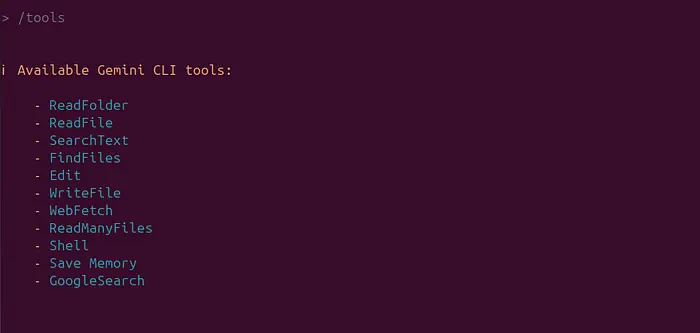
5.Gemini CLI verfügt über einige praktische integrierte Tools.
Sie können Befehle wie die folgenden verwenden:
Erste Schritte
CometAPI ist eine einheitliche API-Plattform, die über 500 KI-Modelle führender Anbieter – wie die GPT-Reihe von OpenAI, Gemini von Google, Claude von Anthropic, Midjourney, Suno und weitere – in einer einzigen, entwicklerfreundlichen Oberfläche vereint. Durch konsistente Authentifizierung, Anforderungsformatierung und Antwortverarbeitung vereinfacht CometAPI die Integration von KI-Funktionen in Ihre Anwendungen erheblich. Ob Sie Chatbots, Bildgeneratoren, Musikkomponisten oder datengesteuerte Analyse-Pipelines entwickeln – CometAPI ermöglicht Ihnen schnellere Iterationen, Kostenkontrolle und Herstellerunabhängigkeit – und gleichzeitig die neuesten Erkenntnisse des KI-Ökosystems zu nutzen.
CometAPI unterstützt Gemini CLI, Details finden Sie unter Dock.Laden Sie Ihr Terminal mit Googles Gemini CLI auf CometAPI auf!Sie können riesige Codebasen mit einem Token-Kontext von über 1 Mio. analysieren und Ideen, Diagramme und sogar PDFs in Code umwandeln. Integrieren Sie in wenigen Minuten und beginnen Sie mit dem intelligenteren Erstellen.
Entwickler können zugreifen Gemini-2.5 Pro Vorschau-API kombiniert mit einem nachhaltigen Materialprofil. Gemini-2.5 Flash Pre API - durch Konsolidierung, CometAPIDie neuesten Modelle sind zum Veröffentlichungsdatum des Artikels aufgeführt. Erkunden Sie zunächst die Funktionen des Modells im Spielplatz Für detaillierte Anweisungen. Stellen Sie vor dem Zugriff sicher, dass Sie sich bei CometAPI angemeldet und den API-Schlüssel erhalten haben. CometAPI bieten einen Preis weit unter dem offiziellen Preis an, um Ihnen bei der Integration zu helfen.
Fazit
Durch die Kombination der hochmodernen Gemini CLI von Google mit dem einheitlichen, kosteneffizienten API-Gateway von CometAPI erschließen Entwickler eine nahtlose, herstellerunabhängige und sichere KI-basierte Terminalumgebung. Sie profitieren von den fortschrittlichen Modellen von Gemini, den großzügigen kostenlosen Kontingenten und der Open-Source-Flexibilität, während CometAPI die Endpunktverwaltung, Abrechnung und den Modellwechsel vereinfacht. Ob Sie Code schreiben, Daten analysieren oder DevOps-Aufgaben automatisieren – diese Integration definiert die Möglichkeiten Ihres Terminals neu – und ermöglicht Ihnen schnellere Iterationen, Kostenkontrolle und die Führung bei KI-Innovationen.