

Seit der öffentlichen Einführung von Anthropic Model Context Protocol (MCP) on November 25, 2024MCP hat sich rasant von einem Konzept zu einem praktischen Ökosystem entwickelt: Eine offene Spezifikation und mehrere Referenzserver sind verfügbar, Community-Implementierungen (Speicherserver, Dateisystemzugriff, Web-Fetcher) befinden sich auf GitHub und NPM, und MCP wird bereits von Clients wie beispielsweise unterstützt. Claude für Desktop und Tools von Drittanbietern. Das Protokoll wurde weiterentwickelt (die Spezifikation und die Serverbeispiele wurden bis 2025 aktualisiert), und Anbieter und Entwickler veröffentlichen Muster für sicherere, tokeneffiziente Integrationen.
Dieser Artikel führt Sie durch den Aufbau eines MCP-Servers und dessen Verbindung mit Claude Desktopund praktische Tipps zu Sicherheit und Speichernutzung, die Sie in der Produktion benötigen.
Was ist das Model Context Protocol (MCP)?
Eine Definition in einfacher Sprache
Das Model Context Protocol (MCP) ist ein offenes, standardisiertes Protokoll Dadurch wird es für LLM-Hosts (die Anwendungen, die das Modell ausführen, z. B. Claude Desktop) unkompliziert, externe Dienste aufzurufen, die … bereitstellen. RESSOURCEN (Dateien, DB-Zeilen), Werkzeuge (Funktionen, die das Modell aufrufen kann), und Eingabeaufforderungen (Vorlagen, die das Modell verwenden kann). Anstatt N×M-Integrationen zu implementieren (jedes Modell mit jedem Tool), bietet MCP ein konsistentes Client-Server-Schema und einen Laufzeitvertrag, sodass jeder MCP-fähige Modellhost jeden MCP-kompatiblen Server verwenden kann – Entwickler können also Dienste einmalig erstellen und diese dann von jedem MCP-fähigen Modell oder jeder Benutzeroberfläche (z. B. Claude Desktop) nutzen lassen.
Warum MCP jetzt wichtig ist
Seit Anthropic MCP Ende 2024 als Open Source veröffentlicht hat, hat sich das Protokoll rasant zu einer De-facto-Interoperabilitätsschicht für Tool-Integrationen (Claude, VS Code-Erweiterungen und andere Agentenumgebungen) entwickelt. MCP reduziert Doppelarbeit, beschleunigt die Entwicklung von Konnektoren (Google Drive, GitHub, Slack usw.) und vereinfacht die Anbindung persistenter Speicher an einen Assistenten.
Was ist die MCP-Architektur und wie funktioniert sie?
Auf einer übergeordneten Ebene definiert MCP drei Rollengruppen und mehrere Interaktionsmuster.
Kernkomponenten: Clients, Server und die Registrierung
- MCP-Client (Host): Der LLM-Host oder die Anwendung, die Kontextdaten benötigt – beispielsweise Claude Desktop, ein VS Code-Agent oder eine Webanwendung. Der Client erkennt und verbindet sich mit einem oder mehreren MCP-Servern.
- MCP-Server (Ressourcenanbieter): Ein Netzwerkdienst, der Ressourcen (Dateien, Speicher, Datenbanken, Aktionen) über das MCP-Schema bereitstellt. Server deklarieren ihre Fähigkeiten und bieten Endpunkte an, die der Client aufrufen kann.
- Registrierung / Erkennung: Optionale Komponenten oder Konfigurationsdateien, die dem Client helfen, verfügbare MCP-Server zu ermitteln, Funktionen aufzulisten und Berechtigungen oder die Installation zu verwalten (Desktop-„Erweiterungen“ sind eine UX-Ebene hierfür).
Nachrichtenflüsse und Fähigkeitsverhandlung
MCP-Interaktionen folgen typischerweise diesem Muster:
- Entdeckung / Registrierung: Der Client erfährt Informationen über verfügbare Server (lokale, Netzwerk- oder kuratierte Registries).
- Fähigkeitsankündigung: Der Server stellt ein Manifest bereit, das Ressourcen, Methoden und Autorisierungsanforderungen beschreibt.
- Anfrage / Antwort: Der Client sendet strukturierte Anfragen (z. B. „Datei X lesen“, „Speicher nach Y durchsuchen“ oder „PR mit diesen Dateien erstellen“) und der Server antwortet mit typisierten Kontextdaten.
- Aktionsergebnisse & Streaming: Server können Ergebnisse streamen oder Endpunkte für langlaufende Operationen bereitstellen. Die Spezifikation definiert Schemata für typisierte Ressourcendeskriptoren und Antworten.
Sicherheitsmodell und Vertrauensgrenzen
MCP standardisiert bewusst die Bedienoberflächen, damit LLMs auf Benutzerdaten zugreifen und Aktionen ausführen können. Diese Berechtigung erfordert sorgfältige Sicherheitskontrollen:
- Explizite Nutzereinwilligung / Aufforderungen werden empfohlen, wenn Server auf private Daten zugreifen oder privilegierte Aktionen ausführen können (z. B. in Repositories schreiben).
- Manifeste der geringsten Privilegien: Server sollten einen Mindestumfang festlegen und Clients sollten nur die benötigten Funktionen anfordern.
- Transport und Authentifizierung: Für sensible Integrationen sollten TLS, tokenisierte Anmeldeinformationen und lokale Endpunkte verwendet werden. Die Community und Plattformanbieter (z. B. Microsoft unter Windows) experimentieren mit Registrierungen und Benutzeroberflächenfunktionen, um Risiken zu minimieren.
Warum sollte Claude in MCP-Server integriert werden?
Die Integration von Claude in MCP-Server eröffnet drei praktische Funktionsbereiche:
Echtzeit- und handlungsrelevanter Kontext
Anstatt veraltete Momentaufnahmen in Eingabeaufforderungen einzubetten, kann Claude zum Abfragezeitpunkt aktuelle Kontextinformationen (Dateien, Gesprächsverlauf, Datenbankeinträge) anfordern. Dies führt zu weniger ungenauen Abrufen und aktuelleren Ergebnissen. Die Demos von Anthropic zeigen, wie Claude beispielsweise GitHub-Pull-Requests erstellt oder lokale Dateien über MCP liest.
Kleine, individuell zusammensetzbare Werkzeuge anstelle eines riesigen Adapters
Sie können spezialisierte MCP-Server erstellen – einen für den Kalender, einen für das Dateisystem, einen für den Vektorspeicher – und diese in verschiedenen Claude-Instanzen oder Clients (Desktop, IDE, Web) wiederverwenden. Diese Modularität ist besser skalierbar als individuelle Integrationen.
Persistentes und standardisiertes Gedächtnis
MCP ermöglicht Speicherdienste: persistente Speicher, die Gesprächsverläufe, persönliche Präferenzen und strukturierte Benutzerzustände kodieren. Da MCP das Ressourcenmodell standardisiert, können mehrere Clients denselben Speicherserver wiederverwenden und einen konsistenten Benutzerkontext über verschiedene Anwendungen hinweg gewährleisten. Es existieren bereits diverse Community-Speicherdienste und Erweiterungsmuster.
Bessere Benutzererfahrung und lokale Steuerung (Claude Desktop)
Auf Desktop-Clients ermöglicht MCP lokalen Servern (mit Zustimmung) den direkten Zugriff auf das Dateisystem des Benutzers und somit datenschutzfreundliche Integrationen ohne Cloud-APIs. Die Desktop-Erweiterungen von Anthropic vereinfachen die Installation und das Auffinden von MCP-Servern auf lokalen Rechnern.
Wie man einen MCP-Server erstellt
Was Sie vor dem Start benötigen
- Claude DesktopInstallieren Sie die neueste Version von Claude Desktop für Ihr Betriebssystem und stellen Sie sicher, dass die MCP-/Erweiterungsunterstützung in den Einstellungen aktiviert ist. Für einige Funktionen ist möglicherweise ein kostenpflichtiges Abonnement (Claude Pro oder vergleichbar) erforderlich.
- EntwicklerrechnerNode.js (Version >=16/18 empfohlen) oder Python 3.10+, plus ngrok oder eine lokale Tunneling-Lösung, falls Sie einen lokalen Server zu Testzwecken im Internet zugänglich machen möchten. Verwenden Sie TLS im Produktivbetrieb.
- Das MCP-Projekt stellt SDKs und Vorlagen in der Hauptdokumentation und im GitHub-Repository bereit; installieren Sie das Python- oder Node-SDK gemäß den offiziellen Anweisungen in der Dokumentation/im Repository.
Option A – Installation eines vorhandenen (Beispiel-)MCP-Servers
Anthropic stellt Beispielserver bereit, einschließlich Speicher, Dateisystem und Tools.
Klonen Sie die Referenzserver:
git clone https://github.com/modelcontextprotocol/servers.git
cd servers
Im Inneren finden Sie Ordner wie:
filesystem/
fetch/
memory/
weather/
So installieren Sie einen Beispielserver:
cd memory
npm install
npm run dev
Dadurch wird der MCP-Server gestartet, üblicherweise um:
http://localhost:3000
Prüfen Sie, ob der Manifest-Endpunkt funktioniert und ob der Aufruf eines Tools korrekt typisiertes JSON zurückgibt.
Option B — Erstellen Sie Ihren eigenen MCP-Server (empfohlen zum Lernen)
1) Erstellen Sie einen Projektordner
mkdir my-mcp-server
cd my-mcp-server
npm init -y
2) Installieren Sie das MCP-Server-SDK
npm install @modelcontextprotocol/server
3) Erstellen Sie eine einfache Serverdatei
Kreation server.js:
touch server.js
Fügen Sie die minimale MCP-Serverimplementierung ein:
import { createServer } from "@modelcontextprotocol/server";

const server = createServer({
  name: "my-custom-server",
  version: "0.1.0",

  tools: [
    {
      name: "hello_world",
      description: "Returns a simple greeting",
      input_schema: {
        type: "object",
        properties: {
          name: { type: "string" }
        },
        required:
      },
      output_schema: {
        type: "object",
        properties: {
          message: { type: "string" }
        }
      },
      handler: async ({ name }) => {
        return { message: `Hello, ${name}!` };
      }
    }
  ]
});

server.listen(3000);
console.log("MCP server running on http://localhost:3000");
This is a vollständiger MCP-Server ein einzelnes Werkzeug vorstellen: hello_world.
Wie verbinde ich Claude Desktop mit einem MCP-Server?
Im Folgenden finden Sie eine praktische Anleitung zum Erstellen eines einfachen MCP-Servers und dessen Registrierung bei Claude Desktop. Dieser Abschnitt ist praxisorientiert: Er behandelt die Einrichtung der Umgebung, das Erstellen des Servermanifests, das Bereitstellen der vom Client erwarteten Endpunkte und die Konfiguration von Claude Desktop für die Verwendung des Servers.
1) Öffnen Sie den Entwicklerverbindungsbereich von Claude Desktop.
In Claude Desktop: Einstellungen → Entwickler (oder Einstellungen → Konnektoren Je nach Client-Version besteht die Möglichkeit, einen Remote-/lokalen MCP-Server hinzuzufügen oder einen Konnektor hinzuzufügen. Die Benutzeroberfläche kann sich zwischen den Versionen ändern. Falls Sie sie nicht sehen, überprüfen Sie das Entwicklermenü der Desktop-Version oder die aktuellen Versionshinweise.
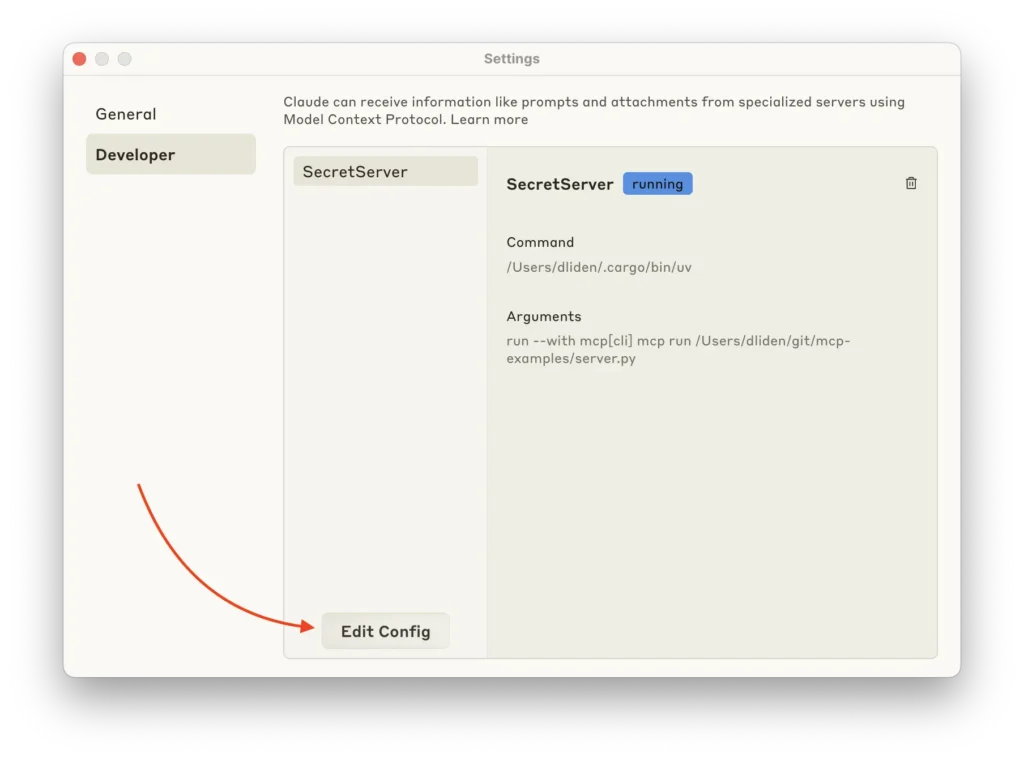
2) Wenn Sie einen lokalen Server konfigurieren: Erstellen oder suchen Sie die Konfigurationsdatei.
Nach dem Start der Desktop-Anwendung Claude werden alle gefundenen MCP-Server automatisch in einer Datei namens ClaudeDesktopConfig.json konfiguriert. Der erste Schritt besteht darin, diese Datei zu finden und zu öffnen oder sie zu erstellen, falls sie noch nicht existiert:
Für Windows-Benutzer befindet sich die Datei unter „%APPDATA%\Claude\claude_desktop_config.json“.
Für Mac-Benutzer befindet sich die Datei unter „~/Library/Application Support/Claude/claude_desktop_config.json“.
3) Fügen Sie den Server zu Claude Desktop hinzu.
Es gibt zwei UX-Muster, um Claude Desktop über Ihren MCP-Server zu informieren:
Desktop-Erweiterungen / Ein-Klick-InstallationsprogrammeAnthropic hat „Desktop-Erweiterungen“ dokumentiert, die Manifeste und Installationsprogramme paketieren, sodass Benutzer Server mit einem Klick hinzufügen können (empfohlen für eine breitere Verteilung). Sie können Ihr Manifest und die Server-Metadaten für eine einfache Installation paketieren.
**Lokale Serverregistrierung (Entwicklermodus)**Für lokale Tests:
- Platzieren Sie das Manifest in einem bekannten lokalen Pfad oder stellen Sie es bereit unter
https://localhost:PORT/.well-known/mcp-manifest.json. - Öffnen Sie in den Claude Desktop-Einstellungen das MCP/Erweiterungs-Panel und wählen Sie „Lokalen Server hinzufügen“ oder „Server per URL hinzufügen“ und fügen Sie die Manifest-URL oder das Token ein.
- Erteilen Sie die erforderlichen Berechtigungen, wenn der Client Sie dazu auffordert. Claude listet die Serverressourcen auf und stellt sie als verfügbare Tools/Speicher bereit.
Nun entscheiden wir uns für die Installation des lokalen MCP:Fügen Sie ein ein mcpServers Abschnitt Dort werden Ihr Servername und ein absoluter Pfad/Befehl zum Starten des Servers angezeigt. Speichern Sie die Datei und starten Sie Claude Desktop neu.
Nach dem Neustart zeigt die Benutzeroberfläche von Claude die MCP-Tools (Symbol „Suchen & Tools“) an und ermöglicht Ihnen, die verfügbaren Funktionen zu testen (z. B. „Wie ist das Wetter in Sacramento?“). Falls Ihr Server vom Host nicht erkannt wird, konsultieren Sie die mcp.log Dateien und mcp-server-<name>.log für STDERR-Ausgabe.
4) Integration testen
Geben Sie im Chat mit Claude Folgendes ein:
Call the hello_world tool with name="Alice"
Claude wird Ihren MCP-Server aufrufen und mit der Ausgabe des Tools antworten.
Wie implementiere ich einen Speicherdienst über MCP (fortgeschrittene Tipps)?
Speicherdienste zählen zu den leistungsstärksten MCP-Servern, da sie den Benutzerkontext sitzungsübergreifend speichern und bereitstellen. Die folgenden Best Practices und Implementierungstipps orientieren sich an der Spezifikation, der Claude-Dokumentation und den Community-Praktiken.
Speicherdatenmodell und -design
- Strukturiert vs. unstrukturiert: Speichern Sie sowohl strukturierte Fakten (z. B. Name, Präferenzen) als auch unstrukturierte Gesprächsfragmente. Verwenden Sie typisierte Metadaten für schnelles Filtern.
- Chunking & Einbettungen: Lange Dokumente oder Konversationen lassen sich in semantisch zusammenhängende Abschnitte unterteilen und Vektoreinbettungen speichern, um die Ähnlichkeitssuche zu unterstützen. Dies verbessert die Trefferquote und reduziert die Tokenanzahl beim Abruf.
- Aktualitäts- und Relevanzsignale: Zeitstempel und Relevanzwerte erfassen; Abfragen ermöglichen, die aktuelle oder besonders relevante Erinnerungen bevorzugen.
- Datenschutzhinweise: Elemente sollten mit Vertraulichkeitsbezeichnungen (privat, geteilt, ephemer) versehen werden, damit der Client die Zustimmung einholen kann.
API-Muster für Speicheroperationen
Führen Sie mindestens drei Operationen durch:
write: Nimmt ein Speicherelement mit Metadaten entgegen, gibt eine Bestätigung und die Speicher-ID zurück.query: Akzeptiert eine Anfrage in natürlicher Sprache oder einen strukturierten Filter und gibt die k besten übereinstimmenden Speicher zurück (optional mit Erklärbarkeitsmetadaten).delete/update: Unterstützung von Lebenszyklusoperationen und expliziten Benutzeranforderungen zum Vergessen.
Die Designantworten sollten die Herkunft (woher die Erinnerung stammt) und einen Konfidenz-/Ähnlichkeitswert beinhalten, damit der Kunde und das Modell entscheiden können, wie intensiv die Erinnerung genutzt werden soll.
Strategien zur Erweiterung des Abrufs für Claude
- Kurze Kontextfenster: Statt vollständiger Dokumente sollen kurze Speicherausschnitte zurückgegeben werden; Claude soll bei Bedarf den vollständigen Kontext anfordern.
- Zusammenfassungsebene: Optional kann eine kurze Zusammenfassung jedes Speichervorgangs gespeichert werden, um die Anzahl der Tokens zu reduzieren. Bei Schreibvorgängen sollte eine inkrementelle Zusammenfassung verwendet werden.
- Kontrollierte Injektion: Stellen Sie den Speicher als anhängbares „Kontextbündel“ bereit, das der Client selektiv in Eingabeaufforderungen einfügen kann, anstatt das Modell mit allem zu überfluten.
Sicherheit und Governance für Speichermanagement-Systeme
- Einwilligung und Prüfprotokoll: Protokollieren Sie, wann eine Erinnerung erstellt wurde und ob der Benutzer der Weitergabe an das Modell zugestimmt hat. Stellen Sie in Claude Desktop klare Bedienelemente zum Anzeigen und Löschen von Erinnerungen bereit.
- Ratenbegrenzung und Validierung: Schützen Sie sich vor Prompt-Injection oder -Exfiltration, indem Sie Typen validieren und unerwartete Codeausführungsanfragen von Servern unterbinden.
- Verschlüsselung im Ruhezustand und während der Übertragung: Verwenden Sie eine starke Verschlüsselung für gespeicherte Elemente und TLS für alle MCP-Endpunkte. Für Cloud-basierte Speichersysteme verwenden Sie, falls verfügbar, Envelope-Verschlüsselung oder kundenverwaltete Schlüssel.
Fazit: So erstellen Sie einen MCP-Server in Claude Desktop
Der Artikel ist eine kompakte, pragmatische Anleitung, um von Null auf Ihrem Laptop einen funktionierenden Claude + Speicherserver einzurichten:
- Testen Sie einen Workflow: Bitten Sie Claude, sich eine kurze Information zu merken und überprüfen Sie, ob der Server diese gespeichert hat. Bitten Sie Claude anschließend, sich diese Information in einer späteren Abfrage zu merken. Beobachten Sie die Protokolle und optimieren Sie die Abrufreihenfolge.
- Voraussetzungen für die Installation: Node.js >= 18, Git, Claude Desktop (neueste Version).
- Einen Referenzserver klonen: Gabel
modelcontextprotocol/serversBeispiele oder ein Community-Speicherserver auf GitHub. - Installieren und ausführen:
npm install→npm run dev(oder folgen Sie der README-Datei des Repos). Bestätigen Sie den Manifest-Endpunkt (z. B.http://localhost:3000/manifest) gibt JSON zurück. () - Konnektor in Claude Desktop registrieren: Einstellungen → Entwickler / Konnektoren → Konnektor hinzufügen → verweisen auf
http://localhost:3000und die Geltungsbereiche genehmigen.
Durch die Integration von Claude (oder eines beliebigen Hosts) mit MCP-Servern können Sie einen Konnektor einmalig erstellen und ihn dann auf allen MCP-Clients – Claude Desktop, IDEs oder anderen Agenten-Frameworks – verfügbar machen. Dies reduziert den Wartungsaufwand erheblich und beschleunigt die Funktionsgleichheit zwischen den Tools.
Entwickler können auf die neueste API von Claude AI (Stand: Veröffentlichungsdatum dieses Artikels) zugreifen, wie zum Beispiel: Claude Sonnet 4.5 API kombiniert mit einem nachhaltigen Materialprofil. Claude Opus 4.1 API über CometAPI, die neuste Modellversion wird immer mit der offiziellen Website aktualisiert. Erkunden Sie zunächst die Fähigkeiten des Modells in der Spielplatz und konsultieren Sie die API-Leitfaden Für detaillierte Anweisungen. Stellen Sie vor dem Zugriff sicher, dass Sie sich bei CometAPI angemeldet und den API-Schlüssel erhalten haben. CometAPI bieten einen Preis weit unter dem offiziellen Preis an, um Ihnen bei der Integration zu helfen.
Bereit loszulegen? → Melden Sie sich noch heute für CometAPI an !
Wenn Sie weitere Tipps, Anleitungen und Neuigkeiten zu KI erfahren möchten, folgen Sie uns auf VK, X kombiniert mit einem nachhaltigen Materialprofil. Discord!