

KI entwickelt sich rasant: Neue multimodale Modelle und verbesserte Echtzeit-APIs erleichtern die Einbettung leistungsstarker KI in Automatisierungsplattformen. Parallel dazu verändern Debatten über Sicherheit und Beobachtbarkeit die Art und Weise, wie Teams Produktionssysteme betreiben. Für die Entwicklung lokaler Automatisierungen zeichnet sich ein praktisches Muster ab: die Verwendung eines einheitlichen Modell-Gateways (wie CometAPI), um auf viele Modelle zuzugreifen und diese Modellaufrufe in einen selbstgehosteten Automatisierungs-Runner einzubinden (wie n8n), damit Sie die Kontrolle über Daten, Latenz und Kosten behalten. Dieser Leitfaden zeigt Ihnen Schritt für Schritt, wie Sie mit CometAPI + n8n (lokal), worauf Sie achten müssen und wie Sie Fehler beheben, wenn etwas schiefgeht.
Was ist n8n und warum ist es für die KI-Automatisierung wichtig?
n8n ist ein Open-Source-Tool zur Workflow-Automatisierung mit einem visuellen Editor und einem großen Ökosystem von Knoten (Konnektoren). Es ermöglicht Ihnen die Verkettung von Triggern, Transformationen und externen API-Aufrufen zu wiederholbaren Workflows (Webhooks, geplanten Jobs, Dateiverarbeitung, Chatbots usw.). Durch das lokale Self-Hosting von n8n haben Sie die vollständige Kontrolle über Datenresidenz und -ausführung. Dies ist besonders wertvoll beim Aufruf von KI-Modellen von Drittanbietern, die sensible Eingaben verarbeiten.
Wie funktioniert n8n in der Praxis?
- Visuelle Leinwand mit Auslösern (Webhook, Cron) und Aktionsknoten (HTTP-Anforderung, Datenbankknoten, E-Mail).
- Community-Knoten erweitern die Funktionalität – Sie können Community-Pakete installieren und sie wie native Knoten behandeln.
Das Self-Hosting von n8n bietet Ihnen:
- Volle Datenkontrolle – Workflows und Ausführungsdaten bleiben auf der von Ihnen verwalteten Infrastruktur.
- Anpassung – Fügen Sie private Knoten oder lokale Integrationen hinzu, ohne auf Cloud-Funktionen warten zu müssen.
- Kostenvorhersehbarkeit – keine Überraschungen bei der Cloud-Abrechnung pro Aufgabe für eine umfassende interne Automatisierung.
- Sicherheit und Compliance — die Erfüllung interner politischer und regulatorischer Anforderungen ist einfacher.
Was ist CometAPI und warum sollten Sie es als Ihr Modell-Gateway verwenden?
CometAPI ist ein einheitliches API-Gateway, das Hunderte von KI-Modellen von Drittanbietern (Text, Einbettungen, Bildgenerierung usw.) hinter einer einzigen, OpenAI-kompatiblen Schnittstelle und einem Abrechnungsmodell bereitstellt. Das bedeutet, dass Sie keine maßgeschneiderten Integrationen für jede LLM- oder Bild-Engine hinzufügen müssen, die Sie ausprobieren möchten, sondern eine API aufrufen und das gewünschte Modell in der Anfrage auswählen. Dies vereinfacht Experimente, Kostenkontrolle und operative Integration.
Vorteile:
- Modellauswahl: Probieren Sie viele Anbieter/Modelle mit demselben Codepfad aus.
- Token-Pooling / kostenlose Kontingente: Viele Unified Gateways bieten Credits/Stufen zum Experimentieren an.
- Einfachere Infrastruktur: Ein Authentifizierungssystem und eine Basis-URL zu verwalten.
Wie erhalte ich Zugriff und Schlüssel für CometAPI?
- Registrieren auf der CometAPI-Site (oder im Dashboard des Anbieters). Die meisten Gateways bieten eine kostenlose Testversion an.
- Holen Sie sich einen API-Schlüssel von Ihrem CometAPI-Dashboard – eine lange geheime Zeichenfolge. Beachten Sie, wo Sie sie in den Dokumenten platzieren sollen (CometAPI verwendet die Bearer-Autorisierung gegen
https://api.cometapi.com/v1). - Lesen Sie die API-Dokumente für den Endpunkt, den Sie verwenden möchten (Chat-Vervollständigungen, Bilder, Einbettungen). CometAPI dokumentiert Endpunkte wie
/v1/chat/completionskombiniert mit einem nachhaltigen Materialprofil./v1/images/generations.
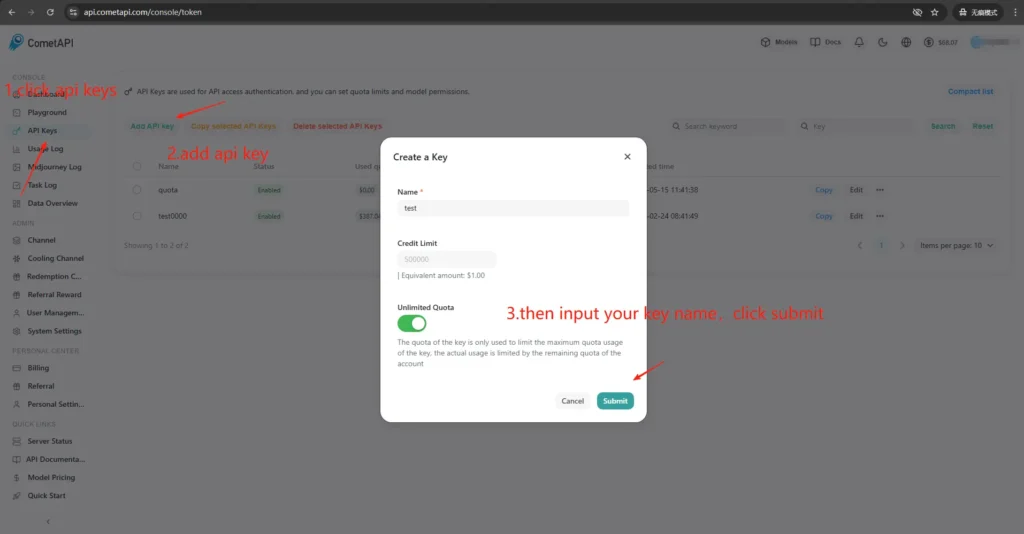
Warum ist die Verbindung (Integration) zwischen n8n und CometAPI wichtig?
„Bonding“ bedeutet hier einen zuverlässigen, sicheren Integrationspfad zwischen Ihrem Automatisierungs-Runner (n8n) und Ihrem Modell-Gateway. Eine ordnungsgemäße Verbindung ist wichtig, weil:
- Es bewahrt Kontext über Anrufe hinweg (Gesprächsverlauf, Einbettungen).
- Es zentralisiert Beglaubigungsschreiben und Geheimnisse an einem Ort für eine sicherere Rotation.
- Es reduziert Latenz und Fehleroberfläche durch die Verwendung vorhersehbarer Endpunkte und standardmäßiger Anforderungsformate.
- Es ermöglicht Beobachtbarkeit und Fehlerbehebung – wissen, welches Modell, welche Eingabeaufforderung und welche Antwort zu einem Ergebnis geführt haben.
Kurz gesagt: Eine gute Bindung senkt das Betriebsrisiko und beschleunigt die Iteration.
Wie stelle ich n8n lokal bereit (kurze praktische Anleitung)?
Sie können n8n lokal entweder mit npm oder mit Docker; Docker Compose ist der empfohlene Ansatz für die meisten selbst gehosteten Szenarien (es ist reproduzierbar und isoliert Abhängigkeiten). Nachfolgend finden Sie ein minimales Docker Compose-Beispiel und wichtige Hinweise.
Wie hoste ich n8n selbst mit Docker?
Docker (und Docker Compose) ist die robusteste und wiederholbarste Methode, n8n in der Produktion auszuführen. Es isoliert die App, vereinfacht Upgrades und lässt sich gut mit Reverse-Proxys und Orchestratoren (Docker Swarm, Kubernetes) kombinieren. Die offiziellen Dokumente von n8n enthalten eine Docker-Compose-Referenz, die ich hier befolge und adaptiere.
Für die Produktion verwenden Sie normalerweise einen Stapel, der aus Folgendem besteht:
- n8n-Dienst (offizielles Bild:
docker.n8n.io/n8nio/n8norn8nio/n8nabhängig vom Tag). - PostgreSQL (oder eine andere unterstützte Datenbank).
- Redis (wenn Sie den Warteschlangenmodus verwenden möchten).
- Ein Reverse-Proxy (Traefik, Caddy oder nginx) für TLS, Host-Routing und Rate-Limit-Regeln.
Diese Architektur trennt die Belange (DB-Persistenz, Warteschlangen, Webproxy) klar und vereinfacht Skalierung und Backups. Die offiziellen n8n-Dokumente enthalten Docker Compose-Muster und Referenzen zu Umgebungsvariablen.
Dies ist eine Schritt-für-Schritt-Anleitung:
- Erstellen Sie einen Ordner und eine
docker-compose.ymlmit dem kanonischen n8n-Dienst. Unten finden Sie ein praktisches Docker-Compose-Beispiel, das typische Produktionsanforderungen abdeckt: externes Postgres, Redis (für den Warteschlangen-/Ausführungsmodus), persistente Volumes und ein Nginx-Reverse-Proxy mit TLS-Verarbeitung:
```yaml
version: "3.8"
services:
  n8n:
    image: n8nio/n8n:latest
    restart: unless-stopped
    environment:
- DB_TYPE=postgresdb
- DB_POSTGRESDB_HOST=postgres
- DB_POSTGRESDB_PORT=5432
- DB_POSTGRESDB_DATABASE=n8n
- DB_POSTGRESDB_USER=n8n
- DB_POSTGRESDB_PASSWORD=supersecretpassword
- N8N_BASIC_AUTH_ACTIVE=true
- N8N_BASIC_AUTH_USER=admin
- N8N_BASIC_AUTH_PASSWORD=anothersecret
- WEBHOOK_TUNNEL_URL=https://n8n.example.com
- EXECUTIONS_MODE=queue
- QUEUE_BULL_REDIS_HOST=redis
    ports:
- "5678:5678"
    volumes:
- n8n_data:/home/node/.n8n
    depends_on:
- postgres
- redis

  postgres:
    image: postgres:15
    environment:
      POSTGRES_DB: n8n
      POSTGRES_USER: n8n
      POSTGRES_PASSWORD: supersecretpassword
    volumes:
- pgdata:/var/lib/postgresql/data

  redis:
    image: redis:7
    volumes:
- redisdata:/data

volumes:
  n8n_data:
  pgdata:
  redisdata:
2. Anfang:
docker compose up -d
3. Besuchen Sie `http://localhost:5678` und erstellen Sie Ihren Administratorbenutzer. Für die Produktion benötigen Sie Postgres, SSL und die richtigen Umgebungsvariablen – siehe die offizielle Docker Compose-Dokumentation.

**Hinweise & Härtung:**
- Do **kein Frontalunterricht.** Speichern Sie Geheimnisse im Klartext in `docker-compose.yml`; Verwenden Sie in der Produktion Umgebungsdateien, Docker-Geheimnisse oder externe Geheimnismanager.
- Ersetzen `WEBHOOK_URL` mit Ihrer echten öffentlichen URL und konfigurieren Sie den Reverse-Proxy zum Weiterleiten `n8n.example.com` zum n8n-Container.
- Nutzen Sie `EXECUTIONS_MODE=queue` für eine robuste Hintergrundverarbeitung sind Warteschlangen-Worker und Redis erforderlich.

## Wie hoste ich n8n selbst mit npm/Node.js?

Bei der Installation über npm (oder pnpm) wird n8n direkt auf dem Host ausgeführt. Dies ist einfacher (keine Container-Schicht) und kann für Einzelbenutzer, einfache Installationen oder Entwicklermaschinen hilfreich sein. Allerdings liegt hier die Verantwortung des Administrators für Abhängigkeitsmanagement, Isolation und Dienstüberwachung höher. Die offiziellen n8n-Dokumente enthalten eine npm-Installationsanleitung und Hinweise.

### Die erforderlichen Betriebssystempakete und die Node-Version:

- Verwenden Sie ein stabiles LTS Node.js (Node 18 oder Node 20+, entspricht den Release-Anforderungen von n8n).
- Installieren `build-essential`, `git`und ein Prozessmanager (systemd wird empfohlen).
- Verwenden Sie für die Produktion weiterhin PostgreSQL und Redis als externe Dienste (gleiche Begründung wie bei Docker).

### Wie installiere und führe ich n8n über npm aus (Schritt für Schritt)?

1. Installieren Sie Node.js (empfohlen: nvm)
Install nvm
curl -o- https://raw.githubusercontent.com/nvm-sh/nvm/v0.39.7/install.sh | bash
Reload your shell (adjust to your shell startup file if needed)
source ~/.bashrc # or ~/.zshrc
Install and use the latest LTS (usually 18 or 20)
nvm install --lts
nvm use --lts
Verify
node -v
npm -v
Wenn später „n8n: Befehl nicht gefunden“ angezeigt wird, starten Sie das Terminal neu oder stellen Sie sicher, dass sich der von nvm verwaltete globale npm-Bin-Pfad in Ihrem PATH befindet.

---

2. Installieren und starten Sie n8n (lokal)
npm install -g n8n
n8n -v # verify version
3. Im Vordergrund beginnen:
n8n start
Standard-URL: <http://localhost:5678/> Wenn der Port verwendet wird:
export N8N_PORT=5679
n8n start
Optional: Lassen Sie es im Hintergrund laufen (immer noch lokal):
npm install -g pm2
pm2 start "n8n" --name n8n
pm2 save
pm2 status

4. Erster Zugriff und Anmeldung:
- Öffnen Sie http://localhost:5678/ in Ihrem Browser.
- Folgen Sie beim ersten Ausführen dem Assistenten, um das Eigentümerkonto (E-Mail + Passwort) zu erstellen und sich anzumelden.

## Wie installiere oder konfiguriere ich einen CometAPI-Community-Knoten in n8n?
n8n unterstützt sowohl verifizierte Community-Knoten (GUI-Installation) als auch die manuelle Installation von npm beim Self-Hosting. Es gibt zwei Möglichkeiten, CometAPI in n8n zu integrieren:
### Option A – Verwenden Sie den CometAPI-Community-Knoten (sofern im Knotenbereich verfügbar)
1. Öffnen Sie in n8n das Knotenfenster (drücken Sie `+` or `Tab`).
2. CometAPI ist ein verifizierter Community-Knoten und wird unter „Mehr von der Community“ angezeigt. Klicken und installieren.
3. Starten Sie n8n nach der Installation neu, wenn Sie dazu aufgefordert werden. Erstellen Sie eine neue **Credential** in Einstellungen → Anmeldeinformationen (wählen Sie den Anmeldeinformationstyp CometAPI, wenn der Knoten ihn bereitstellt) und fügen Sie Ihr CometAPI-Token ein.
### Option B – Manuelle Installation (wenn GUI-Installation nicht verfügbar ist)
1.SSH in Ihren n8n-Host/Container.
2. Installieren Sie das Paket im globalen n8n `node_modules` oder Ihr benutzerdefinierter Ordner:
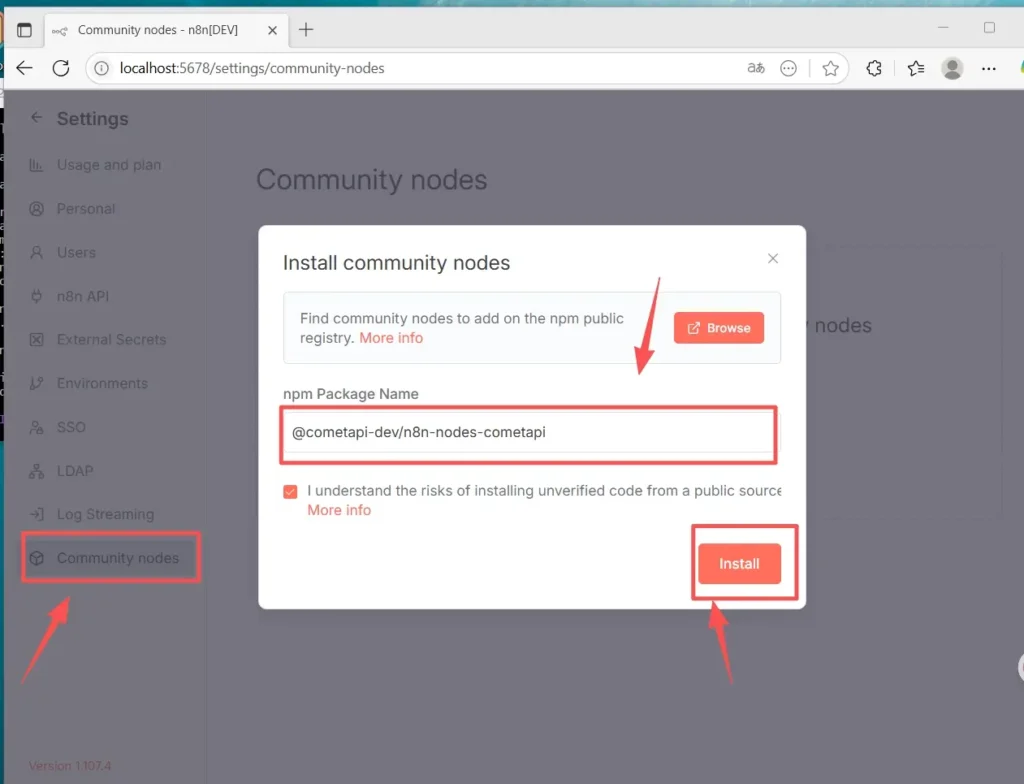
- Gehen Sie zu Einstellungen (unten links) > Community-Knoten. Klicken Sie auf „
- Installieren Sie einen Community-Knoten“
- Geben Sie unter „npm-Paketname“ Folgendes ein: `@cometapi-dev/n8n-nodes-cometapi`Aktivieren Sie das Kontrollkästchen „Risikobestätigung“. Klicken Sie auf „
- Installieren: Nach der Installation können Sie im Knotenbereich nach „CometAPI“ suchen.
3. Starten Sie n8n neu. Wenn Ihre Instanz im Warteschlangenmodus ausgeführt wird, müssen Sie der in der Dokumentation beschriebenen manuellen Installationsroute folgen.
### So überprüfen Sie, ob der Knoten installiert ist
- Öffnen Sie nach dem Neustart das Knotenfenster und suchen Sie nach „CometAPI“ oder „Comet“. Der Knoten wird als Community-Paket gekennzeichnet.
- Wenn Sie den Knoten nicht sehen können: Überprüfen Sie, ob Ihr Instanzbesitzerkonto verwendet wird (nur Instanzbesitzer können Installationen durchführen) oder ob das Knotenpaket ohne Fehler in den Container-/Image-Protokollen installiert wurde.
## So erstellen Sie einen Workflow und konfigurieren die API
### 1. Erstellen Sie einen neuen Workflow
- Melden Sie sich bei Ihrer n8n-Instanz (selbst gehostet) an.
- Klicke **„Workflow hinzufügen“** um eine neue Automatisierungs-Leinwand zu starten.
### 2.Knoten hinzufügen
- Fügen Sie einen Triggerknoten hinzu: Suchen Sie nach „Manueller Trigger“ oder „Beim Klicken auf ‚Workflow ausführen‘“.
- Klicken Sie auf das „+“ auf der rechten Seite der Leinwand und suchen Sie nach „CometAPI“, um den Knoten hinzuzufügen.
- Sie können auch in der linken Knotenliste nach „CometAPI“ suchen und es auf die Arbeitsfläche ziehen.
### 3.Anmeldeinformationen konfigurieren (nur beim ersten Mal):
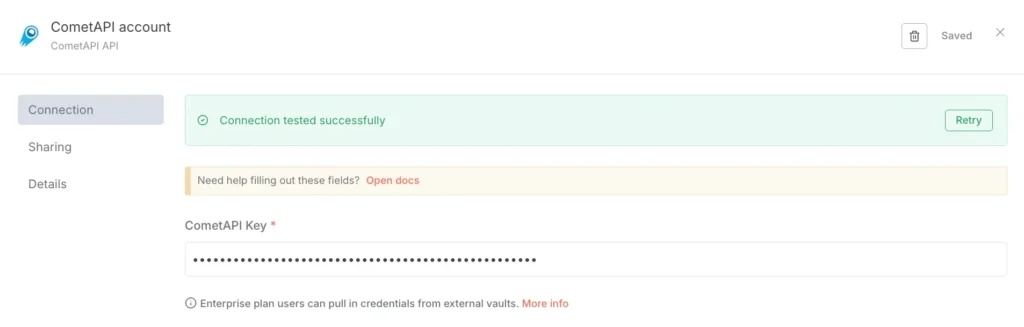
- Wählen Sie im CometAPI-Knoten unter „Anmeldeinformationen zum Verbinden“ die Option „Neu erstellen“ aus.
- Fügen Sie das Token, das Sie in der CometAPI-Konsole erstellt haben, in „CometAPI-Schlüssel“ ein.
- Speichern. Die Basis-URL lautet standardmäßig https://www.cometapi.com/console/ und muss normalerweise nicht geändert werden.
### 4. Modell und Nachrichten konfigurieren:
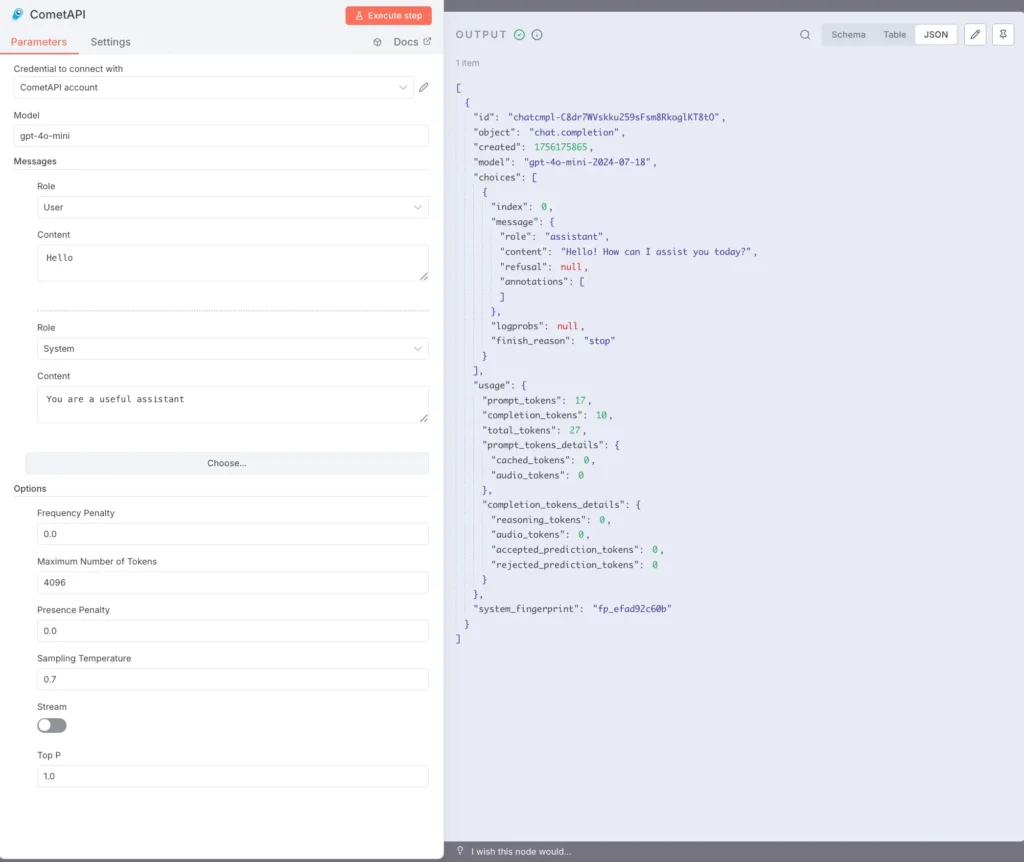
Modell: Geben Sie ein unterstütztes Modell ein, z. B. `gpt-4o` or `gpt-4o-mini`.
Nachrichten: Sie müssen Rolle und Kontext eingeben und können Benutzer oder System für die Rolle auswählen
Optionale Parameter (nach Bedarf): Maximale Anzahl von Tokens (z. B. 4096); Sampling-Temperatur (z. B. 0.7); PenaltyStream (Streaming aktivieren/deaktivieren). Spezifische Parameterdokumentation und Erklärungen finden Sie im [CometAPI-Dokumentation](https://api.cometapi.com/doc).
### 5.Textausführung:
Wählen Sie den CometAPI-Knoten aus und klicken Sie auf „Schritt ausführen“ oder unten auf „Workflow ausführen“.
Das OUTPUT-Bedienfeld auf der rechten Seite sollte eine JSON-Antwort anzeigen (einschließlich Auswahlmöglichkeiten, Verwendung usw.).
Sie haben jetzt n8n(Recommend) lokal unter Linux über npm installiert, den CometAPI-Community-Knoten installiert und konfiguriert und können Workflows ausführen, die Modelle wie gpt-4o aufrufen, um Antworten zu erhalten.
## Was sind häufige Probleme und wie behebe ich sie?
### 1) „401 Unauthorized“ oder „Ungültiger API-Schlüssel“
- Bestätigen Sie die genaue Token-Zeichenfolge in Ihrem CometAPI-Dashboard (es kann ähnlich benannte Token geben). Kopieren → Einfügen in die n8n-Anmeldeinformationen und starten Sie den Knoten bei Bedarf neu.
- Stellen Sie sicher, dass das Autorisierungsheaderformat `Bearer sk-xxxxx`.
### 2) Community-Knoten lässt sich nicht installieren / „Warteschlangenmodus“
- Wenn Ihr n8n läuft in **Warteschlangenmodus**Die GUI-Installation kann deaktiviert werden. Folgen Sie der Anleitung zur manuellen Installation, um Community-Knoten über npm zu installieren, oder erstellen Sie ein benutzerdefiniertes Image, das den Knoten enthält. Starten Sie n8n nach der Installation neu.
### 3) Knoten nach der Installation nicht in der Palette gefunden
- Starten Sie n8n neu.
- Stellen Sie sicher, dass Sie das Paket im richtigen Kontext installiert haben (innerhalb des Container-Images oder im `.n8n/custom` Pfad, wenn dieses Muster verwendet wird).
- Überprüfen Sie die Containerprotokolle auf Modulauflösungsfehler.
### 4) Ratenbegrenzungen oder Kontingentprobleme
- Überprüfen Sie das CometAPI-Dashboard auf Nutzung und Kontingent.
- Implementieren Sie exponentielles Backoff und greifen Sie auf günstigere Modelle zurück, wenn Sie Grenzwertwarnungen oder HTTP 429-Fehler feststellen.
## Gibt es Alternativen, wenn der Community-Knoten nicht verfügbar ist oder Sie mehr Flexibilität wünschen?
Ja – Sie können jederzeit die **HTTP-Anfrage** Knoten direkt (volle Kontrolle) oder ein [OpenAI-Knoten mit Basis-URL](https://apidoc.cometapi.com/n8n-965890m0) Umleitung (praktische Abkürzung). Die Verwendung von reinem HTTP erleichtert auch die Übernahme neuer CometAPI-Endpunkte, sobald diese veröffentlicht werden (z. B. Bild-/Video-Endpunkte). Weitere Informationen finden Sie unter [Guide](https://apidoc.cometapi.com/n8n-965890m0).
**Siehe auch** [So verwenden Sie n8n mit CometAPI](https://www.cometapi.com/de/how-to-use-n8n-with-cometapi/?utm_source=chatgpt.com)
## Fazit:
CometAPI bietet Ihnen Modellauswahl und einfache Bedienung; n8n bietet Ihnen visuelle Orchestrierung und Erweiterbarkeit. Nutzen Sie den OpenAI-Anmeldeinformationstrick für eine schnelle Chat-/Abschlussintegration und Community-Knoten, sofern vorhanden und vertrauenswürdig. Instrumentieren Sie jeden Workflow hinsichtlich Kosten, Latenz und Sicherheit. Nutzen Sie menschliche Fallbacks für wichtige Entscheidungen und halten Sie Ihre Modellauswahl dynamisch, um sich an die rasanten Veränderungen in der KI-Anbieterlandschaft anzupassen. Die Kombination aus n8n und CometAPI ist leistungsstark, benötigt aber wie alle leistungsstarken Tools Leitplanken: Beobachten, Testen und Iterieren.