
Die KI-Funktionen von Raycast ermöglichen es Ihnen jetzt, über einen benutzerdefinierten Anbieter in providers.yaml jeden OpenAI-kompatiblen Provider einzubinden. CometAPI ist eine Gateway-API, die Hunderte von Modellen hinter einer OpenAI-ähnlichen REST-Oberfläche bereitstellt — Sie können Raycast also auf https://api.cometapi.com/v1 zeigen lassen, Ihren CometAPI-Schlüssel hinzufügen und CometAPI-Modelle in Raycast AI verwenden (Chat, Commands, Extensions).
Was ist Raycast?
Raycast ist ein Produktivitäts-Launcher für macOS, der Befehle, Skripte und — zunehmend — KI direkt in Ihr Betriebssystem integriert. Das KI-Subsystem bietet Chat, AI Commands, Modellauswahl, Extensions (Werkzeuge, mit denen LLMs Aktionen ausführen können) sowie die Möglichkeit, lokale Modelle (über Ollama) oder Bring Your Own Key / Custom Providers zu nutzen, um Remote-Model-Provider zu verbinden. Raycast stellt eine Modellauswahl, KI-Einstellungen und eine providers.yaml-Vorlage bereit, die fortgeschrittene Nutzer anpassen können, um OpenAI-kompatible Backends hinzuzufügen.
Raycast führt 2025 BYOK (Bring Your Own Key) und Custom Providers ein, wodurch Nutzer Raycast AI mit ihren eigenen API-Schlüsseln und benutzerdefinierten Endpunkten betreiben können (flexiblere Kostenkontrolle und private Provider-Optionen). Diese Änderung ist die technische Grundlage, die die Integration von CometAPI direkt aus den Raycast-Einstellungen durch Endnutzer ermöglicht.
Wie macht Raycast KI für Nutzer zugänglich?
- Quick AI: sofortige Prompts aus dem Launcher.
- AI Chat: Konversationssitzungen mit Anhängen/Kontext.
- AI Commands/Extensions: von Entwicklern erstellte Befehle oder Tools, die LLMs verwenden.
(Modelle, BYOK-Schlüssel und Custom Providers können unter Einstellungen → AI verwaltet werden.)
Was ist CometAPI?
CometAPI ist eine API-Aggregationsplattform, die Hunderte verschiedener KI-Modelle (Text, Bild, Audio, Video, Embeddings) über eine einzige, OpenAI-ähnliche REST-Oberfläche zugänglich macht. Anstatt provider-spezifischen Client-Code für OpenAI, Anthropic, Google, Midjourney, Runway usw. zu schreiben und zu pflegen, rufen Sie den CometAPI-Endpunkt auf und wählen das gewünschte Modell über einen Modellstring. Diese Vereinfachung ist mächtig für Experimente, Kosten-/Failover-Routing sowie für zentralisiertes Billing und Observability.
Zentrale Funktionen
- Text-/Chat-Completions und Assistants (OpenAI-ähnliche Chat-APIs).
- Endpunkte für Bildgenerierung und Bildbearbeitung.
- Embeddings für semantische Suche/RAG (Retrieval-Augmented Generation).
- Audio (TTS und STT, sofern von zugrundeliegenden Modellen unterstützt).
- Videogenerierung für spezialisierte Backends (Sora, Veo usw.).
CometAPI stellt außerdem SDK-Snippets und OpenAI-ähnliche Request-Formate bereit, sodass das Portieren bestehender Codes unkompliziert ist.
Warum das gerade jetzt wichtig ist: Der Markt verschiebt sich in Richtung Gateway-APIs (bequeme Single-Endpunkte, günstigere Optionen und Modellauswahl). CometAPI ist ein kommerzieller Anbieter in diesem Bereich — in Kombination mit Raycasts Unterstützung für Custom Providers erhalten Sie sofort Zugriff auf einen breiten Modellkatalog in Ihrem macOS-Workflow.
Warum CometAPI mit Raycast integrieren?
Kurz gesagt: um jedes von CometAPI bereitgestellte Modell direkt in Ihrem Raycast-AI-Flow — Quick AI, AI Chat oder benutzerdefinierte AI Commands — zu nutzen, ohne die Tools zu wechseln.
Vorteile:
- Günstigere/schnellere oder spezialisierte Modelle für unterschiedliche Aufgaben (Summaries, Code, Embeddings, Bildgenerierung) nutzen und dabei in Raycast bleiben.
- Zentrales Billing und Throttling über CometAPI bei gleichzeitiger Modellsteuerung in Raycast.
- Minimale Codeänderungen: Raycast unterstützt OpenAI-kompatible Custom Providers und BYOK, daher lässt sich CometAPI oft einfach durch Ersetzen von
base_urlund API-Schlüssel einbinden.
(Diese Funktionen sind möglich, weil Raycast Custom Providers und BYOK unterstützt und CometAPI OpenAI-kompatible Endpunkte unter https://api.cometapi.com/v1. bereitstellt.)
Welche Use Cases eignen sich für diese Integration?
- Developer Helper: Code-Erklärung, Refaktorierungsvorschläge, Unit-Tests und PR-Zusammenfassungen — direkt aus Raycast aufrufen und Inline-Antworten erhalten.
- Notizen und Zusammenfassungen: Text markieren, einen Raycast-Befehl ausführen, um zusammenzufassen oder To-dos zu extrahieren — mit einem CometAPI-Summarization-Modell.
- Dokumentations-Erstellung: Funktionsdokumente oder README-Snippets via Raycast AI Commands generieren und Iterationen lokal halten.
- Bild-/Multimedia-Generierung: Wenn CometAPI Bild-Endpunkte bereitstellt, können Sie Raycast-Extensions verwenden, die Bild-Endpunkte aufrufen (z. B. „Generate Image from Prompt“) — nützlich für schnelle Mockups.
- Embeddings + semantische Suche: Nutzen Sie CometAPI-Embeddings, um lokale Such-Workflows zu unterstützen — Raycast kann das Frontend sein, das Ihren Embedding-Index über ein kleines lokales Skript oder eine Cloud-Funktion abfragt.
Welche Umgebung und Voraussetzungen sind nötig?
Bevor Sie starten, stellen Sie Folgendes bereit:
System & Raycast
- macOS (Raycast ist macOS-native).
- Raycast installiert. Verwenden Sie vorzugsweise eine aktuelle Version, die Custom Providers / BYOK unterstützt (Raycast hat BYOK in v1.100.0 eingeführt und rollt Custom Providers weiter aus). Ist Ihre Raycast-Version älter, aktualisieren Sie sie.
Accounts & Keys
- CometAPI-Account und einen gültigen CometAPI API-Schlüssel (Sie verwenden ihn in den Raycast-Einstellungen oder Umgebungsvariablen). Siehe CometAPI-Dashboard/-Dokumentation.
Optionale Entwickler-Tools (für Tests oder lokale Entwicklung)
- Terminal (für cURL).
- Python / Node / OpenAI SDKs, falls Sie den CometAPI-Zugriff direkt testen möchten, bevor Sie ihn in Raycast verdrahten. CometAPI unterstützt die direkte Nutzung über Standard-SDKs durch Überschreiben von
base_url.
Berechtigungen & Netzwerk
- Stellen Sie sicher, dass Raycast und Ihre macOS-Netzwerkrichtlinien HTTPS-Aufrufe zu
api.cometapi.comzulassen. - In Unternehmensnetzen mit Proxy/Firewall: prüfen Sie die Erreichbarkeit von
api.cometapi.com.
Lokale Dateien & Speicherorte
Die Provider-Konfiguration von Raycast AI befindet sich in einer providers.yaml im Raycast-Konfigurationsverzeichnis (die App kann eine Provider-Vorlage anzeigen, die Sie kopieren). Sie bearbeiten oder erstellen providers.yaml, um benutzerdefinierte Provider zu definieren.
Wie integriere ich Raycast mit CometAPI?
Die Kernidee: Registrieren Sie CometAPI als benutzerdefinierten OpenAI-kompatiblen Provider in Raycast, verweisen Sie Raycast auf https://api.cometapi.com/v1 und fügen Sie Ihr Comet-Token zu den benutzerdefinierten API-Schlüsseln in Raycast hinzu.
Schritt 1: Ihren CometAPI-Schlüssel abrufen
- Registrieren Sie sich bei CometAPI und öffnen Sie die Konsole / das Dashboard.
- Erstellen Sie ein API-Token. Kopieren Sie dieses Token an einen sicheren Ort (oder halten Sie es für den nächsten Schritt bereit).
Schritt 2: Raycasts KI-Einstellungen öffnen und Custom Providers aktivieren
- In Raycast:
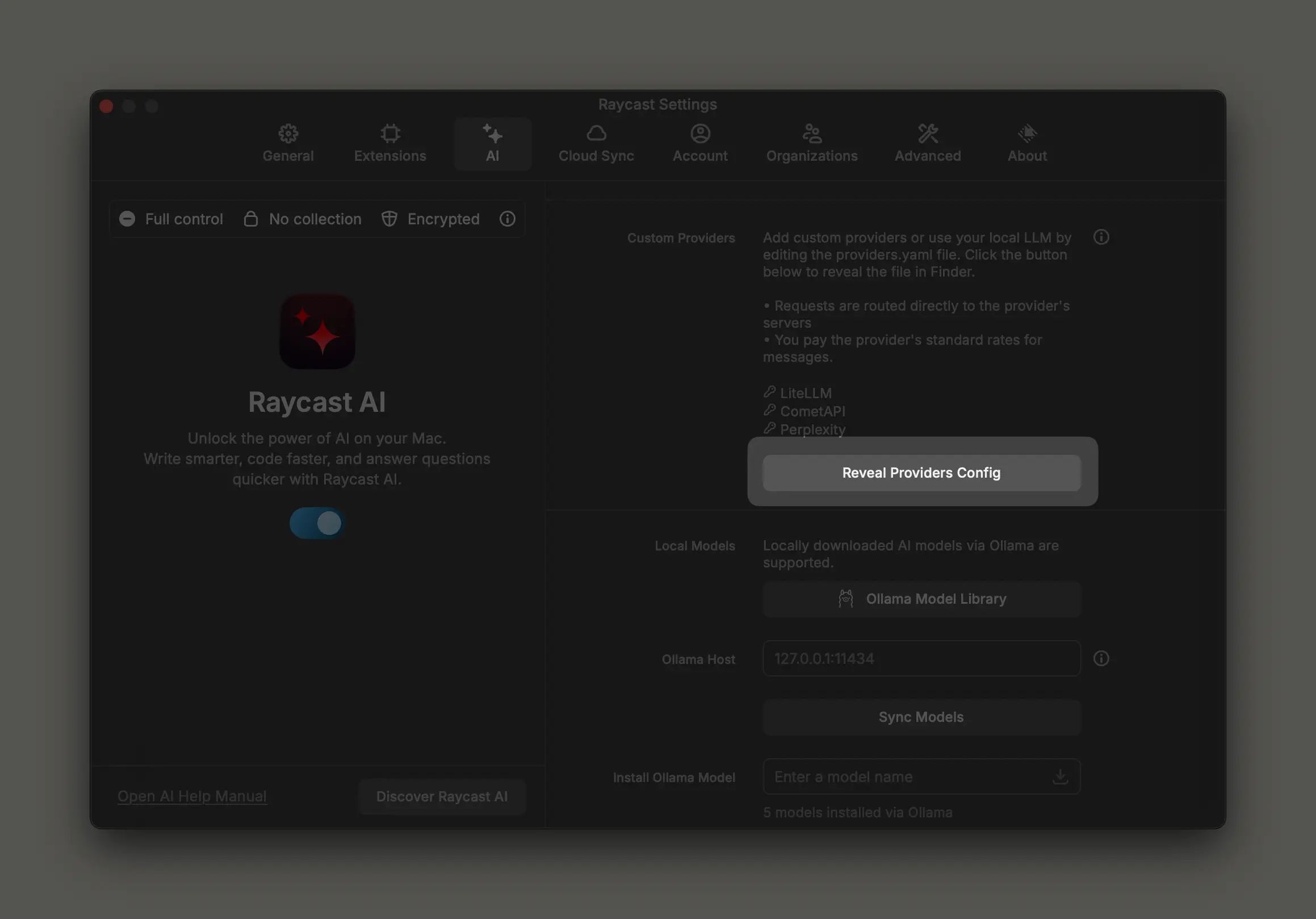
Preferences→AI. - Suchen Sie „Custom Providers“ (oder „Custom OpenAI-compatible APIs“) und klicken Sie auf Reveal Providers Config. Raycast öffnet den Finder im Konfigurationsverzeichnis und stellt eine Vorlagendatei (in der Regel
providers.template.yaml) bereit, die Sie kopieren und inproviders.yamlumbenennen.

Schritt 3: Einen CometAPI-Provider in providers.yaml hinzufügen
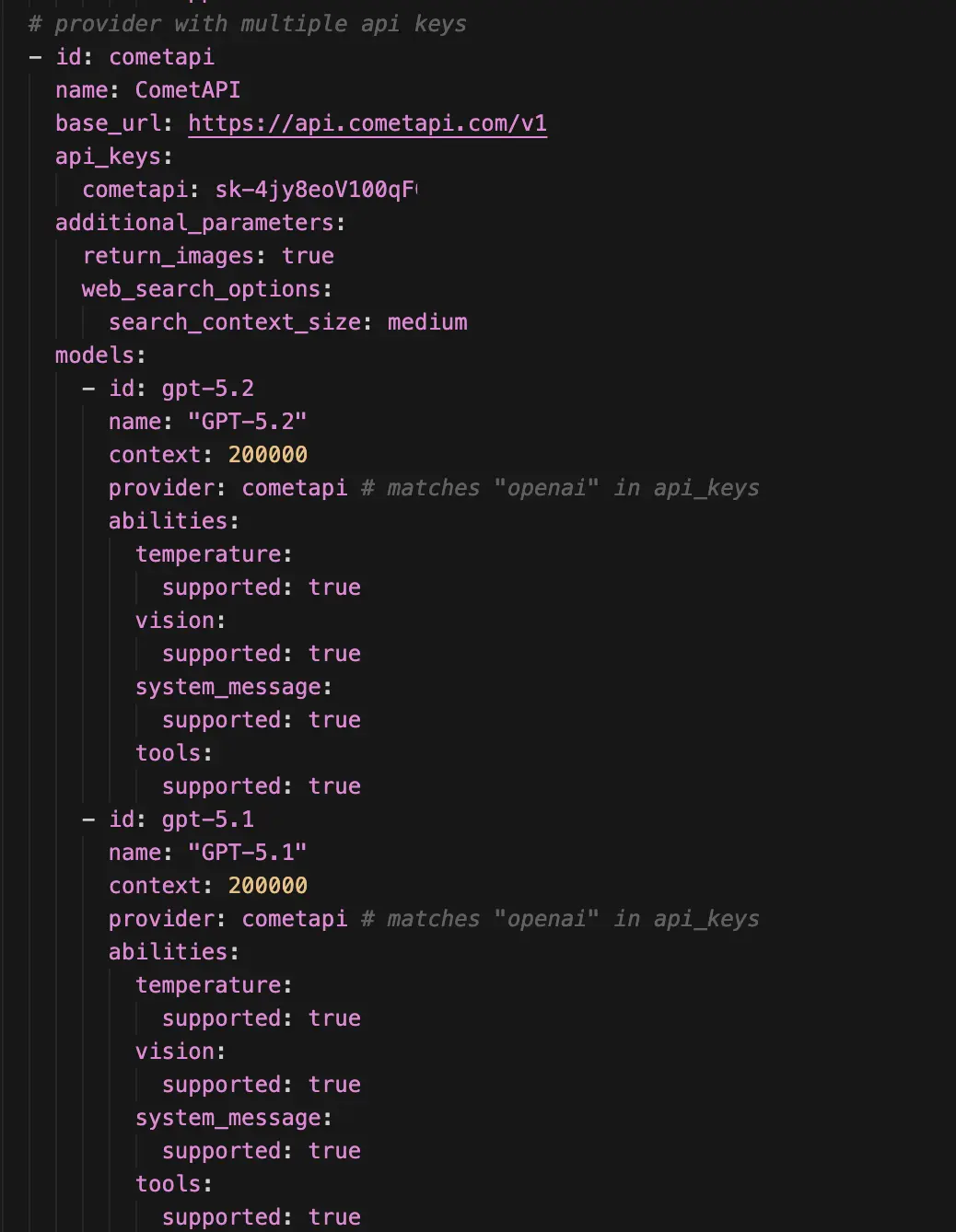
Erstellen oder bearbeiten Sie die Datei providers.yaml. Das genaue Schema, das Raycast erwartet, kann je nach Version variieren, aber Community-Vorlagen und das Raycast-Handbuch zeigen die gängige Struktur: eine Liste von Provider-Einträgen mit id, name, base_url und einem optionalen models-Block. Unten finden Sie ein sicheres, funktionierendes Beispiel, um CometAPI zu registrieren als OpenAI-co
Wichtige Hinweise
- Ersetzen Sie
YOUR_COMETAPI_KEYdurch einen sicheren Verweis — entweder fügen Sie das Token ein (für die persönliche Nutzung) oder besser: speichern Sie es im macOS-Schlüsselbund / in sicheren Feldern von Raycast, sofern unterstützt. base_urlist die entscheidende Zeile: Verweisen Sie aufhttps://api.cometapi.com/v1. Raycast nutzt diese Base-URL für OpenAI-kompatible Aufrufe.- Sie müssen nicht zwingend alle Modelle vorab auflisten — Raycast kann Modelllisten von einem korrekt implementierten OpenAI-Style-Endpoint
GET /v1/modelsabrufen, sofern Ihr Provider diesen bereitstellt. Wenn CometAPI eine Modellliste anbietet, kann Raycast sie aktualisieren und in der Modellauswahl anzeigen.
Schritt 4: Modelle aktualisieren und testen
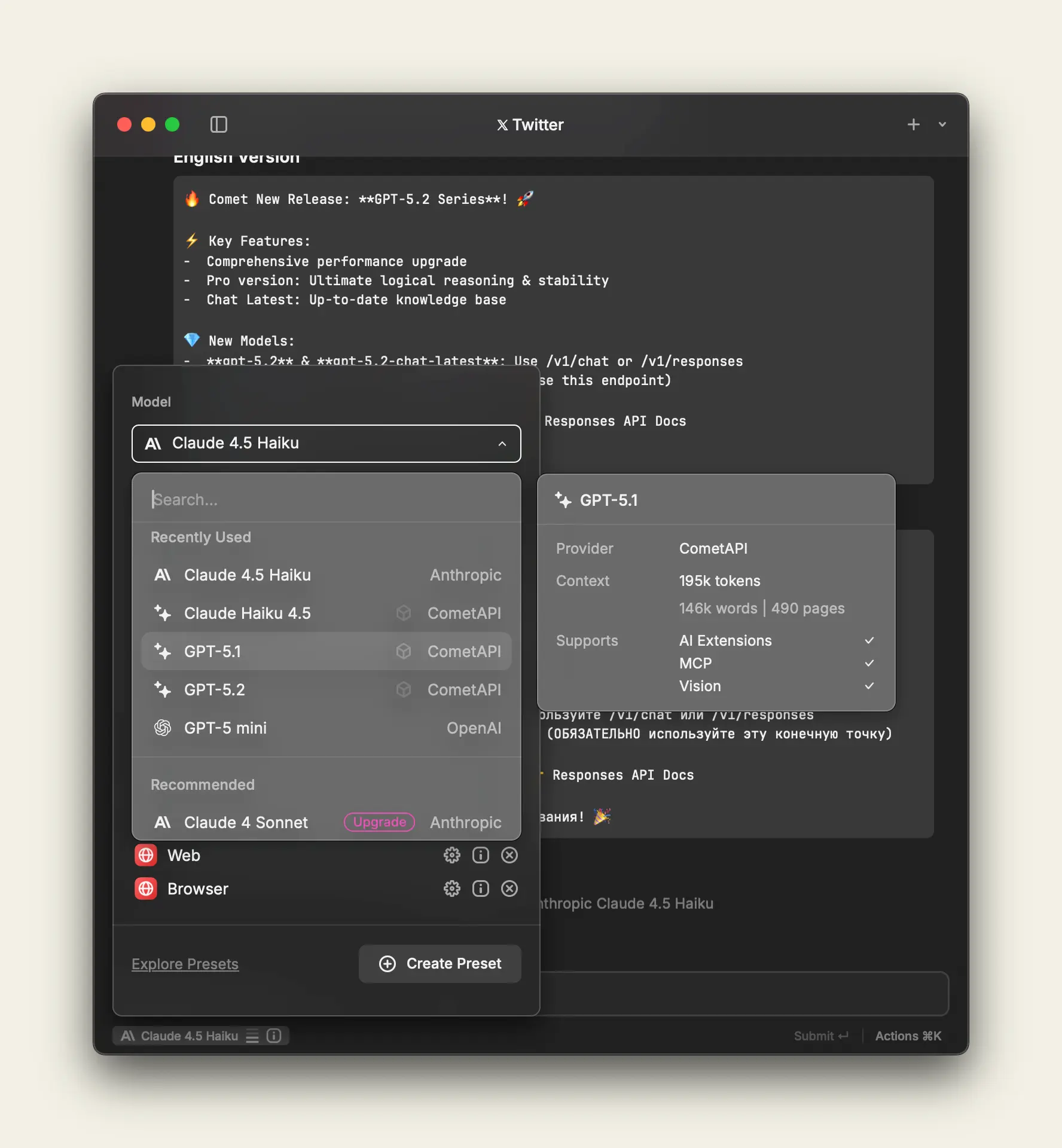
- Zurück in Raycast müssen Sie die App ggf. neu starten oder einen „Refresh Models“-Befehl verwenden (versionsabhängig), damit Raycast die Modelle vom neuen Provider holt und die Modellauswahl befüllt. Ich empfehle ein Aktualisieren oder Neustarten, falls Modelle nicht erscheinen.
- Verwenden Sie einen einfachen Quick-AI-Prompt, wählen Sie das CometAPI-Modell in der Modellauswahl und führen Sie einen Testprompt aus.
Best Practices für die Nutzung von CometAPI in Raycast
Sicherheits-Best Practices: Hinterlegen Sie keine Tokens hartkodiert in gemeinsam genutzten providers.yaml. Bevorzugen Sie sichere Felder in Raycast oder den macOS-Schlüsselbund, oder injizieren Sie Schlüssel lokal per Umgebungsvariablen, wenn Sie einen lokalen Proxy nutzen. Lesen Sie die Datenschutzdokumentation von CometAPI und Raycast, wenn Sie mit sensiblen Daten arbeiten.
Zuverlässigkeit & Performance: Testen Sie die Latenz der Modelle, die Sie einsetzen möchten — Gateway-APIs können variabel routen. Für interaktive Workflows (Autosummaries, schnelle Nachschlagen) bevorzugen Sie kleinere, schnellere Modelle. Für tieferes Reasoning nutzen Sie Modelle mit größerem Kontext.
Kostenkontrolle: Nutzen Sie die Modellauswahl gezielt: leichte Modelle für kurze Aufgaben, hochkapazitäre Modelle für anspruchsvolles Reasoning. Verfolgen Sie die Nutzung im CometAPI-Dashboard und setzen Sie Budgetalarme. Erwägen Sie programmatische Prompts zur Reduktion der Token-Nutzung (z. B. kürzere Systemnachrichten, effizientes Kontextmanagement).
Prompt Engineering & UX: Wenn Sie Raycast AI Commands erstellen (duplizieren Sie einen eingebauten Befehl und passen Sie den Prompt an), halten Sie Prompts für Utility-Commands deterministisch (Summarization, Triage, Suche) und offener für Ideation-Workflows. Es wird empfohlen, eingebaute Befehle zu kopieren und die Prompts anzupassen.
Wie behebe ich häufige Probleme?
Modelle werden in Raycast nicht angezeigt: Stellen Sie sicher, dass providers.yaml exakt in dem Ordner liegt, den Reveal Providers Config geöffnet hat. Verwenden Sie die Vorlage als Basis und starten Sie Raycast neu. Ein Neustart oder „Refresh Models“ hilft.
401 / ungültiges Token: Bestätigen Sie, dass Ihr CometAPI-Token gültig und nicht abgelaufen ist. Testen Sie mit dem oben erwähnten curl-Aufruf. Prüfen Sie, dass Sie ein Bearer-Token verwenden und der Authorization-Header korrekt ist.
Modellfehler oder inkompatible Response-Formate: CometAPI ist OpenAI-kompatibel ausgerichtet, aber es gibt Randfälle (Modell-IDs, Streaming-Verhalten). Wenn Raycast ein bestimmtes Streaming-Format erwartet und CometAPI einen leicht abweichenden Shape sendet, versuchen Sie zunächst einen Non-Streaming-Call und kontaktieren Sie bei Bedarf den CometAPI-Support.
Fazit
CometAPI bietet einheitlichen, Multi-Vendor-Zugriff auf viele Modelle (Text, Bild, Audio, Video) und ermöglicht Teams, Billing und Routing zu zentralisieren. Raycast ist ein unmittelbarer, tastaturzentrierter Ort, um diese Modelle im Kontext Ihrer Desktop-Workflows aufzurufen. Gemeinsam wird Modell-Experimentieren und Desktop-Automatisierung reibungslos — Sie können Modelle für Kosten oder Qualität austauschen, Ihre Schlüssel lokal behalten und die vertrauten OpenAI-Style-Muster weiter in Skripten und Apps verwenden.
Wenn Sie sofort loslegen möchten, erkunden Sie die Funktionen der Modelle (Gemini 3 Pro Preview API usw.) von CometAPI im Playground und konsultieren Sie den API-Guide für detaillierte Anweisungen. Bevor Sie zugreifen, stellen Sie bitte sicher, dass Sie sich bei CometAPI angemeldet und den API-Schlüssel erhalten haben. CometAPI bietet einen deutlich niedrigeren Preis als der offizielle, um Ihnen die Integration zu erleichtern.
Bereit?→ CometAPI heute in Raycast nutzen !
Wenn Sie weitere Tipps, Anleitungen und News zu KI erhalten möchten, folgen Sie uns auf VK, X und Discord!