
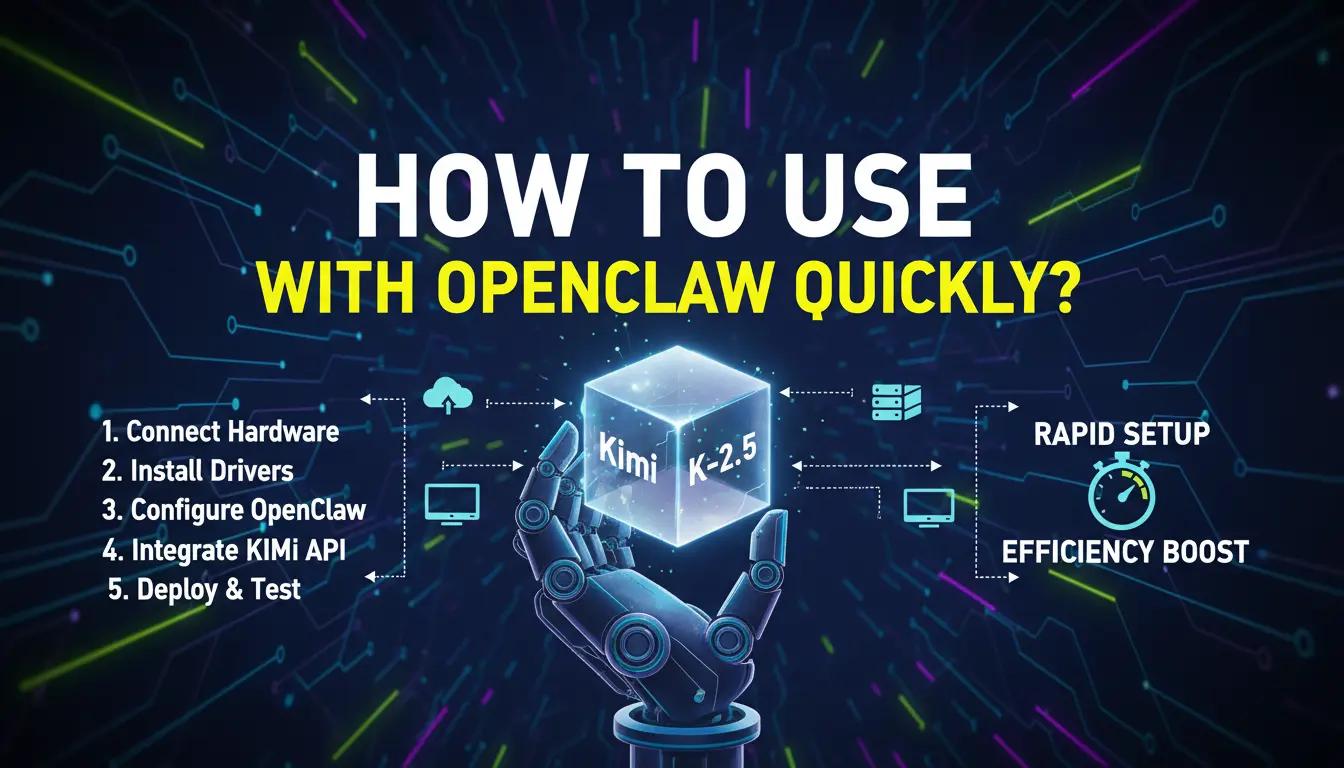
Kimi K-2.5 ist MoonshotAIs neueste native multimodale, agentische Modellserie (eine Weiterentwicklung der Kimi K2-Reihe). Sie ist für visuelle + sprachliche Schlussfolgerung, starke Coding-Fähigkeiten und fortgeschrittene „Agent“-Funktionen einschließlich eines Agent‑Schwarm‑Paradigmas (parallelisierte Teilagenten für komplexe Workflows) entwickelt. Kimi K-2.5 ist als Open-Source-Gewichte und über verwaltete APIs verfügbar (CometAPI stellt dafür API-Endpunkte bereit). Wenn Sie Automatisierungen bauen, die Vision + schrittweise Tool-Aufrufe benötigen (z. B. Screenshots → Codeänderungen → Systemaufrufe), ist Kimi K-2.5 für diese Aufgabenklasse konzipiert.
OpenClaw ist ein Open-Source-Personal-AI-Assistent/Gateway, den Sie lokal oder auf einem Server betreiben. Er fungiert als Brücke zwischen Chat-Kanälen (WhatsApp, Telegram, Slack, Discord, Web-UI usw.) und einem Modell-Backend — und fügt Workflows, Skill-Plugins, Toolausführung und Konnektoren hinzu. OpenClaw ist modellagnostisch: Sie können es auf Cloud-Model-APIs (OpenAI, Anthropic, CometAPI) oder auf lokale Inferenzendpunkte zeigen lassen. Das Projekt verzeichnete Anfang 2026 aktive Releases und Community-Dokumentation.
Warum sollten Sie Kimi K-2.5 mit OpenClaw verbinden?
Die Verbindung von Kimi K-2.5 mit OpenClaw vereint zwei komplementäre Stärken:
- Multimodale Ausführung: Kimi K-2.5 verarbeitet nativ Text, Bilder und Code — ideal für Aufgaben, die Dokumentanalyse, UI-/Prototyp-Generierung und automatisiertes Reporting kombinieren. OpenClaw liefert die Agent-Laufzeitumgebung und die Kanäle, um auf diese Ausgaben zu reagieren (in Slack posten, Dokumente aktualisieren, Skripte ausführen).
- Skalierung und Orchestrierung: Kimi’s „Agent‑Schwarm“-Design (mehrere kooperierende Agents oder spezialisierte Reasoning-Modi) passt zu OpenClaws Orchestrierungshooks, um mehrstufige Jobs zu koordinieren (Datenerhebung → Analyse → Veröffentlichung). Das ist besonders nützlich für Research, Batch-Content-Generierung und automatisierte Ops-Aufgaben.
- Flexibilität: Sie können Kimi K-2.5 lokal betreiben (Self-Host-Inferenz) oder über einen API-Aggregator (CometAPI, Moonshots eigene Plattform). OpenClaw unterstützt sowohl Models-as-a-Provider als auch lokale Provider, sodass Sie die gewünschten Trade-offs wählen — Latenz, Kosten, Kontrolle oder Datenschutz.
Warum diese Paarung wichtig ist: Kimi K-2.5 bringt multimodale, agentische Modellfähigkeiten (visuelles Verständnis, Codegenerierung, Langkontext-Reasoning), während OpenClaw die Agent-Orchestrierung, Konnektoren und Laufzeit liefert, um diese Fähigkeiten in praktische Workflows zu bringen. Kurz gesagt: Kimi ist das Gehirn; OpenClaw ist der Körper und das Nervensystem, das dieses Gehirn über Chat-Kanäle, lokale Dateien und andere Dienste handeln lässt.
Wie verwendet man Kimi K-2.5 schnell mit OpenClaw?
Unten finden Sie einen kompakten, produktionsbewussten Quick Path. Folgen Sie den Schritten der Reihe nach: Umgebung vorbereiten, einen API-Schlüssel erhalten (CometAPI-Beispiel), OpenClaw installieren (Hinweise Feb. 2026), Kimi einrichten (Cloud oder lokal) und beide verbinden. Nach den Schritten fasse ich praktische API- vs.-lokal-Trade-offs und Best Practices zusammen.
Hinweis: Dieser Leitfaden zeigt den schnellsten, zuverlässigen Weg in 2026: Verwenden Sie die offizielle API von Moonshot oder einen Routing-Provider (OpenRouter / CometAPI) und konfigurieren Sie OpenClaw auf diesen Provider. Wenn Sie „nur lokal“ bevorzugen, überspringen Sie die API-Key-Schritte und folgen Sie den lokalen Deployment-Hinweisen unten.
Voraussetzungen: Sauberes Setup für Windows / WSL2 in 2026
Wenn Sie Windows (Windows 10/11) verwenden, ist WSL2 die empfohlene Entwicklerumgebung für Linux-native Tools, Container und GPU-beschleunigte Workflows.
- Installieren Sie WSL über die Einzeiler-Methode in einer erhöhten PowerShell:
wsl --install— dies installiert standardmäßig das WSL-Framework und Ubuntu. Sie können WSL2 als Standard setzen undwsl --set-default-version 2bei Bedarf verwenden. Die Microsoft-Dokumentation erklärtwsl --install, die Distro-Auswahl und das Troubleshooting. - Hardware: Für API-Nutzung — jeder moderne Laptop/Desktop mit Internet. Für die lokale Inferenz von Kimi K-2.5 (falls Sie später lokal gehen), rechnen Sie mit Multi-GPU-Servern (A100/H100-Klasse oder spezialisierte Inferenzinfrastruktur) oder optimierten Runtimes (vLLM/vCUDA + Multi-GPU-Verteilung). Kimi K-2.5 ist groß und agentisch; lokales Betreiben ist nicht trivial.
- Node.js / npm: OpenClaw-Installer und Skripte erwarten Node.js 22+ (oder wie in den OpenClaw-Installationsdokumenten aufgeführt). Installieren Sie Node 22+ in WSL oder Windows.
- Ein CometAPI-Konto (oder ein anderer unterstützter Aggregator): Dieser Leitfaden verwendet CometAPI, weil es Kimi K-2.5 bereitstellt und einen OpenAI-kompatiblen Endpunkt liefert, sodass OpenClaw mit minimaler Konfiguration damit arbeiten kann. Erstellen Sie einen API-Schlüssel in der CometAPI-Konsole.
Schnelle WSL2-Installation (Einzeiler)
Öffnen Sie PowerShell als Administrator und führen Sie aus:
wsl --install
# Restart when prompted
# After restart, open a WSL terminal and optionally:
wsl --update
wsl -l -v
(Wenn Sie eine spezifische Distro installieren müssen: wsl --install -d ubuntu.) Die WSL-Dokumentation von Microsoft zeigt wsl --install als den empfohlenen, unterstützten Befehl im Jahr 2026.
Schritt 1 — API-Schlüssel über CometAPI erstellen (schnelles Beispiel)
Wenn Sie Kimi über ein API-Gateway eines Drittanbieters wie CometAPI aufrufen möchten (praktisch, wenn Sie keinen direkten Provider verdrahten wollen), ist der CometAPI-Quickstart einfach:
- Konto erstellen/aufladen auf CometAPI.
- Token erstellen im Dashboard → daraus wird Ihr API-Schlüssel. Der CometAPI-Quickstart sagt: Erstellen Sie ein neues Token, um Ihren API-Key zu erhalten.
- Ersetzen Sie Ihre Base-URL in Clients von OpenAI zu CometAPI:
und ersetzen Sie Ihren Schlüssel im Authorization-Header.\
Beispiel: Setzen Sie den Schlüssel als Umgebungsvariable in WSL:
export COMETAPI_KEY="sk-xxxxxxxxxxxxxxxx"
# optionally add to ~/.bashrc or ~/.zshrc
echo 'export COMETAPI_KEY="sk-xxxxxxxxxxxxxxxx"' >> ~/.bashrc
Warum CometAPI? Es ist eine schnelle Brücke, wenn Sie Moonshots Plattform-Kontingente nicht managen möchten oder wenn Ihre Tools bereits auf die Base-URL von CometAPI verdrahtet sind. Verifizieren Sie stets, dass der Provider das Kimi-Modell mit dem passenden Slug und Pricing anbietet.
Schritt 2 — OpenClaw installieren (empfohlene Installationen Februar 2026)
OpenClaw bietet einen Schnell-Installer und ein npm-Paket. Zwei gängige Methoden:
Methode A — Einzeiler (empfohlen auf macOS/Linux; funktioniert in WSL):
curl -fsSL https://openclaw.ai/install.sh | bash
# or clone the repo and run setup per the repo README
Methode B — npm install (falls Sie Node bereits verwalten):
npm install -g openclaw@latest
openclaw --version
Den Onboarding-Assistenten verwenden:
# example quoted from OpenRouter docs (OpenClaw onboarding)$ openclaw onboard
Der Assistent führt Sie durch die Provider-Auswahl, Eingabe des API-Schlüssels und die Konfiguration von Beispielkanälen.
Manuelle Konfiguration (falls bevorzugt): Bearbeiten Sie ~/.openclaw/openclaw.json und fügen Sie Env-Keys ein (oder verwenden Sie OpenClaw-Auth-Profile, um Schlüssel in der System-Schlüsselbundverwaltung zu speichern). Die CometAPI-Dokumente zeigen, wie man OPENROUTER_API_KEY setzt oder ein Auth-Profil erstellt; dasselbe Muster gilt, wenn andere Provider unterstützt werden.
Wichtiger Security-Schritt: Lassen Sie OpenClaw in einer eingeschränkten Umgebung laufen. Führen Sie es unter einem dedizierten Benutzer aus und aktivieren Sie Auth-Profile statt Klartext-Schlüssel in der Konfiguration. OpenClaw unterstützt openclaw auth set openrouter:default --key "$KEY", um Schlüssel in einem System-Keychain zu hinterlegen.
Schritt 3 — OpenClaw für CometAPI (Kimi K-2.5) konfigurieren
OpenClaw speichert die Konfiguration unter ~/.openclaw/openclaw.json (oder in der UI-Konfiguration). Sie definieren eine Umgebungsvariable für den API-Schlüssel und setzen das primary-Modell auf den CometAPI-Kimi-Model-Slug.
Minimales ~/.openclaw/openclaw.json-Snippet (Beispiel):
{
  "env": {
    "COMETAPI_KEY": "${COMETAPI_KEY}"
  },
  "agents": {
    "defaults": {
      "model": {
        "primary": "cometapi/moonshotai/kimi-k2-5"
      },
      "models": {
        "cometapi/moonshotai/kimi-k2-5": {}
      }
    }
  },
  "models": {
    "providers": {
      "cometapi": {
        "type": "openai-completions",
        "base_url": "https://api.cometapi.com",
        "auth_env": "COMETAPI_KEY"
      }
    }
  }
}
Hinweise & Tipps:
- Der
providers-Block ermöglicht das Hinzufügen eigener OpenAI-kompatibler Endpunkte (CometAPI ist OpenAI-kompatibel). Die OpenClaw-Dokumentation zeigt, dass es eingebaute Provider gibt, Sie abermodels.providersfür benutzerdefinierte Backends ergänzen können. Starten Sie OpenClaw nach dem Bearbeiten neu. - Ersetzen Sie den Model-Slug durch den auf der CometAPI-Modellseite angegebenen kimi-k2.5-Slug (die Seite für Kimi K-2.5 im CometAPI-Katalog).
Schritt 4 — Sanity Check: CometAPI von Ihrer Maschine testen (curl)
Bevor Sie OpenClaw starten, testen Sie, ob Ihr Schlüssel und das Modell funktionieren:
curl -s -X POST "https://api.cometapi.com/v1/chat/completions" \
  -H "Authorization: Bearer $COMETAPI_KEY" \
  -H "Content-Type: application/json" \
  -d '{
    "model": "kimi-k2-5",
    "messages": [
      {"role":"system","content":"You are a concise assistant."},
      {"role":"user","content":"Say hello and give your model name and mode."}
    ],
    "max_tokens": 200,
    "temperature": 0.2
  }' | jq
Bei Erfolg sehen Sie eine JSON-Antwort mit der Modellausgabe. CometAPI unterstützt den OpenAI-Style-Endpunkt /v1/chat/completions, daher funktionieren die meisten bestehenden OpenAI-Style-Clients mit nur Base-URL-/Key-Tausch.
Schritt 5 — OpenClaw starten und Modell auswählen
- Starten Sie OpenClaw (CLI oder Docker, wie bevorzugt).
- In der OpenClaw-Web-UI: Settings → Config → Agents (oder
openclaw.jsondirekt bearbeiten). Setzen Sie das Standard-Agent-Modell aufcometapi/moonshotai/kimi-k2-5. Speichern und starten Sie das Gateway neu. OpenClaw leitet Agent-Aufrufe dann an CometAPI, das den Kimi K-2.5-Backend aufruft. Die OpenClaw-Dokumente und Community-Guides zeigen, wie API-Keys hinzugefügt und Provider-Model-Slugs ausgewählt werden.
openclaw.json — ausführlicheres Beispiel (in ~/.openclaw/openclaw.json ablegen)
{
  "env": {
    "COMETAPI_KEY": "sk-REPLACE_WITH_YOURS"
  },
  "models": {
    "providers": {
      "cometapi": {
        "type": "openai-completions",
        "base_url": "https://api.cometapi.com",
        "auth_env": "COMETAPI_KEY"
      }
    }
  },
  "agents": {
    "defaults": {
      "model": {
        "primary": "cometapi/moonshotai/kimi-k2-5"
      },
      "models": {
        "cometapi/moonshotai/kimi-k2-5": {
          "context_size": 131072,
          "max_tokens": 4096
        }
      }
    }
  }
}
Starten Sie OpenClaw neu nach dem Bearbeiten. Wenn OpenClaw nicht startet, prüfen Sie die Logs auf ungültiges JSON oder fehlende Env-Strings.
Schritt 6 — Agentische Aufgabe ausprobieren: Screenshot → Code-Vorschlag (Beispiel)
OpenClaw unterstützt Tool-Aufrufe und Dateianhänge. Ein einfacher agentischer Test:
- Bitten Sie in Ihrer UI den Assistenten:
Analyze this screenshot and produce a minimal React component that reproduces the UI. - Hängen Sie einen Screenshot an (OpenClaw unterstützt Anhänge im Chatflow); OpenClaw leitet die multimodale Eingabe über CometAPI → Kimi K-2.5 weiter, das für Bild- + Texteingaben ausgelegt ist. Wenn Sie Kosten oder Latenz optimieren müssen, verringern Sie die Bildgröße oder testen Sie zuerst mit kleineren Payloads.
API vs. lokalem Kimi K-2.5: Welche Trade-offs gibt es?
Bei der Entscheidung, ob Sie Kimi K-2.5 über einen API-Provider (CometAPI, den gehosteten Service von Moonshot) oder lokal selbst hosten, beachten Sie die folgenden Dimensionen.
Latenz und Performance
- Lokal (Self-Host): Wenn Sie die Inferenz auf lokalen GPU(s) (NVIDIA/AMD mit unterstützten Runtimes) betreiben, kann die Latenz bei interaktiven Aufgaben niedriger sein und Sie haben volle Kontrolle über Batchgrößen, Quantisierung und Speicherverbrauch. Allerdings brauchen Sie ausreichend GPU-RAM (oft 24 GB+ für große Modellvarianten oder sorgfältige Quantisierung für kleinere Hardware). Self-Hosting erfordert zudem Wartung: Updates der Gewichte, Modellwrapper und Inferenz-Stacks.
- API: Gehostete Provider abstrahieren die Inferenz-Hardware. Sie zahlen für Compute und profitieren von skalierbaren Endpunkten, verwalteten Updates und geringerem Betriebsaufwand. Die Latenz hängt von Netzwerkrundreisen und Provider-Auslastung ab. Für viele Teams ist API-Zugriff der schnellste Weg zur Produktionsintegration.
Kosten und Betriebsaufwand
- Lokal: Investitions- und Betriebskosten (GPU-Hardware, Strom, Kühlung) können hoch sein. Aber vorhersehbar, sobald die Hardware im Besitz ist; die Kosten pro Aufruf sind im Wesentlichen null abgesehen von der Infrastruktur-Amortisation. Sie sind zudem für Modell-Updates und Bugfixes verantwortlich.
- API: Pay-as-you-go reduziert Vorabinvestitionen und Wartungsarbeit, aber die Kosten skalieren mit der Nutzung. CometAPI bietet häufig wettbewerbsfähigere Preise als ein offizieller gehosteter Modellendpunkt.
Datenschutz und Datenkontrolle
- Lokal: Am besten für sensible Daten und Compliance, da Daten Ihre Umgebung nicht verlassen (sofern keine externen Konnektoren eingesetzt werden). Ideal für On-Premise-Deployments.
- API: Einfacher einzurichten, aber Sie müssen die Datenaufbewahrung, das Logging und die Compliance-Policy des Providers bewerten. Verwenden Sie End-to-End-Verschlüsselung (TLS), minimale Payloads und schwärzen Sie Secrets vor dem Senden aus.
Feature-Velocity und Updates
- API: Provider spielen Modellupdates und Optimierungen ein (bessere Performance, Bugfixes). Das ist bequem, kann aber das Modellverhalten unerwartet verändern.
- Lokal: Sie steuern, wann und wie Modellgewichte aktualisiert werden; nützlich, wenn Reproduzierbarkeit Priorität hat.
Fazit: Wenn Ihre Priorität Geschwindigkeit der Integration und geringer Betriebsaufwand ist, ist CometAPI der schnellste Weg. Wenn Sie Daten vollständig privat halten müssen oder extrem latenzkritische multimodale Workloads auf Spezialhardware brauchen, ist Self-Hosting die bevorzugte Option.
API vs Local Kimi K-2.5 — Vorteile & Nachteile
| Aspekt | Kimi K-2.5 über API (z. B. CometAPI) | Lokales Kimi K-2.5 Deployment |
|---|---|---|
| Einrichtungsgeschwindigkeit | ✅ Schnell — in Minuten einsatzbereit | ❌ Langsam — erfordert Hardware & Konfiguration |
| Kosten | ✅ Niedrig — keine Infrastrukturanschaffung, nutzungsbasiert (Tokens/Requests); vorhersehbar, akkumulativ | ✅ Sehr hoch — GPU-Server, Infrastruktur, fixe Hardwarekosten; potenziell günstiger bei hohem, konstantem Volumen |
| Hardwareanforderungen | ✅ Keine (außer Client-Rechner) | ❌ Erfordert Multi-GPU-Server |
| Skalierbarkeit | ✅ Elastisch, vom Provider gemanagt | ⚠️ Manuelles Skalieren erforderlich |
| Wartung | ✅ Minimal — Provider übernimmt | ❌ Hoch — Updates, Infra, Monitoring |
| Modellupdates | ✅ Automatische Updates durch Provider | ❌ Manuelle Updates erforderlich |
| Performance-Konsistenz | ⚠️ Kann mit Traffic variieren | ✅ Konsistent (lokale Hardware) |
| Integration mit OpenClaw | ✅ Einfach OpenAI-kompatibel | ⚠️ Erfordert benutzerdefinierten Endpunkt |
| Am besten geeignet für | Rapid Prototyping, Startups, Low-Ops-Teams | Enterprise, strikte Datenkontrolle, hohes Volumen |
Troubleshooting — schnelle Lösungen für häufige Probleme
- 401 / 403-Fehler: Prüfen Sie, ob Ihr API-Schlüssel gesetzt, gültig und mit Guthaben versehen ist.
- Modell antwortet nicht / falscher Model-Slug: Verifizieren Sie die Modellliste des Providers.
- OpenClaw startet nicht: Führen Sie
openclaw gateway runim Home-Config-Verzeichnis aus und prüfen Sie die Logs unter~/.openclaw/logs. Verwenden Sie den Onboarding-Assistenten, wenn die manuelle Konfiguration fehlschlägt. - Langsame Antworten: Stellen Sie die Netzwerkverbindung sicher; für schwere multimodale Aufgaben bevorzugen Sie einen direkten Moonshot-Endpunkt, um zusätzliche Hops zu reduzieren (CometAPI → Moonshot fügt einen Routing-Schritt hinzu, meist mit minimaler Latenz). Ziehen Sie für latenzkritische Schleifen lokales Deployment in Betracht.
Abschließender Hinweis — pragmatisch, aber vorsichtig
Kimi K-2.5 bringt echte multimodale, agentische Power in Workflows; OpenClaw macht daraus Always-on-, Multi-Channel-Automatisierung. Zusammen können sie Aufgaben drastisch beschleunigen — von der Erstellung polierter Folien und strukturierter Tabellen bis hin zu mehrstufigen Multi-Agent-Research-Flows. Aber dieselben Fähigkeiten vergrößern die Angriffsfläche erheblich: Anfang Februar 2026 haben Sicherheitsforscher und Behörden Fehlkonfigurationen und Malware-Risiken in OpenClaw-Skill-Registern gemeldet, und Provider patchen aktiv und führen Guardrails ein. Balancieren Sie Tempo mit Betriebshygiene: Prototypen Sie in der Cloud (Moonshot/CometAPI) und härten Sie ab, bevor Sie zu unbeaufsichtigter, produktiver Agent-Automatisierung übergehen.
Entwickler können auf kimi k-2.5 über CometAPI zugreifen. Um zu beginnen, erkunden Sie die Fähigkeiten des Modells im Playground und konsultieren Sie den API-Leitfaden für detaillierte Anweisungen. Bevor Sie zugreifen, stellen Sie sicher, dass Sie sich bei CometAPI angemeldet und den API-Schlüssel erhalten haben. CometAPI bietet einen deutlich niedrigeren Preis als der offizielle, um Ihnen die Integration zu erleichtern.
Bereit? → Melden Sie sich noch heute für OpenClaw an !
Wenn Sie mehr Tipps, Anleitungen und News zu KI erfahren möchten, folgen Sie uns auf VK, X und Discord!