Luma Labs hat eine Paradigmenwechsel auslösende Lösung eingeführt: ein Tool namens Video ändern Dies ermöglicht eine umfassende Szenenrekonstruktion, ohne die ursprüngliche Darstellung, Kamerabewegungen oder Charakteranimation zu beeinträchtigen. Durch die Trennung des Geschehens (Bewegungen und Mimik der Schauspieler) vom Geschehen selbst (Umgebung, Texturen, Beleuchtung und visueller Stil) ermöglicht Modify Video beispiellose kreative Flexibilität.
Wichtige Funktionen und ihre Funktionsweise
1. Bewegungsextraktion und Puppensteuerung
Automatische Erfassung von Ganzkörper- und Gesichtsbewegungen: Modify Video kann einen Eingabeclip analysieren und automatisch Ganzkörperposen, Gesichtsausdrücke und Lippensynchronisationsinformationen extrahieren.
Neue Charaktere oder Objekte steuern: Sobald diese „Bewegungsdaten“ erfasst sind, können sie verwendet werden, um neue 3D-Charaktere, Requisiten oder Kamerabewegungen zu steuern.
Sie könnten beispielsweise die Leistung eines Schauspielers auf eine Kreatur wie etwa ein Monster „übertragen“ oder eine Tischbewegung perfekt mit einer Tanzroutine synchronisieren.
Warum es wichtig ist:
Durch die Trennung der Aufführung von ihrem ursprünglichen Erscheinungsbild können die Schöpfer mit alternativen Charakteren oder Objekten experimentieren und gleichzeitig die Nuancen und das Timing des ursprünglichen Akts beibehalten.
2. 🌆 Welt- und Stilaustausch
- Aktion beibehalten, alles andere ändern
Ohne die Kernanimation oder das Timing der Figur zu verändern, können Sie das Aussehen, die Haptik und die Materialeigenschaften der Szene komplett neu gestalten. - Beispiele für Transformationen
- Verwandeln Sie eine heruntergekommene Garage in das Innere eines Raumschiffs.
- Verwandeln Sie eine helle, sonnige Straße in eine stimmungsvolle, neonbeleuchtete Nachtszene.
- Ersetzen Sie eine Cartoon-Ästhetik durch fotorealistische Texturen und Beleuchtung.
- Zugrunde liegende Technologie
„Modify Video“ von Luma AI erstellt ein hochpräzises Verständnis der Geometrie und zeitlichen Kohärenz der Originalszene und stellt sicher, dass alle visuellen Änderungen im Laufe der Zeit stabil bleiben – wodurch Verzerrungen, Jitter oder „zeitverzerrende“ Artefakte vermieden werden.
3. Bearbeitung isolierter Elemente
- Gezielte Anpassungen ohne Greenscreens
Sie können einzelne Elemente auswählen und ändern – etwa das Outfit einer Figur, eine bestimmte Requisite oder auch nur den Himmel – ohne dass sich dies auf den Rest des Rahmens auswirkt. - Illustrative Anwendungsfälle
- Ändern Sie die Farbe oder den Stil des Kostüms eines Darstellers.
- Tauschen Sie das Gesicht eines Schauspielers gegen das eines anderen aus.
- Fügen Sie ein UFO hinzu, das über einer Szene durch den Himmel kreuzt.
- Kein Frame-by-Frame-Tracking erforderlich
Da das Tool den räumlichen und zeitlichen Kontext erkennt, müssen Sie weder manuell rotoskopieren noch aufwendige Einzelbildanpassungen vornehmen. Die Bearbeitungen fügen sich nahtlos in das Filmmaterial ein.
Betriebsarten und kreative Flexibilität
Modify Video bietet drei voreingestellte Transformationsmodi, die jeweils ein unterschiedliches Maß an kreativer Freiheit bieten. Benutzer wählen den Modus, der am besten zu den Anforderungen ihres Projekts passt:
Adhere-Modus (Minimale Anpassung)
Zweck: Bewahren Sie die Struktur des Originalvideos so weit wie möglich und nehmen Sie nur geringfügige Stil- oder Texturänderungen vor.
Wann zu verwenden: Ideal für Situationen, in denen Sie die Konsistenz über mehrere Aufnahmen hinweg beibehalten oder kleinere Korrekturen in der Nachbearbeitung vornehmen möchten – etwa die Hintergrundfarbe anpassen oder ein leicht vom Modell abweichendes Requisit austauschen –, während die Darbietungen der Schauspieler und die Kamerawinkel unberührt bleiben.
Flex-Modus (ausgewogene Kreativität)
Zweck: Behalten Sie Schlüsselelemente – wie die Bewegung, den Gesichtsausdruck und das Timing einer Figur – bei, lassen Sie jedoch umfassendere kreative Änderungen zu.
Wann zu verwenden: Geeignet für Projekte, die einen Kompromiss zwischen originalgetreuer Reproduktion und frischer Neuinterpretation erfordern. So können Sie beispielsweise das gesamte Setting in einen anderen Stil ändern oder das Kostüm und die Requisiten einer Figur austauschen, ohne die Essenz der ursprünglichen Performance zu beeinträchtigen. Dieser Modus eignet sich besonders für die schnelle Erstellung mehrerer Stilvarianten, beispielsweise für Kundenvorschauen.
Reimagine-Modus (vollständige Rekonstruktion)
Zweck: Entfesseln Sie maximale kreative Freiheit, indem Sie Umgebungen und Charaktere völlig neu gestalten oder sogar einen Darsteller in ein nicht-menschliches Wesen (wie ein Fantasiewesen) verwandeln.
Wann zu verwenden: Perfekt für kunstorientierte Projekte, Konzept-Kurzfilme oder jedes Szenario, in dem Sie das Filmmaterial radikal neu interpretieren möchten. Im Reimagine-Modus können Sie eine Szene oder das Erscheinungsbild einer Figur von Grund auf überarbeiten und so beeindruckende, surreale oder überirdische Ergebnisse erzielen.
Auswahl des richtigen Modus
- Adhere-Modus ist Ihre erste Wahl, wenn es darum geht, Feinanpassungen vorzunehmen, ohne die Integrität des Original-Assets zu beeinträchtigen – beispielsweise um die visuelle Konsistenz über eine Sequenz mit mehreren Aufnahmen hinweg sicherzustellen.
- Flex-Modus funktioniert am besten, wenn Sie ein Gleichgewicht brauchen: Sie bewahren weiterhin die Authentizität der Aufführung, können aber mit der Kulisse, der Beleuchtung, den Kostümen oder kleineren Charakterumgestaltungen experimentieren.
- Reimagine-Modus ist maßgeschneidert für Projekte, die unkonventionelle Kreativität erfordern – bei denen die gesamte Welt oder die Hauptfiguren für eine maximale visuelle Wirkung überarbeitet werden müssen.
So verwenden Sie „Video ändern“ von Luma AI
Modify Video ist integriert in Luma Dream Machine: Ray 2, unterstützt Clips mit einer Länge von bis zu 10 Sekunden. Der Arbeitsablauf ist wie folgt:
- Laden Sie einen kurzen Videoclip hoch: Die besten Ergebnisse erzielen Sie, wenn die Clips zwischen 5 und 10 Sekunden lang sind und mit hoher Auflösung und minimaler Verwacklung aufgenommen werden.
- Wählen Sie einen Transformationsmodus: Wählen Sie „Anhaften“, „Anpassen“ oder „Neu erfinden“, je nachdem, wie radikal die Änderung sein soll.
- Geben Sie einen Referenzrahmen oder eine Stilaufforderung an (optional): Wenn Sie über ein bestimmtes Aussehen oder einen bestimmten Schlüsselrahmen verfügen (z. B. ein Standbild aus einem Konzeptkunstwerk), können Sie es hochladen.
- Geben Sie eine Textaufforderung ein (falls gewünscht): Detaillierte, positive Beschreibungen (z. B. „Eine neonbeleuchtete Cyberpunk-Straße in der Abenddämmerung mit schwebenden Fahrzeugen“) helfen dem System, Ihre Sicht genau zu interpretieren.
- „Modifikationsintensität“ anpassen: Wählen Sie zwischen subtilen und dramatischen Transformationen.
- Generieren und Überprüfen mehrerer Varianten: Das System gibt mehrere Versionen aus; Sie können die beste auswählen und weiter iterieren oder direkt exportieren.
Empfehlungen vor dem Shooting
- Stabilisieren Sie Ihre Kamera: Verwenden Sie ein Stativ oder eine kardanische Aufhängung, um Verwacklungen zu minimieren und eine saubere Bewegungsextraktion zu gewährleisten.
- Wählen Sie einfache Hintergründe: Einfache Wände oder aufgeräumte Räume helfen der KI, Motive effektiver zu isolieren.
- Nehmen Sie hochauflösendes, gut beleuchtetes Filmmaterial auf: Klare Frames liefern genauere Pose- und Texturdaten.
- Halten Sie Clips unter 10 Sekunden: Obwohl das System bis zu 10 Sekunden unterstützt, sorgen Segmente von 5–7 Sekunden für ein ausgewogenes Verhältnis zwischen Inhaltstiefe und Verarbeitungseffizienz.
Zu berücksichtigende Einschränkungen
- Maximal 10 Sekunden Clip
Wenn Sie längere Sequenzen haben, müssen Sie diese zur Verarbeitung in mehrere Segmente aufteilen. - Die Qualität der Eingabe beeinflusst die Ausgabe
Verschwommenes, niedrig aufgelöstes oder verrauschtes Filmmaterial kann die Genauigkeit der Bewegungserfassung und die endgültige Bildtreue beeinträchtigen. - Chaotische oder überfüllte Szenen
Bei Aufnahmen mit vielen sich schnell bewegenden Objekten oder stark überladenen Hintergründen kann es zu instabilen Artefakten oder unbeabsichtigten Überblendungsfehlern kommen. - Komplexe überlappende Elemente
Szenen mit mehreren sich überlappenden Schauspielern oder Requisiten können die Isolationsalgorithmen vor eine Herausforderung stellen – einfachere Setups führen normalerweise zu saubereren Ergebnissen.
Zusammenfassend, Video ändern stellt einen bahnbrechenden Sprung für die Flexibilität in der Postproduktion dar – Sie können die Essenz einer Performance bewahren und gleichzeitig ihre gesamte Welt neu gestalten. In Kombination mit den neu integrierten Funktionen von Ray 2 wie Adobe Firefly-Kompatibilität, Kamerawinkelkonzepten und Keyframe-Steuerung ermöglicht Luma AI Kreativen, Geschichten mit beispielloser Agilität und Kreativität zu erzählen. Ob subtile Stilanpassungen oder umfassende, surreale Neuinterpretationen – dieses sich weiterentwickelnde Toolset erweitert die Möglichkeiten jedes 10-Sekunden-Clips dramatisch.
Erste Schritte
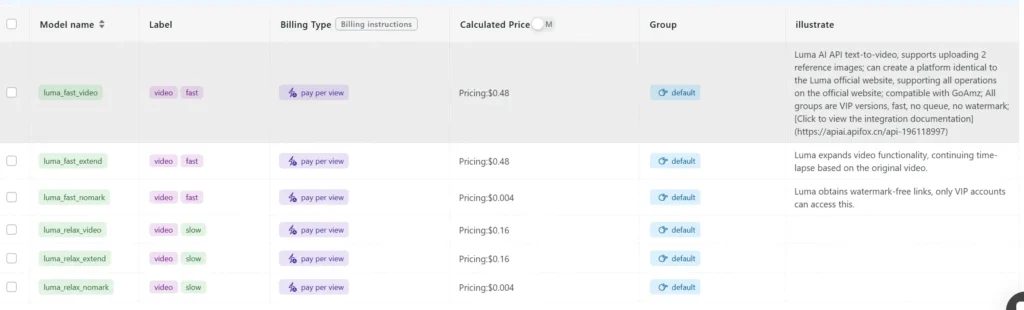
CometAPI bietet eine einheitliche REST-Schnittstelle, die Hunderte von KI-Modellen aggregiert – unter einem konsistenten Endpunkt, mit integrierter API-Schlüsselverwaltung, Nutzungskontingenten und Abrechnungs-Dashboards. Anstatt mit mehreren Anbieter-URLs und Anmeldeinformationen zu jonglieren.
Entwickler können auf die neuesten Luma-API - durch Konsolidierung, CometAPI. Erkunden Sie zunächst die Fähigkeiten des Modells in der Spielplatz und konsultieren Sie die API-Leitfaden Für detaillierte Anweisungen. Stellen Sie vor dem Zugriff sicher, dass Sie sich bei CometAPI angemeldet und den API-Schlüssel erhalten haben. CometAPI bieten einen Preis weit unter dem offiziellen Preis an, um Ihnen bei der Integration zu helfen: