Funktionen
- Generativer Chatbot: Grok 4 führt xAIs Linie von chatbasierten LLMs (Grok‑1 bis Grok‑3) fort und ist nun tief in Musks X‑Plattform sowie in eine eigenständige Web‑App und eine mobile Anwendung integriert.
- Multimodalität: Zusätzlich zu Text führt Grok 4 eine frühe Unterstützung für Vision‑Eingaben ein – und ebnet damit den Weg für Bildverständnis und -generierung. Primär Text, mit bevorstehender Unterstützung für Vision und Bildgenerierung
- Expressiver Sprachassistent: Die zuvor eingeführte Persona „Eve“ profitiert nun von der verfeinerten Sprachsynthese und bietet Gesang sowie ausdrucksstarke Dialoge.
Technische Architektur und Modellversionen
- Architektur: Grok 4 basiert auf einem Transformer‑gestützten Backbone mit erheblichen architektonischen Verfeinerungen, die auf logische Konsistenz und Kontextbeibehaltung über längere Dialoge abzielen.
- Trainingsregime: Trainiert auf einem maßgeschneiderten Korpus aus öffentlich verfügbaren X‑Posts, offenen Webquellen und lizenzierten Datensätzen. xAI betont die Datenverfeinerung, um „Mülldaten“ herauszufiltern und Bias zu mindern.
Benchmark‑Leistung
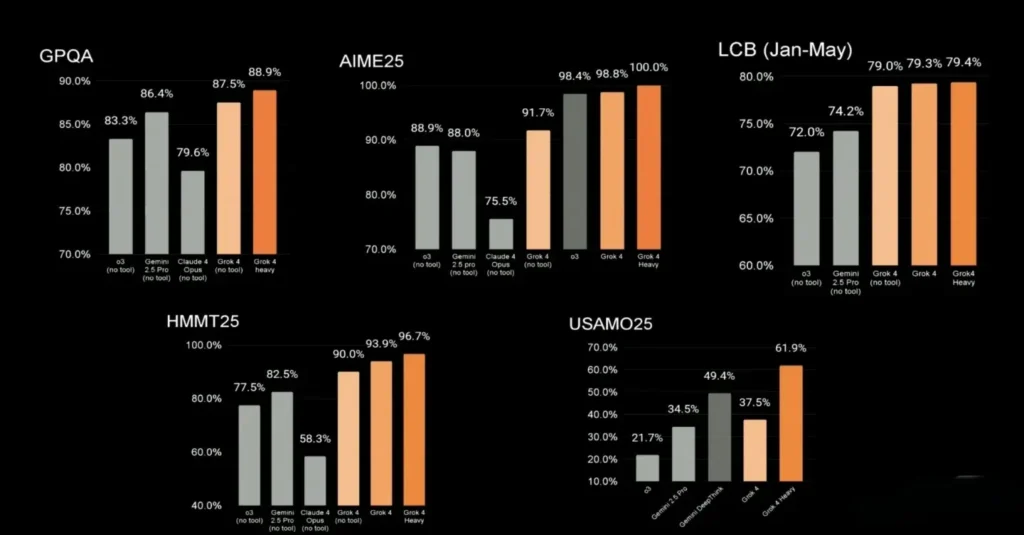
xAI hebt hervor, dass Grok 4 die meisten KI‑Systeme bei wichtigen akademischen und Coding‑Benchmarks übertrifft:
- AIME: 98.8 (Advanced Intelligence Math Exam)
- GPQA: 88 (Graduate-level Prompted QA)
- SWE‑Bench: 75 (Software Engineering tasks)
- Humanity Last Exam (HLE): 45% insgesamt mit fortgeschrittenem Reasoning.
In Live‑Demos behauptete Elon Musk, Grok 4 sei „schlauer als fast alle Graduierten“, was seine Führungsposition in der multidisziplinären Leistung unterstreicht.
So greifen Sie auf die Grok 4 API zu
Schritt 1: Für einen API‑Schlüssel registrieren
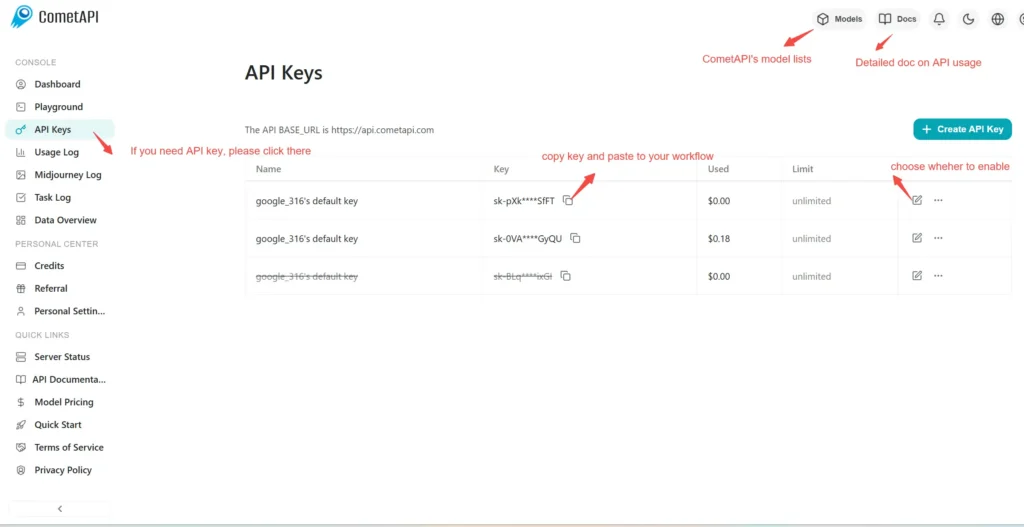
Melden Sie sich bei cometapi.com an. Wenn Sie noch kein Nutzer sind, registrieren Sie sich bitte zuerst. Melden Sie sich in Ihrer CometAPI console an. Rufen Sie den API‑Schlüssel für die Zugriffsdaten der Schnittstelle ab. Klicken Sie im persönlichen Bereich beim API token auf „Add Token“, erhalten Sie den Token‑Schlüssel: sk-xxxxx und senden Sie ihn ab.
Schritt 2: Anfragen an die Grok 4 API senden
Wählen Sie den „\grok-4\“-Endpunkt, um die API‑Anfrage zu senden, und setzen Sie den Request‑Body. Die Anfragemethode und der Request‑Body werden unserer Website‑API‑Doku entnommen. Unsere Website bietet außerdem Apifox‑Tests zu Ihrer Bequemlichkeit. Ersetzen Sie <YOUR_API_KEY> durch Ihren tatsächlichen CometAPI‑Schlüssel aus Ihrem Konto. base url is Chat format(https://api.cometapi.com/v1/chat/completions).
Fügen Sie Ihre Frage oder Anforderung in das content‑Feld ein — darauf antwortet das Modell. Verarbeiten Sie die API‑Antwort, um die generierte Antwort zu erhalten.
Schritt 3: Ergebnisse abrufen und verifizieren
Verarbeiten Sie die API‑Antwort, um die generierte Antwort zu erhalten. Nach der Verarbeitung antwortet die API mit dem Aufgabenstatus und den Ausgabedaten.