

Puedes conectar CometAPI, una única puerta de enlace API que expone cientos de modelos, a Continue (el agente de código de IA de código abierto integrado en IDE) para que tu extensión Continue de VS Code se comunique con los modelos de CometAPI. Este artículo explica qué es cada producto, por qué combinarlos, el entorno y los prerrequisitos, una receta de integración paso a paso (incluyendo los pasos de interfaz de usuario exactos que solicitaste), ejemplos de configuración, mejores prácticas recomendadas, consejos para la resolución de problemas y casos de uso concretos.
¿Qué es Continuar?
Continue es un asistente de código de código abierto de "IA continua" que se ejecuta dentro de las herramientas de desarrollo (VS Code, JetBrains y una CLI). Su objetivo es convertir los LLM en agentes de código reutilizables que pueden editar archivos, responder preguntas contextuales sobre el repositorio, ejecutar accesos directos y automatizar tareas de desarrollo repetitivas. Continue se distribuye como una extensión y una CLI, y es explícitamente independiente del modelo: se pueden configurar diferentes proveedores y modelos de LLM para funciones como el chat, la edición de código, el autocompletado y las incrustaciones. El proyecto, la documentación y la extensión de VS Code se mantienen públicamente.
Puntos prácticos:
- Continue se ejecuta localmente en su IDE y llama a proveedores de modelos externos a través de HTTP.
- Como es de código abierto, puedes personalizar modelos, definiciones de proveedores y la configuración YAML que utiliza para las capacidades del modelo.
¿Cómo Continue expone los modelos de IA?
Continue permite registrar proveedores de modelos y elegir el modelo específico para cada agente. Los agentes pueden ejecutarse dentro del IDE (mediante la extensión de VS Code), mediante la CLI o como parte de la integración continua (CI). La configuración se puede realizar a través de la interfaz de usuario de Continue dentro de VS Code o editando los archivos de configuración de Continue (p. ej., ~/.continue/config.json or ~/.continue/config.yaml) para entornos sin cabeza.
¿Qué es CometAPI? (¿Quiénes son y qué ofrecen?)
CometAPI es una API de agregación de modelos: una única API unificada que brinda a los desarrolladores acceso a docenas o cientos de LLM, modelos de imagen/video y ofertas multimodales de diversos proveedores (OpenAI, Anthropic, modelos de estilo Llama/GPT, entre otros) mediante una única integración. CometAPI ofrece un amplio catálogo (sus páginas de marketing mencionan "más de 500 modelos"), una experiencia para desarrolladores compatible con OpenAI en diversos escenarios y guías de inicio rápido para integrar CometAPI en aplicaciones de terceros. CometAPI emite claves API cortas que suelen aparecer con un sk- prefijo para usar en aplicaciones.
Por qué esto importa:
- En lugar de integrar cada proveedor de modelos por separado, CometAPI le permite cambiar los backends del modelo y experimentar rápidamente sin cambiar el código del lado del cliente.
- CometAPI proporciona documentos e integraciones de muestra para otras herramientas (Flowise, LobeChat, etc.), mostrando un enfoque en ser un proveedor objetivo para agentes y UI de terceros.
¿Cuáles son las capacidades típicas de CometAPI?
CometAPI admite la finalización de texto, el chat, la generación de imágenes y vídeos (según el modelo subyacente) y otras primitivas de inferencia. Emite claves API con el formato sk-xxxxx y expone una opción baseurl Para endpoints personalizados. La plataforma ofrece documentación para desarrolladores, una consola para la gestión de tokens y ejemplos de integración.
¿Por qué integrar Continue con CometAPI?
La integración de Continue con CometAPI le brinda la flexibilidad de:
- Accede a muchos modelos desde un solo lugar (cambio rápido de modelo para evaluación o experimentos de costo/rendimiento).
- Evite el bloqueo de proveedores manteniendo al mismo tiempo la comodidad de una única clave API en su entorno de desarrollo local.
- Ejecutar flujos de trabajo especializados: use un modelo para el chat, otro para autocompletar código y un tercero para incrustaciones, todos configurados dentro de Continuar.
- Simplifique la configuración del equipo:centralice la facturación y la gestión de cuotas en CometAPI y permita a los desarrolladores utilizar la UX de Continue en VS Code.
En resumen: Continue le brinda la experiencia de usuario del agente/IDE local; CometAPI le brinda la variedad de modelos y una única superficie de integración.
Ventajas principales:
- Modelo de pluralidad y agilidad. Usa CometAPI para alternar entre docenas o cientos de modelos (en la nube y alojados) sin cambiar el código de tu agente. Esto te permite comparar modelos A/B según costo, latencia o capacidad.
- Punto único de integración. Continue puede tratar a CometAPI como un proveedor más: se configura CometAPI una vez y luego se selecciona el proveedor/modelo dentro de Continue. Esto reduce la complejidad de la configuración y permite a los equipos estandarizar la gestión en una única interfaz.
- Controles de costos y gobernanza. El mercado multimodelo de CometAPI puede ayudar a optimizar costos al dirigir solicitudes económicas a modelos eficientes, mientras que reserva modelos potentes (y más costosos) para tareas complejas. Las funciones de gobernanza de agentes de Continue permiten aplicar reglas sobre qué modelos están permitidos en qué contextos.
- Experimentación más rápida. Intercambie modelos sobre la marcha para comparar resultados de solicitudes, refactorizaciones o comprobaciones de CI sin modificar las definiciones de los agentes. Esto es especialmente útil al optimizar los agentes para la generación de código, la creación de pruebas o la refactorización.
¿Qué entorno y condiciones necesitas preparar?
Antes de comenzar, prepare lo siguiente:
Software y cuentas mínimas
- Código VS (Última versión estable). Continue ofrece una extensión de VS Code.
- Continuar con la extensión instalado en VS Code (busque “Continuar” en Extensiones o use la página de extensiones).
- Cuenta CometAPI con una clave API (recibirás una
sk-xxxxxclave de estilo en el panel de CometAPI).
Seguridad de la red
- Acceso HTTPS saliente desde su máquina a los puntos finales de CometAPI (por ejemplo,
https://api.cometapi.com/v1u otra URL base especificada por CometAPI). Los firewalls y servidores proxy corporativos pueden requerir configuración. - Almacenamiento seguro de claves: utilice cadenas de claves del sistema operativo o variables de entorno en lugar de guardar las claves en su repositorio.
sk-...Llaves como secretos.
Versiones y compatibilidad
- Asegúrate de que la versión de tu extensión Continue sea compatible con proveedores de modelos personalizados. Las versiones modernas de Continue ofrecen una interfaz de usuario de proveedores de modelos y personalización basada en YAML para los modelos. Si detectas que falta alguna función, actualiza Continue o consulta el repositorio para ver ejemplos de configuración.
Opcional pero recomendado
- Un pequeño repositorio de prueba para verificar indicaciones y ediciones sin afectar el código de producción.
- Comprensión de los roles del modelo (chat, incrustar, autocompletar): continúa asignando modelos a roles en la configuración.
¿Cómo se integra Continue con CometAPI?
A continuación se muestra una receta paso a paso que sigue exactamente el flujo de trabajo de UI que especificó, con consejos de validación y YAML agregados.
Paso 1: Instalar Continuar en VS Code
- Abrir VS Code → Extensiones → buscar Continuar y haga clic Instalar, o ejecute el comando Apertura rápida:
ext install Continue.continueLa extensión tiene una adopción generalizada y un listado publicado en Marketplace.
Paso 2: Crea/obtén tu clave CometAPI
Regístrese / inicie sesión en CometAPI (cometapi.com) y cree una clave API (que a menudo se muestra como sk-xxxxx). Copiarlo al portapapeles.
Paso 3: Abra la configuración de Continuar en VS Code
- En VS Code, abra la paleta de comandos (
Ctrl/Cmd+P) y tipo Continuar: Abrir configuración (o busque Continuar → Configuración en el panel de extensión). - Navegue a Modelos Área dentro del panel de configuración de Continue. Continue permite añadir proveedores personalizados desde la interfaz de configuración.
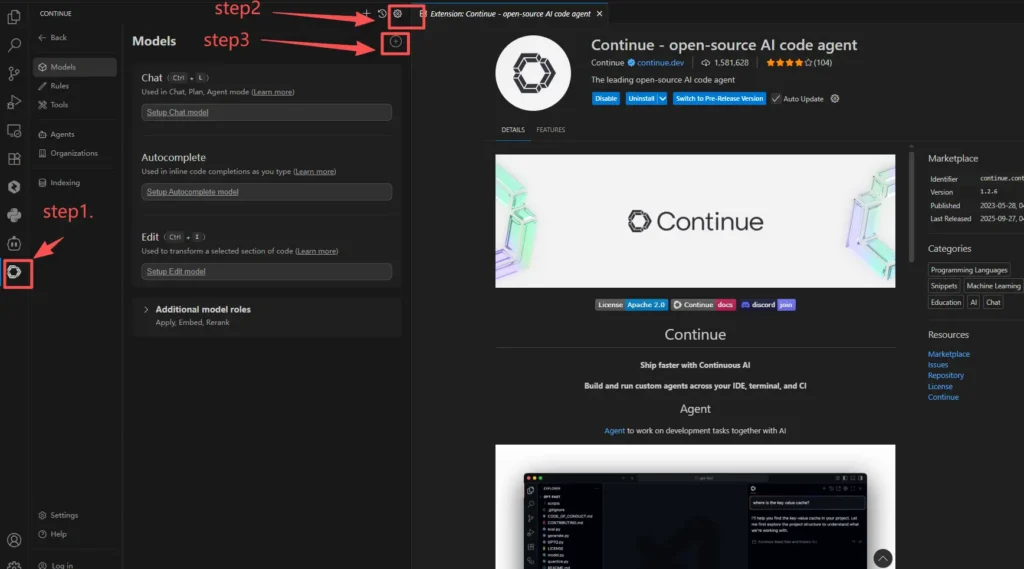
Paso 4: Agregar CometAPI como proveedor (flujo de interfaz de usuario)
1.Haga clic en + Botón (Agregar) en la sección Modelos.
- En el Proveedor cuadro de búsqueda, escriba cometapi (o el identificador del proveedor que elija). Si CometAPI no está precargado, puede:
- Elija un genérico Compatible con OpenAI opción del proveedor (si Continue proporciona una) y establecer la URL base en la URL base de CometAPI; o
- Agregue un proveedor personalizado entrada (muchos usuarios de Continue hacen esto usando una pequeña entrada de proveedor JSON/YAML).
- Cuando se le solicite una clave API, pegue su clave CometAPI (
sk-xxxxx) en el cuadro de entrada de clave API y haga clic en GuardarEsto coincide exactamente con los pasos de la interfaz de usuario que solicitaste: "Accede al menú de configuración, selecciona los modelos, haz clic en + y busca cometapi como proveedor. Pega el sk-xxxxx de cometapi en el cuadro de entrada de la clave API y haz clic en 'Guardar'".
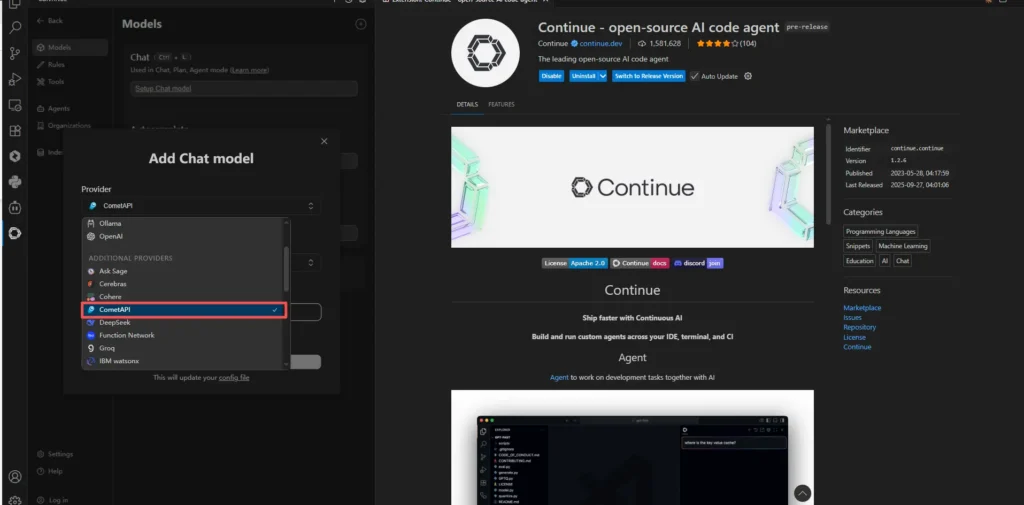
Paso 5: Defina manualmente el modelo (si es necesario)
- Después de guardar el proveedor, Continuar le permite seleccionar o completar manualmente un modelo campo (por ejemplo:
gpt-4o-mini,claude-2,gpt-5-xxx(o cualquier identificador que CometAPI exponga). Complete este campo según el modelo que desee usar para un rol determinado (chat, edición, autocompletado, incrustación). Continue admite roles de modelo en su referencia YAML.
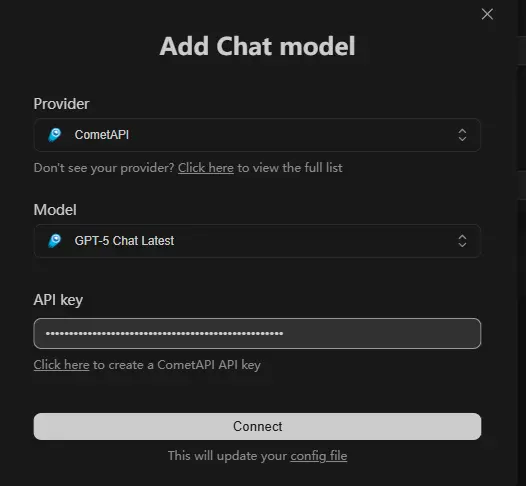
Ejemplo: configuración de modelo de muestra (YAML)
Si prefiere configurar Continue con un archivo YAML en lugar de la interfaz de usuario, un fragmento mínimo que refleja la estructura de configuración de Continue se ve así (adaptado a su versión de Continue):
# .continue/models.yml

models:
- id: comet-chat
    title: "CometAPI • Claude Sonnet"
    provider: "cometapi"        # provider identifier you created

    model: "claude-sonnet-4"    # model label as exposed by CometAPI

    role: "chat"
    systemMessage: "You are a helpful code assistant."
    apiKeyEnv: "CONTINUE_COMETAPI_KEY"
Guarde la clave API de forma segura en su entorno de sistema operativo o en el almacén secreto de Continue:
# mac / linux example

export CONTINUE_COMETAPI_KEY="sk-xxxxxxxx"
Paso 6: Pruebe una indicación rápida
- Abrir un archivo de código.
- Invoque el comando de chat/autocompletar de Continue y elija el nuevo CometAPI modelo.
- Haga una pregunta sencilla (p. ej., "Explique esta función" o "Crear pruebas unitarias para este archivo"). Verifique que la solicitud se complete correctamente y que el modelo responda.
Si la solicitud falla, verifique la consola del desarrollador en VS Code y los registros de la red para ver si la llamada llegó api.cometapi.com o si hay un error de autorización (401/403) — las causas comunes son una clave API no válida o una URL base incorrecta.
Utilice el modo Plan o los modos de solo lectura cuando desea que los agentes analicen el código pero no modifiquen los archivos automáticamente (Continúe introduciendo el Modo de planificación para reducir el riesgo).
¿Cuáles son los casos de uso recomendados?
- Edición de código teniendo en cuenta el proyecto — Utilice un modelo de chat de alta calidad para la explicación del código y un modelo de finalización de código más económico para las sugerencias en tiempo real. Los roles del modelo de Continue facilitan esto.
- Refactorizaciones y migraciones automatizadas — Cree accesos directos de Continuar (tareas de agente) que invoquen diferentes modelos para la planificación, la generación de parches y la validación. La posibilidad de cambiar fácilmente de modelo mediante CometAPI le permite realizar pruebas A/B de calidad frente a coste.
- Incrustaciones + búsqueda semántica — Genere incrustaciones con un modelo y ejecute una búsqueda semántica en repositorios grandes para encontrar fragmentos de código o documentos relevantes.
- Experimentación rápida con múltiples modelos — Evaluar modelos experimentales del catálogo de CometAPI (por ejemplo, nuevas ofertas de investigación) dentro de Continuar con cambios mínimos de configuración.
- Creación rápida de prototipos:Cambie a un modelo de generación de imágenes a través de CometAPI para la generación de capturas de pantalla README o simulaciones de diseño mientras codifica.
Ejemplo concreto: el piloto automático de relaciones públicas
- Cuando se abre una solicitud de extracción, Continue activa un agente que: (a) ejecuta comprobaciones estáticas, (b) genera y ejecuta pruebas unitarias, (c) sugiere un breve resumen para la descripción de la solicitud de extracción.
- El agente utiliza un modelo económico para el paso (a), un modelo de nivel medio para (b) y un modelo más grande para el resumen final de relaciones públicas, todos seleccionados dinámicamente a través de CometAPI.
Primeros Pasos
CometAPI es una plataforma API unificada que integra más de 500 modelos de IA de proveedores líderes, como la serie GPT de OpenAI, Gemini de Google, Claude de Anthropic, Midjourney, Suno y más, en una única interfaz intuitiva para desarrolladores. Al ofrecer autenticación, formato de solicitudes y gestión de respuestas consistentes, CometAPI simplifica drásticamente la integración de las capacidades de IA en sus aplicaciones. Ya sea que esté desarrollando chatbots, generadores de imágenes, compositores musicales o canales de análisis basados en datos, CometAPI le permite iterar más rápido, controlar costos y mantenerse independiente del proveedor, todo mientras aprovecha los últimos avances del ecosistema de IA.
Para comenzar, explore las capacidades del modelo en el Playground y consultar el Continuar Guía de API Para obtener instrucciones detalladas, consulte la sección "Antes de acceder, asegúrese de haber iniciado sesión en CometAPI y de haber obtenido la clave API". CometAPI Ofrecemos un precio muy inferior al oficial para ayudarte a integrarte.
¿Listo para ir?→ Regístrate en CometAPI hoy !
Resumen: por qué esta integración es una opción sólida hoy en día
La integración de Continue con CometAPI ofrece a los equipos de ingeniería una forma flexible, gobernada y rentable de ejecutar IA con agentes en IDE, CLI y CI. Continue proporciona la orquestación de agentes y la integración de herramientas locales; CometAPI proporciona una única puerta de enlace conmutable a cientos de modelos, lo que acelera la experimentación, simplifica las operaciones y reduce la dependencia de proveedores. La integración es sencilla: instale Continue en VS Code o CLI, cree un token de CometAPI, añada CometAPI como proveedor en los modelos/configuraciones de Continue y pruebe con un agente simple. Utilice la gestión de secretos, fije modelos para la reproducibilidad y dirija las cargas de trabajo según las necesidades de costo/latencia.