
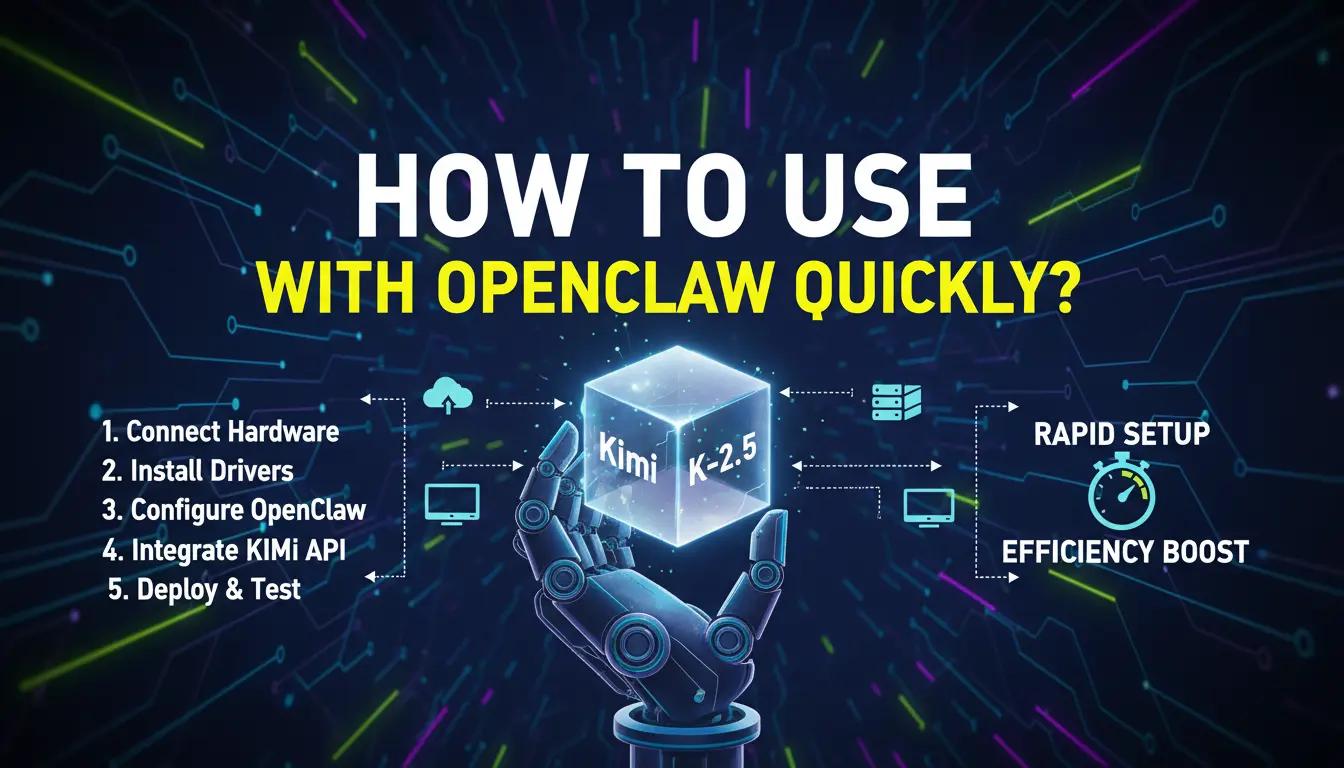
Kimi K-2.5 es la última serie de modelos nativos multimodales y agentivos de MoonshotAI (una evolución de la línea Kimi K2). Está diseñado para el razonamiento visual + lingüístico, sólidas capacidades de programación y funciones avanzadas de “agente”, incluido un paradigma de Enjambre de Agentes (subagentes paralelizados para flujos de trabajo complejos). Kimi K-2.5 está disponible como pesos de código abierto y vía APIs gestionadas (CometAPI publishs endpoints de API para ello). Si estás creando automatización que necesite visión + llamadas a herramientas por pasos (p. ej., capturas de pantalla → cambios de código → llamadas al sistema), Kimi K-2.5 está diseñado para ese tipo de tareas.
OpenClaw es un asistente/pasarela de IA personal de código abierto que ejecutas localmente o en un servidor. Actúa como puente entre canales de chat (WhatsApp, Telegram, Slack, Discord, interfaz web, etc.) y un backend de modelo, y añade flujos de trabajo, plugins de habilidades, ejecución de herramientas y conectores. OpenClaw es agnóstico del modelo: puedes apuntarlo a APIs de modelos en la nube (OpenAI, Anthropic, CometAPI) o a endpoints de inferencia locales. El proyecto ha tenido publicaciones activas y documentación comunitaria a principios de 2026.
¿Por qué deberías conectar Kimi K-2.5 a OpenClaw?
Conectar Kimi K-2.5 a OpenClaw combina dos fortalezas complementarias:
- Ejecución multimodal: Kimi K-2.5 gestiona de forma nativa texto, imágenes y código, ideal para tareas que combinan análisis de documentos, generación de UI/prototipos e informes automatizados. OpenClaw aporta el runtime de agentes y los canales para actuar sobre esas salidas (publicar en Slack, actualizar documentación, ejecutar scripts).
- Escala y orquestación: El diseño de “enjambre de agentes” de Kimi (múltiples agentes cooperantes o modos de razonamiento especializados) se empareja con los hooks de orquestación de OpenClaw para coordinar trabajos de varios pasos (recopilar datos → analizar → publicar). Es especialmente útil para investigación, generación de contenido por lotes y tareas de operaciones automatizadas.
- Flexibilidad: Puedes ejecutar Kimi K-2.5 localmente (inferencia autoalojada) o vía un agregador de API (CometAPI, la propia plataforma de Moonshot). OpenClaw admite tanto modelos como proveedor como proveedores locales, para que elijas las compensaciones que quieres: latencia, coste, control o privacidad de datos.
Por qué importa esta combinación: Kimi K-2.5 aporta capacidades de modelo multimodal y agentivo (comprensión visual, generación de código, razonamiento con contexto largo), mientras que OpenClaw proporciona la orquestación de agentes, conectores y el runtime para desplegar esas capacidades en flujos de trabajo prácticos. En pocas palabras, Kimi es el cerebro; OpenClaw es el cuerpo y el sistema nervioso que permite a ese cerebro actuar a través de canales de chat, archivos locales y otros servicios.
¿Cómo usar Kimi K-2.5 con OpenClaw rápidamente?
A continuación tienes una ruta rápida, consciente de producción. Sigue estos pasos en secuencia: prepara tu entorno, obtén una clave de API (ejemplo con CometAPI), instala OpenClaw (notas de febrero de 2026), configura Kimi (nube o local) y conéctalos. Tras los pasos resumo las compensaciones prácticas entre API y local, y buenas prácticas.
Nota: esta guía muestra la ruta más rápida y fiable en 2026: usa la API oficial de Moonshot o un proveedor de enrutamiento (OpenRouter / CometAPI) y configura OpenClaw para usar ese proveedor. Si prefieres solo local, omite los pasos de clave de API y sigue las notas de despliegue local más abajo.
Requisitos previos: configuración adecuada para Windows / WSL2 en 2026
Si estás en Windows (Windows 10/11), WSL2 es el entorno de desarrollo recomendado para herramientas nativas de Linux, contenedores y flujos de trabajo con aceleración GPU.
- Instala WSL mediante el método de una sola línea en un PowerShell elevado:
wsl --install— esto instala el framework de WSL y Ubuntu por defecto. Puedes establecer WSL2 como predeterminado y usarwsl --set-default-version 2cuando corresponda. La documentación de Microsoft explicawsl --install, la selección de la distro y la resolución de problemas. - Hardware: Para uso vía API — cualquier portátil/escritorio moderno con internet. Para inferencia local de Kimi K-2.5 (si más adelante eliges local), espera servidores multi‑GPU (clase A100/H100 o infraestructura de inferencia especializada) o runtimes optimizados (vLLM/vCUDA + distribución multi‑GPU). Kimi K-2.5 es grande y agentivo; ejecutarlo localmente no es trivial.
- Node.js / npm: Los instaladores y scripts de OpenClaw esperan Node.js 22+ (o el que figure en la documentación de instalación de OpenClaw). Instala Node 22+ en WSL o Windows.
- Una cuenta de CometAPI (u otro agregador compatible): esta guía usa CometAPI porque expone Kimi K-2.5 y proporciona un endpoint compatible con OpenAI, permitiendo que OpenClaw lo use con una configuración mínima. Crea una clave de API en la consola de CometAPI.
Instalación rápida de WSL2 (una sola línea)
Abre PowerShell como Administrador y ejecuta:
wsl --install
# Restart when prompted
# After restart, open a WSL terminal and optionally:
wsl --update
wsl -l -v
(Si necesitas instalar una distro específica: wsl --install -d ubuntu.) La documentación de WSL de Microsoft muestra wsl --install como el comando recomendado y soportado en 2026.
Paso 1 — Crea una clave de API vía CometAPI (ejemplo rápido)
Si quieres llamar a Kimi a través de una pasarela de API de terceros como CometAPI (útil cuando no quieres conectar un proveedor directo), el flujo de inicio rápido de CometAPI es simple:
- Recarga/crea una cuenta en CometAPI.
- Crea un token en el panel → eso se convierte en tu clave de API. El inicio rápido de CometAPI indica: crea un token nuevo para obtener tu clave de API.
- Reemplaza tu URL base en clientes de OpenAI a CometAPI:
y reemplaza tu clave en el encabezado Authorization.\
Ejemplo: define la clave como variable de entorno en WSL:
export COMETAPI_KEY="sk-xxxxxxxxxxxxxxxx"
# optionally add to ~/.bashrc or ~/.zshrc
echo 'export COMETAPI_KEY="sk-xxxxxxxxxxxxxxxx"' >> ~/.bashrc
¿Por qué usar CometAPI? Es un puente rápido cuando no quieres gestionar cuotas de la plataforma Moonshot, o cuando usas herramientas ya conectadas a la URL base de CometAPI. Verifica siempre que el proveedor ofrezca el modelo Kimi con el slug y precio apropiados.
Paso 2 — Instala OpenClaw (instalaciones recomendadas de febrero de 2026)
OpenClaw ofrece un instalador rápido y un paquete npm. Dos métodos comunes:
Método A — De una línea (recomendado en macOS/Linux; funciona en WSL):
curl -fsSL https://openclaw.ai/install.sh | bash
# or clone the repo and run setup per the repo README
Método B — instalación con npm (si ya gestionas Node):
npm install -g openclaw@latest
openclaw --version
Usa el asistente de incorporación:
# example quoted from OpenRouter docs (OpenClaw onboarding)$ openclaw onboard
El asistente te guía por la selección del proveedor, la introducción de la clave de API y la configuración de canales de ejemplo.
Configuración manual (si lo prefieres): edita ~/.openclaw/openclaw.json y coloca las claves como variables de entorno (o usa perfiles de autenticación de OpenClaw para mantener las claves en el llavero del sistema). La documentación de CometAPI muestra cómo definir OPENROUTER_API_KEY o crear un perfil de autenticación; el mismo patrón aplica a otros proveedores cuando estén soportados.
Paso importante de seguridad: configura OpenClaw para ejecutarse en un entorno restringido. Ejecútalo bajo un usuario dedicado y habilita perfiles de autenticación en lugar de claves en texto plano en la configuración. OpenClaw admite openclaw auth set openrouter:default --key "$KEY" para almacenar claves en un llavero del sistema.
Paso 3 — Configura OpenClaw para usar CometAPI (Kimi K-2.5)
OpenClaw guarda la configuración en ~/.openclaw/openclaw.json (o en la UI). Definirás una variable de entorno para la clave de API y establecerás el modelo primary al slug del modelo Kimi en CometAPI.
Fragmento mínimo de ~/.openclaw/openclaw.json (ejemplo):
{
  "env": {
    "COMETAPI_KEY": "${COMETAPI_KEY}"
  },
  "agents": {
    "defaults": {
      "model": {
        "primary": "cometapi/moonshotai/kimi-k2-5"
      },
      "models": {
        "cometapi/moonshotai/kimi-k2-5": {}
      }
    }
  },
  "models": {
    "providers": {
      "cometapi": {
        "type": "openai-completions",
        "base_url": "https://api.cometapi.com",
        "auth_env": "COMETAPI_KEY"
      }
    }
  }
}
Notas y consejos:
- El bloque
providerste permite añadir endpoints compatibles con OpenAI personalizados (CometAPI es compatible con OpenAI). La documentación de OpenClaw muestra que existen proveedores integrados, pero puedes añadirmodels.providerspara backends personalizados. Tras editar el archivo, reinicia OpenClaw. - Sustituye el slug del modelo por el de kimi-k2.5 que aparezca en la página de modelos de CometAPI (la página de Kimi K-2.5 en el catálogo de CometAPI).
Paso 4 — Comprobación básica: prueba CometAPI desde tu máquina (curl)
Antes de iniciar OpenClaw, verifica que tu clave y el modelo funcionan:
curl -s -X POST "https://api.cometapi.com/v1/chat/completions" \
  -H "Authorization: Bearer $COMETAPI_KEY" \
  -H "Content-Type: application/json" \
  -d '{
    "model": "kimi-k2-5",
    "messages": [
      {"role":"system","content":"You are a concise assistant."},
      {"role":"user","content":"Say hello and give your model name and mode."}
    ],
    "max_tokens": 200,
    "temperature": 0.2
  }' | jq
Si tiene éxito, verás una respuesta JSON con la salida del modelo. CometAPI admite el endpoint estilo OpenAI /v1/chat/completions, por lo que la mayoría de los clientes estilo OpenAI funcionarán con solo cambiar URL base y clave.
Paso 5 — Inicia OpenClaw y selecciona el modelo
- Inicia OpenClaw (CLI o Docker, como prefieras).
- En la interfaz web de OpenClaw: Settings → Config → Agents (o edita
openclaw.jsonen bruto). Establece el modelo predeterminado del agente acometapi/moonshotai/kimi-k2-5. Guarda y reinicia la pasarela. OpenClaw entonces canalizará las llamadas de agentes a CometAPI, que a su vez llamará al backend de Kimi K-2.5. La documentación de OpenClaw y las guías de la comunidad muestran cómo añadir claves de API y elegir slugs de modelos de proveedor.
openclaw.json — ejemplo más completo (colócalo en ~/.openclaw/openclaw.json)
{
  "env": {
    "COMETAPI_KEY": "sk-REPLACE_WITH_YOURS"
  },
  "models": {
    "providers": {
      "cometapi": {
        "type": "openai-completions",
        "base_url": "https://api.cometapi.com",
        "auth_env": "COMETAPI_KEY"
      }
    }
  },
  "agents": {
    "defaults": {
      "model": {
        "primary": "cometapi/moonshotai/kimi-k2-5"
      },
      "models": {
        "cometapi/moonshotai/kimi-k2-5": {
          "context_size": 131072,
          "max_tokens": 4096
        }
      }
    }
  }
}
Reinicia OpenClaw tras editar. Si OpenClaw no arranca, revisa los logs para ver si hay JSON inválido o variables de entorno ausentes.
Paso 6 — Prueba una tarea agentiva: captura de pantalla → sugerencia de código (ejemplo)
OpenClaw admite llamadas a herramientas y adjuntos de archivos. Una prueba agentiva simple:
- Desde tu UI, pide al asistente:
Analyze this screenshot and produce a minimal React component that reproduces the UI. - Adjunta una captura de pantalla (OpenClaw admite adjuntos en el flujo de chat); OpenClaw reenvía la entrada multimodal a través de CometAPI → Kimi K-2.5, que está diseñado para aceptar entradas de imagen + texto. Si necesitas ajustar costes o latencia, reduce el tamaño de las imágenes o prueba primero con cargas útiles más pequeñas.
API vs. Kimi K-2.5 local: ¿cuáles son las compensaciones?
Al decidir si usar Kimi K-2.5 vía un proveedor de API (CometAPI, el servicio alojado de Moonshot) o autoalojarlo localmente, considera las siguientes dimensiones.
Latencia y rendimiento
- Local (autoalojado): Si ejecutas inferencia en GPU(s) locales (NVIDIA/AMD con runtimes soportados), la latencia para tareas interactivas puede ser menor y tienes control total sobre tamaños de lote, cuantización y uso de memoria. Sin embargo, necesitas suficiente RAM de GPU (a menudo 24 GB+ para variantes grandes o cuantización cuidadosa en hardware más pequeño). El autoalojamiento también requiere mantenimiento: actualizar pesos, envoltorios del modelo y stacks de inferencia.
- API: Los proveedores alojados abstraen el hardware de inferencia. Pagas por cómputo y te beneficias de endpoints escalables, actualizaciones gestionadas y menor carga operativa. La latencia depende de los viajes de red y la carga del proveedor. Para muchos equipos, el acceso vía API es la ruta más rápida hacia la integración en producción.
Coste y carga operativa
- Local: Los costes de capital y operación (hardware GPU, energía, refrigeración) pueden ser altos. Pero predecibles una vez adquirido el hardware; el coste por llamada es esencialmente cero más allá de la amortización de la infraestructura. También asumes actualizaciones del modelo y correcciones de errores.
- API: El modelo de pago por uso reduce la inversión inicial y el trabajo de mantenimiento, pero los costes escalan con el uso. CometAPI ofrece precios más competitivos que un endpoint oficial alojado.
Privacidad y control de datos
- Local: Ideal para datos sensibles y cumplimiento porque los datos no abandonan tu entorno (suponiendo que no haya conectores externos). Ideal para despliegues on‑premise.
- API: Más fácil de configurar, pero debes evaluar la retención de datos, el registro y la política de cumplimiento del proveedor. Usa cifrado de extremo a extremo (TLS), cargas mínimas y redacta secretos antes de enviar prompts.
Velocidad de características y actualizaciones
- API: Los proveedores publican actualizaciones y optimizaciones del modelo (mejor rendimiento, correcciones). Es conveniente, pero puede cambiar el comportamiento del modelo inesperadamente.
- Local: Controlas cuándo y cómo actualizar los pesos del modelo; útil cuando la reproducibilidad es prioritaria.
En resumen: si tu prioridad es la velocidad de integración y poca carga operativa, CometAPI es la ruta más rápida. Si debes mantener los datos totalmente privados o necesitas cargas de trabajo multimodales con latencia extremadamente baja en hardware especializado, el autoalojamiento es la opción preferida.
API vs Kimi K-2.5 local — Ventajas y desventajas
| Aspecto | Kimi K-2.5 vía API (p. ej., CometAPI) | Despliegue local de Kimi K-2.5 |
|---|---|---|
| Rapidez de configuración | ✅ Rápida — listo en minutos | ❌ Lenta — requiere hardware y configuración |
| Coste | ✅ Bajo — sin compra de infraestructura, por uso (tokens/solicitudes); predecible pero acumulativa | ✅ Muy alto — servidores GPU, infraestructura, coste fijo de hardware; potencialmente más barato con uso alto |
| Requisitos de hardware | ✅ Ninguno (más allá de la máquina cliente) | ❌ Requiere servidores multi‑GPU |
| Escalabilidad | ✅ Elástica, gestionada por el proveedor | ⚠️ Requiere escalado manual |
| Mantenimiento | ✅ Mínimo — lo gestiona el proveedor | ❌ Alto — actualizaciones, infraestructura, monitorización |
| Actualizaciones del modelo | ✅ Automáticas del proveedor | ❌ Requieren intervención manual |
| Consistencia del rendimiento | ⚠️ Puede variar con el tráfico | ✅ Consistente (hardware local) |
| Integración con OpenClaw | ✅ Simple, compatible con OpenAI | ⚠️ Requiere endpoint personalizado |
| Ideal para | Prototipado rápido, startups, equipos con poca operación | Empresas, control estricto de datos, alto volumen |
Solución de problemas — arreglos rápidos para problemas comunes
- Errores 401 / 403: comprueba que tu clave de API esté definida, sea válida y tenga créditos.
- El modelo no responde / slug incorrecto: verifica la lista de modelos del proveedor.
- OpenClaw no arranca: ejecuta
openclaw gateway rundesde la configuración de inicio y consulta los logs en~/.openclaw/logs. Usa el asistente de incorporación si la configuración manual falla. - Respuestas lentas: asegúrate de tener conectividad de red; para tareas multimodales pesadas, prefiere un endpoint directo de Moonshot para reducir saltos extra (CometAPI → Moonshot añade un paso de enrutamiento pero normalmente con latencia mínima). Considera el despliegue local para bucles sensibles a la latencia.
Nota final — sé pragmático pero cauteloso
Kimi K-2.5 aporta verdadera potencia multimodal y agentiva a los flujos de trabajo; OpenClaw lo convierte en automatización multicanal siempre activa. Combinados pueden acelerar drásticamente tareas, desde generar diapositivas pulidas y hojas de cálculo estructuradas hasta ejecutar flujos de investigación multiagente. Pero esas mismas capacidades amplían enormemente la superficie de ataque: a inicios de febrero de 2026, investigadores de seguridad y gobiernos señalaron riesgos de configuración y malware en los registros de habilidades de OpenClaw, y los proveedores están aplicando parches e introduciendo barandillas. Equilibra la velocidad con la higiene operativa: prototipa en la nube (Moonshot/CometAPI) y refuerza antes de pasar a automatización de agentes desatendida en producción.
Los desarrolladores pueden acceder a kimi k-2.5 vía CometAPI ahora. Para empezar, explora las capacidades del modelo en el Playground y consulta la guía de la API para instrucciones detalladas. Antes de acceder, asegúrate de haber iniciado sesión en CometAPI y de haber obtenido la clave de API. CometAPI ofrece un precio muy inferior al oficial para ayudarte a integrar.
¿Listo para empezar? → Regístrate en OpenClaw hoy
Si quieres conocer más consejos, guías y novedades sobre IA, síguenos en VK, X y Discord.