

Vous pouvez connecter CometAPI, une passerelle API unique exposant des centaines de modèles, à Continue (l'agent de code IA open source intégré à l'IDE) afin que votre extension VS Code Continue communique avec les modèles de CometAPI. Cet article explique la nature de chaque produit, les raisons de leur combinaison, l'environnement et les prérequis, une procédure d'intégration détaillée (avec les étapes d'interface utilisateur précises que vous avez demandées), des exemples de configuration, les bonnes pratiques recommandées, des conseils de dépannage et des cas d'utilisation concrets.
Qu'est-ce que Continuer ?
Continue est un assistant de code open source d'« IA continue » intégré aux outils de développement (VS Code, JetBrains et une interface en ligne de commande). Il vise à transformer les LLM en agents de code réutilisables capables de modifier des fichiers, de répondre à des questions contextuelles sur votre référentiel, d'exécuter des raccourcis et d'automatiser les tâches de développement répétitives. Continue est distribué sous forme d'extension et d'interface en ligne de commande, et est explicitement indépendant des modèles : vous pouvez configurer différents fournisseurs et modèles LLM pour des fonctionnalités telles que le chat, l'édition de code, la saisie semi-automatique et les intégrations. Le projet, la documentation et l'extension VS Code sont maintenus publiquement.
Points pratiques :
- Continue s'exécute localement dans votre IDE et appelle des fournisseurs de modèles externes via HTTP.
- Parce qu'il est open source, vous pouvez personnaliser les modèles, les définitions de fournisseurs et la configuration YAML qu'il utilise pour les fonctionnalités du modèle.
Comment Continue expose-t-il les modèles d'IA ?
Continue vous permet d'enregistrer des fournisseurs de modèles et de choisir le modèle spécifique pour un agent donné. Les agents peuvent être exécutés dans l'IDE (via l'extension VS Code), via la CLI ou dans le cadre de l'intégration continue. La configuration peut être effectuée via l'interface utilisateur de Continue dans VS Code ou en modifiant les fichiers de configuration de Continue (par exemple, ~/.continue/config.json or ~/.continue/config.yaml) pour les environnements sans tête.
Qu'est-ce que CometAPI ? (Qui sont-ils et que fournissent-ils ?)
CometAPI est une API d'agrégation de modèles : une API unifiée unique qui permet aux développeurs d'accéder à des dizaines, voire des centaines, de LLM, de modèles d'images/vidéos et d'offres multimodales de nombreux fournisseurs (OpenAI, Anthropic, modèles de type Llama/GPT, etc.) via une seule intégration. CometAPI propose un catalogue complet (ses pages marketing mentionnent « plus de 500 modèles »), une expérience développeur compatible OpenAI dans de nombreux scénarios et des guides de démarrage rapide pour intégrer CometAPI à des applications tierces. CometAPI émet des clés API courtes, souvent accompagnées d'un sk- préfixe à utiliser dans les applications.
Pourquoi c'est important :
- Au lieu d'intégrer chaque fournisseur de modèle séparément, CometAPI vous permet de changer de backend de modèle et d'expérimenter rapidement sans modifier le code côté client.
- CometAPI fournit des documents et des exemples d'intégrations pour d'autres outils (Flowise, LobeChat, etc.), montrant ainsi son objectif d'être une cible de fournisseur pour les interfaces utilisateur et les agents tiers.
Quelles sont les fonctionnalités typiques de CometAPI ?
CometAPI prend en charge la saisie semi-automatique de texte, le chat, la génération d'images et de vidéos (selon le modèle sous-jacent) et d'autres primitives d'inférence. Il génère des clés API de la forme suivante : sk-xxxxx et expose une option baseurl Pour les points de terminaison personnalisés. La plateforme propose une documentation destinée aux développeurs, une console de gestion des jetons et des exemples d'intégration.
Pourquoi intégrer Continue avec CometAPI ?
L'intégration de Continue avec CometAPI vous offre la flexibilité de :
- Accéder à de nombreux modèles à partir d'un seul endroit (changement rapide de modèle pour l'évaluation ou les expériences de rapport coût/performance).
- Évitez le blocage des fournisseurs tout en conservant la commodité d'une clé API unique dans votre environnement de développement local.
- Exécuter des flux de travail spécialisés: utilisez un modèle pour le chat, un autre pour la saisie semi-automatique du code et un troisième pour les intégrations — tous configurés dans Continuer.
- Simplifier la configuration des équipes: centralisez la facturation et la gestion des quotas chez CometAPI tout en permettant aux développeurs d'utiliser l'UX de Continue dans VS Code.
En bref : Continue vous offre l'expérience utilisateur de l'agent/IDE local ; CometAPI vous offre la variété des modèles et une surface d'intégration unique.
Principaux avantages:
- Pluralité et agilité des modèles. Utilisez CometAPI pour basculer entre des dizaines ou des centaines de modèles (cloud et hébergés) sans modifier le code de votre agent. Cela vous permet d'analyser les modèles A/B en fonction du coût, de la latence ou des capacités.
- Point d'intégration unique. Continue peut traiter CometAPI comme un simple fournisseur ; il suffit de configurer CometAPI une fois, puis de sélectionner le fournisseur/modèle dans Continue. Cela réduit la complexité de la configuration et permet aux équipes de standardiser leurs opérations sur une interface de gestion unique.
- Contrôles des coûts et de la gouvernance. La place de marché multimodèle de CometAPI permet d'optimiser les coûts en acheminant les requêtes les moins coûteuses vers des modèles performants, tout en réservant les modèles les plus puissants (et les plus coûteux) aux tâches complexes. Les fonctionnalités de gouvernance des agents de Continue vous permettent d'appliquer des règles définissant les modèles autorisés dans quels contextes.
- Expérimentation plus rapide. Échangez des modèles à la volée pour comparer les résultats des invites, des refactorisations ou des vérifications d'intégration continue sans modifier les définitions des agents. Ceci est particulièrement utile lors du réglage des agents pour la génération de code, la création de tests ou les tâches de refactorisation.
Quel environnement et quelles conditions devez-vous préparer ?
Avant de commencer, préparez les éléments suivants :
Logiciels et comptes minimum
- Code VS (dernière version stable). Continue fournit une extension VS Code.
- Continuer l'extension installé dans VS Code (recherchez « Continuer » dans Extensions ou utilisez la page des extensions).
- Compte CometAPI avec une clé API (vous recevrez un
sk-xxxxxclé de style dans le tableau de bord CometAPI).
Sécurité Internet
- Accès HTTPS sortant de votre machine vers les points de terminaison de CometAPI (par exemple
https://api.cometapi.com/v1ou autre URL de base spécifiée par CometAPI). Les pare-feu et les proxys d'entreprise peuvent nécessiter une configuration. - Stockage sécurisé des clés : utilisez les trousseaux de clés du système d'exploitation ou les variables d'environnement plutôt que de les enregistrer dans votre dépôt.
sk-...des clés comme des secrets.
Versions et compatibilité
- Assurez-vous que votre version de l'extension Continue prend en charge les fournisseurs de modèles personnalisés : les versions récentes de Continue proposent une interface utilisateur dédiée aux fournisseurs de modèles et une personnalisation YAML pour les modèles. Si une fonctionnalité manque, mettez à niveau Continue ou consultez le dépôt pour obtenir des exemples de configuration.
Facultatif mais recommandé
- Un petit référentiel de test pour vérifier les invites et les modifications sans affecter le code de production.
- Compréhension des rôles du modèle (chat, intégration, saisie semi-automatique) — Continuez à mapper les modèles aux rôles dans la configuration.
Comment intégrer Continue avec CometAPI ?
Vous trouverez ci-dessous une recette étape par étape qui suit exactement le flux de travail de l'interface utilisateur que vous avez spécifié, avec des conseils YAML et de validation ajoutés.
Étape 1 — Installer Continue dans VS Code
- Ouvrir VS Code → Extensions → rechercher Continuer et cliquez sur Installer, ou exécutez la commande Ouverture rapide :
ext install Continue.continueL'extension bénéficie d'une adoption généralisée et d'une liste publiée sur le Marketplace.
Étape 2 — Créez/obtenez votre clé CometAPI
Inscrivez-vous / connectez-vous à CometAPI (cometapi.com) et créez une clé API (souvent affichée comme sk-xxxxx). Copiez-le dans le presse-papiers.
Étape 3 — Ouvrir les paramètres Continuer dans VS Code
- Dans VS Code, ouvrez la palette de commandes (
Ctrl/Cmd+P) et tapez Continuer : ouvrir les paramètres (ou recherchez Continuer → Paramètres dans le volet d’extension). - Accédez à la Modèles Zone dans le panneau de configuration des paramètres/fournisseurs de modèles de Continue. Continue prend en charge l'ajout de fournisseurs personnalisés depuis l'interface utilisateur des paramètres.
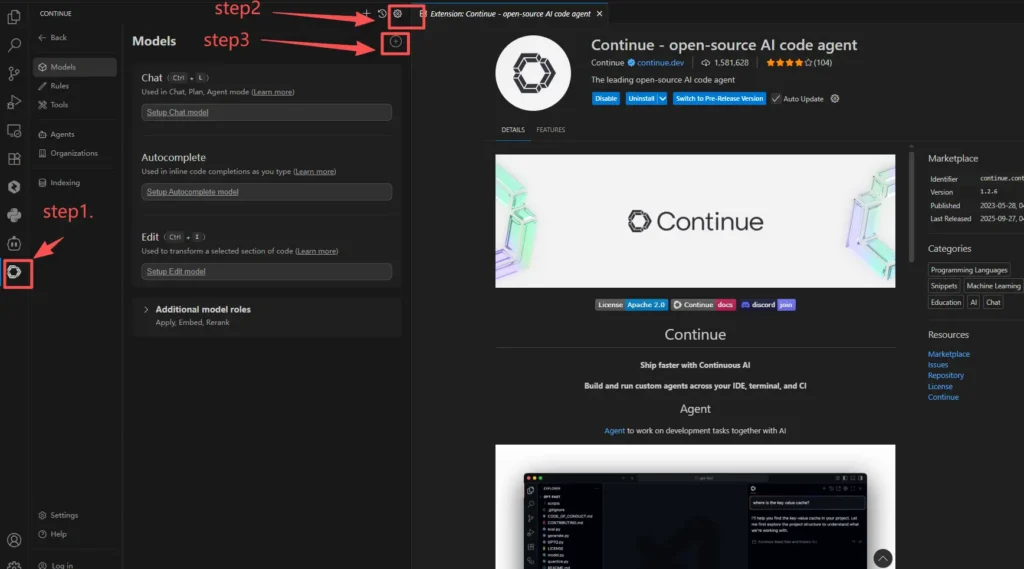
Étape 4 — Ajouter CometAPI comme fournisseur (flux d'interface utilisateur)
1.Cliquez sur le + Bouton (Ajouter) dans la section Modèles.
- dans le Provider champ de recherche, tapez cometapi (ou l'identifiant du fournisseur choisi). Si CometAPI n'est pas pré-rempli, vous pouvez :
- Choisissez un générique Compatible avec OpenAI option de fournisseur (si Continuer en fournit une) et définissez l'URL de base sur l'URL de base de CometAPI ; ou
- Ajouter un fournisseur personnalisé entrée (de nombreux utilisateurs de Continue le font en utilisant une petite entrée de fournisseur JSON/YAML).
- Lorsque vous êtes invité à saisir une clé API, collez votre clé CometAPI (
sk-xxxxx) dans la zone de saisie de la clé API et cliquez sur EnregistrerCeci correspond exactement aux étapes de l'interface utilisateur que vous avez demandées : « Accédez au menu « Continuer les paramètres », sélectionnez « Modèles », cliquez sur « + » et recherchez « cometapi » comme fournisseur. Collez le sk-xxxxx de cometapi dans le champ de saisie de la clé API, puis cliquez sur « Enregistrer ». »
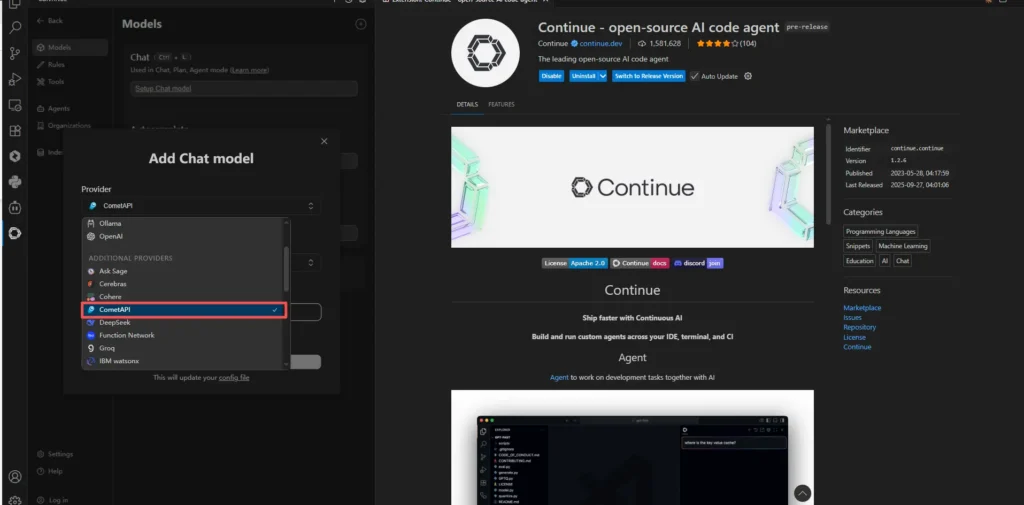
Étape 5 — Définir manuellement le modèle (si nécessaire)
- Après avoir enregistré le fournisseur, Continuer vous permet de sélectionner ou de remplir manuellement un modèle champ (par exemple :
gpt-4o-mini,claude-2,gpt-5-xxx, ou tout identifiant exposé par CometAPI. Renseignez ce champ en fonction du modèle à utiliser pour un rôle donné (discussion, modification, saisie semi-automatique, intégration). Continue prend en charge les rôles de modèle dans sa référence YAML.
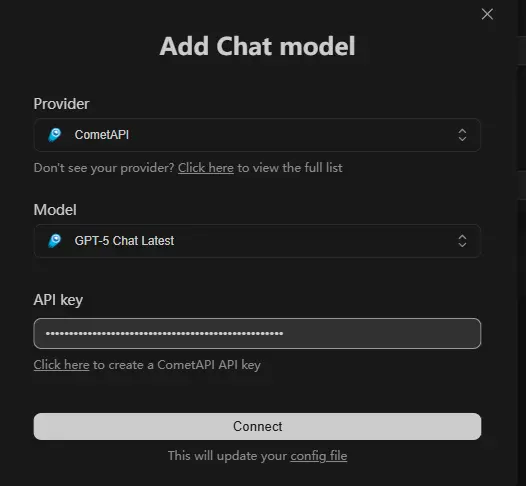
Exemple : exemple de configuration de modèle (YAML)
Si vous préférez configurer Continue avec un fichier YAML plutôt que l'interface utilisateur, un extrait minimal qui reflète la structure de configuration de Continue ressemble à ceci (adaptez-le à votre version de Continue) :
# .continue/models.yml

models:
- id: comet-chat
    title: "CometAPI • Claude Sonnet"
    provider: "cometapi"        # provider identifier you created

    model: "claude-sonnet-4"    # model label as exposed by CometAPI

    role: "chat"
    systemMessage: "You are a helpful code assistant."
    apiKeyEnv: "CONTINUE_COMETAPI_KEY"
Enregistrez la clé API en toute sécurité dans l'environnement de votre système d'exploitation ou dans le magasin secret de Continue :
# mac / linux example

export CONTINUE_COMETAPI_KEY="sk-xxxxxxxx"
Étape 6 — Tester une invite rapide
- Ouvrir un fichier de code.
- Appelez la commande de chat/complétion automatique de Continue et choisissez la nouvelle API Comet .
- Posez une question simple (par exemple, « Expliquez cette fonction » ou « Créez des tests unitaires pour ce fichier »). Vérifiez que la requête aboutit et que le modèle répond.
Si la demande échoue, vérifiez la console du développeur dans VS Code et les journaux réseau pour voir si l'appel a été atteint api.cometapi.com ou s'il y a une erreur d'autorisation (401/403) — les causes courantes sont une clé API non valide ou une URL de base incorrecte.
Utiliser le mode Plan ou les modes lecture seule lorsque vous souhaitez que les agents analysent le code mais ne modifient pas les fichiers automatiquement (Continuez à introduire le mode Plan pour réduire les risques).
Quels sont les cas d’utilisation recommandés ?
- Édition de code en fonction du projet — Utilisez un modèle de chat de haute qualité pour l'explication du code et un modèle de complétion de code plus économique pour les suggestions en temps réel. Les rôles du modèle Continue simplifient cette tâche.
- Refactorisations et migrations automatisées — Créez des raccourcis Continue (tâches d'agent) qui invoquent différents modèles pour la planification, la génération de correctifs et la validation. La possibilité de changer facilement de modèle via CometAPI vous permet de réaliser des tests A/B de qualité par rapport aux coûts.
- Incorporations + recherche sémantique — Générez des intégrations avec un modèle et exécutez une recherche sémantique pour les grands référentiels afin de faire apparaître des extraits de code ou des documents pertinents.
- Expérimentation multi-modèle rapide — Évaluez les modèles expérimentaux du catalogue de CometAPI (par exemple, les nouvelles offres de recherche) à l'intérieur de Continuez avec des modifications de configuration minimales.
- Prototypage rapide: Passez à un modèle de génération d'images via CometAPI pour la génération de captures d'écran README ou la conception de maquettes pendant le codage.
Exemple concret : le pilote automatique des relations publiques
- Lorsqu'une demande d'extraction est ouverte, Continue déclenche un agent qui : (a) exécute des vérifications statiques, (b) génère et exécute des tests unitaires, (c) suggère un bref résumé pour la description de la demande d'extraction.
- L'agent utilise un modèle bon marché pour l'étape (a), un modèle de niveau intermédiaire pour (b) et un modèle plus grand pour le résumé PR final, tous sélectionnés dynamiquement via CometAPI.
Pour commencer
CometAPI est une plateforme d'API unifiée qui regroupe plus de 500 modèles d'IA provenant de fournisseurs leaders, tels que la série GPT d'OpenAI, Gemini de Google, Claude d'Anthropic, Midjourney, Suno, etc., au sein d'une interface unique et conviviale pour les développeurs. En offrant une authentification, un formatage des requêtes et une gestion des réponses cohérents, CometAPI simplifie considérablement l'intégration des fonctionnalités d'IA dans vos applications. Que vous développiez des chatbots, des générateurs d'images, des compositeurs de musique ou des pipelines d'analyse pilotés par les données, CometAPI vous permet d'itérer plus rapidement, de maîtriser les coûts et de rester indépendant des fournisseurs, tout en exploitant les dernières avancées de l'écosystème de l'IA.
Pour commencer, explorez les capacités du modèle dans le cour de récréation et consultez le Continuer Guide de l'API Pour des instructions détaillées, veuillez vous connecter à CometAPI et obtenir la clé API avant d'y accéder. API Comet proposer un prix bien inférieur au prix officiel pour vous aider à vous intégrer.
Prêt à partir ?→ Inscrivez-vous à CometAPI dès aujourd'hui !
Résumé : pourquoi cette intégration est une option forte aujourd'hui
L'intégration de Continue avec CometAPI offre aux équipes d'ingénierie une solution flexible, gouvernée et économique pour exécuter l'IA agentique dans les environnements de développement intégré (IDE), en ligne de commande (CLI) et en intégration continue (CI). Continue assure l'orchestration des agents et l'intégration des outils locaux ; CometAPI fournit une passerelle unique et commutable vers des centaines de modèles, ce qui accélère l'expérimentation, simplifie les opérations et réduit la dépendance vis-à-vis des fournisseurs. L'intégration est simple : installez Continue dans VS Code ou en ligne de commande, créez un jeton CometAPI, ajoutez CometAPI comme fournisseur dans les modèles/paramètres de Continue et testez avec un agent simple. Utilisez la gestion des secrets, épinglez les modèles pour la reproductibilité et orientez les charges de travail en fonction des besoins en termes de coût et de latence.