
En 2026, l’IA n’est plus un outil autonome — c’est le moteur qui alimente les processus métier automatisés. Des plateformes comme Make.com (anciennement Integromat) permettent de créer des workflows visuels complexes reliant des milliers d’applications, tandis que les modèles d’IA gèrent la prise de décision intelligente, la génération de contenu, l’analyse de données, et plus encore.
Cependant, intégrer des dizaines de fournisseurs d’IA (OpenAI, Anthropic, Google, xAI, etc.) implique de gérer plusieurs clés API, comptes de facturation, limites de débit et SDK hétérogènes. Cela crée des frictions, un verrouillage fournisseur et des coûts plus élevés.
CometAPI résout ce problème en offrant un accès unifié à plus de 500 modèles d’IA de pointe via un point de terminaison d’API compatible OpenAI unique. Les utilisateurs disposent d’une seule clé, d’un tableau de bord unique pour la facturation et l’analytique, d’un accès temps réel aux modèles, et d’économies typiques de 20 à 40 % par rapport aux tarifs directs des fournisseurs.
Associer Make et CometAPI crée une puissante solution no-code/low-code pour des automatisations dopées à l’IA. Que vous génériez du contenu, classiez des tickets de support, construisiez des agents IA ou créiez des workflows multimodaux (texte, image, vidéo), cette intégration offre vitesse, flexibilité et scalabilité.
L’intégration CometAPI de Make inclut des modules dédiés : Create a Chat (avec des modèles de secours), Create an API Call (requêtes autorisées arbitraires) et List Models.
Qu’est-ce que Make ? Pourquoi c’est idéal pour les automatisations IA
Make.com est une plateforme d’automatisation de workflows visuels avec plus de 3 000 intégrations d’apps préconstruites. Elle excelle sur :
- Un concepteur de scénarios en glisser‑déposer avec routeurs, itérateurs, filtres et gestionnaires d’erreurs.
- Un support natif des webhooks, de la planification, du parsing de données et du mapping JSON.
- Des outils et agents IA intégrés (agents nouvelle génération avec support multimodal annoncés en 2026).
- Des fonctionnalités entreprise : SSO, journaux d’audit, collaboration d’équipe.
Pourquoi utiliser CometAPI avec Make
Les utilisateurs consolident le trafic (LLM + images) pour économiser. Les développeurs saluent le support et la transparence tarifaire. L’intégration est vérifiée et maintenue par CometAPI sur Make.
Pour les développeurs no-code, la méthode traditionnelle pour bâtir des workflows IA consiste à installer des modules séparés pour OpenAI, Anthropic et Google. Cela crée une « prolifération de fournisseurs », où vous devez surveiller plusieurs tableaux de bord de facturation et gérer des crédits API distincts. Utiliser CometAPI avec Make simplifie cette architecture en fournissant une seule connexion donnant accès à plus de 500 modèles. Au lieu de changer de module quand vous passez de GPT à Claude, vous modifiez simplement un champ texte dans votre configuration.
L’efficacité économique est un autre moteur majeur de cette intégration. CometAPI utilise un pouvoir d’achat institutionnel en gros pour fixer des prix durablement 20 à 40 % en dessous des tarifs officiels. Dans des environnements de production à fort volume — comme un scénario Make qui traite des milliers d’e‑mails clients par jour — ces économies peuvent se traduire par des centaines de dollars de marge récupérée chaque mois. De plus, CometAPI fournit un SLA de disponibilité de service à 99,9 %, garantissant que si un fournisseur spécifique comme OpenAI subit une panne régionale, votre scénario Make reste opérationnel via un routage multi‑région intelligent.
Prérequis
Pour suivre ce guide, vous aurez besoin de :
- Un compte Make (fonctionne sur tous les plans, y compris Free et Pro).
- Un compte CometAPI (l’inscription inclut des crédits d’essai gratuits sans carte requise).
- Une clé d’API CometAPI active depuis votre tableau de bord personnel.
Guide d’installation pas à pas
Étape 1 : Obtenir votre clé d’API CometAPI
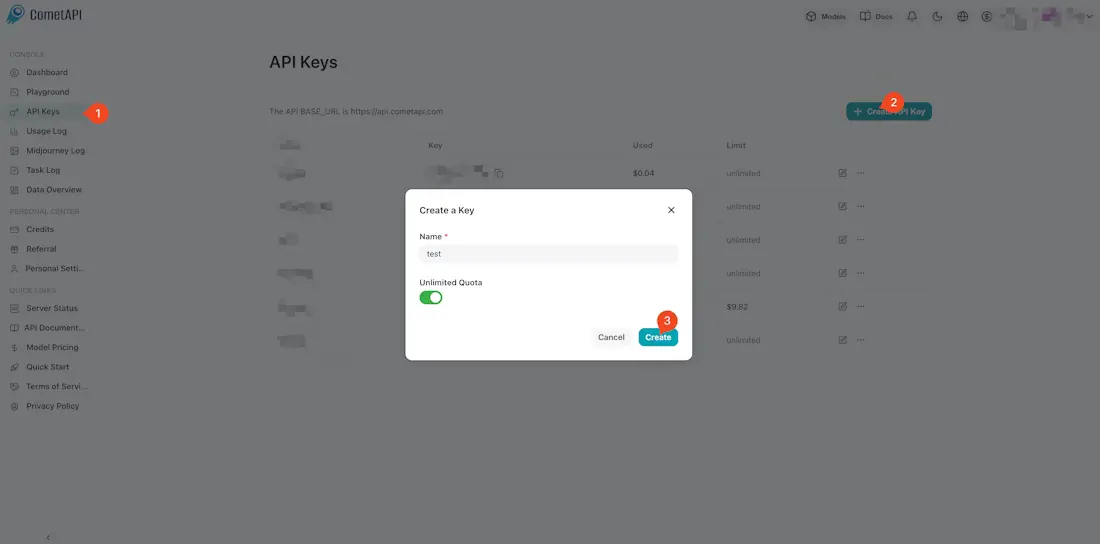
Connectez‑vous d’abord à votre tableau de bord CometAPI. Accédez à la section API Token et cliquez sur le bouton Add API Key. Cela générera une clé unique (au format sk-xxxx) jouant le rôle de « clé maître » pour tous les 500+ modèles. Copiez cette clé et conservez‑la en sécurité. Notez l’URL de base unifiée fournie dans la documentation : https://api.cometapi.com/v1.
Étape 2 : Créer un nouveau scénario dans Make
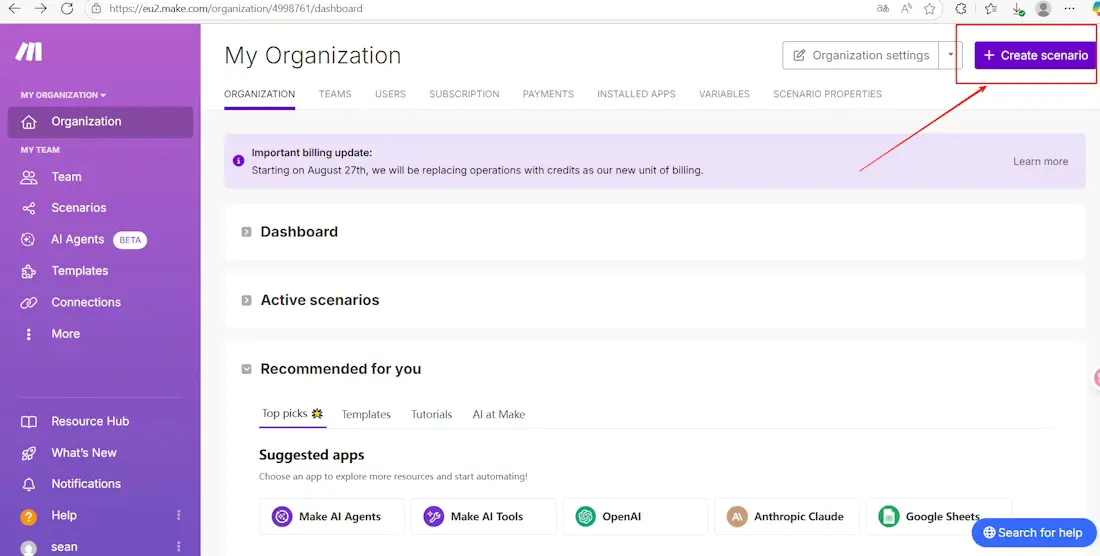
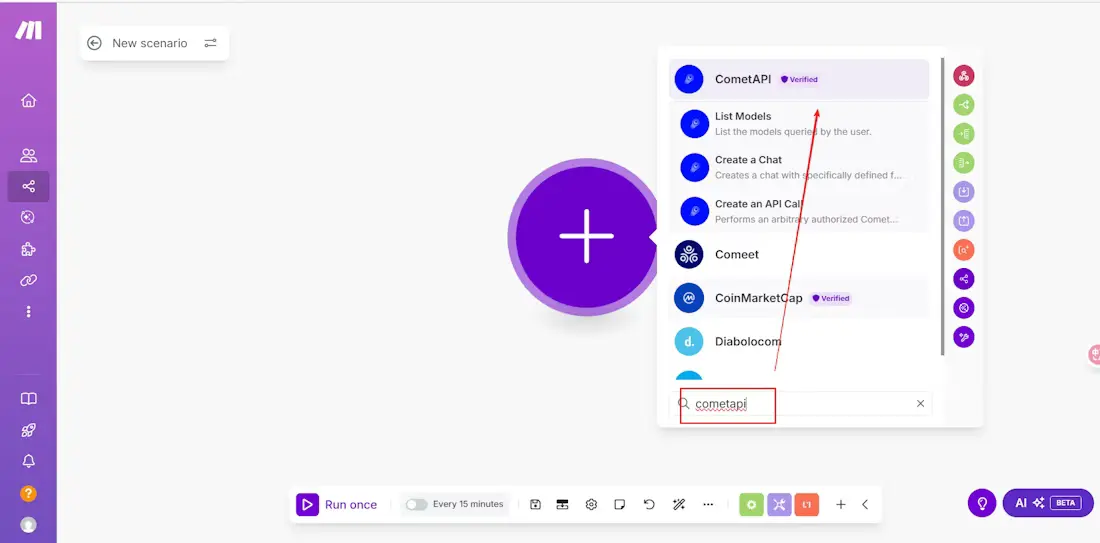
Connectez‑vous à votre compte Make et cliquez sur Create a new scenario. Dans l’éditeur de scénario, cliquez sur la grande icône plus pour ajouter votre premier module. Recherchez CometAPI dans la barre de recherche. Vous verrez le module officiel CometAPI ; sélectionnez‑le pour voir les actions disponibles. Pour la plupart des workflows, vous utiliserez l’action Make an API Call.
Étape 3 : Connecter votre compte CometAPI
Après avoir sélectionné l’action, une fenêtre de configuration s’ouvre. Cliquez sur le bouton Add à côté du champ Connection. Dans le champ « API Key », collez la clé secrète copiée depuis le tableau de bord CometAPI à l’étape 1. Donnez à votre connexion un nom descriptif, tel que « My Production CometAPI », puis cliquez sur Save. Cette connexion est maintenant autorisée à appeler n’importe quel modèle du catalogue.
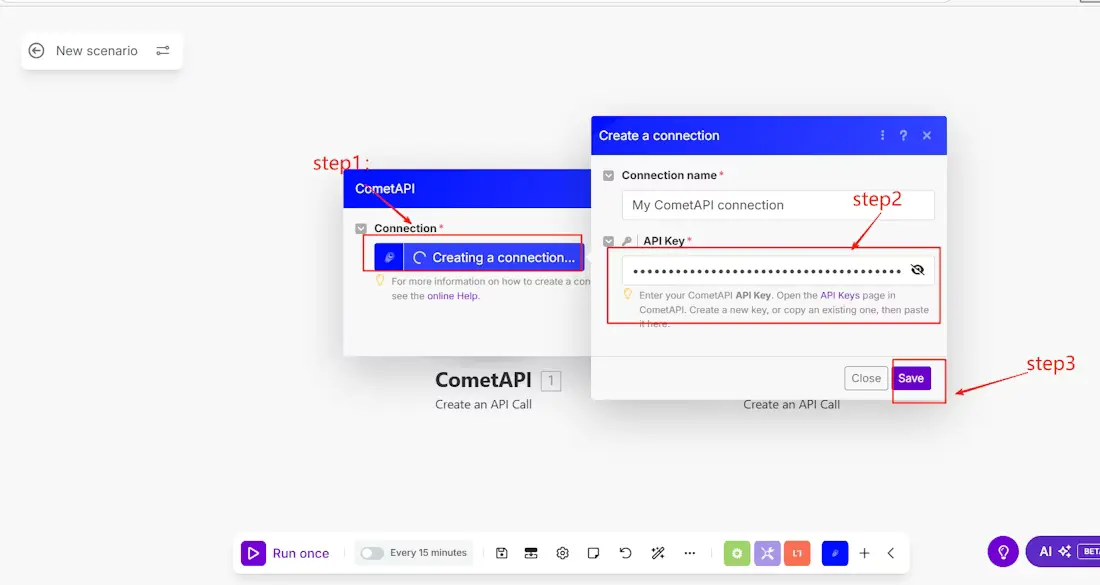
Étape 4 : Configurer l’appel d’API
Exemple avec Create a Chat :
- Choisir le modèle (p. ex.,
claude-opus-4-7ougpt-5-4-pro). - Définir messages, temperature, max_tokens, etc.
- Ajouter des modèles de secours pour la résilience.
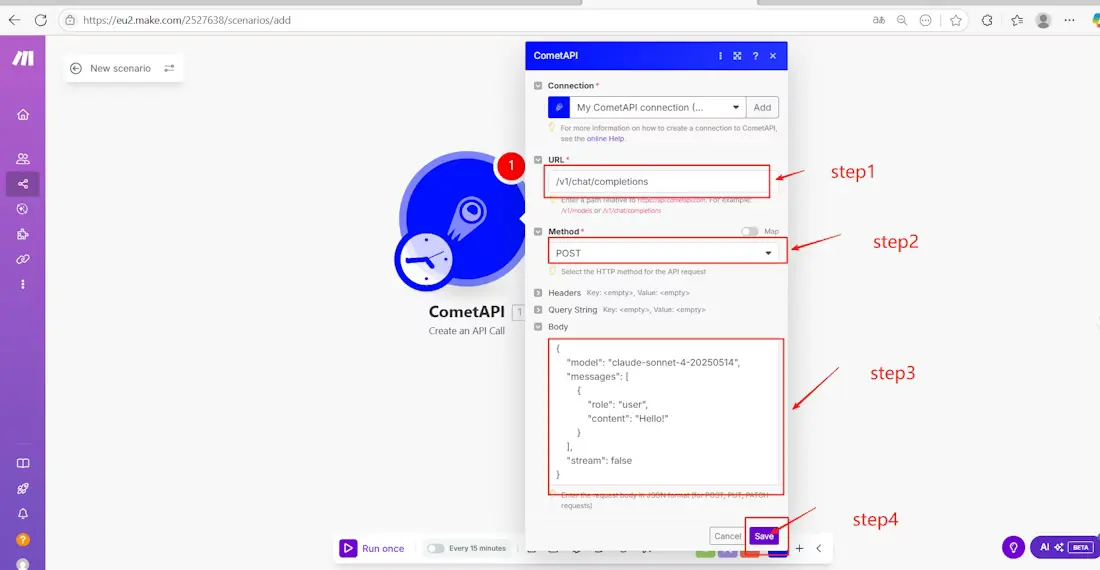
Vous devez maintenant définir le modèle à utiliser et les données à envoyer.
Pour les tâches texte, définissez l’URL sur /v1/chat/completions et la Method sur POST. Dans le champ Body, utilisez la structure JSON suivante :
{ "model": "gpt-5.5", "messages": [ { "role": "user", "content": "{{1.text}}" } ], "stream": false}
La syntaxe {{1.text}} est le mapping standard de Make. Vous pouvez la remplacer en cliquant dans le champ et en sélectionnant une variable d’un module précédent (comme un message Gmail ou une cellule Google Sheets). Si vous souhaitez générer des images, changez l’URL en /v1/images/generations et utilisez le format de corps spécifique aux images.
Étape 5 : Tester et publier
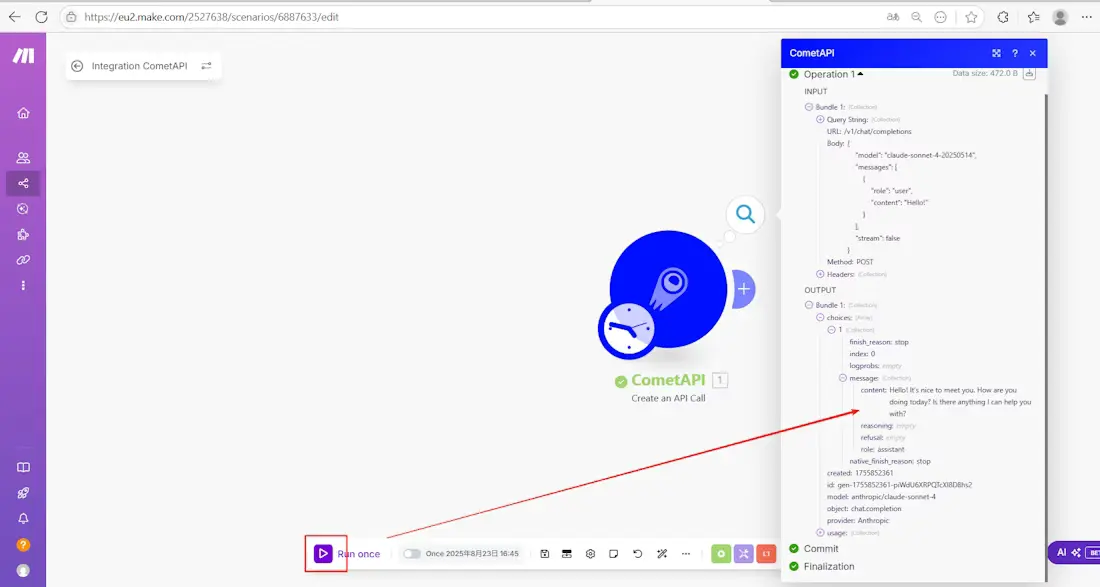
Cliquez sur le bouton Run once en bas de l’éditeur de scénario. Make exécutera le scénario et enverra votre requête à CometAPI. Une fois terminé, cliquez sur la bulle au‑dessus du module CometAPI pour inspecter la sortie. Vous devriez voir une réponse 200 OK avec le texte généré par l’IA ou l’URL de l’image. Si tout est correct, activez l’interrupteur Scheduling sur « On » pour activer votre automatisation.
Quels modèles pouvez‑vous utiliser
La polyvalence d’une API unifiée signifie que vous pouvez utiliser le meilleur outil pour chaque tâche précise dans votre workflow IA no-code sous Make.
| Catégorie de modèle | ID de modèle exemple | Meilleur cas d’usage de scénario Make |
|---|---|---|
| Logique & raisonnement | claude-opus-4-7 | Analyser des contrats juridiques complexes ou des tickets de support multi‑étapes. |
| Codage & données | deepseek-v4-pro | Écrire des requêtes SQL ou refactorer des extraits de code depuis Airtable. |
| Chat efficace | gpt-5.5 | Assistants conversationnels quotidiens et rédaction d’e‑mails. |
| Création d’images | flux-2-max | Créer des bannières marketing haute fidélité et des maquettes produit. |
| Automatisation vidéo | sora-2 | Transformer des posts réseaux sociaux en courts clips cinématiques avec audio. |
Modèles de scénarios Make prêts à l’emploi
Modèle 1 : Réponse automatique au support client
Ce workflow réduit le temps de réponse humain pour les demandes courantes tout en escaladant les problèmes complexes.
- Déclencheur : Un module Gmail ou Typeform détecte un nouveau message client.
- Traitement : Utilisez Claude Opus 4.7 via le module CometAPI pour analyser le message. Ce modèle est choisi pour sa fenêtre de contexte supérieure et son faible taux d’hallucination.
- Router : Utilisez un module Router pour vérifier la sortie « Sentiment » ou « Urgency » de l’IA.
- Branche A : Si le problème est simple, le scénario envoie une réponse automatique via Gmail.
- Branche B : Si le problème est un bug prioritaire, le scénario envoie une notification Slack à l’équipe d’ingénierie.
- Paramètres : Définissez le corps afin de demander une réponse JSON contenant
{"category": "bug", "urgency": 10}pour un filtrage aisé.
Modèle 2 : Pipeline de réutilisation de contenu
Ce modèle vous permet de développer votre présence sur les réseaux sociaux dans plusieurs langues avec une efficacité coût extrême.
- Déclencheur : Une nouvelle ligne est ajoutée dans Google Sheets avec l’URL d’un article de blog.
- Action 1 : Un module HTTP extrait le texte depuis l’URL.
- Traitement 1 : Utilisez GPT 5.5 pour générer un résumé de 200 mots de haute qualité en anglais.
- Traitement 2 : Envoyez ce résumé à DeepSeek V3 pour le traduire en chinois et générer des mots‑clés SEO.
- Pourquoi deux modèles ? : DeepSeek est utilisé pour l’étape de traduction car il est nettement moins cher (0,216 $/M de jetons contre 4 $/M pour GPT 5.5), vous permettant d’optimiser vos coûts par exécution.
- Sortie : Publiez les résultats vers un module Buffer ou Notion.
Modèle 3 : Automatisation de génération d’images
Automatisez votre conception e‑commerce en transformant des descriptions produit en ressources visuelles.
- Déclencheur : Un nouvel enregistrement est créé dans Airtable avec un nom de produit et un « Design Brief ».
- Action : Utilisez le module CometAPI avec l’endpoint
/v1/images/generationset le modèle Flux 2 Max. - Corps JSON :
{ "model": "flux-2-max", "prompt": "E-commerce product shot of {{1.Product_Name}}, {{1.Brief}}, photorealistic, 4k", "n": 1, "size": "1024x1024"}
- Stockage : Utilisez un module Airtable Update Record pour enregistrer l’URL de l’image résultante dans un champ case à cocher pour vérification.
Tableau de comparaison : CometAPI + Make vs alternatives
| Aspect | CometAPI + Make | Fournisseur direct + Make | Autres agrégateurs (p. ex., OpenRouter) | Zapier + fournisseur unique |
|---|---|---|---|---|
| Nombre de modèles | 500+ unifiés | Limité par fournisseur | Nombreux, mais variables | Moins nombreux |
| Complexité de configuration | Faible (modules préconstruits) | Moyenne (connexions multiples) | Moyenne | Moyenne |
| Économies | 20–40 % + facturation unifiée | Aucune | Variables | Aucune |
| Mécanismes de bascule et routage | Natifs dans les modules | Manuels | Certains | Limités |
| Observabilité | Excellente (tableau de bord unifié) | Fragmentée | Bonne | Basique |
| Multimodal | Support complet | Par fournisseur | Bon | Variable |
| Facilité no‑code | La plus élevée | Moyenne | Moyenne | Élevée |
| Dépendance fournisseur | Aucune | Élevée | Faible | Élevée |
Conseils d’optimisation des coûts pour Make + CometAPI
Pour tirer le maximum de votre budget d’automatisation, appliquez ces trois stratégies :
- Routage DeepSeek : Pour la classification ou l’extraction simple de données, routez votre trafic vers DeepSeek V4 Flash. Ce modèle offre une fenêtre de contexte de 1 M de jetons mais coûte 90 % de moins que les modèles phares. En utilisant DeepSeek pour le « travail de fond » de votre scénario et en réservant GPT ou Claude pour la sortie finale « soignée », vous pouvez réduire le coût total du scénario de plus de 60 %.
- Modules Filter de Make : Utilisez toujours un module Filter avant votre appel CometAPI. Si un champ est vide ou ne répond pas à certains critères, le filtre arrêtera le scénario, évitant des appels API inutiles et vous économisant des « Operations » dans Make ainsi que des jetons dans CometAPI.
- Regroupement par agrégateur : Si votre scénario traite de nombreux enregistrements à la fois, utilisez le module Array Aggregator pour les combiner en une seule liste, puis envoyez‑les à CometAPI dans un prompt unique. Cela réduit le nombre de requêtes API distinctes, vous aide à rester dans les limites de débit et simplifie vos journaux d’utilisation dans le tableau de bord.
Informations tarifaires et calcul du ROI
CometAPI : Paiement à l’usage, crédits reportés, remises volume. Les exemples montrent des économies significatives par rapport aux tarifs officiels.
Make : Démarre bas (p. ex., ~9 $/mois pour les opérations). Ensemble, idéal pour des automatisations à fort ROI (temps économisé >> abonnement).
Exemple de ROI : Automatisez le contenu pour une production décuplée à une fraction du coût manuel ; le triage du support réduit les tickets de plus de 50 %.
Dépannage des problèmes courants
Erreur 401 Unauthorized
Cette erreur indique presque toujours un problème avec votre clé d’API. Vérifiez que vous n’avez pas ajouté d’espace en trop au début ou à la fin de la clé lors du collage dans Make. Assurez‑vous également que votre compte CometAPI a un solde de crédits positif ; bien que l’inscription soit gratuite, vous devez avoir des crédits actifs pour effectuer des appels au‑delà de l’essai.
422 Unprocessable Entity
Si vous recevez une erreur 422, vérifiez le formatage de votre JSON dans le champ body. Assurez‑vous que chaque accolade ouvrante { a une accolade fermante correspondante } et que vous utilisez des guillemets droits " plutôt que des guillemets « courbes ». Vérifiez également que le nom du model saisi correspond exactement à l’identifiant officiel dans le catalogue de modèles CometAPI (p. ex., gpt-5.5 au lieu de GPT 5.5).
Timeouts de scénario
Certains modèles de raisonnement avancé mettent plus de temps à générer une réponse. Si votre scénario Make arrive à expiration, assurez‑vous d’abord que "stream": false est défini dans votre corps JSON, car Make ne prend pas en charge le streaming brut dans son module d’appel d’API standard. Si l’erreur persiste, envisagez de passer à un modèle de la gamme « Flash » comme Gemini 3.1 Flash-Lite ou DeepSeek V4 Flash, optimisés pour des réponses en dessous de la seconde.
Pérenniser votre pile IA avec CometAPI sur Make
À mesure que l’IA évolue (de nouveaux modèles chaque semaine en 2026), cette intégration vous permet d’adopter instantanément sans refactorisation. Combinez avec Make Grid, des agents IA et les mises à jour continues de CometAPI pour un système robuste et scalable.
Recommandation CometAPI : Commencez avec les crédits gratuits sur CometAPI. Utilisez le playground pour tester les modèles, puis consultez le guide et construisez votre premier scénario Make. Pour de gros volumes, explorez les options entreprise pour des SLA personnalisés et un support dédié.
Conclusion
L’intégration de Make avec CometAPI déverrouille tout le potentiel des automatisations IA no‑code avec un choix de modèles sans égal, une efficacité des coûts et une simplicité remarquables. Une seule intégration donne accès à tout l’écosystème IA — économisant du temps, de l’argent et des efforts d’ingénierie tout en offrant une fiabilité de niveau production.
Prêt à vous lancer ?
- Inscrivez‑vous sur CometAPI (crédits gratuits) → CometAPI
- Créez votre premier scénario sur Make.com
- Explorez plus de modèles et de guides sur les deux plateformes.
Cette combinaison puissante prépare vos workflows pour 2026 et au‑delà. Expérimentez, itérez et scalez en toute confiance.
FAQ
Q : Existe‑t‑il un module CometAPI officiel dans Make ?
R : Oui. Vous pouvez le trouver en recherchant « CometAPI » dans le sélecteur de module. Il fournit un moyen standardisé d’appeler n’importe quel modèle du catalogue sans écrire de code personnalisé.
Q : Puis‑je utiliser plusieurs modèles différents dans un même scénario Make ?
R : Absolument. Vous pouvez ajouter autant de modules CometAPI que nécessaire à un même workflow. Par exemple, vous pouvez utiliser un module pour l’analyse de texte et un autre pour la génération d’images au sein du même chemin d’automatisation.
Q : L’intégration CometAPI est‑elle compatible avec le plan Free de Make ?
R : Oui. Tant que vous avez votre clé d’API et que vous utilisez l’action « Make an API Call », cela fonctionnera parfaitement sur le palier Free.
Q : Comment cette intégration se compare‑t‑elle au OpenAI module natif dans Make ?
R : Alors que le module OpenAI natif est limité aux modèles OpenAI, CometAPI vous donne accès à plus de 500 modèles de tous les fournisseurs (OpenAI, Google, Anthropic, etc.) avec exactement la même connexion, plus une économie de 20 à 40 %.
Q : L’intégration prend‑elle en charge la génération d’images ?
R : Oui. Vous pouvez appeler l’endpoint /v1/images/generations pour accéder à des modèles comme GPT Image 2, Flux 2 Max et Nano Banana 2 directement depuis Make.