
Ces derniers mois, une multitude d'outils et de fonctionnalités ont émergé pour relier YouTube et ChatGPT, permettant aux utilisateurs d'exploiter des informations, des résumés et des workflows basés sur l'IA directement depuis leurs vidéos préférées. De la prise en charge des plugins officiels dans ChatGPT aux extensions de navigateur tierces et aux plateformes d'automatisation, l'environnement pour connecter YouTube à ChatGPT n'a jamais été aussi riche. Cet article examine les dernières avancées, les méthodes d'installation et les cas d'utilisation pratiques, offrant un guide complet pour intégrer en toute fluidité le contenu YouTube à ses puissantes capacités d'IA.
Quels développements récents permettent de connecter YouTube à ChatGPT ?
Les avancées de l'écosystème de plugins de ChatGPT et des expériences d'IA de YouTube ont convergé pour faciliter une intégration plus étroite entre les deux plateformes. Nous explorons ci-dessous les principales mises à jour qui ont rendu ces connexions possibles.
Quel rôle jouent les plugins ChatGPT et les mises à jour multimodales ?
L'introduction par OpenAI de la prise en charge des plugins dans ChatGPT a marqué un tournant dans l'intégration. Depuis mi-2024, les abonnés ChatGPT Plus ont accès à une boutique de plugins, où ils peuvent installer des plugins tiers et officiels qui étendent les fonctionnalités de ChatGPT au-delà de son modèle de base. Parmi ceux-ci, plusieurs plugins sont spécifiquement conçus pour traiter les transcriptions de vidéos YouTube, générer des résumés ou même initier des conversations basées sur du contenu vidéo.
De plus, ses capacités multimodales, notamment avec le déploiement d'Advanced Voice with Vision fin 2024, ont ouvert la voie à des interactions plus riches impliquant du contenu vidéo. Bien que ces fonctionnalités multimodales aient principalement porté sur les appels vidéo en direct ou le partage d'écran, la technologie sous-jacente – permettant à ChatGPT d'analyser les entrées visuelles et audio – suggère une évolution vers des flux de travail vidéo plus fluides, incluant l'interaction directe avec les vidéos YouTube au sein de l'interface ChatGPT.
Ces derniers mois, une multitude d'outils et de fonctionnalités ont émergé pour relier YouTube et ChatGPT, permettant aux utilisateurs d'exploiter des informations, des résumés et des workflows basés sur l'IA directement depuis leurs vidéos préférées. De la prise en charge des plugins officiels dans ChatGPT aux extensions de navigateur tierces et aux plateformes d'automatisation, l'environnement pour connecter YouTube à ChatGPT n'a jamais été aussi riche. Cet article examine les dernières avancées, les méthodes d'installation et les cas d'utilisation pratiques, offrant un guide complet pour intégrer en toute transparence le contenu YouTube aux puissantes capacités d'IA de ChatGPT.
Comment puis-je accéder et installer les plugins ChatGPT pour YouTube ?
Pour utiliser les plugins ChatGPT qui interagissent avec le contenu YouTube, les utilisateurs doivent remplir certaines conditions préalables et suivre quelques étapes simples. Cette section décrit l'ensemble du processus, de l'abonnement à la configuration du plugin.
Abonnement ChatGPT Plus
L'accès à la boutique de plugins est actuellement réservé aux abonnés ChatGPT Plus (environ 20 $ par mois à compter de mi-2024). Si vous n'avez pas encore d'abonnement Plus, accédez à l'application web ChatGPT, cliquez sur votre profil, sélectionnez « Mettre à niveau » et suivez les instructions pour vous abonner.
Activer les plugins dans les paramètres
Une fois votre abonnement Plus souscrit, ouvrez ChatGPT et cliquez sur votre nom d'utilisateur en bas à gauche. Accédez à Paramètres → Fonctionnalités bêta, puis activez Plugins. Cela ajoutera une nouvelle option « Plugins » lorsque vous choisissez GPT-4 comme modèle.
Clé API (si nécessaire)
Certains plugins peuvent nécessiter une clé API OpenAI, notamment s'ils effectuent des actions en dehors de l'environnement natif de ChatGPT. Par exemple, NoteGPT autorise le résumé vidéo sur la page uniquement si vous avez enregistré votre clé API OpenAI dans les paramètres de l'extension. Si un plugin nécessite une clé API, accédez au tableau de bord de votre compte OpenAI et accédez à Clés de l'API, générez une nouvelle clé et copiez-la en toute sécurité dans l'écran de configuration du plugin.
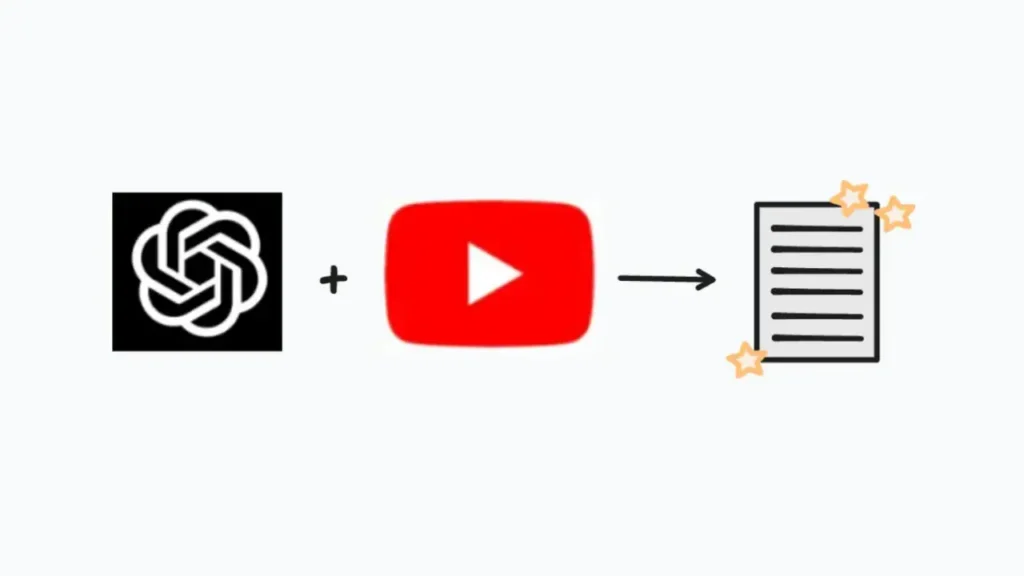
Comment trouver et installer des plugins liés à YouTube ?
Accédez au magasin de plugins
Dans ChatGPT, sélectionnez le modèle GPT-4 dans le sélecteur de modèles (vous pouvez voir « GPT-4 » en haut de votre fenêtre de discussion). Cliquez sur Plugins (bêta), Puis sélectionnez magasin de plugins .
Rechercher des plugins YouTube
Utilisez la barre de recherche de la boutique de plugins pour rechercher des mots-clés comme « YouTube », « vidéo » ou des noms de plugins spécifiques comme « Summarizer » ou « Whistler ». Début 2025, les plugins les plus populaires incluent « YouTube Summarizer », « Video Insights » et « Whistler » (qui permet de générer des vidéos YouTube complètes à partir de descriptions).
Installer et autoriser
Une fois que vous avez localisé le plugin que vous souhaitez utiliser, cliquez sur InstallerSi le plugin nécessite une autorisation supplémentaire, comme des autorisations OAuth pour accéder à votre compte YouTube, vous serez invité à l'accorder. Vérifiez attentivement les autorisations, puis confirmez pour finaliser l'installation.
Activer le plugin dans une discussion
Après l'installation, démarrez une nouvelle discussion, changez le modèle de « GPT-3.5 » (ou celui par défaut que vous utilisez normalement) à « GPT-4 », et sous Paramètres, recherchez et cochez la case à côté de votre nouveau plugin YouTube. Désormais, lorsque vous envoyez une invite référençant les URL YouTube ou demandant au plugin d'« Analyser cette vidéo », ChatGPT appellera automatiquement le plugin.
Comment configurer les paramètres du plugin et les clés API ?
- Accéder aux paramètres du plugin
Dans ChatGPT, cliquez sur l'icône de votre profil, accédez à Paramètres → Plugins, et vous devriez voir la liste des plugins installés. Sélectionnez le plugin associé à YouTube pour ouvrir son panneau de configuration. - Entrez les informations d'identification de l'API
Si le plugin nécessite une clé API OpenAI ou une clé API YouTube Data (pour un accès plus approfondi aux chaînes YouTube ou à leurs analyses), des champs permettant de les coller apparaîtront. Pour générer une clé API YouTube Data, accédez à Google Cloud Console, créez un projet, activez l'API YouTube Data v3 et générez une clé API sous API et services. Copiez cette clé dans la configuration du plugin. - Réglez les paramètres
Certains plugins vous permettent de définir des comportements par défaut, comme la longueur des résumés, le format de sortie (puces ou paragraphes) ou le format de stockage des résultats. Adaptez ces paramètres à votre utilisation habituelle. Par exemple, si vous souhaitez des résumés de tutoriels vidéo sous forme de puces, définissez le style de résumé en conséquence. - Test de connectivité
Après avoir configuré les clés et les paramètres, testez le plugin en saisissant une URL YouTube publique connue dans ChatGPT et en ajoutant une commande comme :Analyze this video and give me a 200-word summary.Si le plugin répond avec un résumé cohérent, votre configuration est réussie.
Quelles extensions de navigateur intègrent ChatGPT à YouTube ?
Alors que les plugins ChatGPT sont intégrés à l'application web ChatGPT, les extensions de navigateur intègrent les fonctionnalités de ChatGPT directement à l'interface YouTube. Nous présentons ici quelques-unes des extensions les plus populaires et décrivons leurs fonctionnalités, leur processus d'installation et leurs cas d'utilisation idéaux.
Qu'est-ce que l'extension « ChatGPT pour YouTube » de HARPA AI ?
« ChatGPT pour YouTube » de HARPA AI est une extension Chrome qui intègre ChatGPT à l'interface utilisateur de YouTube. Une fois installée, elle ajoute une barre latérale ou un bouton superposé à côté du lecteur vidéo, permettant les fonctionnalités suivantes sans quitter la page YouTube actuelle :
- Résumé vidéo : Analyse la transcription de la vidéo et génère des résumés concis ou des puces, ce qui permet aux spectateurs de gagner du temps.
- Génération de hashtag : Crée automatiquement 10 à 30 hashtags pertinents pour les réseaux sociaux en fonction du contenu vidéo.
- L'écriture de scénario: Génère des scripts vidéo complets adaptés à YouTube, TikTok ou Instagram à partir d'une brève description.
- Extraction de transcription : Permet aux utilisateurs d'extraire des transcriptions brutes dans un fichier texte pour l'archivage ou l'édition hors ligne.
- Analyse des commentaires : Récupère et analyse les commentaires YouTube, mettant en évidence les tendances, les sentiments ou les questions fréquemment posées.
- Informations sur les chaînes : Regroupe les données de plusieurs vidéos pour déduire les données démographiques de l'audience de la chaîne, les conseils de croissance ou les stratégies d'optimisation du contenu.
Comment fonctionne NoteGPT pour YouTube ?
NoteGPT est une autre extension Chrome dédiée à la synthèse et à la prise de notes sur les pages de vidéos YouTube. Ses principales fonctionnalités incluent :
- Résumés vidéo générés par l'IA : Utilise ChatGPT pour produire des paragraphes, des puces ou des résumés de questions-réponses basés sur la transcription de la vidéo.
- Notes horodatées : Permet aux utilisateurs d'insérer des notes directement dans la transcription à des horodatages spécifiques, ce qui facilite la révision ou la mise en évidence des segments critiques.
- Questions et réponses sur la page : Les utilisateurs peuvent poser des questions sur le contenu vidéo en temps réel (par exemple, « Quels sont les trois principaux arguments avancés par l'orateur ? ») et recevoir des réponses sans quitter YouTube.
- Capture d'écran : Vous permet de capturer des images clés de la vidéo et de les annoter automatiquement avec des légendes ou des explications générées par l'IA.
Quelles sont les extensions alternatives et les tendances futures ?
Au-delà de HARPA AI et NoteGPT, plusieurs autres extensions ont gagné en popularité :
- ChatGPT pour YouTube (Chrome Web Store) : Une extension générale qui place une barre latérale ChatGPT à côté des vidéos YouTube pour les requêtes ad hoc et les résumés ; les performances varient en fonction des limites de l'API.
- Summarizer (plugin officiel ChatGPT) : Bien qu'il s'agisse techniquement d'un plugin plutôt que d'une extension de navigateur, Summarizer peut traiter les transcriptions vidéo si vous les collez manuellement dans ChatGPT. Il est particulièrement utile pour les analyses détaillées, comme l'extraction des points clés et la création de quiz.
- GigaNote : Une nouvelle extension (lancée en mars 2025) intègre l'API Gemini de Google pour une vitesse accrue. Elle propose des questions-réponses directes et un regroupement de sujets pour les commentaires YouTube.
À mesure que les modèles d'IA continuent de s'améliorer, en particulier avec des capacités multimodales, il est probable que les futures extensions offriront une intégration encore plus approfondie, comme la transcription en temps réel, les annotations sur vidéo et les suggestions de montage vidéo directes basées sur les informations de ChatGPT.
Conclusion
La convergence de son écosystème de plugins en pleine expansion, des expérimentations d'IA de YouTube et d'outils tiers comme les extensions de navigateur et les automatisations Zapier a créé un écosystème où la connexion de YouTube à ChatGPT est à la fois accessible et hautement personnalisable. Que vous soyez un créateur de contenu en quête de workflows optimisés, un enseignant souhaitant rationaliser l'enseignement vidéo ou un chercheur analysant le sentiment et les tendances des spectateurs, les intégrations disponibles répondent à des besoins variés. À mesure que les deux plateformes évoluent, notamment avec l'IA multimodale et les sorties officielles de plugins, ces connexions ne feront que se renforcer, devenir plus intuitives et s'ancrer davantage dans nos habitudes quotidiennes de consommation et de création de contenu. En suivant les étapes et les bonnes pratiques décrites ci-dessus, vous pourrez exploiter tout le potentiel de ChatGPT et de YouTube, en transformant le contenu vidéo brut en informations exploitables, en scripts engageants, en stratégies basées sur les données, et bien plus encore, ouvrant ainsi la voie à une nouvelle ère d'interactions vidéo optimisées par l'IA.
Pour commencer
CometAPI fournit une interface REST unifiée qui regroupe des centaines de modèles d'IA sous un point de terminaison cohérent, avec gestion intégrée des clés API, des quotas d'utilisation et des tableaux de bord de facturation. Plus besoin de jongler avec plusieurs URL et identifiants de fournisseurs.
Les développeurs peuvent accéder à la dernière API OpenAI API GPT-4.5 (nom du modèle : gpt-4.5-preview ; gpt-4.5) et API Gemini 2.5 Pro (model name: gemini-2.5-pro-preview-05-06; gemini-2.5-pro-preview-03-25; gemini-2.5-pro-exp-03-25)through API CometPour commencer, explorez les capacités du modèle dans le cour de récréation et consultez le Guide de l'API Pour des instructions détaillées, veuillez vous connecter à CometAPI et obtenir la clé API avant d'y accéder.API Comet proposer un prix bien inférieur au prix officiel pour vous aider à vous intégrer.