
Dans le contexte actuel d'automatisation en constante évolution, combiner la puissance du générateur de workflows sans code de Zapier avec le point de terminaison IA unifié de CometAPI permet de réaliser des gains d'efficacité sans précédent. Nous vous présentons ci-dessous un guide complet expliquant comment créer des workflows Zapier robustes exploitant les fonctionnalités de CometAPI.
Qu'est-ce que Zapier et pourquoi le combiner avec CometAPI ?
Zapier est une plateforme d'automatisation populaire qui connecte des milliers d'applications Web via des « Zaps », qui consistent en un déclencher (un événement dans une application) et un ou plusieurs actes (tâches effectuées dans d'autres applications). Par exemple, l'ajout d'une nouvelle ligne dans Google Sheets peut déclencher l'envoi d'un message Slack, ou la réception d'un e-mail Gmail peut déclencher le téléchargement d'un fichier sur Dropbox. Bien que Zapier propose des intégrations prédéfinies pour de nombreux services, il offre également la possibilité de Webhooks par Zapier action, qui permet d'appeler n'importe quelle API RESTful depuis un Zap. Cela ouvre la voie à l'intégration de services ne disposant pas encore d'applications Zapier officielles, comme CometAPI, sans attendre un connecteur natif.
CometAPI, quant à elle, regroupe les API de plus de 500 modèles d'IA, allant de GPT-4o, Claude 3.x, Midjourney aux générateurs de musique de Suno, et fournit un système unifié de facturation et d'authentification. Son architecture sans serveur garantit concurrence ultra-élevée et faible latence Réponses, ce qui le rend adapté aux automatisations en temps réel ou quasi-réel. En associant les fonctionnalités de workflow low-code de Zapier aux nombreuses offres de modèles de CometAPI, les organisations peuvent :
- Automatisez la génération de contenu (par exemple, brouillons de réponses par e-mail, publications sur les réseaux sociaux ou réponses du support client) à l'aide des points de terminaison GPT-4o ou Claude de CometAPI.
- Effectuer la création d'images à la volée (par exemple, générer des visuels marketing via les points de terminaison Midjourney) chaque fois qu'une condition spécifique est remplie, comme une carte Trello passant à « Conception requise ».
- Générer des intégrations pour les nouvelles lignes de données dans une base de données afin d'alimenter les flux de recherche sémantique ou de regroupement de documents.
- Exploiter les points de terminaison de rétro-ingénierie (récemment lancé) pour extraire des intégrations ou affiner les sorties de modèles, le tout orchestré dans un Zap.
Étant donné que les points de terminaison de CometAPI suivent un format compatible OpenAI, les développeurs habitués à appeler les points de terminaison « Completion » ou « Chat Completion » peuvent adapter leur code aux Webhooks de Zapier sans courbe d'apprentissage abrupte.
Comment pouvez-vous obtenir et gérer vos informations d'identification CometAPI ?
Avant de créer un Zap appelant CometAPI, vous devez d'abord créer une clé API sur le tableau de bord CometAPI. Ce processus est identique pour les intégrations natives et les workflows Zapier.
Étape 1 : Créer un compte CometAPI
- Accédez à https://cometapi.com et cliquez sur S'inscrire.
- Remplissez le formulaire d'inscription ; un email de confirmation vous sera envoyé à votre adresse.
- Suivez le lien dans l'e-mail pour vérifier et vous connecter.
Étape 2 : générer une clé API
- Après vous être connecté, cliquez sur Clés de l'API dans le menu de la barre latérale.
- Cliquez sur Générer une nouvelle clé (souvent étiqueté comme « Ajouter un jeton »).
- Copiez la clé nouvellement créée, qui ressemblera à
sk-XXXXXXXXXXXXX. - Conservez cette clé en toute sécurité ; vous en aurez besoin pour l'action Webhooks de votre Zap.
Étape 3 : Vérifier les autorisations et la facturation
- Dans l' Clés de l'API section, vous pouvez afficher les mesures d'utilisation : requêtes par minute, jetons consommés et répartition des coûts.
- Par défaut, le niveau gratuit fournit un nombre généreux de jetons ; vous pouvez effectuer une mise à niveau pour obtenir plus de capacité.
- Prenez note des limites de quota et configurez des alertes d'utilisation pour éviter des frais de dépassement inattendus.
Pour commencer, explorez les capacités du modèle dans le cour de récréation et consultez le Guide de l'API pour des instructions détaillées. Une fois votre clé API prête, vous pouvez configurer Zapier.
Voir aussi Comment utiliser le plugin Zapier ChatGPT : un guide étape par étape
Comment configurer un workflow Zapier pour appeler CometAPI ?
Le générateur visuel de Zapier vous permet de choisir un déclencheur, puis de définir une ou plusieurs actions. Vous trouverez ci-dessous une procédure détaillée pour créer un Zap qui envoie les données saisies par l'utilisateur depuis une ligne Google Sheets vers CometAPI. Fin du chat point de terminaison, puis envoie la sortie par courrier électronique à une adresse spécifiée.
Déclencheur : nouvelle ligne dans Google Sheets
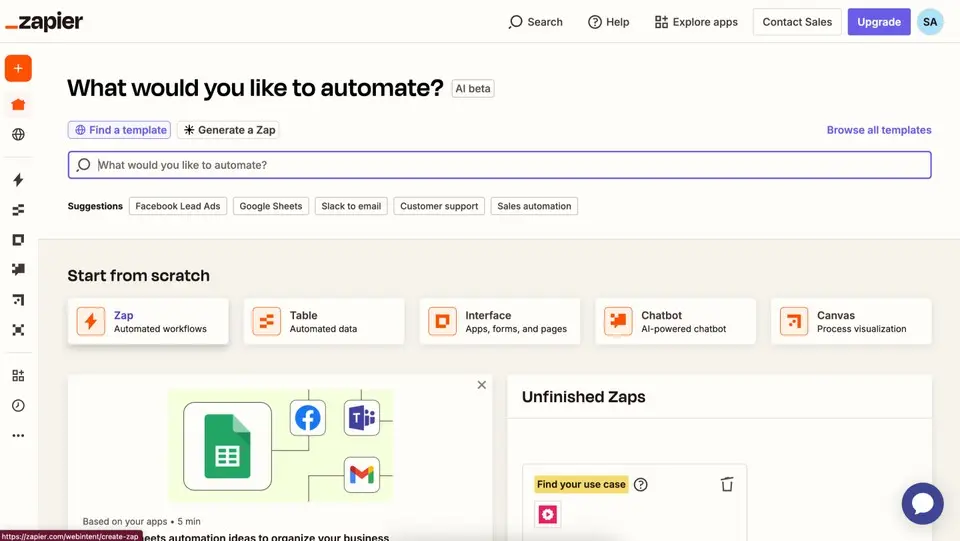
- Créer un nouveau Zap dans votre tableau de bord Zapier.
- Pour la Application de déclenchement, sélectionnez Google Sheets.
- Choisissez l'événement Nouvelle ligne de feuille de calcul.
- Connectez votre compte Google et sélectionnez la feuille de calcul et la feuille de calcul dans lesquelles les entrées apparaîtront.
- Cliquez sur Continuer et testez le déclencheur pour vous assurer que Zapier peut récupérer des exemples de lignes.
Action n°1 : Webhooks par Zapier – Requête personnalisée (appel CometAPI)
Cliquez sur + Ajouter une étape et choisissez Webhooks par Zapier.
Choisir Demande personnalisée (cela vous permet de définir la méthode, l'URL, les en-têtes et le corps).
Configurer la demande personnalisée :
Méthode: POST
URL: https://api.cometapi.com/v1/chat/completions
En-têtes:
{ "Authorization": "Bearer sk-XXXXXXXXXXXXX", "Content-Type": "application/json" }
Date (charge utile JSON brute). Utilisez les listes déroulantes de Zapier pour mapper les données du déclencheur Google Sheets. Par exemple, si la colonne A est « UserQuery » :
{ "model": "gpt-4o",
"messages": [ {
"role": "system",
"content": "You are a helpful assistant." },
{ "role": "user",
"content": "{{Trigger.Column_A}}" } ],
 "temperature": 0.7,
"max_tokens": 150 }
Aplatir: Yes (garantit que JSON reste correctement imbriqué).
Supprimer les valeurs nulles: No.
Cliquez sur Continuer et alors Tester et continuerZapier enverra une requête à CometAPI et récupérera un exemple de réponse, que vous pourrez prévisualiser dans l'interface de Zapier.
Exemple de code : équivalent cURL
Si vous deviez exécuter la même requête dans un terminal, cela ressemblerait à :
curl -X POST https://api.cometapi.com/v1/chat/completions \
  -H "Authorization: Bearer sk-XXXXXXXXXXXXX" \
  -H "Content-Type: application/json" \
  -d '{
    "model": "gpt-4o",
    "messages": [
      {"role": "system", "content": "You are a helpful assistant."},
      {"role": "user",   "content": "Hello, how can I automate tasks?"}
    ],
    "temperature": 0.7,
    "max_tokens": 150
  }'
Action n°2 : E-mail par Zapier – Envoyer la réponse de l'IA
- Cliquez sur + Ajouter une étape et choisissez Courriel par Zapier.
- Choisir Envoyer un e-mail sortant.
- Configurer les champs de courrier électronique :
- À: Saisissez un champ d'e-mail à partir de votre ligne Google Sheets ou un e-mail statique.
- Sujet:
AI Response: {{Trigger.Column_A}} - Body: Cartographier le
choices.message.contentChamp de la réponse CometAPI. Dans Zapier, il apparaît sous forme de liste déroulante sous les données de l'étape Webhooks. Vous pourriez écrire :Here is the AI’s response to your query: {{Webhooks.Step.choices_0_message_content}}
- Cliquez sur Continuer et Tester et continuer pour vérifier que l'email s'envoie correctement avec la sortie CometAPI.
Publiez votre Zap
- Passez en revue chaque étape pour vous assurer que les mappages sont corrects.
- Transformez votre Zap On.
- À partir de ce point, chaque nouvelle ligne dans la feuille de calcul Google Sheets spécifiée déclenche un appel CometAPI et transmet la réponse de l'IA par e-mail.
Quelles sont les étapes d’exploration tertiaire pour la gestion de charges utiles complexes ?
Bien que l'exemple ci-dessus illustre un cas d'utilisation de base de la complétion de chat, vous souhaiterez peut-être implémenter plongements, génération d'image, ou d'autres terminaux spécialisés. Voici quelques conseils pour construire des charges utiles plus complexes :
Construire une demande d'intégration
Pour générer des intégrations vectorielles pour un morceau de texte (utiles pour la recherche sémantique ou le clustering), votre étape Webhooks pourrait ressembler à :
{
  "model": "text-embedding-3-small",
  "input": "{{Trigger.Column_B}}"
}
Après le réglage URL à https://api.cometapi.com/v1/embeddings et méthode à POST, vous pouvez mapper le vecteur d'intégration dans les étapes Zap suivantes.
Créer une demande de génération d'image
Si vous souhaitez créer une image (par exemple, des visuels marketing) basée sur une invite de texte dans Zapier :
complet » URL à https://api.cometapi.com/v1/images/generations.
Utilisez une charge utile JSON telle que :
{ "model": "mj_fast_imagine", "prompt": "{{Trigger.Column_C}}", "n": 1, "size": "1024x1024" }
Cartographier le retour data.url champ (pointant vers l'image générée) dans une étape ultérieure, peut-être une action qui publie l'URL de l'image sur Slack ou l'enregistre sur Google Drive.
Quelles bonnes pratiques devez-vous suivre lors de l’intégration de Zapier avec CometAPI ?
Vous trouverez ci-dessous plusieurs les meilleures pratiques pour assurer la fiabilité, la sécurité et la maintenabilité :
Gestion des erreurs et nouvelles tentatives
Dans l'étape Webhooks, activez « Réessayer en cas d'échec » si disponible. Zapier peut automatiquement réessayer en cas d'erreur réseau temporaire (HTTP 5xx).
Analyser la réponse de CometAPI error domaine — des domaines tels que rate_limit_exceeded or invalid_api_key peut déclencher des chemins conditionnels dans votre Zap (par exemple, l'envoi d'un e-mail d'alerte).
Limites de débit et concurrence
CometAPI prend en charge une forte concurrence par défaut, mais les offres gratuites peuvent avoir des limites de débit inférieures. Surveillez votre tableau de bord d'utilisation et configurez des alertes lorsque vous approchez des limites de jetons.
Utilisez la planification intégrée de Zapier ou les étapes « Retard » pour limiter les demandes si nécessaire.
Sécuriser les clés API
Ne codez jamais en dur votre clé CometAPI dans du code accessible au public. Stockez toujours vos clés dans les « Secrets » ou « Hidden Fields » intégrés de Zapier.
Faites tourner les clés périodiquement en générant une nouvelle clé dans le tableau de bord de CometAPI et en mettant à jour l'en-tête Webhooks de votre Zap en conséquence.
Journalisation et surveillance
Utilisez les journaux publics de CometAPI (disponibles sur le tableau de bord) pour suivre les latences des requêtes, les codes d'état et les modèles d'utilisation des modèles.
Dans Zapier, activez l'historique Zap pour le débogage. Si un appel à CometAPI échoue, Zapier fournit des messages d'erreur détaillés.
Sélection du modèle de contrôle de version
Lorsque vous référencez des modèles, spécifiez les noms de version exacts (par exemple, gpt-4o or claude-3-5-opus-20240229) plutôt que des noms génériques. Cela évite les modifications soudaines si CometAPI met à jour les versions par défaut.
Optimisation de la taille de la charge utile
Pour terminer le chat, maintenez max_tokens et temperature paramètres adaptés à votre cas d'utilisation : un niveau inférieur max_tokens réduit les coûts, tandis qu'une température modérée (par exemple, 0.7) équilibre la créativité et le déterminisme.
Si vous avez uniquement besoin d'intégrations, appelez directement le point de terminaison des intégrations. Ne les encapsulez pas dans un appel de fin de conversation, ce qui est plus coûteux.
Comment pouvez-vous adapter votre intégration aux automatisations complexes ?
À mesure que vos automatisations gagnent en complexité (orchestration de plusieurs tâches d'IA, logique de ramification ou actions conditionnelles), envisagez les stratégies suivantes :
Zaps multi-étapes avec chemins conditionnels
- Logique de branchement: Utilisez la fonctionnalité « Chemins » de Zapier pour exécuter différentes actions en fonction de la réponse de CometAPI. Par exemple, si vous analysez les sentiments (à l'aide de
text-sentiment-1) renvoie « négatif », vous pouvez envoyer une alerte interne ; si « positif », vous planifiez un e-mail d'intégration. - Branches parallèles: Vous pouvez déployer l'IA sur plusieurs points de terminaison en parallèle. Par exemple :
- Chemin a: Envoyer la saisie de l'utilisateur à Fin du chat pour un résumé.
- Voie b:Envoyer la même entrée à embeddings pour le regroupement.
- Voie C: Envoyer l'entrée à Génération d'image pour une représentation visuelle.
Chaque chemin peut être fusionné ultérieurement dans Zapier pour consolider les résultats dans un tableau de bord ou une base de données.
Modèles Zap réutilisables
Une fois que vous disposez d'un flux de travail fiable (par exemple, « Nouveau ticket d'assistance → Générer un brouillon de réponse IA → Envoyer un e-mail à l'agent), vous pouvez partager ce Zap en tant que modèle Au sein de votre organisation ou publiquement. Les autres membres de l'équipe n'ont qu'à renseigner leur clé CometAPI et leur adresse e-mail de destination, ce qui permet de gagner du temps lors de la configuration.
Déclencheurs planifiés pour le traitement par lots
Au lieu de réagir à des événements ponctuels, vous pouvez programmer des Zaps à intervalles réguliers. Par exemple :
- Toutes les heures, exécutez un Requête Google Sheets pour récupérer les lignes marquées comme « Analyse IA en attente ».
- Parcourez chaque rangée en utilisant Boucle par Zapier (une fonctionnalité payante), appelez CometAPI pour une intégration ou un résumé en masse, puis mettez à jour la ligne avec la sortie AI.
Cette approche optimise l’utilisation de la limite de débit et empêche le trafic « en rafale » sur CometAPI pendant les heures de pointe.
Intégration avec d'autres outils No-Code/Low-Code
Des outils comme n8n (une plateforme open source d'automatisation des workflows) peuvent compléter Zapier. Pour des volumes extrêmement importants ou des transformations complexes, vous pouvez acheminer les déclencheurs initiaux via n8n, en utilisant les mêmes identifiants CometAPI, puis transférer les résultats synthétisés vers Zapier pour une distribution ultérieure (par exemple, des notifications Slack). Cette approche hybride exploite les atouts de chaque plateforme : n8n pour les branches complexes, Zapier pour un partage convivial et des connecteurs d'applications rapides.
Conclusion
En combinant le générateur de workflows visuels de Zapier avec les offres complètes et unifiées de modèles d'IA de CometAPI, les développeurs et les utilisateurs métier peuvent automatiser rapidement des tâches qui nécessitaient auparavant un effort d'ingénierie conséquent. Que votre objectif soit de générer des réponses client à la demande, de créer des visuels marketing ou d'alimenter des pipelines de recherche sémantique, la solution Webhooks par Zapier L'action simplifie l'appel des points de terminaison de CometAPI. Les améliorations récentes, telles que la prise en charge de plus de 500 modèles, de nouveaux points de terminaison de rétro-ingénierie et une meilleure rentabilité, élargissent encore les possibilités offertes par Zap. En juin 2025, ces développements positionnent CometAPI comme une infrastructure robuste et performante pour toute automatisation pilotée par l'IA, tandis que Zapier reste une solution de référence pour l'orchestration inter-applications sans code. Cette intégration permet aux organisations d'innover plus rapidement, de réduire le travail manuel et de faire évoluer les workflows basés sur l'IA sans maintenir une infrastructure complexe.