
Les fonctionnalités d’IA de Raycast vous permettent désormais de brancher n’importe quel fournisseur compatible OpenAI via un fournisseur personnalisé providers.yaml. CometAPI est une API passerelle qui expose des centaines de modèles derrière une interface REST au style OpenAI — vous pouvez donc orienter Raycast vers https://api.cometapi.com/v1, ajouter votre clé CometAPI et utiliser les modèles CometAPI dans Raycast AI (chat, commandes, extensions).
Qu’est-ce que Raycast ?
Raycast est un lanceur de productivité pour macOS qui intègre des commandes, des scripts et — de plus en plus — l’IA directement dans votre système d’exploitation. Son sous-système IA propose le chat, des commandes IA, la sélection de modèles, des extensions (des outils permettant aux LLM d’exécuter des actions) et la possibilité d’utiliser des modèles locaux (via Ollama) ou Bring Your Own Key / Custom Providers pour connecter des fournisseurs de modèles distants. Raycast expose un sélecteur de modèles, des réglages pour l’IA, et un modèle providers.yaml que les utilisateurs avancés peuvent personnaliser pour ajouter des backends compatibles OpenAI.
Raycast déploie BYOK (Bring Your Own Key) et Custom Providers en 2025, permettant aux utilisateurs d’exécuter Raycast AI avec leurs propres clés API et endpoints personnalisés (offrant une gestion des coûts plus flexible et des options de fournisseurs privés). Ce changement est la base technique qui rend l’intégration de CometAPI réalisable depuis les préférences utilisateur de Raycast.
Comment Raycast met-il l’IA à disposition des utilisateurs ?
- Quick AI : requêtes instantanées depuis le lanceur.
- AI Chat : sessions conversationnelles avec pièces jointes/contexte.
- AI Commands/Extensions : commandes ou outils créés par des développeurs qui utilisent des LLM.
(Vous pouvez gérer les modèles, les clés BYOK et les fournisseurs personnalisés depuis Settings → AI.)
Qu’est-ce que CometAPI ?
CometAPI est une plateforme d’agrégation d’API qui expose des centaines de modèles différents (texte, image, audio, vidéo, embeddings) via une unique interface REST au style OpenAI. Plutôt que d’écrire et de maintenir du code client spécifique à chaque fournisseur (OpenAI, Anthropic, Google, Midjourney, Runway, etc.), vous appelez l’endpoint CometAPI et choisissez le modèle souhaité via une chaîne d’identifiant de modèle. Cette simplification est puissante pour l’expérimentation, le routage coût/bascule et la centralisation de la facturation et de l’observabilité.
Capacités clés
- Complétions texte/chat et assistants (APIs de chat de type OpenAI).
- Génération et édition d’images.
- Embeddings pour la recherche sémantique/RAG (retrieval-augmented generation).
- Audio (TTS et STT lorsque fourni par les modèles sous-jacents).
- Génération vidéo pour des backends spécialisés (Sora, Veo, etc.).
CometAPI fournit également des extraits de SDK et des formats de requêtes de style OpenAI, facilitant ainsi le portage du code existant.
Pourquoi c’est important maintenant : le marché se déplace vers des APIs passerelles (endpoints uniques pratiques, options moins chères et choix du modèle). CometAPI est l’un des acteurs commerciaux de cet espace, donc combiné avec la prise en charge des fournisseurs personnalisés de Raycast, vous accédez immédiatement à un large catalogue de modèles depuis votre flux de travail macOS.
Pourquoi intégrer CometAPI à Raycast ?
Réponse courte : pour exécuter n’importe quel modèle exposé par CometAPI directement depuis votre flux Raycast AI — Quick AI, AI Chat, ou des commandes IA personnalisées — sans changer d’outil.
Avantages :
- Utilisez des modèles moins chers/plus rapides ou spécialisés pour différentes tâches (résumés, code, embeddings, génération d’images) tout en restant dans Raycast.
- Facturation et limitation centralisées via CometAPI tout en contrôlant la sélection des modèles depuis Raycast.
- Modifications minimales du code : Raycast prend en charge les fournisseurs personnalisés compatibles OpenAI et BYOK, donc CometAPI s’intègre souvent en remplaçant simplement le
base_urlet la clé API.
(Ces capacités sont possibles parce que Raycast prend en charge les fournisseurs personnalisés et BYOK, et CometAPI expose des endpoints compatibles OpenAI à https://api.cometapi.com/v1. )
Quels sont les bons cas d’usage pour cette intégration ?
- Assistant développeur : explication de code, suggestions de refactorisation, génération de tests unitaires et résumé de PR — invoquez depuis Raycast et obtenez des réponses en ligne.
- Notes et résumés : sélectionnez du texte, exécutez une commande Raycast pour résumer ou extraire des actions à l’aide d’un modèle de synthèse CometAPI.
- Rédaction de documentation : générez des docs de fonctions ou des extraits de README via des commandes IA Raycast et gardez les itérations en local.
- Génération multimédia/Images : si CometAPI expose des endpoints d’image, vous pouvez utiliser des extensions Raycast qui appellent ces endpoints (p. ex. extension « Generate Image from Prompt ») — utile pour des maquettes rapides.
- Embeddings + recherche sémantique : utilisez les embeddings CometAPI pour alimenter des workflows de recherche locale — Raycast peut être le front-end qui interroge votre index d’embeddings via un petit script local ou une fonction cloud.
Quel environnement et quelles conditions préparer ?
Avant de commencer, assurez-vous de disposer des éléments suivants :
Système et Raycast
- macOS (Raycast est natif macOS).
- Raycast installé. Privilégiez une version récente qui prend en charge Custom Providers / BYOK (Raycast a ajouté BYOK en v1.100.0 et continue de déployer Custom Providers). Si votre Raycast est plus ancien, mettez-le à jour.
Comptes et clés
- Un compte CometAPI et une clé API CometAPI valide (vous l’utiliserez dans les réglages Raycast ou des variables d’environnement). Voir le tableau de bord/la documentation CometAPI.
Outils développeur optionnels (pour les tests ou le développement local)
- Terminal (pour cURL).
- Python / Node / SDK OpenAI si vous souhaitez tester l’accès CometAPI directement avant de l’intégrer dans Raycast. CometAPI prend en charge l’utilisation directe via les SDK standard en surchargeant
base_url.
Autorisations et réseau
- Assurez-vous que Raycast et les politiques réseau de votre macOS autorisent les appels HTTPS vers
api.cometapi.com. - Si vous êtes dans un environnement d’entreprise avec proxy/pare-feu, vérifiez que
api.cometapi.comest accessible.
Fichiers et emplacements locaux
La configuration des fournisseurs IA de Raycast se trouve dans un providers.yaml sous le répertoire de configuration de Raycast (l’application peut révéler un modèle de fichier que vous pouvez copier). Vous modifierez ou créerez providers.yaml pour définir des fournisseurs personnalisés.
Comment intégrer Raycast avec CometAPI ?
L’idée principale : enregistrer CometAPI comme fournisseur personnalisé compatible OpenAI dans Raycast, orienter Raycast vers https://api.cometapi.com/v1, et ajouter votre jeton Comet à la configuration des API personnalisées de Raycast.
Étape 1 : Obtenez votre clé CometAPI
- Inscrivez-vous sur CometAPI et ouvrez la console / le tableau de bord.
- Créez un jeton API. Copiez ce jeton en lieu sûr (ou gardez-le pour l’étape suivante).
Étape 2 : Ouvrez les réglages AI de Raycast et activez les fournisseurs personnalisés
- Dans Raycast :
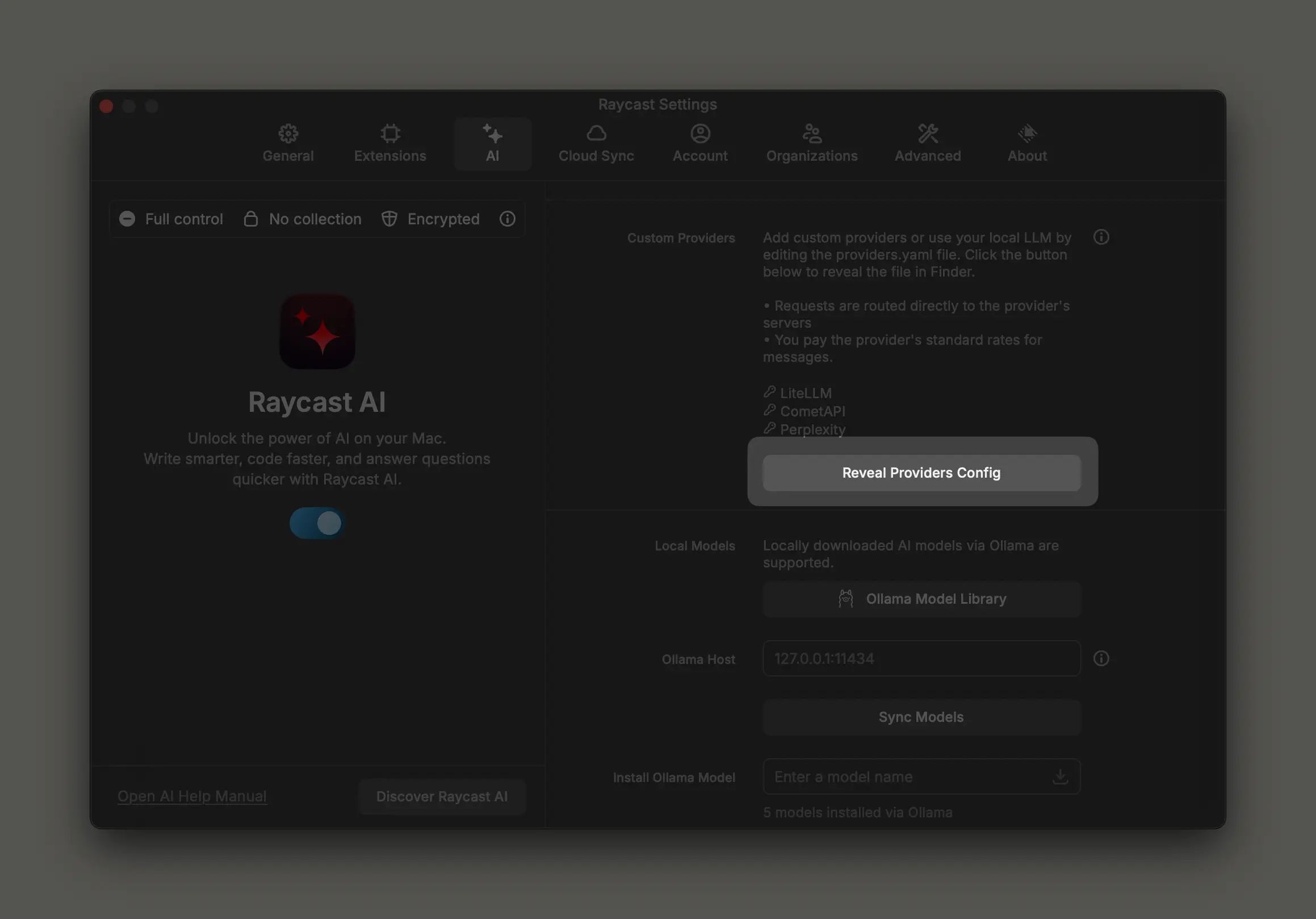
Preferences→AI. - Recherchez « Custom Providers » (ou « Custom OpenAI-compatible APIs ») et cliquez sur Reveal Providers Config. Raycast ouvrira le Finder au répertoire de configuration et fournira un fichier modèle (généralement
providers.template.yaml) à copier et renommer enproviders.yaml.

Étape 3 : Ajoutez un fournisseur CometAPI à providers.yaml
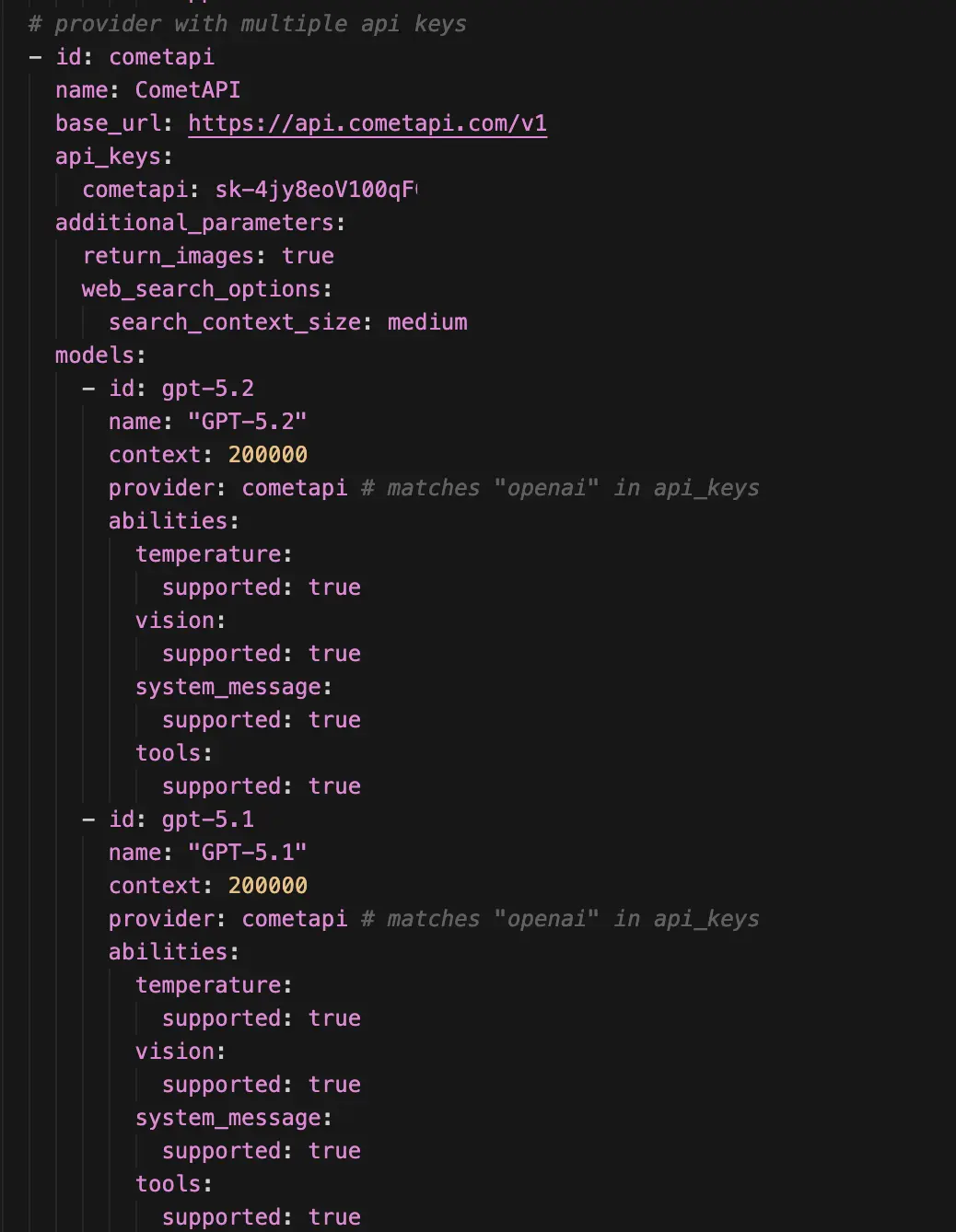
Créez ou modifiez le fichier providers.yaml. Le schéma exact attendu par Raycast peut varier selon la version, mais les modèles de la communauté et le manuel Raycast montrent la structure courante : une liste d’entrées fournisseur avec id, name, base_url et un bloc models optionnel. Vous trouverez ci-dessous un exemple sûr et fonctionnel pour enregistrer CometAPI en tant qu’OpenAI-co
Notes importantes
- Remplacez
YOUR_COMETAPI_KEYpar une référence sécurisée — soit collez le jeton (pour un usage personnel), soit mieux : stockez-le dans le trousseau macOS / les champs sécurisés de Raycast si pris en charge. base_urlest la ligne importante : orientez-la vershttps://api.cometapi.com/v1. Raycast utilisera cette base URL pour les appels compatibles OpenAI.- Vous n’avez pas strictement besoin de pré-lister tous les modèles — Raycast peut récupérer la liste des modèles depuis un endpoint
GET /v1/modelsde style OpenAI correctement implémenté si votre fournisseur l’expose. Si CometAPI expose une liste de modèles, Raycast peut l’actualiser et afficher les modèles disponibles.
Étape 4 : Actualisez les modèles et testez
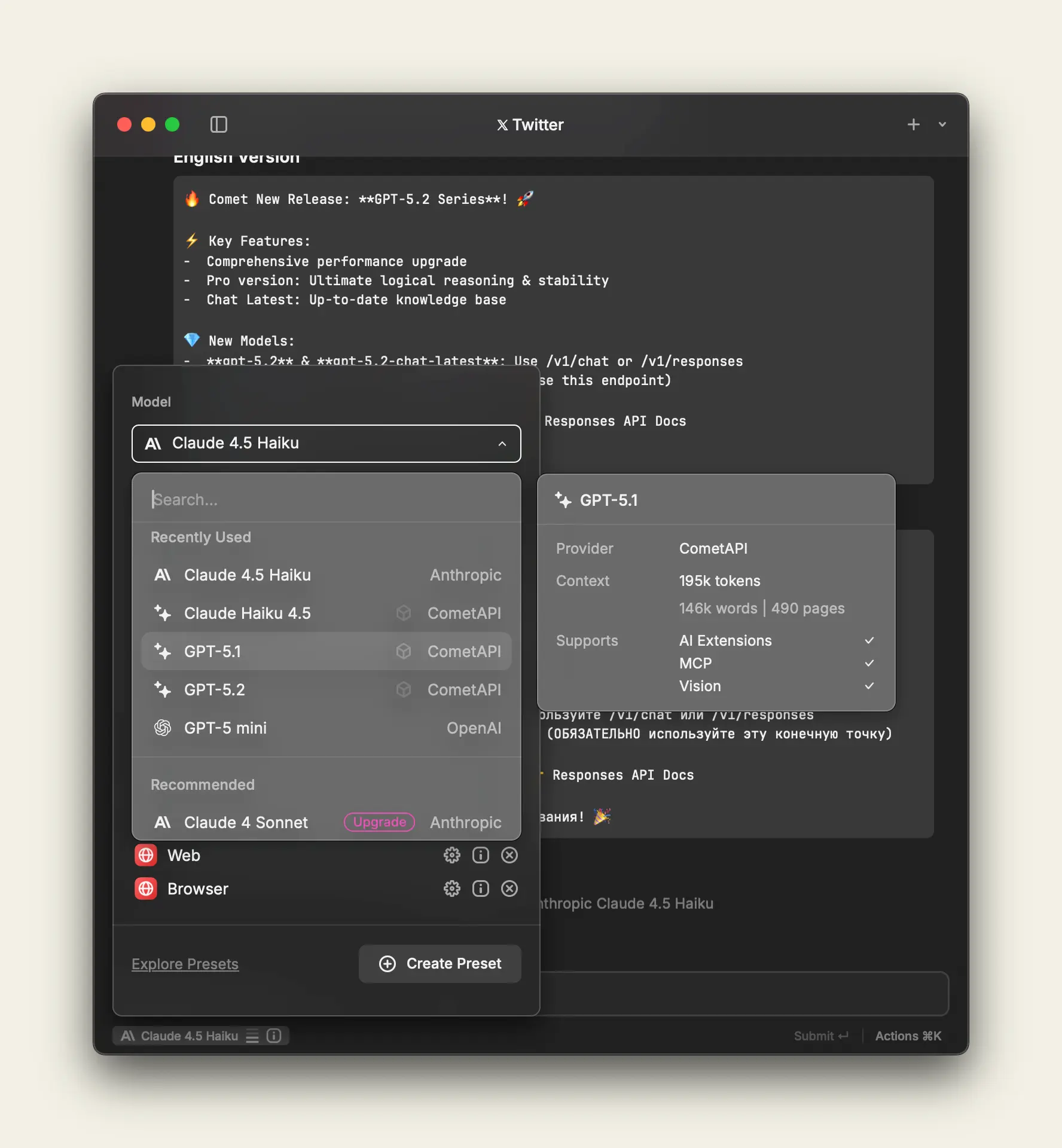
- De retour dans Raycast, vous devrez peut-être redémarrer l’application ou utiliser une commande « Refresh Models » (selon la version) pour que Raycast récupère les modèles du nouveau fournisseur et alimente le sélecteur de modèles. Je recommande d’actualiser ou de redémarrer si les modèles n’apparaissent pas.
- Utilisez une simple requête Quick AI pour choisir le modèle de CometAPI dans le sélecteur de modèles et exécuter un prompt de test.
Bonnes pratiques lors de l’utilisation de CometAPI dans Raycast
Bonnes pratiques de sécurité : ne codez jamais en dur des jetons dans un providers.yaml partagé. Préférez les champs sécurisés de Raycast ou le trousseau macOS, ou injectez les clés localement via des variables d’environnement si vous utilisez un proxy local. Lisez les documents de confidentialité de CometAPI et Raycast si vous avez des données sensibles.
Fiabilité et performances : testez la latence des modèles que vous comptez utiliser — les APIs passerelles peuvent avoir un routage variable. Pour des workflows interactifs (auto-résumés, recherches rapides) préférez des modèles plus petits et rapides. Pour des tâches de raisonnement approfondi, choisissez des modèles à plus grande capacité de contexte.
Contrôle des coûts : utilisez la sélection de modèles de manière proactive : choisissez des modèles légers pour les tâches courtes, des modèles à grande capacité pour le raisonnement lourd. Suivez l’usage sur le tableau de bord CometAPI et définissez des alertes budgétaires. Envisagez des prompts programmatiques pour réduire l’utilisation de tokens (p. ex., messages système plus courts, gestion efficace du contexte).
Conception de prompts et UX : lors de la création de commandes IA Raycast (dupliquez une commande intégrée et ajustez le prompt), gardez des prompts déterministes pour les commandes utilitaires (résumé, tri, recherche) et plus ouverts pour l’idéation. Copier les commandes intégrées et personnaliser les prompts comme méthode recommandée.
Comment dépanner les problèmes courants ?
Les modèles n’apparaissent pas dans Raycast : assurez-vous que votre providers.yaml se trouve exactement dans le dossier révélé par Reveal Providers Config. Utilisez le modèle comme base et redémarrez Raycast. Un redémarrage ou « Refresh Models » aide.
401 / jeton invalide : confirmez que votre jeton CometAPI est valide et non expiré. Essayez le test curl ci-dessus. Vérifiez que vous utilisez un jeton Bearer et que l’en-tête Authorization est correct.
Erreurs de modèle ou formes de réponse incompatibles : CometAPI vise la compatibilité OpenAI mais certains cas limites existent (IDs de modèle, comportements de streaming). Si Raycast attend un format de streaming particulier et que CometAPI émet une forme légèrement différente, essayez d’abord un appel non-streaming et contactez le support CometAPI si nécessaire.
Conclusion
CometAPI vous offre un accès unifié et multi-fournisseurs à de nombreux modèles (texte, image, audio, vidéo) et permet aux équipes de centraliser facturation et routage. Raycast vous offre un point d’accès instantané, centré clavier, pour appeler ces modèles dans le contexte de vos workflows desktop. Ensemble, ils rendent l’expérimentation de modèles et l’automatisation de bureau fluides — vous pouvez échanger les modèles selon le coût ou la qualité, conserver vos clés localement, et utiliser les mêmes schémas de type OpenAI que vous avez déjà dans vos scripts et applications.
Si vous voulez essayer tout de suite, explorez les models's(Gemini 3 Pro Preview API etc) capabilities of CometAPI dans le Playground et consultez le guide de l’API pour des instructions détaillées. Avant d’y accéder, veuillez vous assurer que vous êtes connecté à CometAPI et avez obtenu la clé API. CometAPI propose un prix bien inférieur au prix officiel pour vous aider à intégrer.
Prêt à démarrer ?→ utilisez CometAPI dans Raycast dès aujourd’hui !
Si vous souhaitez plus d’astuces, de guides et d’actualités sur l’IA, suivez-nous sur VK, X et Discord !