
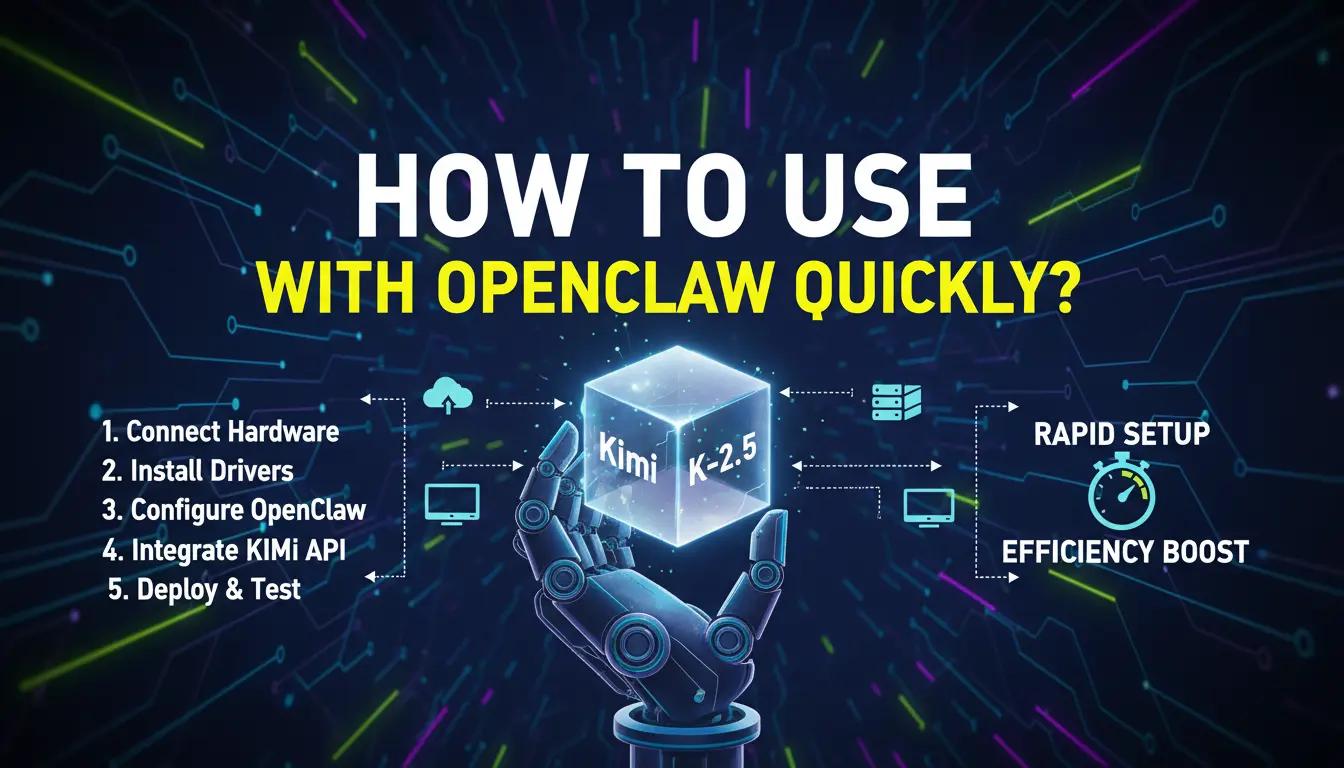
Kimi K-2.5 est la dernière série de modèles natifs multimodaux et agentiques de MoonshotAI (une évolution de la ligne Kimi K2). Elle est conçue pour le raisonnement visuel + linguistique, de fortes capacités en programmation, et des fonctions d’« agent » avancées, notamment un paradigme Agent‑Swarm (sous‑agents parallélisés pour des workflows complexes). Kimi K-2.5 est disponible sous forme de poids open source et via des API gérées (CometAPI publie des endpoints API pour celle‑ci). Si vous créez des automatisations qui nécessitent vision + appels d’outils pas à pas (p. ex., captures d’écran → modifications de code → appels système), Kimi K-2.5 est conçue pour cette classe de tâches.
OpenClaw est un assistant/passerelle IA personnel open source que vous exécutez localement ou sur un serveur. Il agit comme un pont entre les canaux de chat (WhatsApp, Telegram, Slack, Discord, interface web, etc.) et un backend de modèle — et il ajoute des workflows, des plugins de compétences, l’exécution d’outils et des connecteurs. OpenClaw est indépendant des modèles : vous pouvez le pointer vers des API de modèles cloud (OpenAI, Anthropic, CometAPI) ou vers des endpoints d’inférence locaux. Le projet a connu des publications actives et une documentation communautaire début 2026.
Pourquoi connecter Kimi K-2.5 à OpenClaw ?
Connecter Kimi K-2.5 à OpenClaw combine deux forces complémentaires :
- Exécution multimodale : Kimi K-2.5 gère nativement texte, images et code — idéal pour les tâches mêlant analyse de documents, génération d’UI/prototypes et reporting automatisé. OpenClaw fournit l’environnement d’exécution agent et les canaux pour agir sur ces sorties (publier sur Slack, mettre à jour des docs, exécuter des scripts).
- Mise à l’échelle et orchestration : le design « agent swarm » de Kimi (agents multiples coopérants ou modes de raisonnement spécialisés) s’associe aux hooks d’orchestration d’OpenClaw pour coordonner des jobs multi‑étapes (collecte de données → analyse → publication). Particulièrement utile pour la recherche, la génération de contenu en lot et les opérations automatisées.
- Flexibilité : vous pouvez exécuter Kimi K-2.5 en local (inférence auto‑hébergée) ou via une API agrégatrice (CometAPI, plateforme de Moonshot). OpenClaw prend en charge à la fois les fournisseurs cloud et les fournisseurs locaux, vous choisissez donc vos compromis — latence, coût, contrôle, confidentialité des données.
Pourquoi cette association compte : Kimi K-2.5 apporte des capacités multimodales et agentiques (compréhension visuelle, génération de code, raisonnement sur long contexte), tandis qu’OpenClaw fournit l’orchestration agent, les connecteurs et le runtime pour déployer ces capacités dans des workflows pratiques. En bref, Kimi est le cerveau ; OpenClaw est le corps et le système nerveux qui permettent à ce cerveau d’agir à travers les canaux de chat, les fichiers locaux et d’autres services.
Comment utiliser rapidement Kimi K-2.5 avec OpenClaw ?
Voici un chemin rapide et adapté à la production. Suivez ces étapes dans l’ordre : préparer votre environnement, obtenir une clé API (exemple CometAPI), installer OpenClaw (notes de fév. 2026), configurer Kimi (cloud ou local) et les relier. Après ces étapes, je résume les compromis API vs local et les bonnes pratiques.
Remarque : ce guide montre la voie la plus rapide et fiable en 2026 : utilisez l’API officielle de Moonshot ou un routeur (OpenRouter / CometAPI) et configurez OpenClaw pour utiliser ce fournisseur. Si vous préférez 100 % local, ignorez les étapes de clé API et suivez les notes de déploiement local ci‑dessous.
Prérequis : configuration adaptée pour Windows / WSL2 en 2026
Si vous êtes sur Windows (Windows 10/11), WSL2 est l’environnement recommandé pour les outils natifs Linux, les conteneurs et les workflows d’accélération GPU.
- Installez WSL via la méthode en une ligne dans un PowerShell avec privilèges élevés :
wsl --install— cela installe le framework WSL et Ubuntu par défaut. Vous pouvez définir WSL2 comme valeur par défaut et utiliserwsl --set-default-version 2si nécessaire. La documentation Microsoft expliquewsl --install, le choix de distribution et le dépannage. - Matériel : pour l’utilisation via API — tout ordinateur portable/de bureau moderne avec accès internet. Pour l’inférence locale de Kimi K-2.5 (si vous choisissez plus tard le local), prévoyez des serveurs multi‑GPU (classe A100/H100 ou infra d’inférence spécialisée) ou des runtimes optimisés (vLLM/vCUDA + distribution multi‑GPU). Kimi K-2.5 est volumineux et agentique ; l’exécuter en local n’est pas trivial.
- Node.js / npm : les installateurs et scripts OpenClaw attendent Node.js 22+ (ou selon la doc d’installation OpenClaw). Installez Node 22+ dans WSL ou Windows.
- Un compte CometAPI (ou un autre agrégateur pris en charge) : ce guide utilise CometAPI car il expose Kimi K-2.5 et fournit un endpoint compatible OpenAI, permettant à OpenClaw de l’utiliser avec une configuration minimale. Créez une clé API dans la console CometAPI.
Installation rapide de WSL2 (une seule commande)
Ouvrez PowerShell en tant qu’administrateur et exécutez :
wsl --install
# Restart when prompted
# After restart, open a WSL terminal and optionally:
wsl --update
wsl -l -v
(Si vous devez installer une distribution spécifique : wsl --install -d ubuntu.) La documentation WSL de Microsoft présente wsl --install comme la commande recommandée et prise en charge en 2026.
Étape 1 — Créer une clé API via CometAPI (exemple rapide)
Si vous souhaitez appeler Kimi via une passerelle API tierce telle que CometAPI (pratique lorsque vous ne voulez pas câbler un fournisseur direct), le démarrage rapide CometAPI est simple :
- Créez/rechargez un compte sur CometAPI.
- Créez un jeton dans le tableau de bord → cela devient votre clé API. Le guide de démarrage rapide CometAPI indique : créez un nouveau jeton pour obtenir votre clé API.
- Remplacez votre base URL dans les clients d’OpenAI vers CometAPI :
et remplacez votre clé dans l’en‑tête Authorization.\
Exemple : définissez la clé comme variable d’environnement dans WSL :
export COMETAPI_KEY="sk-xxxxxxxxxxxxxxxx"
# optionally add to ~/.bashrc or ~/.zshrc
echo 'export COMETAPI_KEY="sk-xxxxxxxxxxxxxxxx"' >> ~/.bashrc
Pourquoi utiliser CometAPI ? C’est un pont rapide lorsque vous ne souhaitez pas gérer les quotas de la plateforme Moonshot, ou lorsque vous utilisez des outils déjà reliés à la base URL de CometAPI. Vérifiez toujours que le fournisseur propose le modèle Kimi avec le bon slug et la tarification appropriée.
Étape 2 — Installer OpenClaw (installations recommandées février 2026)
OpenClaw propose un installateur rapide et un package npm. Deux méthodes courantes :
Méthode A — Une ligne (recommandée sur macOS/Linux ; fonctionne sous WSL) :
curl -fsSL https://openclaw.ai/install.sh | bash
# or clone the repo and run setup per the repo README
Méthode B — installation via npm (si vous gérez déjà Node) :
npm install -g openclaw@latest
openclaw --version
Utilisez l’assistant embarqué :
# example quoted from OpenRouter docs (OpenClaw onboarding)$ openclaw onboard
L’assistant vous guide pour choisir le fournisseur, saisir la clé API et configurer un canal d’exemple.
Configuration manuelle (si vous préférez) : éditez ~/.openclaw/openclaw.json et déposez les clés via des variables d’environnement (ou utilisez les profils d’auth OpenClaw pour conserver les clés dans le trousseau système). La doc CometAPI montre comment définir OPENROUTER_API_KEY ou créer un profil d’auth ; le même schéma s’applique aux autres fournisseurs lorsqu’ils sont pris en charge.
Étape de sécurité importante : exécutez OpenClaw dans un environnement restreint. Lancez‑le sous un utilisateur dédié et activez les profils d’auth plutôt que des clés en clair dans la config. OpenClaw prend en charge openclaw auth set openrouter:default --key "$KEY" pour stocker les clés dans un trousseau système.
Étape 3 — Configurer OpenClaw pour utiliser CometAPI (Kimi K-2.5)
OpenClaw stocke la configuration dans ~/.openclaw/openclaw.json (ou via l’UI). Vous définirez une variable d’environnement pour la clé API et réglerez le modèle primary sur le slug du modèle Kimi de CometAPI.
Extrait minimal de ~/.openclaw/openclaw.json (exemple) :
{
  "env": {
    "COMETAPI_KEY": "${COMETAPI_KEY}"
  },
  "agents": {
    "defaults": {
      "model": {
        "primary": "cometapi/moonshotai/kimi-k2-5"
      },
      "models": {
        "cometapi/moonshotai/kimi-k2-5": {}
      }
    }
  },
  "models": {
    "providers": {
      "cometapi": {
        "type": "openai-completions",
        "base_url": "https://api.cometapi.com",
        "auth_env": "COMETAPI_KEY"
      }
    }
  }
}
Notes et conseils :
- Le bloc
providersvous permet d’ajouter des endpoints compatibles OpenAI personnalisés (CometAPI est compatible OpenAI). La documentation OpenClaw montre que des fournisseurs intégrés existent mais que vous pouvez ajoutermodels.providerspour des backends personnalisés. Après avoir édité le fichier, redémarrez OpenClaw. - Remplacez le slug du modèle par celui de kimi‑k2.5 affiché sur la page CometAPI du modèle (la page de Kimi K-2.5 dans le catalogue CometAPI).
Étape 4 — Vérification simple : tester CometAPI depuis votre machine (curl)
Avant de démarrer OpenClaw, testez que votre clé et le modèle fonctionnent :
curl -s -X POST "https://api.cometapi.com/v1/chat/completions" \
  -H "Authorization: Bearer $COMETAPI_KEY" \
  -H "Content-Type: application/json" \
  -d '{
    "model": "kimi-k2-5",
    "messages": [
      {"role":"system","content":"You are a concise assistant."},
      {"role":"user","content":"Say hello and give your model name and mode."}
    ],
    "max_tokens": 200,
    "temperature": 0.2
  }' | jq
Si tout va bien, vous verrez une réponse JSON avec la sortie du modèle. CometAPI prend en charge l’endpoint de type OpenAI /v1/chat/completions, donc la plupart des clients style OpenAI fonctionneront avec un simple échange de base URL/clé.
Étape 5 — Démarrer OpenClaw et sélectionner le modèle
- Démarrez OpenClaw (CLI ou Docker selon votre préférence).
- Dans l’UI OpenClaw : Settings → Config → Agents (ou éditez
openclaw.jsonbrut). Définissez le modèle d’agent par défaut surcometapi/moonshotai/kimi-k2-5. Enregistrez et redémarrez la passerelle. OpenClaw routira alors les appels d’agent vers CometAPI, qui appellera le backend Kimi K-2.5. La documentation et les guides communautaires OpenClaw montrent comment ajouter des clés API et choisir les slugs de modèles du fournisseur.
openclaw.json — exemple plus complet (à placer dans ~/.openclaw/openclaw.json)
{
  "env": {
    "COMETAPI_KEY": "sk-REPLACE_WITH_YOURS"
  },
  "models": {
    "providers": {
      "cometapi": {
        "type": "openai-completions",
        "base_url": "https://api.cometapi.com",
        "auth_env": "COMETAPI_KEY"
      }
    }
  },
  "agents": {
    "defaults": {
      "model": {
        "primary": "cometapi/moonshotai/kimi-k2-5"
      },
      "models": {
        "cometapi/moonshotai/kimi-k2-5": {
          "context_size": 131072,
          "max_tokens": 4096
        }
      }
    }
  }
}
Redémarrez OpenClaw après modification. Si OpenClaw ne démarre pas, vérifiez les logs pour un JSON invalide ou des chaînes d’environnement manquantes.
Étape 6 — Essayer une tâche agentique : capture d’écran → suggestion de code (exemple)
OpenClaw prend en charge les appels d’outils et les pièces jointes. Un simple test agentique :
- Depuis votre UI, demandez à l’assistant :
Analyze this screenshot and produce a minimal React component that reproduces the UI. - Joignez une capture d’écran (OpenClaw prend en charge les pièces jointes dans le flux de chat) ; OpenClaw transmet l’entrée multimodale via CometAPI → Kimi K-2.5, qui est conçue pour accepter des entrées image + texte. Si vous devez ajuster les coûts ou la latence, réduisez la taille des images ou testez d’abord avec de petites charges utiles.
API vs. Local Kimi K-2.5 : quels compromis ?
Lorsque vous décidez d’utiliser Kimi K-2.5 via un fournisseur d’API (CometAPI, service hébergé de Moonshot) ou en auto‑hébergement local, considérez les dimensions suivantes.
Latence et performances
- Local (auto‑hébergé) : si vous exécutez l’inférence sur des GPU locaux (NVIDIA/AMD avec runtimes pris en charge), la latence pour les tâches interactives peut être plus faible et vous contrôlez totalement tailles de lot, quantification et usage mémoire. Cependant, il faut suffisamment de VRAM GPU (souvent 24 Go+ pour les grandes variantes ou une quantification soigneuse pour du matériel plus modeste). L’auto‑hébergement exige aussi de la maintenance : mise à jour des poids, wrappers de modèle et piles d’inférence.
- API : les fournisseurs hébergés abstraient le matériel d’inférence. Vous payez le calcul et bénéficiez d’endpoints évolutifs, de mises à jour gérées et d’une charge d’exploitation réduite. La latence dépend des aller‑retour réseau et de la charge du fournisseur. Pour beaucoup d’équipes, l’accès API est la voie la plus rapide vers la production.
Coût et charge opérationnelle
- Local : coûts d’investissement et d’exploitation (GPU, électricité, refroidissement) élevés. Mais prévisibles une fois le matériel acquis ; le coût par appel est essentiellement nul au‑delà de l’amortissement. Vous assumez aussi les mises à jour et correctifs.
- API : modèle à l’usage qui réduit l’investissement initial et la maintenance, mais les coûts évoluent avec l’usage. CometAPI offre une tarification souvent plus compétitive qu’un endpoint officiel hébergé.
Confidentialité et contrôle des données
- Local : idéal pour les données sensibles et la conformité car les données ne quittent pas votre environnement (en supposant l’absence de connecteurs externes). Idéal pour les déploiements on‑premise.
- API : plus simple à mettre en place, mais vous devez évaluer la rétention des données, la journalisation et la conformité du fournisseur. Utilisez un chiffrement de bout en bout (TLS), des charges minimales, et occultez les secrets avant l’envoi des invites.
Vitesse d’évolution des fonctionnalités et mises à jour
- API : les fournisseurs déploient des mises à jour et optimisations (meilleures performances, correctifs). C’est pratique mais peut modifier le comportement du modèle de façon inattendue.
- Local : vous contrôlez quand et comment mettre à jour les poids ; utile lorsque la reproductibilité est prioritaire.
En résumé : si votre priorité est la vitesse d’intégration et une faible charge d’exploitation, CometAPI est la voie la plus rapide. Si vous devez conserver les données entièrement privées ou avez besoin d’une latence extrêmement faible pour des charges multimodales sur du matériel spécialisé, l’auto‑hébergement est préférable.
API vs Local Kimi K-2.5 — Avantages et inconvénients
| Aspect | Kimi K-2.5 via API (p. ex., CometAPI) | Déploiement local de Kimi K-2.5 |
|---|---|---|
| Vitesse d’installation | ✅ Rapide — prêt en quelques minutes | ❌ Lent — nécessite matériel et configuration |
| Coût | ✅ Faible — pas d’achat d’infrastructure, à l’usage (tokens/requêtes) ; prévisible mais cumulatif | ✅ Très élevé — serveurs GPU, infrastructure ; potentiellement moins cher à usage soutenu et élevé |
| Exigences matérielles | ✅ Aucune (au‑delà de la machine cliente) | ❌ Nécessite des serveurs multi‑GPU |
| Scalabilité | ✅ Élastique, gérée par le fournisseur | ⚠️ Scalabilité manuelle requise |
| Maintenance | ✅ Minimale — gérée par le fournisseur | ❌ Élevée — mises à jour, infra, monitoring |
| Mises à jour du modèle | ✅ Automatiques via le fournisseur | ❌ Manuelles |
| Cohérence des performances | ⚠️ Peut varier avec le trafic | ✅ Cohérentes (matériel local) |
| Intégration avec OpenClaw | ✅ Simple, compatible OpenAI | ⚠️ Endpoint personnalisé requis |
| Idéal pour | Prototypage rapide, startups, équipes à faible charge ops | Entreprises, contrôle strict des données, gros volumes |
Dépannage — corrections rapides aux problèmes courants
- Erreurs 401 / 403 : vérifiez que votre clé API est définie, valide et que vous avez du crédit.
- Modèle non répondant / mauvais slug : vérifiez la liste des modèles chez le fournisseur.
- OpenClaw ne démarre pas : lancez
openclaw gateway rundepuis le répertoire de config utilisateur et consultez les logs dans~/.openclaw/logs. Utilisez l’assistant d’onboarding si la configuration manuelle échoue. - Réponses lentes : assurez‑vous de la connectivité réseau ; pour des tâches multimodales lourdes, préférez un endpoint Moonshot direct pour réduire les sauts supplémentaires (CometAPI → Moonshot ajoute une étape de routage mais avec une latence généralement minime). Envisagez un déploiement local pour des boucles sensibles à la latence.
Note finale — soyez pragmatique mais prudent
Kimi K-2.5 apporte une véritable puissance multimodale et agentique aux workflows ; OpenClaw transforme cela en automatisation multi‑canale, toujours active. Ensemble, ils peuvent considérablement accélérer les tâches — de la génération de slides soignées et de feuilles structurées à l’exécution de flux de recherche multi‑agents. Mais ces capacités élargissent aussi fortement la surface d’attaque : début février 2026, des chercheurs en sécurité et des autorités ont signalé des erreurs de configuration et des risques de malware dans les registres de compétences OpenClaw, et les fournisseurs publient activement des correctifs et des garde‑fous. Équilibrez vitesse et hygiène opérationnelle : prototypez dans le cloud (Moonshot/CometAPI) et durcissez avant de passer à une automatisation agent non supervisée en production.
Les développeurs peuvent accéder à kimi k-2.5 via CometAPI dès maintenant. Pour commencer, explorez les capacités du modèle dans le Playground et consultez le guide API pour des instructions détaillées. Avant d’y accéder, assurez‑vous d’être connecté à CometAPI et d’avoir obtenu la clé API. CometAPI propose un prix bien inférieur au tarif officiel pour vous aider à intégrer.
Prêt à démarrer ? → Sign up fo openclaw today !
Si vous voulez davantage d’astuces, de guides et d’actualités sur l’IA, suivez‑nous sur VK, X et Discord !