
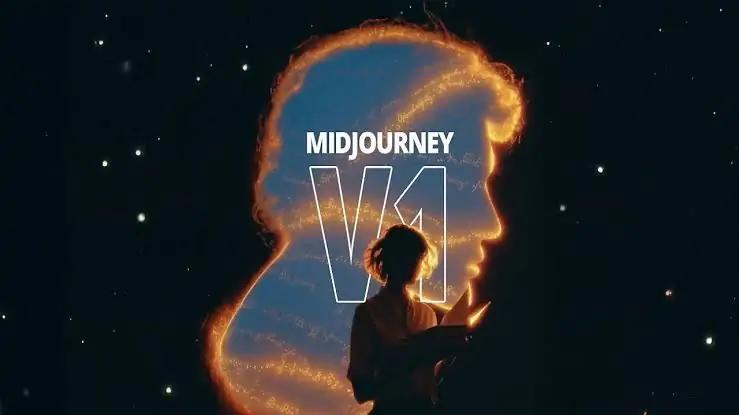
Midjourney a bouleversé la communauté artistique IA à la mi-juin 2025 en dévoilant son premier modèle vidéo, la V1, marquant une évolution significative de la génération d'images statiques vers le contenu animé. Cette fonctionnalité tant attendue a été officiellement annoncée le 18 juin 2025 sur le blog de Midjourney, et son accessibilité a été étendue au grand public le 19 juin 2025. Concrètement, la V1 permet aux créateurs de transformer des images individuelles, qu'elles soient générées par l'IA ou téléchargées par les utilisateurs, en courts clips dynamiques, une fonctionnalité qui promet de redéfinir les processus de narration visuelle pour les artistes numériques, les spécialistes du marketing et les cinéastes.
Cet article synthétise les derniers développements entourant V1, explique comment l'utiliser efficacement et explore ses fondements techniques, sa tarification, ses cas d'utilisation et ses considérations juridiques.
Qu'est-ce que le modèle vidéo V1 de Midjourney et pourquoi est-ce important ?
Le modèle vidéo V1 de Midjourney représente la première incursion de la plateforme dans la vidéo pilotée par l'IA, offrant une Image en vidéo Un flux de travail qui transforme une image fixe en un clip vidéo de cinq secondes par défaut, extensible jusqu'à 21 secondes par incréments de quatre secondes. Cela permet aux utilisateurs de donner vie à leurs images statiques, en créant des boucles cinématiques, des GIF animés ou des vidéos adaptées aux réseaux sociaux, sans avoir recours à un logiciel de montage vidéo traditionnel.
L'importance de la vidéo alimentée par l'IA
- Démocratisation de l'animation:Auparavant, l’animation d’images nécessitait des outils et des compétences spécialisés ; V1 abaisse la barrière à l’entrée pour les créateurs de tous niveaux.
- Prototypage rapide:Les graphistes et les équipes de contenu peuvent itérer plus rapidement sur les concepts visuels, en intégrant du mouvement pour tester l'engagement du public sans pipelines de production coûteux.
- Expérimentation créative:L'outil encourage les non-experts à expérimenter la dynamique du mouvement, élargissant ainsi le champ de l'art de l'IA au-delà des compositions statiques.
Comment puis-je accéder et activer le modèle vidéo V1 ?
Pour utiliser le modèle vidéo V1, vous devez disposer d'un abonnement Midjourney et accéder à la fonctionnalité uniquement au via l'interface Web Midjourney : les commandes Discord ne prennent pas encore en charge la génération de vidéos.
Conditions d'abonnement
- Tous les plans:Peut générer des vidéos en Mode rapide, consommant des crédits de temps GPU à un rythme huit fois supérieur à celui des images standard (c'est-à-dire 8 minutes GPU contre 1 minute GPU pour les images).
- Forfaits Pro et Mega: Accéder à Mode Relax, qui ne consomme pas de crédits mais fonctionne avec une priorité inférieure et des temps de rendu plus lents.
Activation de la fonctionnalité
- Connectez-vous à votre compte sur midjourney.com et accédez au Créer .
- Générer ou télécharger une image en tant que cadre initial de votre vidéo.
- Cliquez sur le nouveau "Animer" bouton qui apparaît sous les rendus d'image terminés, invoquant le flux de travail Image-Vidéo.
- Choisissez entre Automatique or Manuel (Le français commence à la page neuf) modes d'animation (détaillés ci-dessous).
Ces étapes simples permettent de transformer n’importe quelle image statique en une séquence animée, en exploitant la même interface intuitive que celle utilisée par les créateurs pour la génération d’images.
Quels sont les différents modes et paramètres disponibles dans V1 Video ?
Midjourney V1 propose deux modes d’animation principaux :Automatique et Manuel (Le français commence à la page neuf)—et deux réglages d'intensité de mouvement—Faible mouvement et Mouvement élevé—ainsi que des paramètres spécialisés pour affiner les sorties.
Modes d'animation
- Mode automatique:Le système génère automatiquement une « invite de mouvement » en fonction du contenu de votre image, ne nécessitant aucune entrée supplémentaire au-delà de la sélection du mode.
- Mode manuel:Vous rédigez une directive textuelle décrivant comment les éléments doivent se déplacer, similaire aux invites Midjourney standard, accordant un contrôle créatif précis.
Intensité du mouvement
- Faible mouvement:Idéal pour les mouvements ambiants ou subtils où la caméra reste principalement statique et le sujet se déplace lentement ; cependant, peut parfois produire un mouvement négligeable.
- Mouvement élevé:Convient aux scènes dynamiques où la caméra et les sujets bougent vigoureusement ; peut introduire des artefacts visuels ou des images « bancales » en cas d'utilisation excessive.
Paramètres spécifiques à la vidéo
--motion lowor--motion highpour spécifier l'intensité.--rawpour contourner le pipeline de stylisation par défaut, vous donnant une sortie non filtrée pour un post-traitement ultérieur.
Ces options permettent aux utilisateurs d'adapter le style et la complexité de l'animation aux besoins de leur projet, des effets de parallaxe subtils au mouvement cinématographique complet.
Comment démarrer avec Midjourney Video
1. Commandes du bot Discord
/imagine https://your.image.url --motion high --raw --v 1
- Attache l'image d'entrée comme image de départ, définit mouvement élevé, influence rapide brute et sélectionne Vidéo V1.
2. Interface utilisateur Web
Cliquez sur "Animer" sous n'importe quelle image de votre galerie, choisissez Voiture or Manuel (Le français commence à la page neuf), ensemble niveau de mouvement, et soumettez.
1. /imagine <your prompt or image URL>
2. Click the “Animate” button in the web UI
3. Choose Automatic or Manual mode, set High/Low Motion
4. Extend by +4 seconds up to 4 times
Aucun point de terminaison public de style REST n'a encore été publié ; toutes les interactions passent par les commandes slash de Discord et l'interface Web.
3. CometAPI
CometAPI est une plateforme d'API unifiée qui regroupe plus de 500 modèles d'IA provenant de fournisseurs leaders, tels que la série GPT d'OpenAI, Gemini de Google, Claude d'Anthropic, Midjourney, Suno, etc., au sein d'une interface unique et conviviale pour les développeurs. En offrant une authentification, un formatage des requêtes et une gestion des réponses cohérents, CometAPI simplifie considérablement l'intégration des fonctionnalités d'IA dans vos applications. Que vous développiez des chatbots, des générateurs d'images, des compositeurs de musique ou des pipelines d'analyse pilotés par les données, CometAPI vous permet d'itérer plus rapidement, de maîtriser les coûts et de rester indépendant des fournisseurs, tout en exploitant les dernières avancées de l'écosystème de l'IA.
Les développeurs peuvent accéder API vidéo Midjourney à travers API CometLes derniers modèles listés sont ceux en vigueur à la date de publication de l'article. Pour commencer, explorez les fonctionnalités du modèle dans la section cour de récréation et consultez le Guide de l'API Pour des instructions détaillées, veuillez vous connecter à CometAPI et obtenir la clé API avant d'y accéder. API Comet proposer un prix bien inférieur au prix officiel pour vous aider à vous intégrer.
Les développeurs peuvent intégrer la génération vidéo via une API RESTful. Structure de requête typique (à titre d'illustration) :
curl --
location
--request POST 'https://api.cometapi.com/mj/submit/video' \
--header 'Authorization: Bearer {{api-key}}' \
--header 'Content-Type: application/json' \
--data-raw '{ "prompt": "https://cdn.midjourney.com/f9e3db60-f76c-48ca-a4e1-ce6545d9355d/0_0.png add a dog", "videoType": "vid_1.1_i2v_480", "mode": "fast", "animateMode": "manual" }'
Comment générer une vidéo étape par étape en utilisant Midjourney V1 (Discord) ?
La création d'une vidéo avec V1 suit un flux de travail structuré, reflétant les invites d'images traditionnelles de Midjourney mais augmentées d'indices d'animation.
Étape 1 : Préparez votre image
- « Générer » une image via
/imagineinvite ou télécharger une image personnalisée via l'interface Web. - le cas échéant, de renforcer l'image avec des upscalers ou appliquer des variations pour affiner le visuel avant d'animer.
Étape 2 : invoquer la fonction Animer
- Une fois le rendu terminé, cliquez sur "Animer".
- Choisir Automatique pour un mouvement rapide ou Manuel (Le français commence à la page neuf) pour saisir une invite axée sur le mouvement.
- Choisir
--motion lowor--motion highselon l'effet désiré.
Étape 3 : Configurer la durée et les extensions
- Par défaut, les vidéos sont 5 secondes longtemps.
- Pour étendre, utilisez le curseur Web ou ajoutez le paramètre
--video-extendpar incréments de quatre secondes, jusqu'à un maximum de 21 secondes.
Étape 4 : Rendu et téléchargement
- Cliquez sur « Générer une vidéo »; le temps de rendu varie en fonction du mode et du niveau d'abonnement.
- Une fois terminé, cliquez sur le download icône pour enregistrer le .mp4 déposer à Résolution 480p, correspondant au rapport hauteur/largeur de votre image d'origine.
Ce processus simplifié permet même aux novices de produire des clips animés en quelques minutes, favorisant ainsi une itération créative rapide.
Comment puis-je optimiser mes sorties vidéo en termes de qualité et de durée ?
Pour obtenir des vidéos de qualité professionnelle avec V1, il faut équilibrer les paramètres de mouvement, la spécificité des invites et les techniques de post-traitement.
Équilibrer le mouvement et la stabilité
- Pour les scènes avec des sujets détaillés (par exemple, des visages ou des photos de produits), commencez par Faible mouvement pour préserver la clarté, puis augmenter progressivement jusqu'à Mouvement élevé si un mouvement plus dynamique est nécessaire.
- Utilisez le Mode manuel pour les séquences critiques, telles que les mouvements des personnages ou les panoramiques de la caméra, afin d'éviter les artefacts imprévisibles du générateur d'invite automatique.
Gérer la durée
- Planifiez votre séquence : les clips plus courts (5 à 9 secondes) conviennent aux boucles de médias sociaux, tandis que les plus longs (10 à 21 secondes) fonctionnent mieux pour le contenu narratif ou de présentation.
- Utilisez judicieusement la fonctionnalité d'extension pour éviter des coûts de rendu excessifs et maintenir la cohérence de la sortie.
Conseils de post-traitement
- Stabilisation:Exécutez vos clips téléchargés via un logiciel de montage vidéo (par exemple, Warp Stabilizer d'Adobe Premiere Pro) pour atténuer les tremblements mineurs.
- La Colorimétrie: Améliorez les visuels en appliquant des LUT ou des ajustements de couleur manuels, car les sorties V1 sont intentionnellement neutres pour maximiser la compatibilité avec les suites de montage.
- Interpolation de trame:Utilisez des outils tels que Flowframes ou Twixtor pour augmenter les fréquences d'images pour une lecture ultra-fluide si nécessaire.
En combinant les paramètres sur la plateforme avec des flux de travail d'édition externes, les créateurs peuvent élever les clips V1 d'animations innovantes à un contenu professionnel et soigné.
Quels sont les coûts et les détails de l'abonnement pour utiliser V1 Video ?
Comprendre les implications financières de la V1 est essentiel pour les utilisateurs occasionnels et les équipes d’entreprise qui évaluent le retour sur investissement.
Niveaux d'abonnement et tarifs
- Plan de base (10 $/mois) : permet l'accès à la vidéo en mode rapide uniquement, avec une consommation GPU-minute standard (coût de l'image 8 ×).
- Plan pro et Méga plan (niveaux supérieurs) : Inclut la génération de vidéos en mode Relax, qui n'utilise aucun crédit mais met les tâches en file d'attente derrière les tâches en mode rapide, ce qui est bénéfique pour le rendu en masse ou non urgent.
Évaluation du coût
| Plan | Mode vidéo | Coût GPU-minute par clip de 5 s | Coût d'extension par 4 s |
|---|---|---|---|
| Basic | Rapide seulement | 8 minutes | +8minutes |
| Pro / Méga | Rapide et relaxant | 8 minutes (rapide) / 0 (relaxation) | +8 / 0 minutes |
- En moyenne, un 21 secondes le clip en mode rapide consomme 32 minutes GPU, équivalent à générer 32 images statiques.
Considérations relatives à l'entreprise
- La génération en masse à grande échelle peut justifier des accords d'entreprise personnalisés, en particulier pour les équipes ayant besoin de sorties vidéo en temps réel ou à volume élevé.
- Évaluez l’utilisation du crédit par rapport aux délais : le mode Relax offre des économies de coûts mais des délais d’exécution accrus.
En alignant les niveaux d’abonnement sur les exigences du projet, les utilisateurs peuvent optimiser à la fois le budget et les délais de production.
Conclusion
Le modèle vidéo V1 de Midjourney se situe à la croisée de l'innovation et de la controverse, offrant aux créateurs une solution inédite pour animer des images tout en naviguant dans le paysage complexe du droit d'auteur. Des flux de travail simples de conversion d'image en vidéo aux commandes manuelles avancées, V1 permet aux utilisateurs de produire des animations courtes et captivantes avec un minimum de contraintes techniques. Face aux défis juridiques et aux considérations éthiques croissants, une utilisation éclairée et le respect des meilleures pratiques seront essentiels. La feuille de route de Midjourney promet des expériences 3D plus riches, des formats plus longs et des rendus plus fidèles, soulignant l'engagement de la plateforme à repousser les limites de la créativité basée sur l'IA.