

Sejak Anthropic memperkenalkan secara publik Protokol Konteks Model (MCP) on November 25, 2024, MCP telah bergerak cepat dari konsep ke ekosistem praktis: spesifikasi terbuka dan beberapa server referensi tersedia, implementasi komunitas (server memori, akses sistem file, web fetcher) ada di GitHub dan NPM, dan MCP sudah didukung di klien seperti Claude untuk Desktop dan alat pihak ketiga. Protokol telah berkembang (spesifikasi dan contoh server telah diperbarui hingga tahun 2025), dan vendor serta teknisi menerbitkan pola untuk integrasi yang lebih aman dan hemat token.
Artikel ini memandu Anda membangun server MCP, menghubungkannya ke Claude Meja Kerja, dan kiat praktis / keamanan / memori yang Anda perlukan dalam produksi.
Apa itu Model Context Protocol (MCP)?
Definisi bahasa Inggris yang sederhana
Protokol Konteks Model (MCP) adalah protokol terbuka dan terstandarisasi yang memudahkan host LLM (aplikasi yang menjalankan model, misalnya, Claude Desktop) untuk memanggil layanan eksternal yang mengekspos sumber daya (file, baris DB), alat (fungsi yang dapat dipanggil oleh model), dan meminta (templat yang dapat digunakan model). Alih-alih menerapkan integrasi N×M (setiap model untuk setiap alat), MCP menyediakan skema klien-server yang konsisten dan kontrak runtime sehingga setiap host model yang mendukung MCP dapat menggunakan server yang sesuai dengan MCP—sehingga pengembang dapat membangun layanan sekali dan membiarkan model atau UI yang mendukung MCP (misalnya, Claude Desktop) menggunakannya.
Mengapa MCP penting saat ini
Sejak Anthropic membuka MCP pada akhir tahun 2024, protokol ini dengan cepat menjadi lapisan interoperabilitas de facto untuk integrasi alat (Claude, ekstensi VS Code, dan lingkungan agen lainnya). MCP mengurangi duplikasi pekerjaan, mempercepat pengembangan konektor (Google Drive, GitHub, Slack, dll.), dan memudahkan pemasangan penyimpanan memori persisten ke asisten.
Apa arsitektur MCP dan bagaimana cara kerjanya?
Pada tingkat tinggi, MCP mendefinisikan tiga kelompok peran dan beberapa pola interaksi.
Komponen inti: klien, server, dan registri
- Klien MCP (host): Host atau aplikasi LLM yang menginginkan data kontekstual—Claude Desktop, agen VS Code, atau aplikasi web. Klien menemukan dan terhubung ke satu atau beberapa server MCP.
- Server MCP (penyedia sumber daya): Layanan jaringan yang mengekspos sumber daya (berkas, memori, basis data, tindakan) melalui skema MCP. Server mendeklarasikan kapabilitasnya dan menyediakan titik akhir yang dapat dipanggil oleh klien.
- Registri / Penemuan: Komponen opsional atau file konfigurasi yang membantu klien menemukan server MCP yang tersedia, membuat daftar kapabilitas, dan mengelola izin atau instalasi (“ekstensi” desktop adalah salah satu lapisan UX untuk ini).
Alur pesan dan negosiasi kapabilitas
Interaksi MCP biasanya mengikuti pola ini:
- Penemuan / pendaftaran: Klien mempelajari tentang server yang tersedia (lokal, jaringan, atau registri yang dikurasi).
- Pengumuman kemampuan: Server berbagi manifes yang menjelaskan sumber daya, metode, dan persyaratan otorisasi.
- Permintaan / tanggapan: Klien mengeluarkan permintaan terstruktur (misalnya, “baca file X,” “cari memori untuk Y,” atau “buat PR dengan file-file ini”) dan server merespons dengan data kontekstual yang diketik.
- Hasil aksi & streaming: Server dapat mengalirkan hasil atau menyediakan titik akhir operasi yang berjalan lama. Spesifikasi ini mendefinisikan skema untuk deskriptor dan respons sumber daya yang diketik.
Model keamanan dan batasan kepercayaan
MCP sengaja menstandardisasi permukaan kontrol agar LLM dapat bertindak berdasarkan data pengguna dan melakukan tindakan. Kekuatan ini membutuhkan kontrol keamanan yang cermat:
- Persetujuan/perintah pengguna yang eksplisit direkomendasikan saat server dapat mengakses data pribadi atau melakukan tindakan istimewa (misalnya, menulis ke repo).
- Hak istimewa paling rendah terwujud: Server harus mendeklarasikan cakupan minimum dan klien harus meminta hanya kemampuan yang diperlukan.
- Transportasi dan autentikasi: Gunakan TLS, kredensial tokenisasi, dan titik akhir khusus lokal untuk integrasi sensitif. Komunitas dan vendor platform (misalnya, Microsoft di Windows) sedang bereksperimen dengan registri dan fitur antarmuka pengguna (UI) untuk mengurangi risiko.
Mengapa mengintegrasikan Claude dengan server MCP?
Mengintegrasikan Claude dengan server MCP membuka tiga kelas kemampuan praktis:
Konteks yang dapat ditindaklanjuti secara real-time
Alih-alih menyalin dan menyematkan snapshot lama ke dalam prompt, Claude dapat meminta konteks terbaru (berkas, riwayat percakapan, baris DB) pada saat kueri. Ini berarti pengambilan data perkiraan yang lebih sedikit dan keluaran yang lebih baru. Demo Anthropic menunjukkan Claude melakukan hal-hal seperti membuat GitHub PR atau membaca berkas lokal melalui MCP.
Alat-alat kecil yang dapat disusun, bukan satu adaptor raksasa
Anda dapat menulis server MCP yang terfokus—satu untuk kalender, satu untuk sistem berkas, satu untuk penyimpanan memori vektor—dan menggunakannya kembali di berbagai instans atau klien Claude (desktop, IDE, web). Modularitas ini lebih baik skalanya dibandingkan integrasi yang dibuat khusus.
Memori persisten dan terstandarisasi
MCP memungkinkan layanan memori: penyimpanan persisten yang mengodekan riwayat percakapan, preferensi pribadi, dan status pengguna terstruktur. Karena MCP menstandardisasi model sumber daya, beberapa klien dapat menggunakan kembali server memori yang sama dan mempertahankan konteks pengguna yang konsisten di seluruh aplikasi. Beberapa layanan memori komunitas dan pola ekstensi sudah tersedia.
UX yang lebih baik dan kontrol lokal (Claude Desktop)
Pada klien desktop, MCP menyediakan akses langsung ke sistem berkas pengguna (dengan persetujuan) bagi server lokal, sehingga integrasi yang mengutamakan privasi dapat dilakukan tanpa API cloud. Ekstensi Desktop Anthropic merupakan contoh penyederhanaan instalasi dan penemuan server MCP pada mesin lokal.
Cara Membuat Server MCP
Apa yang Anda butuhkan sebelum memulai
- Claude Meja KerjaInstal Claude Desktop versi terbaru untuk OS Anda dan pastikan dukungan MCP/Ekstensi diaktifkan di pengaturan. Beberapa fitur mungkin memerlukan paket berbayar (Claude Pro atau yang setara).
- Mesin pengembangNode.js (disarankan >=16/18), atau Python 3.10+, plus ngrok atau solusi tunneling lokal jika Anda ingin mengekspos server lokal ke internet untuk pengujian. Gunakan TLS dalam produksi.
- Proyek MCP menyediakan SDK dan templat pada dokumen utama dan repo GitHub; instal Python atau Node SDK melalui petunjuk resmi di dokumen/repo.
Opsi A — Instal server MCP (contoh) yang sudah ada
Anthropic menyediakan contoh server, termasuk memori, sistem berkas, dan peralatan.
Kloning server referensi:
git clone https://github.com/modelcontextprotocol/servers.git
cd servers
Di dalamnya, Anda akan menemukan folder seperti:
filesystem/
fetch/
memory/
weather/
Untuk memasang server contoh:
cd memory
npm install
npm run dev
Ini memulai server MCP, biasanya di:
http://localhost:3000
Konfirmasikan titik akhir manifes berfungsi dan pemanggilan alat mengembalikan JSON yang diketik dengan benar.
Opsi B — Buat server MCP Anda sendiri (disarankan untuk pembelajaran)
1) Buat folder proyek
mkdir my-mcp-server
cd my-mcp-server
npm init -y
2) Instal SDK server MCP
npm install @modelcontextprotocol/server
3) Buat file server dasar
membuat server.js:
touch server.js
Tempel implementasi server MCP minimal:
import { createServer } from "@modelcontextprotocol/server";

const server = createServer({
  name: "my-custom-server",
  version: "0.1.0",

  tools: [
    {
      name: "hello_world",
      description: "Returns a simple greeting",
      input_schema: {
        type: "object",
        properties: {
          name: { type: "string" }
        },
        required:
      },
      output_schema: {
        type: "object",
        properties: {
          message: { type: "string" }
        }
      },
      handler: async ({ name }) => {
        return { message: `Hello, ${name}!` };
      }
    }
  ]
});

server.listen(3000);
console.log("MCP server running on http://localhost:3000");
Ini adalah sebuah server MCP lengkap mengekspos satu alat: hello_world.
Bagaimana cara menghubungkan Claude Desktop ke server MCP?
Berikut panduan praktis untuk membuat server MCP sederhana dan mendaftarkannya ke Claude Desktop. Bagian ini bersifat langsung: mencakup pengaturan lingkungan, pembuatan manifes server, menampilkan titik akhir yang diharapkan klien, dan mengonfigurasi Claude Desktop untuk menggunakan server.
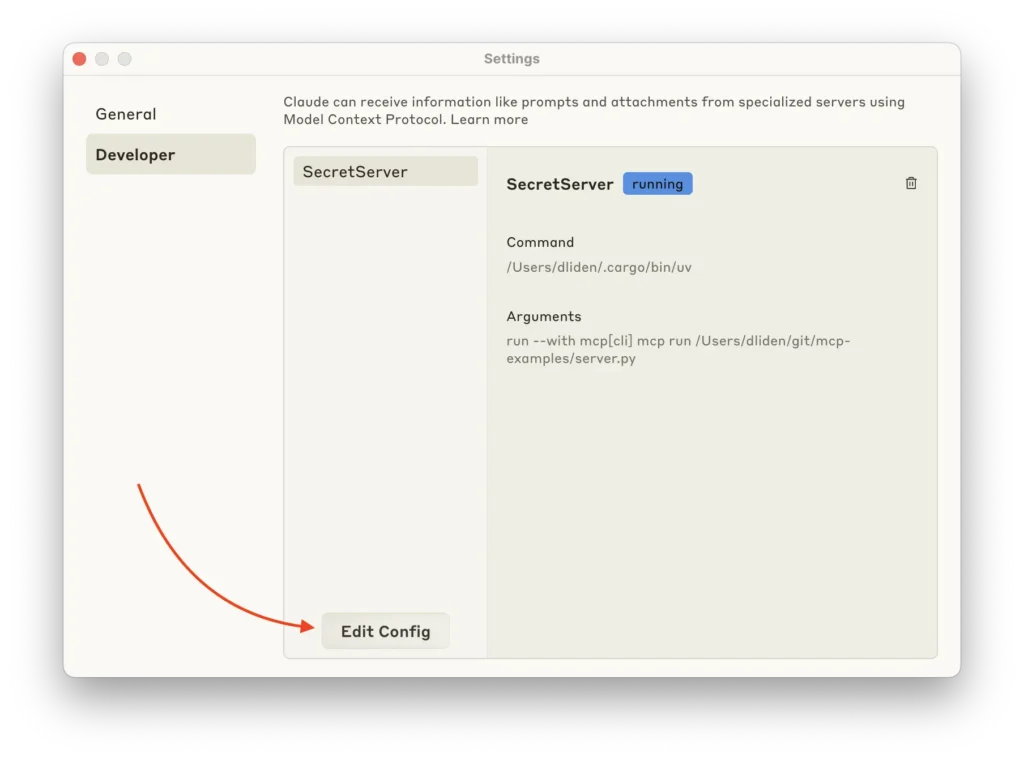
1) Buka area koneksi pengembang Claude Desktop
Di Claude Desktop: Pengaturan → Pengembang (Atau Pengaturan → Konektor (tergantung versi klien). Ada opsi untuk menambahkan server MCP jarak jauh/lokal atau "Tambahkan konektor". UI yang tepat dapat berubah di setiap rilis—jika Anda tidak melihatnya, periksa menu "Pengembang" Desktop atau catatan rilis terbaru.
2) Jika Anda mengonfigurasi server lokal: Buat atau temukan file konfigurasi
Setelah meluncurkan aplikasi desktop Claude, semua server MCP yang ditemukan akan secara otomatis dikonfigurasi ke dalam sebuah berkas bernama ClaudeDesktopConfig.json. Langkah pertama adalah mencari dan membuka berkas ini, atau membuatnya jika belum ada:
Untuk pengguna Windows, berkas tersebut terletak di bawah “%APPDATA%\Claude\claude_desktop_config.json”.
Untuk pengguna Mac, berkas tersebut terletak di “~/Library/Application Support/Claude/claude_desktop_config.json”.
3) Tambahkan server ke Claude Desktop
Ada dua pola UX untuk memberi tahu Claude Desktop tentang server MCP Anda:
Ekstensi Desktop / Penginstal satu klikAnthropic telah mendokumentasikan "Ekstensi Desktop" yang mengemas manifes dan penginstal sehingga pengguna dapat menambahkan server melalui alur sekali klik (disarankan untuk distribusi yang lebih luas). Anda dapat mengemas manifes dan metadata server untuk memudahkan instalasi.
Registrasi server lokal (mode pengembang):Untuk pengujian lokal:
- Tempatkan manifes di jalur lokal yang terkenal atau sajikan di
https://localhost:PORT/.well-known/mcp-manifest.json. - Di pengaturan Claude Desktop, buka panel MCP/Ekstensi dan pilih "Tambahkan server lokal" atau "Tambahkan server melalui URL", lalu tempel URL manifes atau token.
- Berikan izin yang diperlukan saat klien memintanya. Claude akan menghitung sumber daya server dan menampilkannya sebagai alat/memori yang tersedia.
Sekarang kita memilih untuk menginstal MCP lokal:Tambahkan sebuah mcpServers bagian yang mencantumkan nama server Anda dan jalur/perintah absolut untuk memulainya. Simpan dan mulai ulang Claude Desktop.
Setelah restart, UI Claude akan menampilkan alat MCP (ikon Pencarian & Alat) dan memungkinkan Anda menguji operasi yang diekspos (misalnya, “Bagaimana cuaca di Sacramento?”). Jika host tidak mendeteksi server Anda, konsultasikan dengan mcp.log file dan mcp-server-<name>.log untuk keluaran STDERR.
4) Uji integrasi
Di obrolan Claude, ketik:
Call the hello_world tool with name="Alice"
Claude akan memanggil server MCP Anda dan merespons menggunakan keluaran alat.
Bagaimana cara menerapkan layanan memori melalui MCP (tips lanjutan)?
Layanan memori merupakan salah satu server MCP paling canggih karena layanan ini persisten dan menampilkan konteks pengguna di seluruh sesi. Praktik terbaik dan tips implementasi berikut mencerminkan spesifikasi, dokumen Claude, dan pola komunitas.
Model dan desain data memori
- Terstruktur vs. tidak terstruktur: Simpan fakta terstruktur (misalnya, nama, tanda preferensi) dan potongan percakapan tak terstruktur. Gunakan metadata yang diketik untuk penyaringan cepat.
- Chunking & embedding: Pisahkan dokumen atau percakapan panjang menjadi potongan-potongan yang kohesif secara semantik dan simpan embedding vektor untuk mendukung pencarian kesamaan. Hal ini meningkatkan perolehan kembali dan mengurangi penggunaan token selama pengambilan.
- Sinyal keterkinian dan menonjol: Rekam cap waktu dan skor keunggulan; izinkan kueri yang mengutamakan ingatan terkini atau yang memiliki keunggulan tinggi.
- Tag privasi: Tandai item dengan label sensitivitas (pribadi, bersama, sementara) sehingga klien dapat meminta persetujuan.
Pola API untuk operasi memori
Terapkan setidaknya tiga operasi:
write: Menerima item memori dengan metadata, mengembalikan pengakuan dan ID penyimpanan.query: Menerima kueri bahasa alami atau filter terstruktur dan mengembalikan memori pencocokan top-k (opsional dengan metadata yang dapat dijelaskan).delete/update: Mendukung operasi siklus hidup dan permintaan eksplisit pengguna untuk melupakan.
Rancang respons yang menyertakan asal (dari mana memori itu berasal) dan skor kepercayaan/kesamaan sehingga klien dan model dapat memutuskan seberapa agresif menggunakan memori tersebut.
Strategi augmentasi pengambilan untuk Claude
- Jendela konteks pendek: Kembalikan cuplikan memori yang ringkas alih-alih dokumen lengkap; biarkan Claude meminta konteks lengkap jika diperlukan.
- Lapisan ringkasan: Secara opsional, simpan ringkasan singkat setiap memori untuk mengurangi token. Gunakan ringkasan inkremental pada penulisan.
- Injeksi terkendali: Menyediakan memori sebagai “bundel konteks” yang dapat dilampirkan, yang dapat disuntikkan klien secara selektif ke dalam perintah daripada membanjiri model dengan segalanya.
Keamanan & tata kelola untuk MCP memori
- Persetujuan dan jejak audit: Catat kapan memori dibuat dan apakah pengguna mengizinkannya dibagikan dengan model. Sajikan pengaturan UI yang jelas di Claude Desktop untuk meninjau dan membatalkan memori.
- Pembatasan dan validasi laju: Lindungi diri dari penyuntikan cepat atau eksfiltrasi dengan memvalidasi jenis dan melarang permintaan eksekusi kode tak terduga dari server.
- Enkripsi saat diam dan saat transit: Gunakan enkripsi yang kuat untuk item yang disimpan dan TLS untuk semua titik akhir MCP. Untuk penyimpanan berbasis cloud, gunakan enkripsi amplop atau kunci yang dikelola pelanggan jika tersedia.
Kesimpulan: Cara Membangun Server MCP di Claude Desktop
Artikel ini adalah resep ringkas dan pragmatis untuk memulai dari nol → menjalankan Claude + server memori di laptop Anda:
- Uji alur kerja: Minta Claude untuk "mengingat" sebuah fakta singkat dan memverifikasi bahwa server telah menyimpannya; lalu minta Claude untuk mengingat fakta tersebut di prompt berikutnya. Amati log dan sesuaikan peringkat pengambilan.
- Prasyarat instalasi: Node.js >= 18, Git, Claude Desktop (terbaru).
- Kloning server referensi: garpu
modelcontextprotocol/serverscontoh atau server memori komunitas di GitHub. - Instal dan jalankan:
npm install→npm run dev(atau ikuti README repo). Konfirmasikan titik akhir manifes (misalnya,http://localhost:3000/manifest) mengembalikan JSON. () - Konektor register di Claude Desktop: Pengaturan → Pengembang / Konektor → Tambahkan konektor → arahkan ke
http://localhost:3000dan menyetujui cakupannya.
Mengintegrasikan Claude (atau host mana pun) dengan server MCP memungkinkan Anda membangun konektor satu kali dan menyediakannya di seluruh klien MCP — Claude Desktop, IDE, atau kerangka kerja agen lainnya — yang secara drastis mengurangi pemeliharaan dan mempercepat paritas fitur di seluruh alat.
Pengembang dapat mengakses API terbaru Claude AI (pada tanggal publikasi artikel ini) seperti Claude Soneta 4.5 API dan Claude Opus 4.1 API melalui CometAPI, versi model terbaru selalu diperbarui dengan situs web resmi. Untuk memulai, jelajahi kemampuan model di tempat bermain dan konsultasikan Panduan API untuk petunjuk terperinci. Sebelum mengakses, pastikan Anda telah masuk ke CometAPI dan memperoleh kunci API. API Komet menawarkan harga yang jauh lebih rendah dari harga resmi untuk membantu Anda berintegrasi.
Siap untuk berangkat?→ Daftar ke CometAPI hari ini !
Jika Anda ingin mengetahui lebih banyak tips, panduan, dan berita tentang AI, ikuti kami di VK, X dan Discord!