
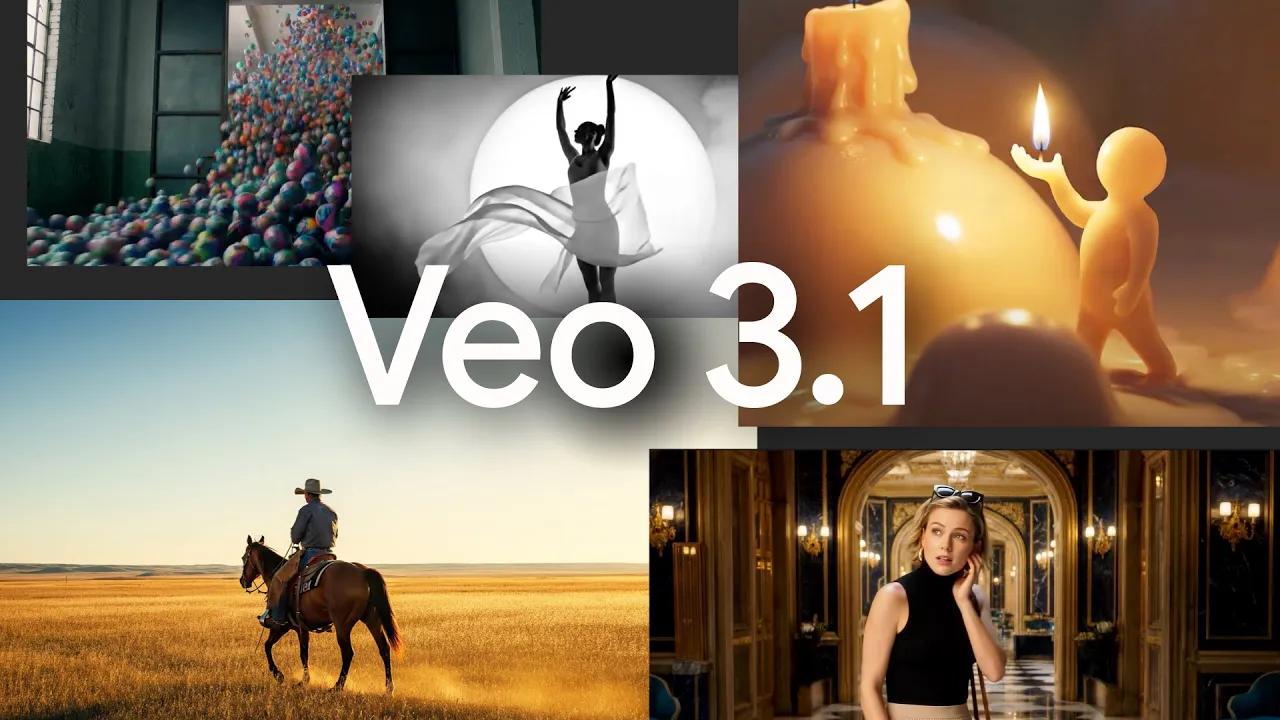
Google memperkenalkan secara publik Versi 3.1 (dan a Veo 3.1 Fast varian) pada pertengahan Oktober 2025 sebagai model teks-ke-video yang ditingkatkan yang menghasilkan klip pendek dengan fidelitas lebih tinggi dengan audio asli, kepatuhan yang lebih cepat, dan kemampuan pengeditan baru seperti ekstensi adegan/klip, interpolasi bingkai ke bingkai, dan panduan gambar generasi (gunakan hingga tiga gambar referensi). Veo 3.1 tersedia melalui API, muncul di Gemini aplikasi dan Aliran alat kreatif, dan diekspos kepada pengembang perusahaan melalui Verteks AI dan Google AI Studio (ketersediaan bervariasi tergantung platform dan paket). Integrasi Flow menghadirkan lebih banyak kontrol pengeditan UI (pencahayaan/bayangan, penyisipan/penghapusan objek akan segera hadir), sementara API-nya menghadirkan fitur pembuatan dan ekstensi terprogram bagi para pengembang.
Saya akan memberikan panduan tentang cara mengedit video melalui Veo 3.1 (Flow, CometAPI/Gemini API — langkah demi langkah).
Apa fungsi Veo 3.1 dan dari mana asalnya?
Veo 3.1 adalah iterasi terbaru dari keluarga model video generatif (Veo) Google, yang dirancang untuk mengubah teks—dan opsional gambar atau bingkai video yang sudah ada—menjadi klip video pendek, koheren, fotorealistis, atau bergaya dengan audio sintetis (dialog, suara sekitar, SFX). Pembaruan 3.1 ini menekankan realisme yang lebih baik, audio asli yang lebih kaya, dan alat untuk kontinuitas (perpanjangan adegan dan interpolasi bingkai), memposisikan Veo sebagai mitra yang berpusat pada video untuk model teks dan gambar Google.
Peningkatan utama dalam 3.1 meliputi:
- Sintesis audio dan dialog asli untuk klip yang dihasilkan (tidak diperlukan saluran suara terpisah).
- Interpolasi bingkai ke bingkai (bingkai pertama dan terakhir yang menggerakkan klip yang dihasilkan).
- Pembuatan berdasarkan panduan gambar (gunakan hingga tiga gambar referensi untuk menjaga konsistensi karakter/gaya).
- Perpanjangan adegan (mempertahankan kesinambungan dengan membuat klip penghubung yang diambil dari detik terakhir klip sebelumnya).
- Kepatuhan yang lebih cepat dan kontrol sinematik yang ditingkatkan.
Dimana Veo 3.1 berjalan?
Veo 3.1 tersedia di Google API (pratinjau berbayar), Vertex AI / Model Garden, Aplikasi seluler/web Gemini, dan diintegrasikan ke dalam demo Flow dan Veo Studio. API Komet telah mulai mengintegrasikan Veo juga.
Bagaimana cara mengedit video melalui Veo 3.1 di Flow? langkah demi langkah
Di bawah ini saya akan membahas alur kerja terprogram dan UI yang paling umum: mengedit di Flow (UI pembuat), menggunakan aplikasi Gemini (pembuatan cepat), dan menggunakan Gemini API / Vertex AI secara terprogram (untuk produksi dan otomatisasi).
Bagaimana cara mengedit video menggunakan Flow (UI pembuat)?
Aliran adalah UI kreatif Google untuk pembuat film/kreator yang mengintegrasikan model Veo untuk generasi dan seperangkat kontrol pengeditan (pencahayaan, bayangan, komposisi adegan, dan alat penyisipan/penghapusan objek). Dengan Veo 3.1 di Flow, Anda dapat:
- Hasilkan atau hasilkan ulang rekaman dengan audio yang lebih kaya.
- Gunakan “Bahan-Bahan untuk Video” (unggah gambar referensi untuk karakter/gaya yang konsisten).
- Perluas adegan atau rangkai beberapa adegan bersama-sama dengan Ekstensi Adegan (menghubungkan klip baru ke akhir klip sebelumnya).
- Terapkan penyisipan objek dasar dan (segera) penghapusan di dalam UI.
Bagaimana cara melakukan pengeditan dasar di Flow (langkah praktis)?
- Buat/hasilkan klip benih Anda (prompt teks atau prompt gambar).
- Gunakan garis waktu untuk memilih akhir klip dan pilih Memperpanjang (Ekstensi Adegan) dengan perintah baru untuk melanjutkan aksi atau menambahkan gerakan. Setiap ekstensi menambahkan lompatan kecil yang dipadukan sistem untuk menjaga kontinuitas.
- Untuk perubahan objek, gunakan alat Sisipkan (jelaskan item yang akan ditambahkan dan lokasinya). Untuk penghapusan, gunakan alat Hapus Flow jika tersedia dan verifikasi artefak pengomposisian.
- Ekspor dan, jika perlu, poles dalam NLE tradisional (Premiere, DaVinci Resolve) untuk gradasi warna, subtitel, atau potongan yang tepat.
Flow dirancang untuk mempercepat pengeditan kreatif berulang; perlakukan itu seperti gabungan antara pengeditan garis waktu dan penggantian generatif.
Bagaimana cara mengedit atau membuat video secara terprogram melalui Veo 3.1 API
Ada dua rute program utama:
- API Gemini (bahasa generatif / SDK Gemini) — digunakan untuk memanggil model Veo secara langsung untuk pembuatan dan perluasan (contoh disediakan dalam dokumen API Gemini Google).
- CometAPI (Format OpenAI/obrolan)— CometAPI menawarkan akses ke Gambar Gemini 3 Pro (Nano Banana Pro),Gemini 3 Pro , dan lebih dari 100 model AI untuk obrolan, gambar, musik, dan pembuatan video, Anda dapat mengakses Versi 3.1 melalui titik obrolan bergaya OpenAI.
Pengeditan dengan Veo 3.1 dapat direpresentasikan sebagai beberapa alur yang berbeda. Setiap alur menggabungkan masukan model (teks/gambar/video) dan langkah pasca-pemrosesan untuk menghasilkan hasil yang siap produksi.
Veo 3.1 diekspos melalui API. Pola tipikalnya adalah proses yang berjalan lama generateVideos operasi — Anda memposting pekerjaan, melakukan polling pada operasi, dan mengunduh file output setelah selesai.
Berikut adalah contoh yang disederhanakan dan dapat dijalankan — sesuaikan dengan kunci API dan lingkungan Anda. Konsultasikan SDK dan panduan autentikasi lingkungan Anda.
Contoh JavaScript (Node) — menghasilkan dan melakukan polling
Contohnya berdasarkan penggunaan gaya API Gemini.
import { GoogleGenAI } from "@google/genai";
const ai = new GoogleGenAI({});

const prompt = "A cinematic shot of a majestic lion in the savannah. Add ambient wind and distant bird calls.";
let operation = await ai.models.generateVideos({
  model: "veo-3.1-generate-preview",
  prompt,
});

// Poll
while (!operation.done) {
  console.log("Waiting...");
  await new Promise(r => setTimeout(r, 10000));
  operation = await ai.operations.getVideosOperation({ operation: operation });
}
// Download and save the generated video from operation.response.generated_videos
Pola ini (kirim → jajak pendapat → unduh) adalah metode kanonik dalam dokumen Gemini.
Bisakah saya menggunakan curl / REST sebagai pengganti Python SDK?
Ya — SDK web resmi menunjukkan, tetapi veo 3.1 yang mendasarinya dapat digunakan melalui REST. Implementasinya berbeda di setiap lingkungan (Gemini API vs CometAPI REST). Jika Anda lebih suka curl, pastikan Anda mengikuti autentikasi yang benar (token Bearer dari Google Cloud atau kunci API cometAPI) dan gunakan titik akhir untuk pembuatan video khusus untuk produk Anda. Contoh pseudo-curl CometAPI (sesuaikan dengan autentikasi dan titik akhir Anda):
curl "https://api.cometapi.com/v1/chat/completions" \
  -H "Authorization: Bearer YOUR_API_KEY" \
  -H "Content-Type: application/json" \
  -d '{
    "model": "veo-3.1",
    "prompt": "A simple prompt describing the action",
    "config": {"aspect_ratio":"16:9","length_seconds":8}
  }' --output generated_response.json
penting:URL REST dan struktur muatan yang tepat bergantung pada apakah Anda menggunakan API Gemini or API Komet titik akhir—periksa dokumen produk sebelum mengirim permintaan. SDK menangani banyak detail autentikasi dan polling untuk Anda.
Cara Menggunakan Veo 3.1 — alur kerja apa yang didukung?
Di bawah ini, saya akan membahas alur praktis yang akan Anda gunakan saat mengedit dengan Veo 3.1: alur UX (Flow/Gemini Studio), dan alur terprogram (Gemini API/Vertex API). Untuk setiap alur, saya akan menunjukkan contoh, peringatan, dan cuplikan kode kecil yang dapat Anda salin.
Pengeditan dengan Veo 3.1 dapat direpresentasikan sebagai beberapa alur yang berbeda. Setiap alur menggabungkan masukan model (teks/gambar/video) dan langkah pasca-pemrosesan untuk menghasilkan hasil yang siap produksi.
Alur kerja pengeditan utama
Ada tiga alur pengeditan praktis yang akan sering Anda gunakan:
- Pengeditan dan pembuatan ulang berdasarkan teks — mengubah bidikan dengan menulis ulang perintah atau menerapkan instruksi baru ke adegan yang sama.
- Pengeditan terpandu gambar referensi (“Bahan-bahan untuk video”) — Anda menyediakan hingga 3 gambar untuk mempertahankan karakter atau objek di seluruh bingkai yang dihasilkan.
- Interpolasi bingkai (Bingkai Pertama & Terakhir) — berikan gambar awal dan akhir dan Veo menghasilkan urutan transisi di antara keduanya (dengan audio jika diminta).
- Ekstensi adegan — memperluas klip yang dihasilkan Veo (atau klip lainnya) yang ada dengan membuat klip penghubung yang berlanjut dari detik terakhir klip sebelumnya.
- Penyisipan/penghapusan objek dan alat pengeditan Aliran lainnya —beberapa fitur Flow UI (penyisipan/penghapusan objek, permintaan coretan, pengambilan ulang sudut kamera) ditambahkan di atas kemampuan Veo dan dapat membantu perbaikan tingkat bingkai dalam GUI.
Catatan & tips: gunakan autentikasi yang sesuai (kunci API Gemini / kunci API CometAPI). Contoh ini menggunakan veo-3.1-generate-preview—ID model dan nama parameter mungkin sedikit berbeda di setiap versi dan wilayah SDK; ID model veo 3.1 CometAPI adalah veo3.1-pro dan veo3.1.
1) Teks → Video (generasi baru)
Gunakan kasus: Buat klip pendek baru dari naskah atau dorongan kreatif.
Mengalir:
- Siapkan teks petunjuk yang jelas termasuk deskripsi adegan, arah kamera, dan isyarat audio (dialog atau efek suara).
- Hubungi Gemini menghasilkanVideo titik akhir menggunakan model Veo 3.1.
- Lakukan polling pada operasi yang berjalan lama hingga pembuatan selesai, unduh MP4 yang dihasilkan, lalu tinjau dan ulangi.
Contoh Python sederhana (teks → video):
Gunakan Google resmi genai Klien untuk Python. Cuplikan ini menunjukkan cara membuat video pendek dari prompt dengan Veo 3.1.
# Requires google-genai Python client configured with credentials

import time
from google import genai

client = genai.Client()

prompt = """A cinematic close-up of a detective in a rainy alley, neon reflections on puddles.
He whispers, 'This is the clue we've been missing.' Add distant thunder and footsteps."""
operation = client.models.generate_videos(
    model="veo-3.1-generate-preview",
    prompt=prompt,
)

# Poll until done

while not operation.done:
    print("Waiting for generation...")
    time.sleep(8)
    operation = client.operations.get(operation)

# Save video

generated = operation.response.generated_videos
client.files.download(file=generated.video)
generated.video.save("text_to_video.mp4")
print("Saved text_to_video.mp4")
2) Gambar → Video (menganimasikan gambar sumber)
Gunakan kasus: Animasikan bidikan produk, potret karakter, atau foto tunggal menjadi klip pendek.
Mengalir:
- Hasilkan atau pilih gambar awal (dapat dihasilkan oleh model gambar seperti Nano Banana).
- Unggah gambar sebagai
imageparameter dan panggilangenerate_videos, secara opsional memasokreferenceImagesataulastFrameuntuk interpolasi. - Ambil dan tinjau; ulangi perintah atau aset gambar.
Potongan gambar→video Python (gambar dibuat secara terpisah):
Salah satu fitur Veo 3.1 yang paling praktis adalah gambar referensi: menyediakan hingga 3 gambar (orang, produk, objek) sehingga video yang dihasilkan mempertahankan tampilan tersebut di semua bingkai.
# Python: use reference images with Veo 3.1

from google import genai
from google.genai import types
client = genai.Client()

prompt = "A product demo shot: the smartwatch rotates, displaying the UI and a glowing notification tone."

# reference_image_* can be binary content or file references depending on the SDK

operation = client.models.generate_videos(
    model="veo-3.1-generate-preview",
    prompt=prompt,
    config=types.GenerateVideosConfig(
        reference_images=,  # up to 3

        aspect_ratio="16:9",
        length_seconds=8
    ),
)

# handle operation result and download as earlier example
Kiat praktis:
- Lebih suka gambar referensi yang jelas dan terang yang menangkap subjek dari sudut yang bermanfaat.
- Gunakan referensi untuk mempertahankan identitas produk, pakaian, atau wajah karakter di seluruh rangkaian pengambilan gambar.
- Hindari gambar berhak cipta atau gambar milik pribadi tanpa izin.
3) Video-ke-Video / Ekstensi (melanjutkan atau merekam ulang)
Gunakan kasus: Memperpanjang klip yang sudah dibuat atau melanjutkan tindakan setelah selesai, atau menggunakan video yang sudah dibuat sebelumnya sebagai dasar untuk penyuntingan ulang.
Mengalir:
- Berikan video yang dihasilkan sebagai
videomasukan dan buatlah perintah yang menjelaskan bagaimana video harus dilanjutkan (misalnya, “Perpanjang: tokoh utama membuka pintu dan berjalan menuju cahaya”). - Gunakan mode ekstensi — Veo 3.1 menyelesaikan detik terakhir dan melanjutkan gerakan. Catatan: ekstensi suara kurang andal kecuali ada audio di detik terakhir.
Contoh Python (perluas video yang ada):
operation = client.models.generate_videos(
    model="veo-3.1-generate-preview",
    video=previous_generated_video,  # a Video object from previous generation

    prompt="Extend: The paraglider slowly descends and lands by a meadow.",
    config=types.GenerateVideosConfig(number_of_videos=1, resolution="720p")
)
# Poll and download...
Catatan alur kerja: memperpanjang klip berulang kali (menjahit setiap klip baru yang dihasilkan ke akhir klip sebelumnya) untuk membangun urutan yang lebih panjang. Ingatlah akumulasi artefak—jangkarkan ulang secara berkala ke kerangka referensi berkualitas tinggi atau hasilkan ulang bagian-bagian untuk menjaga fidelitas.
4) Pengeditan khusus bingkai (bingkai pertama & terakhir, gambar referensi)
Anda dapat membuat video yang bertransisi dari bingkai awal ke bingkai akhir, dengan membuat gambar terlebih dahulu (misalnya, dengan model gambar Gemini), lalu meneruskan gambar tersebut sebagai gambar dan mengatur last_frame dalam konfigurasi untuk menggerakkan interpolasi.
Gunakan kasus: Anda menginginkan kontinuitas visual yang ketat atau membuat animasi di antara dua bingkai yang ditentukan.
Mengalir:
- Hasilkan atau unggah bingkai pertama dan bingkai terakhir.
- Hubungi Veo 3.1 dengan
image=first_framedanconfig.last_frame=last_frame. - Model melakukan interpolasi di antara bingkai-bingkai tersebut, menghasilkan gerakan dan audio yang masuk akal agar sesuai dengan perintah Anda.
Mengapa ini penting: Untuk kontrol kreatif, bingkai pertama/terakhir memungkinkan Anda menentukan pembingkaian kamera dan komposisi secara tepat untuk awal/akhir, yang penting untuk VFX, kontinuitas, atau ketukan naratif.
Python (gambar → video)
# Step 1: make an image (using a Gemini image model)

image_resp = client.models.generate_content(
    model="gemini-2.5-flash-image",
    contents="A stylized watercolor painting of a fox in a moonlit forest",
    config={"response_modalities": }
)
first_image = image_resp.parts.as_image()
# Step 2: use the image as the first_frame and specify a last_frame image (optional)

operation = client.models.generate_videos(
    model="veo-3.1-generate-preview",
    prompt="Transition to a fox bounding across snow toward the camera.",
    image=first_image,
    config={"last_frame": some_last_image, "number_of_videos": 1}
)
# Poll and download as before...
Ini memberi Anda interpolasi halus antara dua jangkar visual yang ditentukan.
Strategi prompt dan masukan apa yang paling berhasil dengan Veo 3.1?
Veo 3.1 merespons paling baik terhadap perintah terstruktur yang menggambarkan komposisi visual, gerakan, suara, dan nada emosional dengan jelas. "Panduan perintah" Google untuk Veo 3.1 merekomendasikan bahan-bahan spesifik; berikut daftar periksa ringkasnya:
Anatomi cepat (disarankan)
- Adegan utama — kalimat ringkas: siapa/apa, tindakan utama.
- Deskripsi kamera — close-up / lebar / dolly / stabil / genggam, gerakan kamera dan pembingkaian.
- Waktu dan kecepatan — isyarat singkat seperti “perlahan”, “nuansa sinematik 24fps”, atau jumlah bingkai jika Anda membutuhkan ketepatan.
- isyarat audio — tentukan suasana latar belakang, efek suara tertentu, atau dialog (dalam tanda kutip). Veo 3.1 dapat mensintesis audio asli.
- Gaya & referensi - termasuk
referenceImagesatau sebutkan gaya fotografi/film: “film noir, kontras tinggi, nuansa Kodak 500”. - Petunjuk negatif — tentukan apa yang Anda tidak ingin (misalnya, “tidak ada logo, tidak ada teks, tidak ada gaya kartun”) untuk mengurangi hasil yang tidak diinginkan.
Menggunakan gambar referensi
Panduan gambar dan interpolasi frame pertama/terakhir adalah fitur-fitur Veo 3.1. Salah satu pipeline berkualitas tinggi yang umum adalah:
- Hasilkan atau sempurnakan aset diam dengan 1-3 gambar referensi melalui model gambar (model gambar Nano Banana atau Gemini) yang menentukan tampilan/gaya subjek persisten (orang, produk). Veo mempertahankan tampilan subjek dengan baik jika dipandu oleh aset referensi.
- Susun aset tersebut menjadi gambar referensi (atau bingkai pertama/terakhir).
- Hubungi Veo 3.1 untuk pembuatan / interpolasi / perluasan video.
- Opsional pasca-proses (gradasi warna, kompresi, penyuntingan manual) dengan alat video standar (Premiere, DaVinci Resolve).
Pertimbangan token, panjang dan resolusi
- Input teks Veo 3.1 memiliki batasan token (misalnya, ~1,024 token untuk varian pratinjau tertentu) dan output biasanya berupa satu video pendek (contoh sering kali menampilkan angka 8); ringkas dan iteratif. Rencanakan untuk menggabungkan beberapa klip yang dihasilkan untuk konten yang lebih panjang.
Kesimpulan — apa yang diubah Veo 3.1 untuk kreator dan editor
Veo 3.1 merupakan lompatan praktis dalam pembuatan video AI berdurasi pendek dan berbasis audio. Ini bukan sekadar generator: ini menjadi asisten penyuntingan Di dalam alat seperti Flow dan Gemini Studio, kreator dapat melakukan pengeditan yang detail (memasukkan/menghapus objek, pengambilan ulang kamera) sambil tetap menggunakan primitif generatif yang sama. Bagi tim pengembang dan pascaproduksi, pendekatan yang direkomendasikan bersifat iteratif: gunakan API untuk menghasilkan dan memperluas rekaman pendek, gunakan kerangka referensi untuk kontinuitas, dan lakukan pengomposisian akhir serta mixing audio dengan alat tradisional.
Pengembang dapat mengakses API Veo 3.1 dan Gambar Gemini 3 Pro (Nano Banana Pro) melalui CometAPI. Untuk memulai, jelajahi kemampuan model CometAPI di tempat bermain dan berkonsultasi Panduan API untuk petunjuk terperinci. Sebelum mengakses, pastikan Anda telah masuk ke CometAPI dan memperoleh kunci API. cometAPI menawarkan harga yang jauh lebih rendah dari harga resmi untuk membantu Anda berintegrasi.
Siap untuk berangkat?→ Daftar ke CometAPI hari ini !
Jika Anda ingin mengetahui lebih banyak tips, panduan, dan berita tentang AI, ikuti kami di VK, X dan Discord!