
Dalam lanskap otomatisasi yang berkembang pesat saat ini, menggabungkan kekuatan pembuat alur kerja tanpa kode Zapier dengan titik akhir AI terpadu CometAPI dapat membuka efisiensi yang belum pernah terjadi sebelumnya. Di bawah ini, kami menyajikan uraian komprehensif tentang cara membangun alur kerja Zapier yang tangguh yang memanfaatkan kemampuan CometAPI.
Apa itu Zapier dan mengapa menggabungkannya dengan CometAPI?
Zapier adalah platform otomatisasi populer yang menghubungkan ribuan aplikasi web melalui “Zaps,” yang terdiri dari memicu (suatu acara dalam satu aplikasi) dan satu atau lebih tindakan (tugas yang dilakukan di aplikasi lain). Misalnya, baris baru yang ditambahkan di Google Sheets dapat memicu pesan Slack, atau email Gmail yang masuk dapat memicu unggahan file ke Dropbox. Meskipun Zapier menyediakan integrasi bawaan untuk banyak layanan, Zapier juga menawarkan Webhook oleh Zapier tindakan, yang memungkinkan API RESTful apa pun dipanggil dari dalam Zap. Ini membuka peluang untuk mengintegrasikan layanan yang belum memiliki aplikasi Zapier resmi—seperti CometAPI—tanpa menunggu konektor asli.
CometAPI, di sisi lain, menggabungkan API untuk lebih dari 500 model AI—mulai dari GPT-4o, Claude 3.x, Midjourney, hingga generator musik Suno—dan menyediakan sistem penagihan dan autentikasi terpadu. Arsitektur tanpa servernya memastikan konkurensi ultra tinggi dan latensi rendah respons, sehingga cocok untuk otomatisasi waktu nyata atau hampir waktu nyata. Dengan memadukan kemampuan alur kerja low-code Zapier dengan penawaran model CometAPI yang luas, organisasi dapat:
- Otomatiskan pembuatan konten (misalnya, draf balasan email, postingan media sosial, atau tanggapan dukungan pelanggan) menggunakan titik akhir GPT-4o atau Claude CometAPI.
- Melakukan pembuatan gambar secara cepat (misalnya, menghasilkan visual pemasaran melalui titik akhir Midjourney) setiap kali kondisi tertentu terpenuhi, seperti kartu Trello berpindah ke “Desain Diperlukan”.
- Hasilkan penyematan untuk baris data baru dalam database guna mendukung alur kerja pencarian semantik atau pengelompokan dokumen.
- Memanfaatkan titik akhir rekayasa balik (baru-baru ini diluncurkan) untuk mengekstraksi penyematan atau menyempurnakan keluaran model, semuanya diatur dalam Zap.
Karena titik akhir CometAPI mengikuti format yang kompatibel dengan OpenAI, pengembang yang terbiasa memanggil titik akhir “Penyelesaian” atau “Penyelesaian Obrolan” dapat mengadaptasi kode mereka ke Webhook oleh Zapier tanpa kurva pembelajaran yang curam.
Bagaimana Anda Dapat Memperoleh dan Mengelola Kredensial CometAPI Anda?
Sebelum membuat Zap yang memanggil CometAPI, Anda harus terlebih dahulu membuat kunci API di dasbor CometAPI. Proses ini identik untuk integrasi asli dan alur kerja Zapier.
Langkah 1: Buat Akun CometAPI
- Navigasi ke https://cometapi.com dan klik Daftar.
- Lengkapi formulir pendaftaran; email konfirmasi akan dikirim ke alamat Anda.
- Ikuti tautan di email untuk memverifikasi dan masuk.
Langkah 2: Hasilkan Kunci API
- Setelah masuk, klik Keys API di menu bilah sisi.
- Klik Hasilkan Kunci Baru (sering diberi label sebagai “Tambahkan Token”).
- Salin kunci yang baru dibuat, yang akan terlihat seperti
sk-XXXXXXXXXXXXX. - Simpan kunci ini dengan aman; Anda akan membutuhkannya untuk tindakan Webhook Zap Anda.
Langkah 3: Tinjau Izin dan Penagihan
- Dalam majalah Keys API bagian, Anda dapat melihat metrik penggunaan—permintaan per menit, token yang dikonsumsi, dan rincian biaya.
- Secara default, tingkatan gratis menyediakan sejumlah token yang banyak; Anda dapat meningkatkannya untuk mendapatkan kapasitas lebih besar.
- Perhatikan batas kuota dan mengatur peringatan penggunaan untuk menghindari biaya kelebihan penggunaan yang tidak terduga.
Untuk memulai, jelajahi kemampuan model di tempat bermain dan konsultasikan Panduan API untuk petunjuk terperinci. Setelah kunci API Anda siap, Anda siap mengonfigurasi Zapier.
Lihat Juga Cara Menggunakan Plugin Zapier ChatGPT: Panduan Langkah demi Langkah
Bagaimana Anda Menyiapkan Alur Kerja Zapier untuk Memanggil CometAPI?
Pembangun visual Zapier memungkinkan Anda memilih pemicu, lalu menentukan satu atau beberapa tindakan. Berikut adalah panduan terperinci untuk membuat Zap yang mengirimkan masukan pengguna dari baris Google Sheets ke CometAPI Penyelesaian Obrolan titik akhir dan kemudian mengirimkan output melalui email ke alamat yang ditentukan.
Pemicu: Baris Baru di Google Sheets
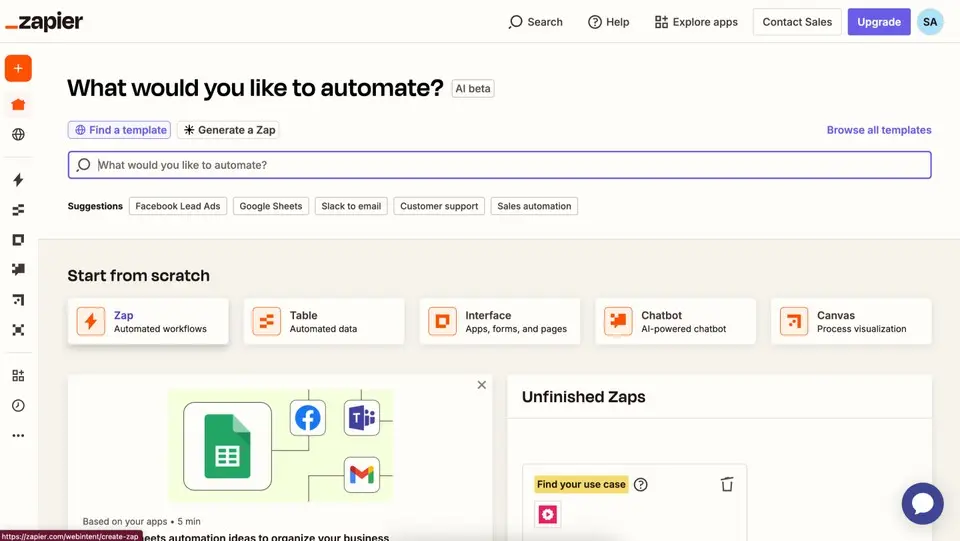
- Buat Zap baru di dasbor Zapier Anda.
- Untuk Aplikasi Pemicu, pilih Google Sheets.
- Pilih acaranya Baris Spreadsheet Baru.
- Hubungkan akun Google Anda dan pilih spreadsheet dan lembar kerja tempat input akan muncul.
- Klik Continue dan menguji pemicu untuk memastikan Zapier dapat mengambil baris sampel.
Aksi #1: Webhook oleh Zapier – Permintaan Kustom (Hubungi CometAPI)
Klik + Tambahkan Langkah Dan pilihlah Webhook oleh Zapier.
Pilih Permintaan Khusus (ini memungkinkan Anda menentukan metode, URL, header, dan isi).
Konfigurasikan Permintaan Kustom:
metode: POST
URL: https://api.cometapi.com/v1/chat/completions
Header:
{ "Authorization": "Bearer sk-XXXXXXXXXXXXX", "Content-Type": "application/json" }
Data (muatan JSON mentah). Gunakan dropdown Zapier untuk memetakan data dari pemicu Google Sheets. Misalnya, jika kolom A adalah “UserQuery”:
{ "model": "gpt-4o",
"messages": [ {
"role": "system",
"content": "You are a helpful assistant." },
{ "role": "user",
"content": "{{Trigger.Column_A}}" } ],
 "temperature": 0.7,
"max_tokens": 150 }
Ratakan: Yes (memastikan JSON tetap bersarang dengan benar).
Hapus Nilai Null: No.
Klik Continue lalu Uji & LanjutkanZapier akan mengirimkan permintaan ke CometAPI dan mengambil contoh respons, yang dapat Anda pratinjau di antarmuka Zapier.
Contoh Kode: cURL Equivalent
Jika Anda menjalankan permintaan yang sama di terminal, hasilnya akan seperti ini:
curl -X POST https://api.cometapi.com/v1/chat/completions \
  -H "Authorization: Bearer sk-XXXXXXXXXXXXX" \
  -H "Content-Type: application/json" \
  -d '{
    "model": "gpt-4o",
    "messages": [
      {"role": "system", "content": "You are a helpful assistant."},
      {"role": "user",   "content": "Hello, how can I automate tasks?"}
    ],
    "temperature": 0.7,
    "max_tokens": 150
  }'
Aksi #2: Email oleh Zapier – Kirim Respons AI
- Klik + Tambahkan Langkah Dan pilihlah Email dari Zapier.
- Pilih Kirim Email Keluar.
- Konfigurasikan bidang email:
- Untuk: Masukkan kolom email dari baris Google Sheets Anda atau email statis.
- Subjek:
AI Response: {{Trigger.Column_A}} - Body:Petakan
choices.message.contentdari respons CometAPI. Di Zapier, ini muncul sebagai menu tarik-turun di bawah data langkah Webhook. Anda dapat menulis:Here is the AI’s response to your query: {{Webhooks.Step.choices_0_message_content}}
- Klik Continue dan Uji & Lanjutkan untuk memverifikasi bahwa email terkirim dengan benar dengan keluaran CometAPI.
Publikasikan Zap Anda
- Tinjau setiap langkah untuk memastikan pemetaan sudah benar.
- Putar Zap Anda On.
- Mulai titik ini, setiap baris baru dalam lembar kerja Google Sheets yang ditentukan memicu panggilan CometAPI dan meneruskan balasan AI melalui email.
Apa Saja Langkah Eksplorasi Tersier untuk Menangani Muatan Kompleks?
Meskipun contoh di atas menunjukkan kasus penggunaan Penyelesaian Obrolan dasar, Anda mungkin ingin menerapkan pernikahan, generasi gambar, atau titik akhir khusus lainnya. Berikut ini beberapa kiat untuk membangun muatan yang lebih kompleks:
Membangun Permintaan Penyematan
Untuk menghasilkan penyematan vektor untuk sepotong teks—berguna untuk pencarian semantik atau pengelompokan—langkah Webhook Anda mungkin terlihat seperti ini:
{
  "model": "text-embedding-3-small",
  "input": "{{Trigger.Column_B}}"
}
Setelah pengaturan URL untuk https://api.cometapi.com/v1/embeddings dan metode untuk POST, Anda dapat memetakan vektor penyematan pada langkah Zap berikutnya.
Membangun Permintaan Pembuatan Gambar
Jika Anda ingin membuat gambar (misalnya, visual pemasaran) berdasarkan perintah teks di Zapier:
set URL untuk https://api.cometapi.com/v1/images/generations.
Gunakan muatan JSON seperti:
{ "model": "mj_fast_imagine", "prompt": "{{Trigger.Column_C}}", "n": 1, "size": "1024x1024" }
Petakan yang dikembalikan data.url bidang (menunjuk ke gambar yang dihasilkan) ke langkah berikutnya—mungkin tindakan yang mengeposkan URL gambar ke Slack atau menyimpannya ke Google Drive.
Praktik Terbaik Apa yang Harus Anda Ikuti Saat Mengintegrasikan Zapier dengan CometAPI?
Berikut ini beberapa Praktik Terbaik untuk memastikan keandalan, keamanan, dan pemeliharaan:
Penanganan Kesalahan & Percobaan Ulang
Pada langkah Webhook Anda, aktifkan “Coba Lagi jika Gagal” jika tersedia. Zapier dapat secara otomatis mencoba lagi kesalahan jaringan sementara (HTTP 5xx).
Menguraikan respons CometAPI error bidang—bidang seperti rate_limit_exceeded or invalid_api_key dapat memicu jalur bersyarat di Zap Anda (misalnya, mengirimkan email peringatan).
Batasan Kecepatan & Konkurensi
CometAPI mendukung konkurensi tinggi secara default, tetapi tingkatan gratis mungkin memiliki batas kecepatan yang lebih rendah. Pantau dasbor penggunaan Anda dan atur peringatan saat mendekati batas token.
Gunakan penjadwalan bawaan Zapier atau langkah “Delay” untuk membatasi permintaan jika perlu.
Mengamankan Kunci API
Jangan pernah mengkodekan kunci CometAPI Anda secara permanen dalam kode yang dapat diakses publik. Selalu simpan kunci dalam “Rahasia” atau “Kolom Tersembunyi” bawaan Zapier.
Putar kunci secara berkala dengan membuat kunci baru di dasbor CometAPI dan memperbarui header Webhook Zap Anda sebagaimana mestinya.
Logging & Pemantauan
Gunakan log publik CometAPI (tersedia di dasbor) untuk melacak latensi permintaan, kode status, dan pola penggunaan model.
Di Zapier, aktifkan Zap History untuk debugging. Jika panggilan ke CometAPI gagal, Zapier akan memberikan pesan kesalahan terperinci.
Pemilihan Model Versi
Saat mereferensikan model, tentukan nama versi yang tepat (misalnya, gpt-4o or claude-3-5-opus-20240229) daripada nama generik. Ini mencegah perubahan mendadak jika CometAPI memperbarui versi default.
Mengoptimalkan Ukuran Muatan
Untuk Penyelesaian Obrolan, simpan max_tokens dan temperature parameter disesuaikan dengan kasus penggunaan Anda: lebih rendah max_tokens mengurangi biaya, sementara suhu sedang (misalnya, 0.7) menyeimbangkan kreativitas dan determinisme.
Jika Anda hanya memerlukan penyematan, panggil titik akhir penyematan secara langsung—jangan bungkus dalam panggilan Penyelesaian Obrolan, yang lebih mahal.
Bagaimana Anda Dapat Meningkatkan Integrasi Anda untuk Otomatisasi yang Kompleks?
Saat otomatisasi Anda bertambah kompleks—mungkin dengan mengatur beberapa tugas AI, logika percabangan, atau tindakan bersyarat—pertimbangkan strategi berikut:
Zaps Multi-Langkah dengan Jalur Bersyarat
- Logika Bercabang: Gunakan fitur “Paths” Zapier untuk menjalankan berbagai tindakan berdasarkan respons CometAPI. Misalnya, jika analisis sentimen (menggunakan
text-sentiment-1) mengembalikan “negatif”, Anda mungkin mengirimkan peringatan internal; jika “positif”, Anda menjadwalkan email orientasi. - Cabang Paralel: Anda dapat menyebarkannya ke beberapa titik akhir AI secara paralel. Misalnya:
- Jalur A: Kirim masukan pengguna ke Penyelesaian Obrolan untuk ringkasan.
- Jalur B: Kirim masukan yang sama ke Penyematan untuk pengelompokan.
- Jalur C: Kirim masukan ke Pembuatan Gambar untuk representasi visual.
Setiap jalur dapat digabungkan nanti di Zapier untuk menggabungkan hasil ke dalam dasbor atau basis data.
Template Zap yang Dapat Digunakan Kembali
Setelah Anda memiliki alur kerja yang andal—misalnya, “Tiket Dukungan Baru → Hasilkan Draf Balasan AI → Agen Email”—Anda dapat membagikan Zap ini sebagai Template di dalam organisasi Anda atau secara publik. Anggota tim lainnya cukup mengisi kunci CometAPI dan alamat email tujuan, sehingga menghemat waktu penyiapan.
Pemicu Terjadwal untuk Pemrosesan Batch
Alih-alih bereaksi terhadap kejadian tunggal, Anda dapat menjadwalkan Zap untuk dijalankan secara berkala. Misalnya:
- Setiap jam, jalankan Kueri Google Sheets untuk mengambil baris yang ditandai sebagai “Analisis AI Tertunda.”
- Ulangi setiap baris menggunakan Perulangan oleh Zapier (fitur berbayar), panggil CometAPI untuk penyematan massal atau ringkasan, lalu perbarui baris dengan keluaran AI.
Pendekatan ini mengoptimalkan penggunaan batas kecepatan dan mencegah lalu lintas “melonjak” di CometAPI selama jam sibuk.
Integrasi dengan Alat Tanpa Kode/Rendah Kode Lainnya
Alat seperti n8n (platform otomatisasi alur kerja sumber terbuka) dapat melengkapi Zapier. Untuk volume yang sangat tinggi atau transformasi yang rumit, Anda dapat merutekan pemicu awal melalui n8n—menggunakan kredensial CometAPI yang sama—lalu memasukkan hasil ringkasan ke Zapier untuk distribusi lebih lanjut (misalnya, notifikasi Slack). Pendekatan hibrida ini memanfaatkan kekuatan masing-masing platform: n8n untuk percabangan yang kompleks, Zapier untuk berbagi yang mudah digunakan, dan konektor aplikasi yang cepat.
Kesimpulan
Dengan menggabungkan pembangun alur kerja visual Zapier dengan penawaran model AI terpadu dan luas dari CometAPI, pengembang dan pengguna bisnis dapat dengan cepat mengotomatiskan tugas yang dulunya memerlukan upaya rekayasa yang substansial. Apakah tujuan Anda adalah untuk menghasilkan respons dukungan pelanggan sesuai permintaan, membuat visual pemasaran, atau mendukung alur pencarian semantik, Webhook oleh Zapier tindakan memudahkan pemanggilan titik akhir CometAPI. Peningkatan terkini—seperti dukungan untuk 500+ model, titik akhir rekayasa balik baru, dan peningkatan efisiensi biaya—semakin memperluas apa yang mungkin dilakukan dalam Zap. Pada Juni 2025, perkembangan ini memposisikan CometAPI sebagai tulang punggung yang kuat dan berkinerja tinggi untuk setiap otomatisasi yang digerakkan oleh AI, sementara Zapier tetap menjadi pilihan utama untuk orkestrasi lintas aplikasi tanpa kode. Dengan merangkul integrasi ini, organisasi dapat berinovasi lebih cepat, mengurangi pekerjaan manual, dan meningkatkan skala alur kerja yang didukung AI tanpa mempertahankan infrastruktur yang rumit.