
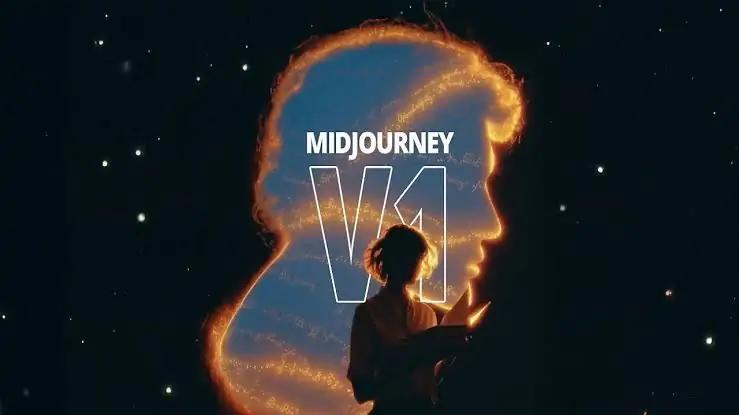
Midjourney mengguncang komunitas seni AI pada pertengahan Juni 2025 dengan meluncurkan Model Video perdananya, V1, yang menandai perluasan signifikan dari pembuatan gambar statis menjadi konten animasi. Fitur yang telah lama dinantikan ini secara resmi diumumkan pada 18 Juni 2025, melalui blog Midjourney, dengan aksesibilitas luas yang diberikan pada 19 Juni 2025. Secara praktis, V1 memungkinkan kreator untuk mengubah gambar tunggal—baik yang dibuat AI maupun yang diunggah pengguna—menjadi klip pendek yang dinamis, sebuah kemampuan yang menjanjikan untuk mendefinisikan ulang alur kerja penceritaan visual bagi seniman digital, pemasar, dan pembuat film.
Artikel ini merangkum perkembangan terbaru seputar V1, menjelaskan cara menggunakannya secara efektif, dan mengeksplorasi dasar-dasar teknis, harga, kasus penggunaan, dan pertimbangan hukumnya.
Apa itu Model Video V1 Midjourney dan mengapa itu penting?
Model Video V1 Midjourney mewakili usaha pertama platform dalam video yang digerakkan oleh AI, menawarkan Gambar-ke-Video alur kerja yang menganimasikan bingkai diam menjadi klip video berdurasi lima detik secara default, dapat diperpanjang hingga 21 detik dalam penambahan empat detik. Hal ini memungkinkan pengguna untuk menghidupkan gambar statis mereka, menciptakan loop sinematik, GIF animasi, atau video yang siap untuk media sosial tanpa memerlukan perangkat lunak penyuntingan video tradisional.
Pentingnya video bertenaga AI
- Demokratisasi animasi:Sebelumnya, animasi gambar memerlukan alat dan keterampilan khusus; V1 menurunkan hambatan bagi kreator di semua tingkat.
- Pembuatan prototipe cepat: Desainer grafis dan tim konten dapat mengulangi konsep visual dengan lebih cepat, menanamkan gerakan untuk menguji keterlibatan audiens tanpa jalur produksi yang mahal.
- Eksperimen kreatif:Alat ini mendorong mereka yang bukan ahli untuk bereksperimen dengan dinamika gerak, memperluas cakupan seni AI di luar komposisi statis.
Bagaimana cara mengakses dan mengaktifkan Model Video V1?
Untuk menggunakan Model Video V1, Anda harus memiliki langganan Midjourney dan mengakses fitur khusus melalui antarmuka web Midjourney—perintah Discord belum mendukung pembuatan video.
Persyaratan berlangganan
- Semua rencana: Dapat menghasilkan video dalam Mode cepat, mengonsumsi kredit waktu GPU delapan kali lebih cepat daripada gambar standar (yaitu, 8 menit GPU vs. 1 menit GPU untuk gambar).
- Paket Pro & Mega: Dapatkan akses ke Mode Santai, yang tidak menggunakan kredit tetapi beroperasi dengan prioritas lebih rendah dan waktu rendering lebih lambat.
Mengaktifkan fitur
- Masuk ke akun Anda di midjourney.com dan navigasikan ke membuat .
- Hasilkan atau unggah gambar sebagai bingkai awal dari video Anda.
- Klik yang baru "Menghidupkan" tombol yang muncul di bawah hasil render gambar yang telah selesai, yang memanggil alur kerja Gambar-ke-Video.
- Pilih di antara secara otomatis or panduan mode animasi (dijelaskan secara rinci di bawah).
Langkah-langkah sederhana ini membuka kemampuan untuk mengubah gambar statis apa pun menjadi rangkaian bergerak, memanfaatkan antarmuka intuitif yang sama yang digunakan pembuat gambar untuk pembuatan gambar.
Apa saja mode dan parameter yang tersedia di V1 Video?
Midjourney V1 menawarkan dua mode animasi utama—secara otomatis dan panduan—dan dua pengaturan intensitas gerakan—Gerakan Rendah dan Gerakan Tinggi—bersama parameter khusus untuk menyempurnakan keluaran.
Mode animasi
- Mode otomatis:Sistem secara otomatis menghasilkan “petunjuk gerakan” berdasarkan konten gambar Anda, tanpa memerlukan masukan tambahan selain memilih mode.
- Mode manual: Anda menyusun arahan tekstual yang menjelaskan bagaimana elemen harus bergerak, mirip dengan perintah Midjourney standar, yang memberikan kontrol kreatif yang tepat.
Intensitas gerakan
- Gerakan Rendah: Ideal untuk gerakan sekitar atau gerakan halus di mana kamera sebagian besar tetap statis dan subjek bergerak lambat; namun, kadang-kadang dapat menghasilkan gerakan yang dapat diabaikan.
- Gerakan Tinggi: Cocok untuk adegan dinamis di mana kamera dan subjek bergerak dengan cepat; dapat menimbulkan artefak visual atau frame yang “ganjil” jika digunakan secara berlebihan.
Parameter khusus video
--motion lowor--motion highuntuk menentukan intensitas.--rawuntuk melewati jalur penataan gaya default, memberi Anda keluaran yang tidak difilter untuk pasca-pemrosesan lebih lanjut.
Opsi ini memberdayakan pengguna untuk menyesuaikan gaya dan kompleksitas animasi dengan kebutuhan proyek mereka, dari efek paralaks yang halus hingga gerakan sinematik penuh.
Cara memulai dengan Video Midjourney
1. Perintah Bot Discord
/imagine https://your.image.url --motion high --raw --v 1
- Melampirkan gambar input sebagai bingkai awal, mengatur gerak tinggi, pengaruh prompt mentah, dan memilih Videonya V1.
2. Antarmuka Pengguna Web
Klik "Menghidupkan” di bawah gambar apa pun di galeri Anda, pilih Mobil or panduan, atur tingkat gerakan, dan kirimkan.
1. /imagine <your prompt or image URL>
2. Click the “Animate” button in the web UI
3. Choose Automatic or Manual mode, set High/Low Motion
4. Extend by +4 seconds up to 4 times
Belum ada titik akhir bergaya REST publik yang dirilis; semua interaksi mengalir melalui perintah slash Discord dan antarmuka web.
3. API Komet
CometAPI adalah platform API terpadu yang menggabungkan lebih dari 500 model AI dari penyedia terkemuka—seperti seri GPT OpenAI, Gemini Google, Claude Anthropic, Midjourney, Suno, dan lainnya—menjadi satu antarmuka yang ramah bagi pengembang. Dengan menawarkan autentikasi yang konsisten, pemformatan permintaan, dan penanganan respons, CometAPI secara drastis menyederhanakan integrasi kapabilitas AI ke dalam aplikasi Anda. Baik Anda sedang membangun chatbot, generator gambar, komposer musik, atau alur kerja analitik berbasis data, CometAPI memungkinkan Anda melakukan iterasi lebih cepat, mengendalikan biaya, dan tetap tidak bergantung pada vendor—semuanya sambil memanfaatkan terobosan terbaru di seluruh ekosistem AI.
Pengembang dapat mengakses API Video Midjourney melalui API Komet, model terbaru yang tercantum adalah pada tanggal publikasi artikel. Untuk memulai, jelajahi kemampuan model di tempat bermain dan konsultasikan Panduan API untuk petunjuk terperinci. Sebelum mengakses, pastikan Anda telah masuk ke CometAPI dan memperoleh kunci API. API Komet menawarkan harga yang jauh lebih rendah dari harga resmi untuk membantu Anda berintegrasi.
Pengembang dapat mengintegrasikan pembuatan video melalui RESTful API. Struktur permintaan yang umum (ilustrasi):
curl --
location
--request POST 'https://api.cometapi.com/mj/submit/video' \
--header 'Authorization: Bearer {{api-key}}' \
--header 'Content-Type: application/json' \
--data-raw '{ "prompt": "https://cdn.midjourney.com/f9e3db60-f76c-48ca-a4e1-ce6545d9355d/0_0.png add a dog", "videoType": "vid_1.1_i2v_480", "mode": "fast", "animateMode": "manual" }'
Bagaimana cara membuat video langkah demi langkah menggunakan Midjourney V1 (Discord)?
Membuat video dengan V1 mengikuti alur kerja terstruktur, mencerminkan perintah gambar Midjourney tradisional tetapi ditambah dengan isyarat animasi.
Langkah 1: Siapkan gambar Anda
- Menghasilkan gambar melalui
/imaginecepat atau mengunggah gambar khusus melalui antarmuka web. - Opsional, mempertinggi gambar dengan upscaler atau terapkan variasi untuk menyempurnakan visual sebelum dianimasikan.
Langkah 2: Panggil fitur Animate
- Setelah selesai merender, klik "Menghidupkan".
- Pilih secara otomatis untuk gerakan cepat atau panduan untuk memasukkan perintah yang berfokus pada gerakan.
- Pilih
--motion lowor--motion highsesuai dengan efek yang Anda inginkan.
Langkah 3: Konfigurasikan durasi dan ekstensi
- Secara default, video adalah 5 detik panjang.
- Untuk memperluas, gunakan penggeser web atau tambahkan parameter
--video-extenddalam penambahan empat detik, hingga maksimum 21 detik.
Langkah 4: Render dan unduh
- Klik “Buat Video”; waktu rendering akan bervariasi berdasarkan mode dan tingkat langganan.
- Setelah selesai, klik Download ikon untuk menyimpan .mp4 mengajukan di Resolusi 480p, sesuai dengan rasio aspek gambar asli Anda.
Proses yang efisien ini memungkinkan para pemula sekalipun untuk menghasilkan klip animasi dalam hitungan menit, sehingga mendorong iterasi kreatif yang cepat.
Bagaimana saya dapat mengoptimalkan keluaran video saya untuk kualitas dan durasi?
Untuk mendapatkan video bermutu profesional dengan V1 melibatkan penyeimbangan pengaturan gerakan, spesifisitas perintah, dan teknik pasca-pemrosesan.
Menyeimbangkan gerakan dan stabilitas
- Untuk adegan dengan subjek mendetail (misalnya, wajah atau foto produk), mulailah dengan Gerakan Rendah untuk menjaga kejelasan, kemudian secara bertahap tingkatkan ke Gerakan Tinggi jika dibutuhkan gerakan yang lebih dinamis.
- penggunaan Mode manual untuk rangkaian kritis—seperti pergerakan karakter atau gerakan kamera—untuk menghindari artefak tak terduga dari generator perintah otomatis.
Mengelola durasi
- Rencanakan urutan Anda: klip yang lebih pendek (5–9 detik) sesuai untuk putaran media sosial, sementara klip yang lebih panjang (10–21 detik) lebih cocok untuk konten naratif atau presentasi.
- Gunakan fitur ekstensi dengan bijaksana untuk mencegah biaya rendering yang berlebihan dan menjaga konsistensi keluaran.
Tips pasca-pemrosesan
- Stabilisasi: Jalankan klip yang Anda unduh melalui perangkat lunak penyuntingan video (misalnya, Warp Stabilizer di Adobe Premiere Pro) untuk meredakan gangguan kecil.
- gradasi warna: Tingkatkan visual dengan menerapkan LUT atau penyesuaian warna manual, karena keluaran V1 sengaja netral untuk memaksimalkan kompatibilitas dengan rangkaian pengeditan.
- Interpolasi bingkai: Gunakan alat seperti Flowframes atau Twixtor untuk meningkatkan frame rate untuk pemutaran yang sangat lancar jika diperlukan.
Dengan menggabungkan pengaturan pada platform dengan alur kerja penyuntingan eksternal, pembuat konten dapat meningkatkan klip V1 dari animasi baru menjadi konten yang halus dan profesional.
Berapa biaya dan rincian berlangganan untuk menggunakan V1 Video?
Memahami implikasi keuangan V1 sangat penting bagi pengguna biasa dan tim perusahaan yang mengevaluasi ROI.
Tingkatan dan harga langganan
- Rencana dasar ($10/bulan): Memungkinkan akses ke video dalam Mode Cepat saja, dengan konsumsi menit GPU standar (biaya gambar 8×).
- Rencana Pro dan Rencana besar (tingkat lebih tinggi): Mencakup pembuatan video Mode Santai, yang tidak menggunakan kredit tetapi mengantre pekerjaan di belakang tugas Mode Cepat, bermanfaat untuk rendering massal atau tidak mendesak.
Rincian biaya
| Rencanakan | Mode Video | Biaya GPU-menit per klip 5 detik | Biaya ekstensi per 4s |
|---|---|---|---|
| Dasar | Hanya cepat | 8 menit | +8 menit |
| Profesional / Mega | Cepat & Santai | 8 menit (Cepat) / 0 (Santai) | +8 / 0 menit |
- Rata-rata, a 21 detik klip dalam Mode Cepat menghabiskan 32 menit GPU, setara dengan menghasilkan 32 gambar statis.
Pertimbangan perusahaan
- Pembangkitan massal dalam skala besar mungkin memerlukan perjanjian perusahaan khusus, terutama bagi tim yang memerlukan keluaran video waktu nyata atau volume tinggi.
- Mengevaluasi penggunaan kredit versus tenggat waktu: Mode Santai menawarkan penghematan biaya namun meningkatkan waktu penyelesaian.
Dengan menyelaraskan tingkat langganan dengan tuntutan proyek, pengguna dapat mengoptimalkan anggaran dan jadwal produksi.
Kesimpulan
Model Video V1 Midjourney berada di persimpangan antara inovasi dan kontroversi, menawarkan kepada para kreator cara yang belum pernah ada sebelumnya untuk menganimasikan gambar sambil menavigasi medan hak cipta yang kompleks. Dari alur kerja Gambar-ke-Video yang mudah hingga kontrol manual yang canggih, V1 memberdayakan pengguna untuk menghasilkan animasi bentuk pendek yang menarik dengan overhead teknis yang minimal. Saat tantangan hukum dan pertimbangan etika muncul, penggunaan yang terinformasi dan kepatuhan terhadap praktik terbaik akan menjadi yang terpenting. Ke depannya, peta jalan Midjourney menjanjikan pengalaman 3D yang lebih kaya, format yang lebih panjang, dan keluaran dengan fidelitas yang lebih tinggi, yang menggarisbawahi komitmen platform untuk mendorong batasan kreativitas yang digerakkan oleh AI.