
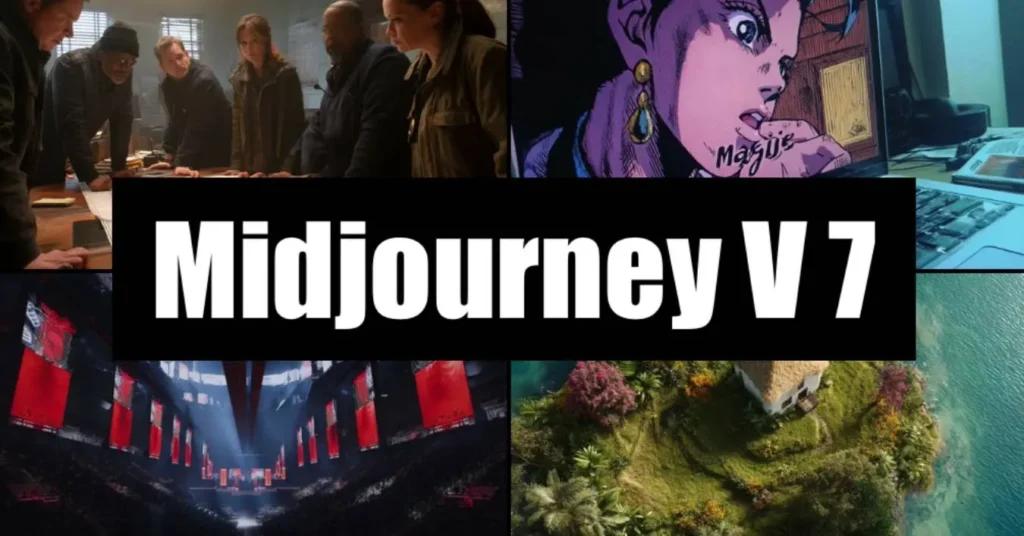
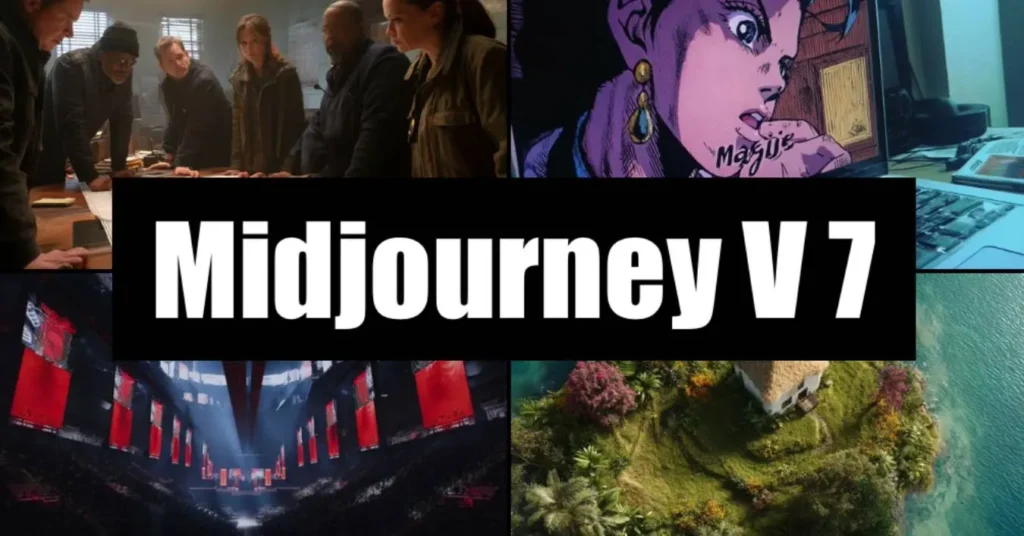
Midjourney telah berkembang pesat sebagai platform pembuatan gambar berbasis AI terkemuka, yang memberdayakan seniman, desainer, dan penggemar untuk menciptakan visual yang memukau melalui perintah teks. Dengan peluncuran Versi 7 (V7) pada awal tahun 2025, Midjourney memperkenalkan serangkaian fitur dan penyempurnaan inovatif yang secara signifikan meningkatkan pengalaman pengguna dan potensi kreatif. Panduan komprehensif ini membahas seluk-beluk Midjourney V7, memberikan wawasan tentang kemampuan barunya, dan menawarkan saran praktis tentang cara memanfaatkan kekuatan penuhnya.
Apa Saja Fitur Baru di Midjourney V7?
Perombakan Sistem Lengkap
Midjourney V7 merupakan rekonstruksi total dari arsitektur dasar platform. Tim pengembang telah menerapkan kerangka kerja baru dan menggabungkan kumpulan data baru, yang menghasilkan kualitas gambar yang lebih baik, koherensi, dan pemahaman yang lebih intuitif terhadap perintah pengguna. Perombakan ini memastikan bahwa gambar yang dihasilkan lebih selaras dengan maksud pengguna dan menunjukkan realisme yang lebih baik.
Peningkatan Interpretasi Prompt
Kemajuan signifikan dalam V7 adalah kemampuannya yang lebih baik untuk menginterpretasikan perintah pengguna. AI kini lebih memahami instruksi yang rumit, sehingga memungkinkan terciptanya adegan rumit dengan berbagai elemen. Peningkatan ini memungkinkan pengguna untuk menyusun perintah yang terperinci dan spesifik, menghasilkan gambar yang sangat sesuai dengan konsep yang mereka bayangkan.
Pengenalan Mode Draft, Relax, dan Turbo
V7 memperkenalkan tiga mode operasional berbeda untuk memenuhi berbagai kebutuhan pengguna:
- Mode Draf: Memfasilitasi rendering gambar yang cepat—hingga sepuluh kali lebih cepat dari versi sebelumnya—sementara hanya menggunakan setengah dari kredit komputasi. Meskipun mode ini mengorbankan sebagian kualitas gambar, mode ini menyertakan fungsi "peningkatan" yang memungkinkan pengguna untuk merender ulang keluaran draf pada kualitas penuh jika diinginkan.
- Mode Santai: Menawarkan proses rendering yang lebih lambat dan lebih ekonomis, cocok untuk pengguna yang mengutamakan efisiensi biaya daripada kecepatan.
- Mode Turbo: Dioptimalkan untuk kecepatan, mode ini memungkinkan waktu rendering yang lebih cepat dengan biaya komputasi yang lebih tinggi, sekitar dua kali lipat dari pekerjaan pembuatan gambar standar di V6.
Kapasitas Pembuatan Gambar yang Diperluas
Midjourney V7 menggandakan batas pembuatan gambar bersamaan dari empat menjadi delapan gambar, sehingga meningkatkan produktivitas secara signifikan. Fitur ini sangat bermanfaat bagi para profesional yang membutuhkan waktu penyelesaian cepat dan kemampuan untuk menghasilkan beberapa visual secara bersamaan. citeturn0search7
Editor Gambar Eksternal dengan Inpainting dan Outpainting
Penambahan yang akan datang pada V7 adalah penyunting gambar eksternal yang dilengkapi dengan fungsi inpainting dan outpainting. Alat-alat ini memungkinkan pengguna untuk mengisi bagian-bagian gambar yang hilang atau memperluas batas-batasnya, memberikan kontrol yang lebih besar atas kustomisasi gambar dan memposisikan Midjourney sebagai pesaing tangguh bagi perangkat lunak desain grafis yang mapan. citeturn0search7
Eksplorasi Generasi 3D dengan Teknologi NeRF
Midjourney merambah ke pembuatan gambar 3D dengan mengembangkan sistem yang menggunakan pendekatan mirip NeRF (Neural Radiance Fields). Teknologi canggih ini memungkinkan rendering 3D yang sangat realistis, memperluas aplikasi platform ke dalam permainan, realitas virtual, dan desain interaktif.
Topik terkait Midjourney V7: Bagaimana Ini Merevolusi Pembuatan Gambar AI?
Bagaimana Anda Dapat Memanfaatkan Midjourney V7 Secara Efektif?
1.Memulai dengan Midjourney V7
Untuk mulai menggunakan Midjourney V7:
- Daftar di Discord: Midjourney beroperasi melalui Discord. Buat atau masuk ke akun Discord Anda.
- Otorisasi Bot Midjourney: Bergabunglah dengan server Discord Midjourney dan izinkan bot Midjourney berinteraksi dengan profil Anda.
- Pilih Paket Berlangganan: Midjourney menawarkan berbagai tingkatan langganan, masing-masing dengan fitur dan alokasi kredit komputasi yang berbeda. Pilih paket yang paling sesuai dengan kebutuhan Anda.
- Akses Saluran Pemula: Arahkan ke saluran "pemula" di bilah sisi kiri server Discord. Saluran ini ditujukan bagi pengguna baru untuk mulai membuat gambar.
2. Membuka Kunci Profil Personalisasi Global V7
Sebelum mengakses fitur-fitur V7, Anda harus membuka Profil Personalisasi Global V7 Anda:
- Peringkat Pasangan Gambar: Kunjungi Halaman peringkat V7 Midjourney dan menilai sekitar 200 pasangan gambar. Proses ini mempersonalisasi AI agar lebih sesuai dengan preferensi estetika Anda.
- Beralih Personalisasi: Setelah dibuka kuncinya, Anda dapat mengaktifkan atau menonaktifkan personalisasi kapan saja melalui pengaturan.
3. Menghasilkan Gambar dengan V7
Untuk membuat gambar menggunakan V7:
- Gunakan
/imagineperintah: Di server Discord, ketik/imaginediikuti dengan permintaan deskriptif Anda. Misalnya:
/imagine a serene mountain landscape at sunrise
- Tentukan Model V7:Untuk memastikan gambar dihasilkan dengan V7, tambahkan parameter
--v 7sesuai permintaan Anda:
/imagine a serene mountain landscape at sunrise --v 7
- Sesuaikan Rasio Aspek: Sesuaikan rasio aspek gambar menggunakan
--arparameter:
/imagine a serene mountain landscape at sunrise --v 7 --ar 16:9
4. Memanfaatkan Mode Draft
Mode Draf memungkinkan pembuatan gambar yang cepat dan hemat biaya:
- Aktifkan Mode Draf: Tambahkan
--draftparameter ke prompt Anda:
/imagine a futuristic cityscape at night --v 7 --draft
Mode Draf merender gambar sepuluh kali lebih cepat dan dengan setengah biaya GPU, menghasilkan gambar beresolusi lebih rendah yang cocok untuk iterasi cepat.
- Aktifkan Interaksi Suara: Setelah mengaktifkan Mode Draf, klik tombol mikrofon untuk memasukkan perintah secara lisan, memfasilitasi interaksi percakapan dengan AI.
5. Menjelajahi Fitur Lanjutan
Midjourney V7 menawarkan fungsionalitas tambahan:
- Permintaan Gambar: Gabungkan gambar yang ada ke dalam perintah Anda dengan memberikan URL, sehingga AI dapat mengambil inspirasi dari gambar tersebut.
- Referensi Gaya dan Karakter: Menggunakan
--srefparameter untuk menerapkan gaya tertentu atau mempertahankan konsistensi karakter di beberapa gambar:
/imagine a portrait of a medieval knight --v 7 --sref 211110605
6. Menyesuaikan Pengaturan
Sesuaikan pengaturan pembuatan gambar default sesuai dengan preferensi Anda:
- Pengaturan Akses: Klik ikon pengaturan pada bilah Bayangkan dalam server Discord.
- Ubah Parameter: Sesuaikan pengaturan seperti Rasio Aspek (
--ar), Gaya (--s), dan Kecepatan GPU untuk menyesuaikan keluaran AI dengan kebutuhan Anda.
7. Keterlibatan Komunitas
Berinteraksi dengan komunitas Midjourney untuk mendapatkan inspirasi dan dukungan:
- Bergabung dalam Diskusi: Berpartisipasilah dalam saluran dalam server Discord untuk berbagi kreasi Anda dan memperoleh wawasan dari pengguna lain.
- Tetap Diperbarui: Periksa secara teratur Dokumentasi resmi Midjourney dan pengumuman komunitas untuk pembaruan dan fitur baru.
Dengan mengikuti langkah-langkah ini, Anda dapat secara efektif memanfaatkan kemampuan Midjourney V7 untuk membuat gambar yang dihasilkan AI yang dipersonalisasi dan berkualitas tinggi
Menyusun Anjuran yang Efektif
Membuat perintah yang tepat dan terperinci sangat penting untuk memperoleh hasil yang diinginkan di Midjourney V7. Pertimbangkan untuk memasukkan elemen berikut ke dalam perintah Anda:
- Subjek: Tentukan fokus utama gambar, seperti orang, hewan, karakter, lokasi, atau objek.
- Medium: Menunjukkan media artistik, seperti foto, lukisan, ilustrasi, patung, atau coretan.
- Lingkungan Hidup: Menggambarkan latarnya, seperti di dalam ruangan, di luar ruangan, di bulan, di bawah air, atau di kota.
- Penerangan: Tentukan kondisi pencahayaan, seperti lampu lembut, lampu sekitar, lampu mendung, lampu neon, atau lampu studio.
- WarnaTentukan skema warna, seperti cerah, kalem, monokromatik, hitam dan putih, atau pastel.
- Suasana hati: Menyampaikan suasana hati yang diinginkan, seperti tenang, energik, muram, atau gembira.
- Komposisi: Menunjukkan gaya komposisi, seperti potret, foto kepala, foto jarak dekat, atau pandangan mata burung.
Dengan menggabungkan elemen-elemen ini, Anda dapat memandu AI untuk menghasilkan gambar yang sangat selaras dengan visi kreatif Anda.
Bagaimana Anda Dapat Memanfaatkan Parameter untuk Menyempurnakan Pembuatan Gambar?
Midjourney V7 menyediakan beberapa parameter yang memungkinkan pengguna untuk menyesuaikan dan mengontrol berbagai aspek pembuatan gambar:
- Rasio Aspek (
--ar): Menyesuaikan rasio lebar dan tinggi gambar yang dihasilkan. Misalnya,--ar 16:9menghasilkan gambar berorientasi lanskap. - Kekacauan (
--chaos): Mengontrol tingkat variabilitas pada gambar yang dihasilkan. Nilai chaos yang lebih tinggi (hingga 100) menghasilkan output yang lebih beragam dan tidak terduga, sedangkan nilai yang lebih rendah menghasilkan hasil yang lebih konsisten. - Kualitas (
--qualityor--q): Menentukan kualitas rendering gambar. Nilai yang lebih tinggi menghasilkan gambar yang lebih detail tetapi memerlukan waktu GPU yang lebih lama. Nilai default adalah 1, dengan opsi seperti 0.25, 0.5, dan 2 yang tersedia. - Menata gaya (
--stylizeor--s): Mempengaruhi kekuatan gaya estetika default Midjourney dalam gambar. Nilai yang lebih tinggi menerapkan lebih banyak gaya, sedangkan nilai yang lebih rendah lebih sesuai dengan perintah. Rentangnya adalah dari 0 hingga 1000, dengan default 100. - Aneh (
--weird): Menggunakan mode estetika eksperimental, memperkenalkan elemen yang tidak konvensional dan unik ke dalam gambar. Menerima nilai dari 0 hingga 3000, dengan nilai yang lebih tinggi menghasilkan hasil yang lebih tidak biasa. - Benih (
--seed): Mengatur nomor benih tertentu untuk menghasilkan kisi gambar awal, yang memungkinkan hasil dapat direproduksi. Menggunakan benih dan perintah yang sama akan menghasilkan gambar yang serupa. Nilai benih dapat berkisar dari 0 hingga 4,294,967,295.
Dengan menggabungkan parameter-parameter ini secara strategis dalam perintah Anda, Anda dapat memberikan kontrol lebih besar atas proses pembuatan gambar, menyesuaikan keluaran untuk memenuhi persyaratan kreatif tertentu.
Bagaimana Personalisasi Meningkatkan Pengalaman Anda di Midjourney V7?
Midjourney V7 memperkenalkan fitur Personalisasi wajib yang menyesuaikan keluaran AI dengan preferensi estetika Anda:
- Proses Aktivasi: Saat pertama kali digunakan, Anda diminta untuk menyelesaikan proses singkat di mana Anda memilih gambar yang disukai dari pasangan yang disajikan kepada Anda. Ini membantu Midjourney memahami selera gaya Anda.
- Dampak pada Pembuatan Gambar: Profil personalisasi memengaruhi interpretasi AI atas permintaan Anda, menyelaraskan gambar yang dihasilkan lebih dekat dengan preferensi Anda. Ini menghasilkan output yang lebih mencerminkan visi artistik unik Anda.
Terlibat dengan fitur Personalisasi memastikan bahwa Midjourney V7 menjadi lebih selaras dengan gaya kreatif Anda, meningkatkan relevansi dan kepuasan gambar yang dihasilkan.
Menggabungkan fitur dan parameter canggih ini ke dalam alur kerja Anda dengan Midjourney V7 dapat secara signifikan meningkatkan kualitas dan efisiensi proses pembuatan gambar berbantuan AI.
Gunakan MidJourney V7 di CometAPI
CometAPI menyediakan akses ke lebih dari 500 model AI, termasuk model multimoda sumber terbuka dan khusus untuk obrolan, gambar, kode, dan banyak lagi. Kekuatan utamanya terletak pada penyederhanaan proses integrasi AI yang secara tradisional rumit. Dengannya, akses ke berbagai alat AI terkemuka seperti Claude, OpenAI, Deepseek, dan Gemini tersedia melalui satu langganan terpadu.
API Komet menawarkan harga yang jauh lebih rendah dari harga resmi untuk membantu Anda mengintegrasikan API Midjourney, dan Anda akan mendapatkan $1 di akun Anda setelah mendaftar dan masuk! Selamat datang untuk mendaftar dan mencoba CometAPI. CometAPI membayar sesuai pemakaian.
Prasyarat Penting: Sebelum menggunakan MidJourney V7, Anda perlu Mulai membangun di CometAPI hari ini – daftar di sini untuk akses gratis. Silakan kunjungi https://api.cometapi.com/docs
Memulai MidJourney V7 sangatlah mudah—cukup tambahkan --v 7 parameter di akhir prompt Anda. Perintah sederhana ini memberi tahu CometAPI untuk menggunakan model V7 terbaru guna menghasilkan gambar Anda.
Sebagai contoh:
A peaceful lakeside cabin, morning mist, sunrise --v 7 --ar 16:9
Silakan lihat API Midjourney untuk rincian integrasi.