

È possibile integrare CometAPI, un singolo gateway API che espone centinaia di modelli, in Continue (l'agente di codice AI open source integrato nell'IDE), in modo che l'estensione Continue di VS Code interagisca con i modelli di CometAPI. Questo articolo spiega cos'è ciascun prodotto, perché combinarli, l'ambiente e i prerequisiti, una ricetta di integrazione dettagliata passo dopo passo (inclusi i passaggi esatti dell'interfaccia utente richiesti), esempi di configurazione, best practice consigliate, suggerimenti per la risoluzione dei problemi e casi d'uso concreti.
Che cos'è Continue?
Continue è un assistente di codice open source basato su "intelligenza artificiale continua" che funziona all'interno degli strumenti di sviluppo (VS Code, JetBrains e una CLI). Il suo obiettivo è trasformare gli LLM in agenti di codice riutilizzabili in grado di modificare file, rispondere a domande contestuali sul repository, eseguire "scorciatoie" e automatizzare attività di sviluppo ripetitive. Continue è distribuito come estensione e come CLI, ed è esplicitamente indipendente dal modello: è possibile configurare diversi provider e modelli LLM per funzionalità come chat, modifica del codice, completamento automatico ed embedding. Il progetto, la documentazione e l'estensione VS Code sono gestiti pubblicamente.
Punti pratici:
- Continue viene eseguito localmente nel tuo IDE e chiama provider di modelli esterni tramite HTTP.
- Poiché è open source, è possibile personalizzare i modelli, le definizioni dei provider e la configurazione YAML utilizzata per le funzionalità del modello.
In che modo Continue espone i modelli di intelligenza artificiale?
Continue consente di registrare i provider di modelli e di scegliere il modello specifico per alimentare un determinato agente. Gli agenti possono essere eseguiti all'interno dell'IDE (tramite l'estensione VS Code), tramite la CLI o come parte di CI. La configurazione può essere effettuata tramite l'interfaccia utente di Continue all'interno di VS Code o modificando i file di configurazione di Continue (ad esempio, ~/.continue/config.json or ~/.continue/config.yaml) per ambienti headless.
Cos'è CometAPI? (Chi è e cosa fornisce?)
CometAPI è un'API di aggregazione di modelli: un'unica API unificata che offre agli sviluppatori l'accesso a decine o centinaia di LLM, modelli di immagini/video e offerte multimodali di numerosi fornitori (OpenAI, Anthropic, modelli in stile Llama/GPT e altri) tramite un'unica integrazione. CometAPI pubblicizza un ampio catalogo (le sue pagine di marketing fanno riferimento a "oltre 500 modelli"), un'esperienza di sviluppo compatibile con OpenAI in molti scenari e guide rapide per l'integrazione di CometAPI in app di terze parti. CometAPI rilascia chiavi API brevi che spesso appaiono con un sk- prefisso da utilizzare nelle app.
Perché è importante:
- Invece di integrare separatamente ciascun fornitore di modelli, CometAPI consente di cambiare backend di modelli e di sperimentare rapidamente senza modificare il codice lato client.
- CometAPI fornisce documentazione e integrazioni di esempio per altri strumenti (Flowise, LobeChat, ecc.), dimostrando l'attenzione rivolta a essere un fornitore target per interfacce utente e agenti di terze parti.
Quali sono le funzionalità tipiche di CometAPI?
CometAPI supporta il completamento del testo, la chat, la generazione di immagini e video (a seconda del modello sottostante) e altre primitive di inferenza. Emette chiavi API nel formato sk-xxxxx ed espone un facoltativo baseurl per endpoint personalizzati. La piattaforma offre documentazione per sviluppatori, una console per la gestione dei token ed esempi di integrazione.
Perché integrare Continue con CometAPI?
L'integrazione di Continue con CometAPI ti offre la flessibilità di:
- Accedi a molti modelli da un unico posto (cambio rapido del modello per la valutazione o per esperimenti sui costi/prestazioni).
- Evita il vincolo del fornitore mantenendo la comodità di una singola chiave API nel tuo ambiente di sviluppo locale.
- Eseguire flussi di lavoro specializzati: usa un modello per la chat, un altro per il completamento automatico del codice e un terzo per gli incorporamenti, tutti configurati all'interno di Continua.
- Semplificare la configurazione del team: centralizzare la fatturazione e la gestione delle quote su CometAPI, consentendo al contempo agli sviluppatori di utilizzare l'esperienza utente di Continue in VS Code.
In breve: Continue ti fornisce l'agente/IDE UX locale; CometAPI ti offre la varietà di modelli e un'unica superficie di integrazione.
I principali vantaggi:
- Modello di pluralità e agilità. Utilizza CometAPI per passare da decine a centinaia di modelli (cloud e ospitati) senza modificare il codice dell'agente. Questo ti consente di confrontare i modelli A/B per costi, latenza o capacità.
- Singolo punto di integrazione. Continue può trattare CometAPI come un semplice provider: è sufficiente configurare CometAPI una volta e poi selezionare il provider/modello all'interno di Continue. Questo riduce la complessità di configurazione e consente ai team di standardizzare la gestione su un'unica interfaccia.
- Controlli sui costi e sulla governance. Il marketplace multi-modello di CometAPI può aiutare a ottimizzare i costi indirizzando le richieste più economiche verso modelli efficienti, riservando al contempo modelli potenti (e più costosi) per attività complesse. Le funzionalità di governance degli agenti di Continue consentono di applicare regole su quali modelli sono consentiti in quali contesti.
- Sperimentazione più rapida. Scambia i modelli al volo per confrontare gli output di prompt, refactoring o controlli di CI senza modificare le definizioni degli agenti. Questa funzionalità è particolarmente utile quando si ottimizzano gli agenti per attività di generazione di codice, creazione di test o refactoring.
Quali sono le condizioni e l'ambiente in cui devi prepararti?
Prima di iniziare, prepara quanto segue:
Software e account minimi
- Codice VS. (ultima versione stabile). Continue fornisce un'estensione VS Code.
- Continua l'estensione installato in VS Code (cerca "Continua" in Estensioni o usa la pagina delle estensioni).
- Account CometAPI con una chiave API (riceverai un
sk-xxxxxchiave di stile nella dashboard CometAPI).
Sicurezza della rete
- Accesso HTTPS in uscita dalla tua macchina agli endpoint di CometAPI (ad esempio
https://api.cometapi.com/v1o altro URL di base specificato da CometAPI). I firewall e i proxy aziendali potrebbero richiedere una configurazione. - Archiviazione sicura delle chiavi: usa portachiavi del sistema operativo o variabili di ambiente anziché inviare le chiavi al tuo repository. Tratta
sk-...chiavi come segreti.
Versioni e compatibilità
- Assicurati che la versione dell'estensione Continue supporti i provider di modelli personalizzati: le versioni moderne di Continue offrono un'interfaccia utente per i provider di modelli e una personalizzazione basata su YAML per i modelli. Se riscontri una funzionalità mancante, aggiorna Continue o consulta il repository per configurazioni di esempio.
Facoltativo ma consigliato
- Un piccolo repository di test per verificare richieste e modifiche senza influire sul codice di produzione.
- Comprensione dei ruoli del modello (chat, incorporamento, completamento automatico): Continue associa i modelli ai ruoli nella configurazione.
Come si integra Continue con CometAPI?
Di seguito è riportata una ricetta passo passo che segue esattamente il flusso di lavoro dell'interfaccia utente specificato, con l'aggiunta di YAML e suggerimenti per la convalida.
Passaggio 1: installa Continua in VS Code
- Apri VS Code → Estensioni → cerca Continua e fare clic su Installazioneoppure esegui il comando Apertura rapida:
ext install Continue.continueL'estensione ha un'ampia adozione ed è stata pubblicata sul Marketplace.
Passaggio 2: crea/ottieni la tua chiave CometAPI
Registrati/accedi su CometAPI (cometapi.com) e crea una chiave API (spesso mostrata come sk-xxxxx). Copialo negli appunti.
Passaggio 3: apri le impostazioni Continua in VS Code
- In VS Code, apri la tavolozza dei comandi (
Ctrl/Cmd+P) e digita Continua: Apri Impostazioni (oppure trova Continua → Impostazioni nel riquadro delle estensioni). - Passare alla Modelli area all'interno del pannello di configurazione delle impostazioni/fornitore del modello di Continue. Continue supporta l'aggiunta di fornitori personalizzati dall'interfaccia utente delle impostazioni.
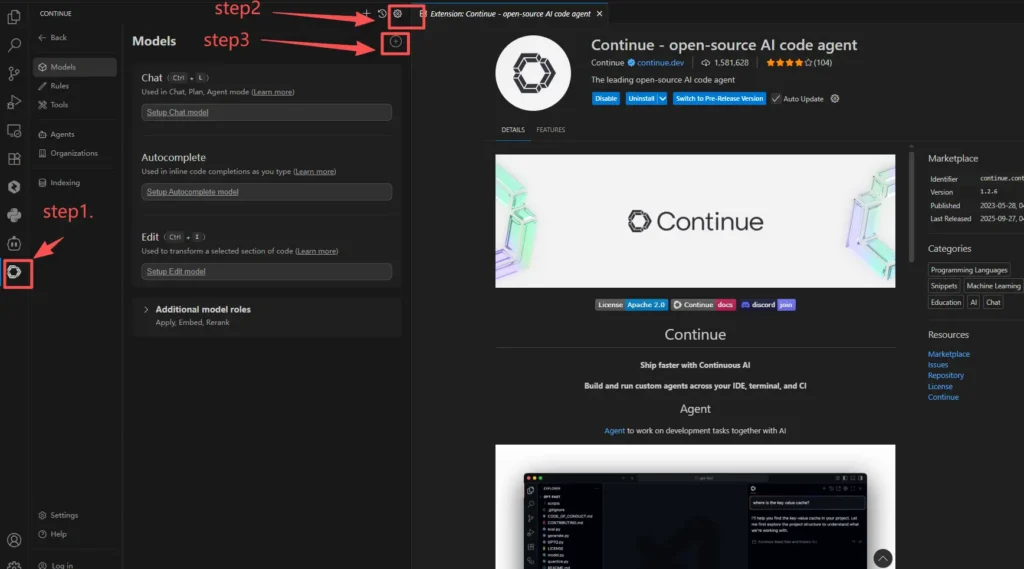
Passaggio 4: aggiungere CometAPI come provider (flusso dell'interfaccia utente)
1.Cliccare su + Pulsante (Aggiungi) nella sezione Modelli.
- Nel Provider casella di ricerca, tipo cometapi (o l'identificativo del provider che scegli). Se CometAPI non è precompilato, puoi:
- Scegli un generico Compatibile con OpenAI opzione del provider (se Continue ne fornisce una) e impostare l'URL di base sull'URL di base di CometAPI; oppure
- Aggiungere un fornitore personalizzato voce (molti utenti di Continue lo fanno utilizzando una piccola voce del provider JSON/YAML).
- Quando ti viene richiesta una chiave API, incolla la tua chiave CometAPI (
sk-xxxxx) nella casella di input della chiave API e fare clic Salva. Corrisponde esattamente ai passaggi dell'interfaccia utente richiesti: "Accedi al menu delle impostazioni, seleziona i modelli, clicca su + e cerca cometapi come provider. Incolla sk-xxxxx da cometapi nella casella di input della chiave API e clicca su 'Salva'."
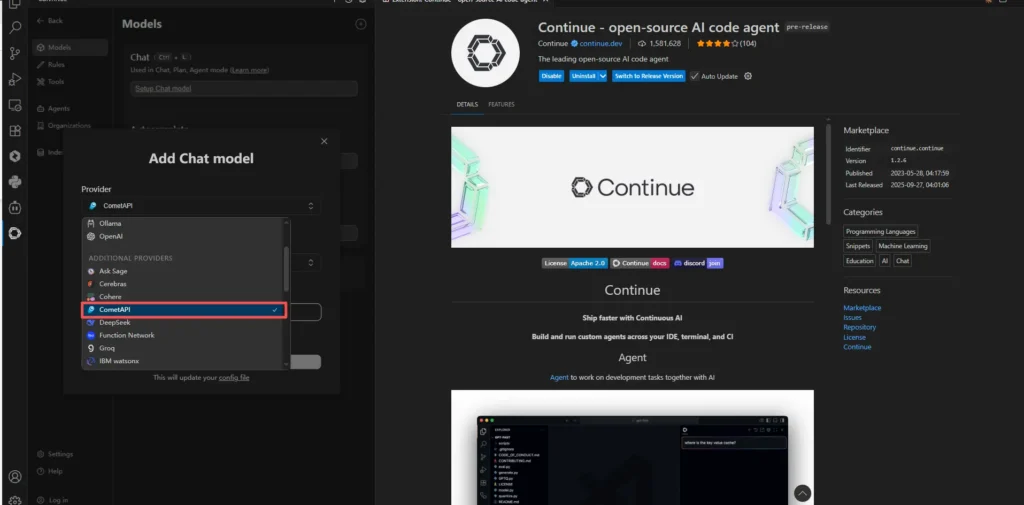
Fase 5: definire manualmente il modello (se necessario)
- Dopo aver salvato il provider, Continua consente di selezionare o compilare manualmente un modello campo (ad esempio:
gpt-4o-mini,claude-2,gpt-5-xxxo qualsiasi identificatore esposto da CometAPI). Compila questo campo in base al modello che desideri utilizzare per un determinato ruolo (chat, modifica, completamento automatico, incorporamento). Continue supporta i ruoli del modello nel suo riferimento YAML.
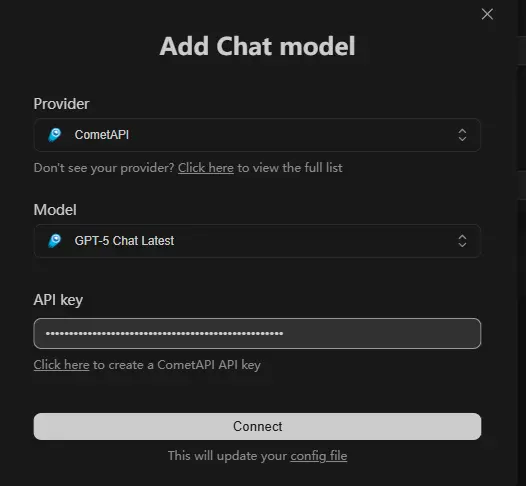
Esempio: configurazione del modello di esempio (YAML)
Se preferisci configurare Continue con un file YAML anziché tramite l'interfaccia utente, ecco un frammento minimo che rispecchia la struttura di configurazione di Continue (adattalo alla tua versione di Continue):
# .continue/models.yml

models:
- id: comet-chat
    title: "CometAPI • Claude Sonnet"
    provider: "cometapi"        # provider identifier you created

    model: "claude-sonnet-4"    # model label as exposed by CometAPI

    role: "chat"
    systemMessage: "You are a helpful code assistant."
    apiKeyEnv: "CONTINUE_COMETAPI_KEY"
Salva la chiave API in modo sicuro nell'ambiente del tuo sistema operativo o nell'archivio segreto di Continue:
# mac / linux example

export CONTINUE_COMETAPI_KEY="sk-xxxxxxxx"
Fase 6: testare un prompt rapido
- Aprire un file di codice.
- Richiama il comando chat/completamento automatico di Continue e scegli il nuovo CometaAPI modello.
- Poni una domanda semplice (ad esempio, "Spiega questa funzione" o "Crea test unitari per questo file"). Verifica che la richiesta vada a buon fine e che il modello risponda.
Se la richiesta fallisce, controlla la console dello sviluppatore in VS Code e i registri di rete per vedere se la chiamata è arrivata api.cometapi.com oppure se si verifica un errore di autorizzazione (401/403): le cause più comuni sono una chiave API non valida o un URL di base errato.
Utilizzare la modalità Piano o le modalità di sola lettura quando si desidera che gli agenti analizzino il codice ma non modifichino automaticamente i file (continua la modalità di pianificazione introdotta per ridurre i rischi).
Quali sono i casi d'uso consigliati?
- Modifica del codice in base al progetto — Utilizza un modello di chat di alta qualità per la spiegazione del codice e un modello di completamento del codice più economico per i suggerimenti in tempo reale. I ruoli del modello Continue semplificano questa operazione.
- Refactoring e migrazioni automatizzati — Crea scorciatoie Continue (attività dell'agente) che richiamano modelli diversi per la pianificazione, la generazione di patch e la convalida. La possibilità di cambiare facilmente modello tramite CometAPI consente di eseguire test A/B sulla qualità rispetto ai costi.
- Incorporamenti + ricerca semantica — Genera incorporamenti con un modello ed esegui ricerche semantiche per repository di grandi dimensioni per far emergere frammenti di codice o documenti pertinenti.
- Sperimentazione rapida multi-modello — Valutare i modelli sperimentali dal catalogo di CometAPI (ad esempio, nuove offerte di ricerca) all'interno di Continue con modifiche minime alla configurazione.
- Prototipazione veloce: Passa a un modello di generazione di immagini tramite CometAPI per la generazione di screenshot README o mock di progettazione durante la codifica.
Esempio concreto: pilota automatico delle pubbliche relazioni
- Quando viene aperta una richiesta pull, Continue attiva un agente che: (a) esegue controlli statici, (b) genera ed esegue test unitari, (c) suggerisce un breve riepilogo per la descrizione della PR.
- L'agente utilizza un modello economico per il passaggio (a), un modello di livello intermedio per (b) e un modello più grande per il riepilogo PR finale, tutti selezionati dinamicamente tramite CometAPI.
Iniziamo
CometAPI è una piattaforma API unificata che aggrega oltre 500 modelli di intelligenza artificiale (IA) di provider leader, come la serie GPT di OpenAI, Gemini di Google, Claude di Anthropic, Midjourney, Suno e altri, in un'unica interfaccia intuitiva per gli sviluppatori. Offrendo autenticazione, formattazione delle richieste e gestione delle risposte coerenti, CometAPI semplifica notevolmente l'integrazione delle funzionalità di IA nelle tue applicazioni. Che tu stia sviluppando chatbot, generatori di immagini, compositori musicali o pipeline di analisi basate sui dati, CometAPI ti consente di iterare più velocemente, controllare i costi e rimanere indipendente dal fornitore, il tutto sfruttando le più recenti innovazioni nell'ecosistema dell'IA.
Per iniziare, esplora le capacità del modello in Parco giochi e consulta Continua Guida API per istruzioni dettagliate. Prima di accedere, assicurati di aver effettuato l'accesso a CometAPI e di aver ottenuto la chiave API. CometaAPI offrire un prezzo molto più basso rispetto al prezzo ufficiale per aiutarti a integrarti.
Pronti a partire? → Iscriviti oggi a CometAPI !
Riepilogo: perché questa integrazione è un'opzione valida oggi
L'integrazione di Continue con CometAPI offre ai team di progettazione un modo flessibile, controllato ed economico per eseguire l'intelligenza artificiale agentica su IDE, CLI e CI. Continue fornisce l'orchestrazione degli agenti e l'integrazione degli strumenti locali; CometAPI fornisce un unico gateway commutabile a centinaia di modelli, accelerando la sperimentazione, semplificando le operazioni e riducendo il lock-in del fornitore. L'integrazione è semplice: installa Continue in VS Code o CLI, crea un token CometAPI, aggiungi CometAPI come provider nei modelli/impostazioni di Continue ed esegui il test con un agente semplice. Utilizza la gestione dei segreti, blocca i modelli per la riproducibilità e instrada i carichi di lavoro in base alle esigenze di costo/latenza.