
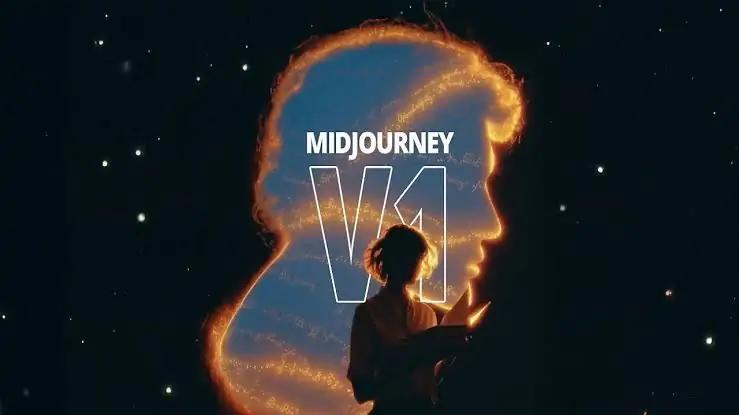
Midjourney ha scosso la comunità artistica basata sull'intelligenza artificiale a metà giugno 2025 presentando il suo primo modello video, V1, che segna una significativa espansione dalla generazione di immagini statiche a contenuti animati. Questa funzionalità, a lungo attesa, è stata annunciata ufficialmente il 18 giugno 2025 tramite il blog di Midjourney, con ampia accessibilità garantita il 19 giugno 2025. In pratica, V1 consente ai creatori di trasformare singole immagini, generate dall'intelligenza artificiale o caricate dagli utenti, in brevi clip dinamiche, una capacità che promette di ridefinire i flussi di lavoro di narrazione visiva per artisti digitali, esperti di marketing e registi.
Questo articolo sintetizza gli ultimi sviluppi riguardanti V1, spiega come utilizzarlo in modo efficace e ne esplora i fondamenti tecnici, i prezzi, i casi d'uso e le considerazioni legali.
Cos'è il modello video V1 di Midjourney e perché è importante?
Il modello video V1 di Midjourney rappresenta la prima iniziativa della piattaforma nel settore dei video basati sull'intelligenza artificiale, offrendo un Da immagine a video Flusso di lavoro che anima un fotogramma fisso in un videoclip di cinque secondi per impostazione predefinita, estendibile fino a 21 secondi con incrementi di quattro secondi. Questo consente agli utenti di dare vita alle proprie immagini statiche, creando loop cinematografici, GIF animate o video pronti per i social media senza bisogno di software di editing video tradizionali.
L'importanza dei video basati sull'intelligenza artificiale
- Democratizzazione dell'animazione: In precedenza, l'animazione delle immagini richiedeva strumenti e competenze specializzate; la V1 riduce la barriera d'ingresso per i creatori di tutti i livelli.
- Prototipazione rapida:I grafici e i team addetti ai contenuti possono ripetere più velocemente i concetti visivi, incorporando il movimento per testare il coinvolgimento del pubblico senza costose pipeline di produzione.
- Sperimentazione creativa:Lo strumento incoraggia i non esperti a sperimentare con le dinamiche del movimento, ampliando la portata dell'arte dell'intelligenza artificiale oltre le composizioni statiche.
Come posso accedere e attivare il modello video V1?
Per utilizzare il modello video V1, è necessario disporre di un abbonamento Midjourney e accedere alla funzionalità esclusivamente tramite l'interfaccia web di Midjourney: i comandi Discord non supportano ancora la generazione di video.
Requisiti di abbonamento
- Tutti i piani: Può generare video in Modalità veloce, consumando crediti di tempo GPU a una velocità otto volte superiore a quella delle immagini standard (ovvero 8 minuti GPU contro 1 minuto GPU per le immagini).
- Piani Pro e Mega: consente di accedere a Modalità relax, che non consuma crediti ma opera con priorità più bassa e tempi di rendering più lenti.
Abilitazione della funzionalità
- Accedere il tuo account su midjourney.com e vai a Crea .
- Genera o carica un'immagine come fotogramma iniziale del tuo video.
- Fare clic sul nuovo "Animare" pulsante che appare sotto i rendering delle immagini completati, richiamando il flusso di lavoro Immagine-Video.
- Seleziona tra Automatico or Manuale modalità di animazione (descritte in dettaglio di seguito).
Questi semplici passaggi consentono di trasformare qualsiasi immagine statica in una sequenza in movimento, sfruttando la stessa interfaccia intuitiva utilizzata dai creatori per la generazione delle immagini.
Quali sono le diverse modalità e parametri disponibili in V1 Video?
Midjourney V1 offre due modalità di animazione principali:Automatico e al Manuale—e due impostazioni di intensità del movimento—Basso movimento e al Movimento elevato—insieme a parametri specializzati per ottimizzare gli output.
Modalità di animazione
- Modalità automatica:Il sistema genera automaticamente un "richiesta di movimento" in base al contenuto dell'immagine, senza richiedere ulteriori input oltre alla selezione della modalità.
- Modalità manuale: Si compone una direttiva testuale che descrive come gli elementi devono muoversi, in modo simile ai prompt standard di Midjourney, garantendo un controllo creativo preciso.
Intensità del movimento
- Basso movimento: Ideale per movimenti ambientali o lievi in cui la telecamera rimane per lo più statica e il soggetto si muove lentamente; tuttavia, a volte può produrre un movimento trascurabile.
- Movimento elevato: Adatto a scene dinamiche in cui sia la telecamera che i soggetti si muovono vigorosamente; può introdurre artefatti visivi o fotogrammi "traballanti" se utilizzato eccessivamente.
Parametri specifici del video
--motion lowor--motion highper specificare l'intensità.--rawper bypassare la pipeline di stilizzazione predefinita, ottenendo un output non filtrato per un'ulteriore post-elaborazione.
Queste opzioni consentono agli utenti di adattare lo stile e la complessità dell'animazione alle esigenze del loro progetto, da sottili effetti di parallasse a movimenti cinematografici completi.
Come iniziare con Midjourney Video
1. Comandi del bot Discord
/imagine https://your.image.url --motion high --raw --v 1
- Allega l'immagine di input come frame di partenza, imposta movimento elevato, influenza del prompt grezzo e seleziona Video V1.
2. Interfaccia utente Web
Fai clic su "Animare"sotto qualsiasi immagine nella tua galleria, scegli Automatico or Manuale, impostato livello di movimentoe inviare.
1. /imagine <your prompt or image URL>
2. Click the “Animate” button in the web UI
3. Choose Automatic or Manual mode, set High/Low Motion
4. Extend by +4 seconds up to 4 times
Non sono ancora stati rilasciati endpoint pubblici in stile REST; tutte le interazioni avvengono tramite i comandi slash di Discord e l'interfaccia web.
3. CometAPI
CometAPI è una piattaforma API unificata che aggrega oltre 500 modelli di intelligenza artificiale (IA) di provider leader, come la serie GPT di OpenAI, Gemini di Google, Claude di Anthropic, Midjourney, Suno e altri, in un'unica interfaccia intuitiva per gli sviluppatori. Offrendo autenticazione, formattazione delle richieste e gestione delle risposte coerenti, CometAPI semplifica notevolmente l'integrazione delle funzionalità di IA nelle tue applicazioni. Che tu stia sviluppando chatbot, generatori di immagini, compositori musicali o pipeline di analisi basate sui dati, CometAPI ti consente di iterare più velocemente, controllare i costi e rimanere indipendente dal fornitore, il tutto sfruttando le più recenti innovazioni nell'ecosistema dell'IA.
Gli sviluppatori possono accedere API video di Midjourney attraverso CometaAPI, gli ultimi modelli elencati sono quelli aggiornati alla data di pubblicazione dell'articolo. Per iniziare, esplora le capacità del modello in Parco giochi e consultare il Guida API per istruzioni dettagliate. Prima di accedere, assicurati di aver effettuato l'accesso a CometAPI e di aver ottenuto la chiave API. CometaAPI offrire un prezzo molto più basso rispetto al prezzo ufficiale per aiutarti a integrarti.
Gli sviluppatori possono integrare la generazione di video tramite API RESTful. Una tipica struttura di richiesta (a titolo esemplificativo):
curl --
location
--request POST 'https://api.cometapi.com/mj/submit/video' \
--header 'Authorization: Bearer {{api-key}}' \
--header 'Content-Type: application/json' \
--data-raw '{ "prompt": "https://cdn.midjourney.com/f9e3db60-f76c-48ca-a4e1-ce6545d9355d/0_0.png add a dog", "videoType": "vid_1.1_i2v_480", "mode": "fast", "animateMode": "manual" }'
Come posso generare un video passo dopo passo utilizzando Midjourney V1 (Discord)?
La creazione di un video con V1 segue un flusso di lavoro strutturato, che rispecchia i tradizionali prompt delle immagini Midjourney, ma arricchito con spunti di animazione.
Passaggio 1: prepara l'immagine
- Generare un'immagine tramite
/imagineprompt o caricare un'immagine personalizzata tramite l'interfaccia web. - Facoltativamente, accrescere l'immagine con upscaler o applicare variazioni per perfezionare l'aspetto visivo prima dell'animazione.
Passaggio 2: richiamare la funzione Animate
- Al termine del rendering, fare clic su "Animare".
- Scegli Automatico per movimenti rapidi o Manuale per immettere un prompt incentrato sul movimento.
- Seleziona
--motion lowor--motion highin base all'effetto desiderato.
Passaggio 3: configurare durata ed estensioni
- Per impostazione predefinita, i video sono 5 secondi lungo.
- Per estendere, utilizzare lo slider web o aggiungere il parametro
--video-extendin incrementi di quattro secondi, fino a un massimo di 21 secondi.
Passaggio 4: rendering e download
- Clicchi "Genera video"; il tempo di rendering varia in base alla modalità e al livello di abbonamento.
- Una volta completato, fare clic su scarica icona per salvare il .mp4 file presso Risoluzione 480p, che corrisponde alle proporzioni dell'immagine originale.
Questo processo semplificato consente anche ai principianti di produrre clip animate in pochi minuti, favorendo una rapida iterazione creativa.
Come posso ottimizzare la qualità e la durata dei miei video in uscita?
Per ottenere video di qualità professionale con V1 è necessario bilanciare le impostazioni di movimento, la specificità dei prompt e le tecniche di post-elaborazione.
Equilibrio tra movimento e stabilità
- Per scene con soggetti dettagliati (ad esempio, volti o scatti di prodotti), inizia con Basso movimento per preservare la chiarezza, quindi aumentare gradualmente a Movimento elevato se è necessario un movimento più dinamico.
- Usa il Modalità manuale per sequenze critiche, come i movimenti dei personaggi o le panoramiche della telecamera, per evitare artefatti imprevedibili provenienti dal generatore automatico di prompt.
Gestione della durata
- Pianifica la sequenza: le clip più brevi (da 5 a 9 secondi) sono più adatte ai loop dei social media, mentre quelle più lunghe (da 10 a 21 secondi) sono più adatte a contenuti narrativi o di presentazione.
- Utilizzare la funzionalità di estensione giudiziosamente per evitare costi di rendering eccessivi e mantenere la coerenza dell'output.
Suggerimenti per la post-elaborazione
- Stabilizzazione: Esegui le clip scaricate tramite un software di editing video (ad esempio Warp Stabilizer di Adobe Premiere Pro) per attenuare piccoli jitter.
- Gradazione del colore: Migliora gli effetti visivi applicando LUT o regolazioni manuali del colore, poiché gli output V1 sono volutamente neutri per massimizzare la compatibilità con le suite di editing.
- Interpolazione frame: Se necessario, utilizza strumenti come Flowframes o Twixtor per aumentare il frame rate e ottenere una riproduzione estremamente fluida.
Combinando le impostazioni sulla piattaforma con flussi di lavoro di modifica esterni, i creatori possono trasformare le clip V1 da semplici animazioni a contenuti professionali e raffinati.
Quali sono i costi e i dettagli dell'abbonamento per utilizzare V1 Video?
Comprendere le implicazioni finanziarie della V1 è fondamentale sia per gli utenti occasionali sia per i team aziendali che valutano il ROI.
Livelli di abbonamento e prezzi
- Piano di base ($ 10/mese): consente l'accesso al video solo in modalità rapida, con consumo GPU-minuto standard (8 volte il costo dell'immagine).
- Pro piano e al Mega piano (livelli superiori): include la generazione di video in modalità Relax, che non utilizza crediti ma mette in coda i lavori dietro le attività in modalità Fast, utile per il rendering in blocco o non urgente.
Abbattimento dei costi
| Pianifica | Video Mode | Costo al minuto GPU per clip da 5 secondi | Costo di estensione per 4 secondi |
|---|---|---|---|
| Basic | Solo veloce | 8 minuti | +8 minuti |
| Pro / Mega | Veloce e rilassato | 8 minuti (veloce) / 0 (rilassante) | +8 / 0 minuti |
- In media, a 21 secondi la clip in modalità veloce consuma 32 minuti GPU, equivalente alla generazione di 32 immagini statiche.
Considerazioni aziendali
- La generazione in blocco su larga scala potrebbe giustificare accordi aziendali personalizzati, in particolare per i team che necessitano di output video in tempo reale o di grandi volumi.
- Valutare l'utilizzo del credito in base alle scadenze: la modalità Relax consente di risparmiare sui costi, ma aumenta i tempi di elaborazione.
Allineando i livelli di abbonamento alle esigenze del progetto, gli utenti possono ottimizzare sia il budget sia i tempi di produzione.
Conclusione
Il modello video V1 di Midjourney si colloca all'incrocio tra innovazione e controversie, offrendo ai creatori un modo senza precedenti per animare le immagini navigando nel complesso territorio del copyright. Dai semplici flussi di lavoro da immagine a video ai controlli manuali avanzati, V1 consente agli utenti di produrre animazioni coinvolgenti e di breve durata con un sovraccarico tecnico minimo. Con l'evolversi di controversie legali e considerazioni etiche, un utilizzo consapevole e il rispetto delle best practice saranno fondamentali. Guardando al futuro, la roadmap di Midjourney promette esperienze 3D più ricche, formati più lunghi e output ad alta fedeltà, a conferma dell'impegno della piattaforma nel superare i confini della creatività basata sull'intelligenza artificiale.