Luma Labs ha introdotto una soluzione rivoluzionaria: uno strumento chiamato Modifica video che consente una ricostruzione completa della scena senza compromettere la performance originale, i movimenti della telecamera o l'animazione dei personaggi. Separando "ciò" che accade (i movimenti e le espressioni degli attori) da "dove" accade (l'ambiente, le texture, l'illuminazione e lo stile visivo), Modify Video sblocca una flessibilità creativa senza precedenti.
Caratteristiche principali e come funzionano
1. Estrazione del movimento e burattinaio
Cattura automatica dei movimenti del corpo intero e del viso: Modify Video può analizzare una clip di input ed estrarne automaticamente pose dell'intero corpo, espressioni facciali e informazioni sulla sincronizzazione labiale.
Guidare nuovi personaggi o oggetti:Una volta catturati, questi "dati di movimento" possono essere utilizzati per pilotare qualsiasi nuovo personaggio 3D, oggetto di scena o movimento della telecamera.
Ad esempio, potresti "trasferire" la performance di un attore su una creatura come un mostro, oppure potresti avere una mossa da tavolo in perfetta sincronia con una routine di danza.
Perchè é importante:
Separando la performance dal suo aspetto originale, i creatori possono sperimentare personaggi o oggetti alternativi, preservando al contempo le sfumature e i tempi dell'atto originale.
2. 🌆 Scambio di mondo e stile
- Preservare l'azione, cambiare tutto il resto
Senza alterare l'animazione principale o i tempi dei personaggi, è possibile rinnovare completamente l'aspetto, le sensazioni e le proprietà dei materiali della scena. - Esempi di trasformazioni
- Trasforma un garage fatiscente nell'interno di un'astronave.
- Trasforma una strada luminosa e soleggiata in un suggestivo scenario notturno illuminato dai neon.
- Sostituisci l'estetica cartoonesca con texture e luci fotorealistiche.
- Tecnologia sottostante
La modifica del video di luma AI crea una comprensione ad alta fedeltà della geometria e della coerenza temporale della scena originale, garantendo che qualsiasi modifica visiva rimanga stabile nel tempo, evitando distorsioni, jitter o artefatti di "deformazione temporale".
3. Modifiche agli elementi isolati
- Regolazioni mirate senza schermi verdi
È possibile selezionare e scegliere singoli elementi da modificare, come l'abito di un personaggio, un oggetto di scena specifico o anche solo il cielo, senza influire sul resto dell'inquadratura. - Casi d'uso illustrativi
- Cambiare il colore o lo stile del costume di un artista.
- Sostituisci il volto di un attore con quello di un altro.
- Aggiungi un UFO che solca il cielo sopra una scena.
- Non è richiesto il tracciamento fotogramma per fotogramma
Poiché lo strumento comprende il contesto spaziale e temporale, non è necessario eseguire manualmente il rotoscopio o eseguire laboriose regolazioni per ogni singolo fotogramma. Le modifiche si fondono in modo naturale con il filmato.
Modalità operative e flessibilità creativa
Modify Video offre tre modalità di trasformazione predefinite, ognuna delle quali garantisce un diverso livello di libertà creativa. Gli utenti possono selezionare la modalità più adatta alle esigenze del loro progetto:
Modalità Adhere (Regolazione minima)
Scopo: Mantenere il più possibile la struttura del video originale, apportando solo lievi modifiche allo stile o alla texture.
Quando usare: Ideale per le situazioni in cui si desidera mantenere la coerenza tra più riprese o apportare piccole correzioni in post-produzione, come modificare il colore dello sfondo o sostituire un oggetto di scena leggermente fuori modello, lasciando invariate le interpretazioni degli attori e le angolazioni della telecamera.
Modalità Flex (Creatività bilanciata)
Scopo: Mantieni intatti gli elementi chiave, come i movimenti del personaggio, l'espressione facciale e i tempi, ma consenti modifiche creative più ampie.
Quando usare: Adatto a progetti che richiedono un compromesso tra riproduzione fedele e reinterpretazione innovativa. Ad esempio, è possibile modificare l'ambientazione generale con uno stile diverso o sostituire il costume e gli oggetti di scena di un personaggio, mantenendo comunque l'essenza della performance originale. Questa modalità è particolarmente utile per generare rapidamente molteplici varianti stilistiche, ad esempio per le anteprime dei clienti.
Modalità Reimagine (ricostruzione completa)
Scopo: Sfrutta la massima libertà creativa, potendo riprogettare completamente ambienti e personaggi o persino trasformare un artista in un'entità non umana (come una creatura fantastica).
Quando usare: Perfetto per progetti artistici, cortometraggi concettuali o qualsiasi scenario in cui si desideri ripensare radicalmente il filmato. In modalità Reimagine, è possibile rinnovare completamente una scena o l'aspetto di un personaggio, producendo risultati sorprendenti, surreali o ultraterreni.
Scegliere la modalità giusta
- Modalità di adesione è la scelta ideale quando l'obiettivo è apportare piccole modifiche senza compromettere l'integrità della risorsa originale, ad esempio per garantire la coerenza visiva in una sequenza di più riprese.
- Modalità flessibile funziona meglio quando è necessario un equilibrio: si salvaguarda comunque l'autenticità della performance, ma si può giocare con l'ambientazione, l'illuminazione, i costumi o piccole modifiche ai personaggi.
- Modalità Reimagine è pensato su misura per progetti che richiedono creatività fuori dagli schemi, in cui l'intero mondo o i personaggi principali devono essere rivisti per ottenere il massimo impatto visivo.
Come utilizzare Modifica video di Luma AI
Modifica video è integrato in Macchina dei sogni Luma: Ray 2, supporta clip fino a 10 secondi di lunghezza. Il flusso di lavoro è il seguente:
- Carica un breve videoclipPer ottenere risultati ottimali, mantieni le clip nell'intervallo 5-10 secondi, girate ad alta risoluzione e con vibrazioni della telecamera minime.
- Scegli una modalità di trasformazione: Seleziona Adhere, Flex o Reimagine a seconda di quanto radicale sia il cambiamento che desideri.
- Fornire un frame di riferimento o un prompt di stile (facoltativo): Se hai un aspetto o un fotogramma chiave specifico (ad esempio un'immagine da un'opera di concept art), puoi caricarlo.
- Inserisci un messaggio di testo (se desiderato): Descrizioni dettagliate e positive (ad esempio, "Una strada cyberpunk illuminata al neon al tramonto con veicoli sospesi") aiutano il sistema a interpretare accuratamente la tua visione.
- Regola “Intensità di modifica”: Passa da trasformazioni sottili a trasformazioni drammatiche.
- Genera e rivedi più varianti:Il sistema produce diverse versioni; puoi scegliere la migliore e procedere ulteriormente oppure esportarla direttamente.
Raccomandazioni pre-riprese
- Stabilizza la tua fotocamera: Utilizzare un treppiede o un giunto cardanico per ridurre al minimo le vibrazioni e garantire un'estrazione pulita del movimento.
- Scegli sfondi semplici: Pareti semplici o spazi ordinati aiutano l'IA a isolare i soggetti in modo più efficace.
- Cattura filmati ad alta risoluzione e ben illuminati: I fotogrammi chiari forniscono dati più accurati su pose e texture.
- Mantieni le clip inferiori a 10 secondi: Sebbene il sistema supporti fino a 10 secondi, segmenti da 5 a 7 secondi bilanciano la profondità del contenuto con l'efficienza di elaborazione.
Limitazioni da considerare
- Clip di 10 secondi massimo
Se hai sequenze più lunghe, dovrai suddividerle in più segmenti per elaborarle. - La qualità dell'input influenza l'output
Riprese sfocate, a bassa risoluzione o rumorose possono compromettere la precisione della cattura del movimento e la fedeltà visiva finale. - Scene caotiche o affollate
Le riprese che presentano molti oggetti in rapido movimento o sfondi molto affollati possono produrre artefatti instabili o errori di fusione involontari. - Elementi complessi sovrapposti
Le scene con più attori o oggetti di scena sovrapposti possono mettere alla prova gli algoritmi di isolamento: le configurazioni più semplici solitamente producono risultati più puliti.
In sintesi, Modifica video Rappresenta un salto di qualità nella flessibilità della post-produzione, consentendo di preservare l'essenza di una performance ricostruendone l'intero mondo. In abbinamento alle nuove funzionalità integrate di Ray 2, come la compatibilità con Adobe Firefly, i concetti di angolazione della telecamera e il controllo dei fotogrammi chiave, Luma AI consente ai creatori di raccontare storie con un'agilità e una creatività senza precedenti. Che si tratti di lievi modifiche di stile o di vere e proprie rivisitazioni surreali, questo set di strumenti in continua evoluzione amplia drasticamente le possibilità di ogni clip di 10 secondi.
Iniziamo
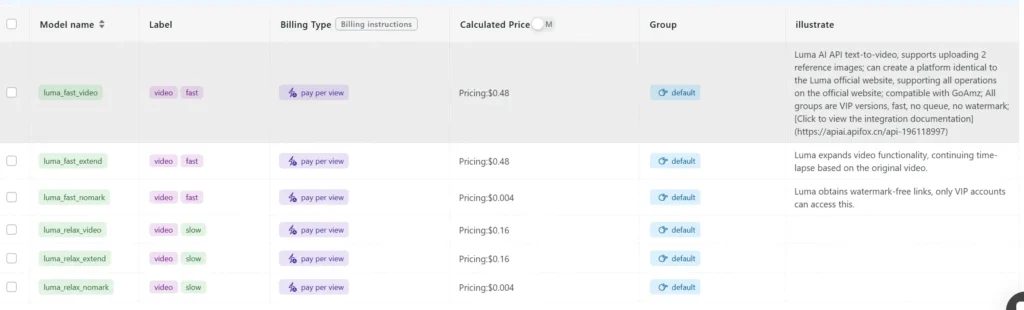
CometAPI fornisce un'interfaccia REST unificata che aggrega centinaia di modelli di intelligenza artificiale, sotto un endpoint coerente, con gestione integrata delle chiavi API, quote di utilizzo e dashboard di fatturazione. Invece di dover gestire URL e credenziali di più fornitori.
Gli sviluppatori possono accedere alle ultime novità API di Luma attraverso CometaAPIPer iniziare, esplora le capacità del modello in Parco giochi e consultare il Guida API per istruzioni dettagliate. Prima di accedere, assicurati di aver effettuato l'accesso a CometAPI e di aver ottenuto la chiave API. CometaAPI offrire un prezzo molto più basso rispetto al prezzo ufficiale per aiutarti a integrare: