

AI жылдам қозғалуда: жаңа мультимодальды модельдер мен жетілдірілген нақты уақыттағы API интерфейстері қуатты AI-ны автоматтандыру платформаларына енгізуді жеңілдетеді, ал қауіпсіздік пен бақылау мүмкіндігі туралы параллельді пікірталастар командалардың өндіріс жүйелерін басқару әдісін өзгертуде. Жергілікті автоматтандыруды жасайтын адамдар үшін практикалық үлгі пайда болады: бірыңғай үлгі шлюзін пайдаланыңыз (мысалы CometAPI) көптеген үлгілерге қол жеткізу және сол үлгі қоңырауларын өздігінен орналастырылған автоматтандыру жүгіргішіне тігу үшін (мысалы, n8n) осылайша сіз деректерді, кідіріс пен шығындарды бақылауда ұстайсыз. Бұл нұсқаулық сізге қалай бастау керектігін кезең-кезеңімен көрсетеді CometAPI + n8n (жергілікті), нені қадағалау керек және нәрселер бір жаққа кеткенде ақауларды қалай жою керек.
N8n дегеніміз не және ол AI автоматтандыруы үшін неліктен маңызды?
n8n – визуалды редакторы және түйіндердің (коннекторлардың) үлкен экожүйесі бар ашық бастапқы жұмыс үрдісін автоматтандыру құралы. Ол триггерлерді, түрлендірулерді және сыртқы API шақыруларын қайталанатын жұмыс үрдістеріне (вебхуктар, жоспарланған тапсырмалар, файлдарды өңдеу, чат-боттар және т.б.) тізбектеуге мүмкіндік беру үшін жасалған. Өзін-өзі орналастыру n8n жергілікті түрде деректер резиденттігін және орындалуын толық бақылауға мүмкіндік береді, бұл әсіресе сезімтал кірістерді өңдейтін үшінші тарап AI үлгілеріне қоңырау шалу кезінде өте маңызды.
n8n іс жүзінде қалай жұмыс істейді?
- Триггерлері (Webhook, Cron) және әрекет түйіндері (HTTP сұрауы, дерекқор түйіндері, электрондық пошта) бар визуалды кенеп.
- Қауымдастық түйіндері мүмкіндіктерді кеңейтеді — қауымдастық бумаларын орнатуға және оларды жергілікті түйіндер ретінде қарастыруға болады.
Өзін-өзі хостинг n8n сізге мыналарды береді:
- Толық деректерді басқару — жұмыс процестері мен іске қосу деректері сіз басқаратын инфрақұрылымда қалады.
- Customization — бұлт мүмкіндіктерін күтпестен жеке түйіндерді немесе жергілікті интеграцияларды қосыңыз.
- Шығындарды болжау — ауыр ішкі автоматтандыру үшін бір тапсырма үшін бұлттық есепшоттарды күту мүмкін емес.
- Қауіпсіздік және сәйкестік — ішкі саясат пен реттеу қажеттіліктерін қанағаттандыру оңайырақ.
CometAPI дегеніміз не және оны модельдік шлюз ретінде не үшін пайдаланасыз?
CometAPI жалғыз, OpenAI-үйлесімді интерфейс пен төлем үлгісінің артында жүздеген үшінші тараптың AI үлгілерін (мәтін, ендіру, кескін жасау, т.б.) ашатын бірыңғай API шлюзі болып табылады. Бұл сіз көргіңіз келетін әрбір LLM немесе кескін механизмі үшін тапсырыстық интеграцияларды қосудың орнына сіз бір API қоңырау шалып, сұрауда қалаған үлгіні таңдайсыз дегенді білдіреді. Бұл тәжірибені, шығындарды бақылауды және операциялық интеграцияны жеңілдетеді.
артықшылықтары:
- Үлгіні таңдау: Бірдей код жолы бар көптеген жеткізушілерді/модельдерді қолданып көріңіз.
- Токендерді біріктіру / тегін квоталар: Көптеген біріктірілген шлюздер эксперимент үшін несие/деңгейлерді ұсынады.
- Қарапайым инфра: Басқару үшін бір аутентификация жүйесі және бір негізгі URL.
CometAPI рұқсатын және кілттерін қалай алуға болады?
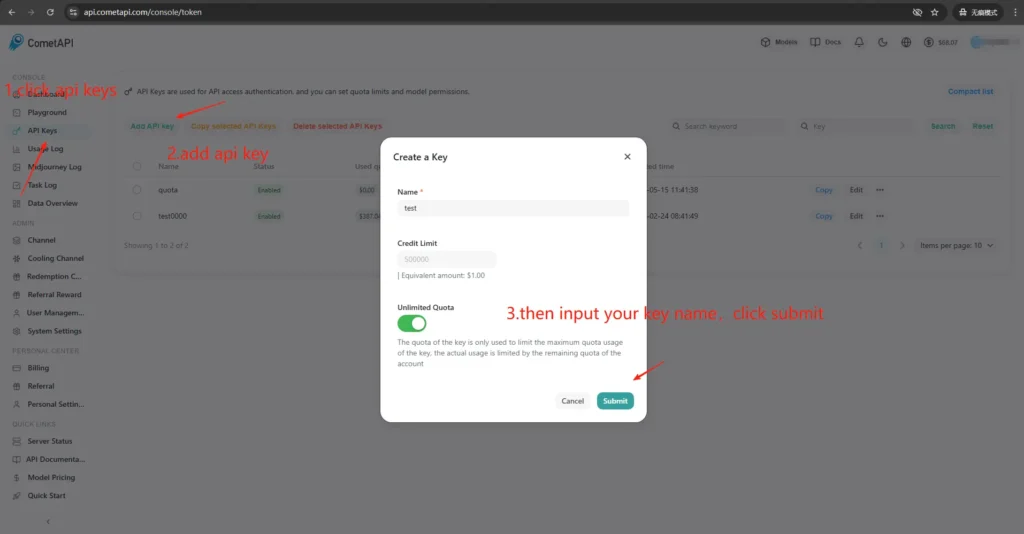
- тіркеліңіз CometAPI сайтында (немесе жеткізушінің бақылау тақтасында). Көптеген шлюздерде сынақ үшін тегін деңгей бар.
- API кілтін алыңыз CometAPI бақылау тақтасынан — ұзақ құпия жол. Құжаттар оны қайда орналастыру керектігін ескеріңіз (CometAPI Тасымалдаушы авторизациясын қарсы пайдаланады
https://api.cometapi.com/v1). - API құжаттарын оқыңыз пайдалануды жоспарлап отырған соңғы нүкте үшін (сұхбатты аяқтаулар, кескіндер, ендірулер). CometAPI сияқты соңғы нүктелерді құжаттайды
/v1/chat/completionsжәне/v1/images/generations.
n8n және CometAPI арасындағы байланыс (интеграция) неліктен маңызды?
Мұндағы «Байланыс» автоматтандыру жүгіргіші (n8n) мен үлгі шлюзі арасындағы сенімді, қауіпсіз интеграция жолын білдіреді. Дұрыс байланыстыру маңызды, себебі:
- Сақтайды контекст қоңыраулар бойынша (әңгімелесу тарихы, ендірілгендер).
- Орталықтандырады куәлік және қауіпсіз айналу үшін құпияларды бір жерде.
- Ол болжамды соңғы нүктелер мен стандартты сұрау пішімдерін пайдалану арқылы кідіріс пен қате бетін азайтады.
- Бұл мүмкіндік береді бақылау мүмкіндігі және ақаулықтарды жою — қандай үлгі, жылдам және жауап нәтижеге әкелгенін білу.
Қысқасы: жақсы байланыс операциялық тәуекелді төмендетеді және итерацияны жылдамдатады.
Жергілікті жерде n8n қалай орналастыруға болады (жылдам практикалық нұсқаулық)?
n8n-ді жергілікті түрде немесе көмегімен іске қосуға болады npm немесе Docker көмегімен; Docker Compose көптеген дербес орналастырылған сценарийлер үшін ұсынылатын әдіс болып табылады (ол қайталанатын және тәуелділіктерді оқшаулайды). Төменде минималды Docker Compose мысалы және маңызды жазбалар берілген.
Docker көмегімен n8n-ді қалай өз бетімен орналастыруға болады?
Docker (және Docker Compose) - өндірісте n8n іске қосудың ең сенімді, қайталанатын жолы. Ол қолданбаны оқшаулайды, жаңартуларды жеңілдетеді және кері проксилермен және оркестрлермен жақсы жұптасады (Docker Swarm, Kubernetes). n8n ресми құжаттарында Docker Compose анықтамасы бар, мен оны осында орындайтын және бейімдейтінмін.
Өндіріс үшін әдетте мыналардан тұратын стекті іске қосасыз:
- n8n қызметі (ресми сурет:
docker.n8n.io/n8nio/n8norn8nio/n8nбелгісіне байланысты). - PostgreSQL (немесе басқа қолдау көрсетілетін ДҚ).
- Redis (егер сіз кезек режимін пайдалануды жоспарласаңыз).
- TLS, хостты бағыттау және жылдамдықты шектеу ережелері үшін кері прокси (Traefik, Caddy немесе nginx).
Бұл архитектура алаңдаушылықтарды таза түрде бөледі (ДҚ тұрақтылығы, кезек, веб-прокси) және масштабтау мен сақтық көшірмелерді қарапайым етеді. Ресми n8n құжаттары Docker Compose үлгілерін және орта айнымалы сілтемелерін қамтамасыз етеді.
Бұл қадамдық нұсқаулық:
- Қалта жасау және а
docker-compose.ymlканондық n8n қызметімен. Төменде әдеттегі өндірістік қажеттіліктерді қамтитын практикалық докер құрастыру мысалы берілген: сыртқы Postgres, Redis (кезек/орындау режимі үшін), тұрақты көлемдер және Nginx кері прокси TLS өңдеуі:
```yaml
version: "3.8"
services:
  n8n:
    image: n8nio/n8n:latest
    restart: unless-stopped
    environment:
- DB_TYPE=postgresdb
- DB_POSTGRESDB_HOST=postgres
- DB_POSTGRESDB_PORT=5432
- DB_POSTGRESDB_DATABASE=n8n
- DB_POSTGRESDB_USER=n8n
- DB_POSTGRESDB_PASSWORD=supersecretpassword
- N8N_BASIC_AUTH_ACTIVE=true
- N8N_BASIC_AUTH_USER=admin
- N8N_BASIC_AUTH_PASSWORD=anothersecret
- WEBHOOK_TUNNEL_URL=https://n8n.example.com
- EXECUTIONS_MODE=queue
- QUEUE_BULL_REDIS_HOST=redis
    ports:
- "5678:5678"
    volumes:
- n8n_data:/home/node/.n8n
    depends_on:
- postgres
- redis

  postgres:
    image: postgres:15
    environment:
      POSTGRES_DB: n8n
      POSTGRES_USER: n8n
      POSTGRES_PASSWORD: supersecretpassword
    volumes:
- pgdata:/var/lib/postgresql/data

  redis:
    image: redis:7
    volumes:
- redisdata:/data

volumes:
  n8n_data:
  pgdata:
  redisdata:
2. Басталуы:
docker compose up -d
3. бару `http://localhost:5678` және әкімші пайдаланушыңызды жасаңыз. Өндіріс үшін сізге Postgres, SSL және сәйкес орта айнымалылары қажет — ресми Docker Compose құжаттамасын қараңыз.
**Ескертулер және қатайту:**
- Do **емес** құпияларды ашық мәтінде сақтаңыз `docker-compose.yml`; орта файлдарын, Docker құпияларын немесе өндірісте сыртқы құпия менеджерлерді пайдаланыңыз.
- ауыстырыңыз `WEBHOOK_URL` нақты жалпы URL мекенжайымен және бағыттау үшін кері проксиді теңшеңіз `n8n.example.com` n8n контейнеріне.
- пайдалану `EXECUTIONS_MODE=queue` сенімді фондық өңдеу үшін; ол үшін кезек жұмысшылары мен Редис қажет.
## npm/Node.js көмегімен n8n серверін қалай өз бетімен орналастыруға болады?
Npm (немесе pnpm) арқылы орнату n8n серверін тікелей хостта іске қосады. Бұл жеңілірек (контейнер қабаты жоқ) және бір пайдаланушыға арналған, күрделілігі төмен орнатулар немесе әзірлеуші машиналары үшін пайдалы болуы мүмкін. Дегенмен, ол тәуелділікті басқару, оқшаулау және қызметті бақылау үшін әкімшіге көбірек жауапкершілік жүктейді. Ресми n8n құжаттарында npm орнату нұсқаулығы мен ескертулер бар.
### Қажетті ОЖ пакеттері және Түйін нұсқасы:
- Тұрақты LTS Node.js (түйін 18 немесе 20+ түйіні, n8n шығарылым талаптарына сәйкес) пайдаланыңыз.
- орнату `build-essential`, `git`, және процесс менеджері (жүйе ұсынылады).
- Өндіріс үшін PostgreSQL және Redis-ті сыртқы қызметтер ретінде пайдаланыңыз (Docker сияқты дәлелдер).
### npm арқылы n8n қалай орнатуға және іске қосуға болады (қадамдық)?
1.Node.js орнату (ұсынылады: nvm)
Install nvm
curl -o- https://raw.githubusercontent.com/nvm-sh/nvm/v0.39.7/install.sh | bash
Reload your shell (adjust to your shell startup file if needed)
source ~/.bashrc # or ~/.zshrc
Install and use the latest LTS (usually 18 or 20)
nvm install --lts
nvm use --lts
Verify
node -v
npm -v
Кейінірек «n8n: пәрмен табылмады» дегенді көрсеңіз, терминалды қайта іске қосыңыз немесе nvm басқаратын npm жаһандық қалта жолының PATH жолында екеніне көз жеткізіңіз.

---

2. n8n (жергілікті) орнату және іске қосу
npm install -g n8n
n8n -v # verify version
3. Алдыңғы жоспардан бастаңыз:
n8n start
Әдепкі URL: <http://localhost:5678/> Порт қолданыста болса:
export N8N_PORT=5679
n8n start
Қосымша: оны фондық режимде жұмыс істеуді жалғастырыңыз (әлі жергілікті):
npm install -g pm2
pm2 start "n8n" --name n8n
pm2 save
pm2 status

4 .Алғашқы кіру және кіру:
- Браузеріңізде http://localhost:5678/ ашыңыз.
- Бірінші іске қосу кезінде Ие тіркелгісін (электрондық пошта + құпия сөз) жасау және жүйеге кіру үшін шеберді орындаңыз.

## CometAPI қауымдастық түйінін n8n жүйесінде қалай орнатуға немесе конфигурациялауға болады?
n8n тексерілген қауымдастық түйіндерін (GUI орнату) және npm жүйесінен қолмен орнатуды өз бетіңізше орналастырған кезде қолдайды. CometAPI-ді n8n-ге біріктірудің екі жолы бар:
### А нұсқасы — CometAPI қауымдастық түйінін пайдаланыңыз (Түйіндер тақтасында қол жетімді болса)
1. n8n жүйесінде түйіндер тақтасын ашыңыз (басыңыз `+` or `Tab`).
2. CometAPI — расталған қауымдастық түйіні, ол «Қауымдастықтан көбірек» астында пайда болады. басыңыз және орнатыңыз.
3. Орнатқаннан кейін, сұралса, n8n қайта іске қосыңыз. Жаңасын жасау **Куәлік** Параметрлер → Тіркелгі деректерінде (түйін қамтамасыз етсе, CometAPI тіркелгі деректерінің түрін таңдаңыз) және CometAPI таңбалауышын қойыңыз.
### В опциясы — Қолмен орнату (GUI орнату қол жетімді болмаған кезде)
1.SSH n8n хостына/контейнеріне.
2. Буманы жаһандық n8n жүйесіне орнатыңыз `node_modules` немесе реттелетін қалтаңыз:
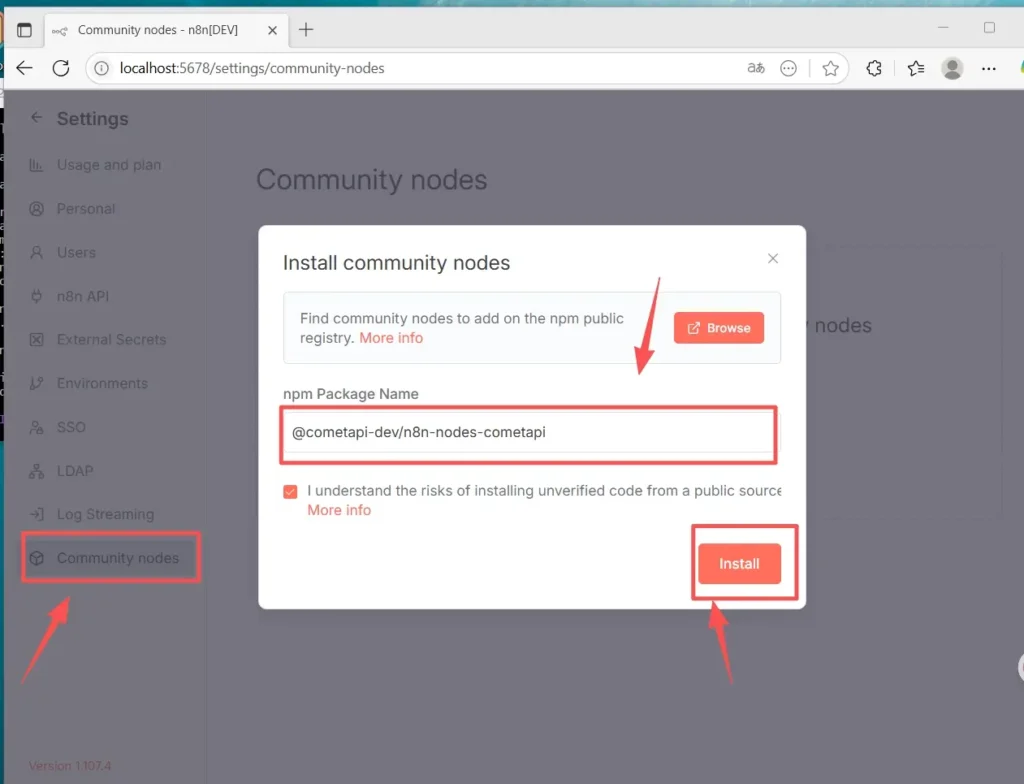
- Параметрлер (төменгі сол жақта) > Қауымдастық түйіндері тармағына өтіңіз.
- Қауымдастық түйінін орнату»
- «npm бума атауына» енгізіңіз: `@cometapi-dev/n8n-nodes-cometapi`Тәуекелді растау ұяшығын белгілеңіз.
- Орнату»Орнатқаннан кейін түйін тақтасында «CometAPI» іздеуге болады.
3.n8n қайта іске қосыңыз. Егер данасы кезек режимінде іске қосылса, құжаттарда сипатталған қолмен орнату жолын орындау керек.
### Түйін орнатылғанын қалай тексеруге болады
- Қайта іске қосқаннан кейін түйіндер тақтасын ашып, «CometAPI» немесе «Comet» іздеңіз. Түйін қауымдастық бумасы ретінде белгіленеді.
- Түйінді көре алмасаңыз: дананың иесі тіркелгісі пайдаланылғанын (тек дананың иелері орната алады) немесе түйін бумасының контейнер/сурет журналдарында қатесіз орнатылғанын тексеріңіз.
## Жұмыс процесін құру және API конфигурациялау жолы
### 1. Жаңа жұмыс процесін жасаңыз
- N8n данасына (өзін-өзі орналастырылған) кіріңіз.
- басыңыз **«Жұмыс процесін қосу»** жаңа автоматтандыру кенеп бастау үшін.
### 2. Түйін қосу
- Триггер түйінін қосыңыз: «Қолмен триггер» немесе ««Жұмыс процесін орындау» түймесін басқанда» іздеңіз.
- Кенептің оң жағындағы «+» түймесін басып, түйінді қосу үшін «CometAPI» іздеңіз.
- Сондай-ақ, сол жақ түйіндер тізімінен «CometAPI» іздеуге және оны кенепке сүйреп апаруға болады.
### 3. Тіркелгі деректерін конфигурациялаңыз (тек бірінші рет):
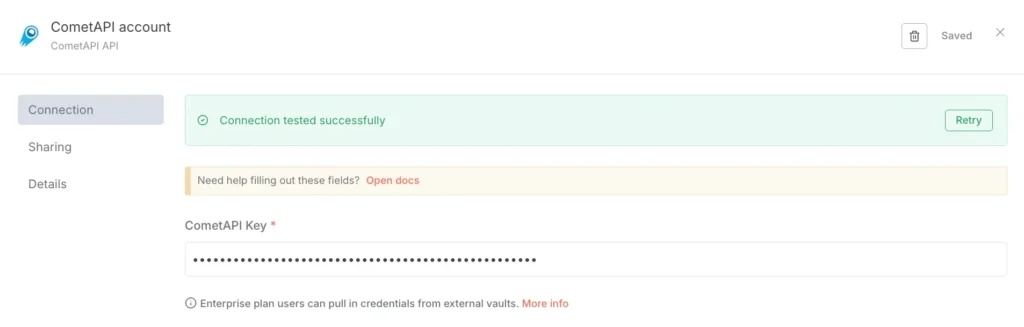
- CometAPI түйінінде «Қосылу үшін тіркелгі деректері» астында «Жаңа жасау» таңдаңыз.
- CometAPI консолінде жасаған таңбалауышты «CometAPI Key» ішіне қойыңыз.
- Сақтау. Негізгі URL мекенжайы әдепкі бойынша https://www.cometapi.com/console/ болып табылады және әдетте өзгертуді қажет етпейді.
### 4. Үлгіні және хабарларды конфигурациялаңыз:
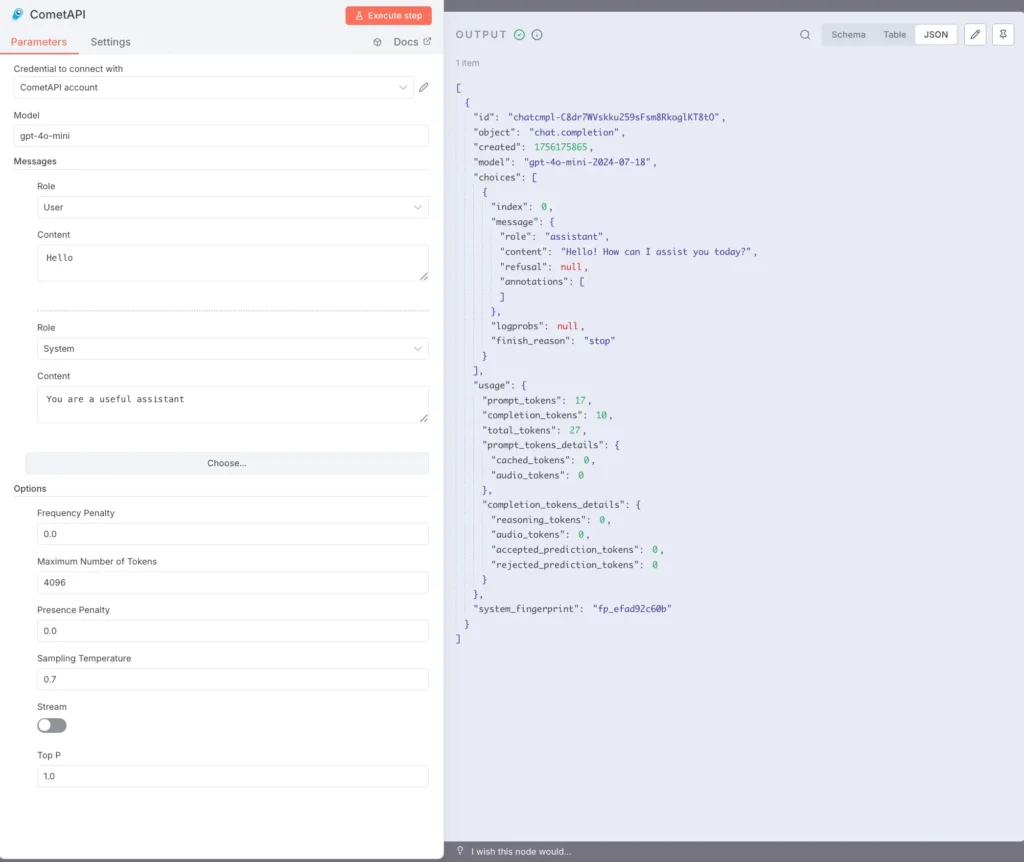
Үлгі: қолдау көрсетілетін үлгіні енгізіңіз, мысалы, `gpt-4o` or `gpt-4o-mini`.
Хабарлар: Рөл мен мәтінмәнді толтыру керек және Рөл үшін пайдаланушыны немесе жүйені таңдауға болады
Қосымша параметрлерде (қажет болғанда) бар: Токендердің максималды саны (мысалы, 4096) ; Сынама алу температурасы (мысалы, 0.7); PenaltyStream (ағынды қосу/өшіру). Арнайы параметр құжаттамасы мен түсіндірмелерді мына жерден қараңыз [CometAPI құжаттамасы](https://api.cometapi.com/doc).
### 5.Мәтіннің орындалуы:
CometAPI түйінін таңдап, «Қадамды орындау» түймесін басыңыз немесе төменгі жағындағы «Жұмыс процесін орындау» түймесін басыңыз.
Оң жақтағы OUTPUT тақтасы JSON жауабын көрсетуі керек (таңдауларды, пайдалануды және т.б. қоса).
Енді сіз Linux жүйесінде npm арқылы жергілікті түрде n8n(Ұсыну) орнаттыңыз, CometAPI қауымдастық түйінін орнаттыңыз және теңшедіңіз және жауаптарды алу үшін gpt-4o сияқты үлгілерді шақыратын жұмыс үрдістерін іске қоса аласыз.
## Жалпы мәселелер қандай және оларды қалай жоюға болады?
### 1) «401 Рұқсат етілмеген» немесе «Жарамсыз API кілті»
- CometAPI бақылау тақтасында нақты таңбалауыш жолын растаңыз (ұқсас атаулы таңбалауыштар болуы мүмкін). Көшіру → n8n тіркелгі деректеріне қойыңыз және қажет болса түйінді қайта іске қосыңыз.
- Авторизация тақырыбы пішімі екеніне көз жеткізіңіз `Bearer sk-xxxxx`.
### 2) Қауымдастық түйіні орнатылмайды / "кезек режимі"
- Егер сіздің n8n іске қосылса **кезек режимі**, GUI орнатуды өшіруге болады; npm арқылы қауымдастық түйіндерін орнату немесе түйінді қамтитын теңшелетін кескінді жасау үшін қолмен орнату құжатын орындаңыз. Орнатқаннан кейін n8n қайта іске қосыңыз.
### 3) Орнатқаннан кейін палитрада түйін табылмады
- n8n қайта іске қосыңыз.
- Буманы дұрыс контексте орнатқаныңызға көз жеткізіңіз (контейнер кескінінің ішінде немесе `.n8n/custom` сол үлгіні пайдаланатын жол).
- Модуль ажыратымдылығы қателері үшін контейнер журналдарын тексеріңіз.
### 4) Тарифтік шектеулер немесе квота мәселелері
- Пайдалану және квота үшін CometAPI бақылау тақтасын тексеріңіз.
- Шектеу ескертулерін немесе HTTP 429 файлдарын анықтаған кезде, экспоненциалды кері қайтаруды және арзанырақ үлгілерге кері қайтаруды жүзеге асырыңыз.
## Қауымдастық түйіні қол жетімді болмаса немесе көбірек икемділік қажет болса, балама нұсқалар бар ма?
Иә — сіз әрқашан пайдалана аласыз **HTTP сұрауы** түйін тікелей (толық басқару) немесе an [Негізгі URL мекенжайы бар OpenAI түйіні](https://apidoc.cometapi.com/n8n-965890m0) қайта бағыттау (практикалық таңбаша). Шикі HTTP пайдалану сонымен қатар шығарылған кезде жаңа CometAPI соңғы нүктелерін қабылдауды жеңілдетеді (мысалы, сурет/бейне соңғы нүктелері). [гид](https://apidoc.cometapi.com/n8n-965890m0).
**Сондай-ақ, қараңыз** [CometAPI көмегімен n8n қалай пайдалануға болады](https://www.cometapi.com/kk/how-to-use-n8n-with-cometapi/?utm_source=chatgpt.com)
## Қорытынды:
CometAPI сізге үлгі таңдау мен операциялық қарапайымдылықты береді; n8n сізге көрнекі оркестр мен кеңейтімді береді. Жылдам сөйлесу/аяқтау интеграциясы және қауымдастық түйіндері бар және сенімді жерлерде OpenAI тіркелгі деректерін пайдаланыңыз. Құн, кідіріс және қауіпсіздік үшін әрбір жұмыс процесін құралмен қамтамасыз ету; маңызды шешімдер қабылдау үшін адамның кері қайтарылуын ұнатады; және AI жеткізушісі ландшафтындағы жылдам өзгеретін өзгерістерге бейімделу үшін үлгі таңдауыңызды динамикалық ұстаңыз. n8n және CometAPI комбинациясы күшті, бірақ барлық қуатты құралдар сияқты оған қоршаулар қажет — бақылау, сынау және қайталау.