
Google의 최근 출시 제미니 2.5 플래시 이미지 - 별명 "나노 바나나" 대화형 이미지 편집의 필수 도구로 빠르게 자리 잡았습니다. 편집 과정에서 유사성을 일관되게 유지하고, 여러 이미지를 깔끔하게 결합하며, 매우 자연스러운 프롬프트 기반 로컬 편집을 지원합니다. 아래에서는 Nano Banana가 무엇인지, 그리고 구글의 쌍둥이 자리 와 via **타사 액세스(예: CometAPI)**프로젝트에 적용할 수 있는 구체적인 프롬프트 예시와 코드를 제공하고, 멀티턴 편집, 업스케일링, 고급 프롬프트에 대한 개발자 팁을 공유합니다. 저는 이미지 모델을 매일 사용하는 개발자의 입장에서 이 글을 쓰고 있습니다. 실용적이면서도 다소 주관적인 플레이북이라고 생각하시면 됩니다.
나노 바나나란?
"제미니 2.5 플래시 이미지 / 나노 바나나"는 실제로 무슨 뜻인가요?
나노 바나나 커뮤니티 별명/코드명입니다 제미니 2.5 플래시 이미지Google DeepMind의 최신 이미지 생성 및 편집 모델입니다. 프롬프트 우선 편집(자연어 지침 제공) 특히 다음에 초점을 맞춰 캐릭터 일관성 (같은 사람/애완동물/사물을 편집물 전체에 걸쳐 표시) 다중 이미지 퓨전 (소스 사진 전체에서 객체를 혼합하는 기능) 및 Gemini와 Google AI Studio와 같은 앱에서 저지연 대화형 사용이 가능합니다. 이 모델은 Google의 Gemini API인 AI Studio를 통해 사용할 수 있으며 이미 CometAPI에 표면화되고 있습니다.
개발자로서 Nano-Banana를 순수한 "처음부터" 이미지 생성기가 아닌 매우 유능한 이미지 생성기로 생각하세요. 사진 편집 및 구도 보조: 이미지의 내용을 이해하고, 편집 과정에서 피사체를 기억하며, 빠르고 반복적인 디자인 루프에 맞춰 자연어 지시에 반응합니다. 따라서 제품 모형, 일관된 캐릭터 촬영, 빠른 컨셉 수정, 그리고 소셜 크리에이티브 작업에 특히 유용합니다.
개발자 중심 요약
- 모델 이름 : 제미니-2.5-플래시-이미지-미리보기 / 제미니-2.5-플래시-이미지.
- 일관성 및 연속성: 나노 바나나는 경쟁사 제품보다 편집 과정에서 캐릭터 세부 정보를 더욱 안정적으로 유지하므로 순차적 편집과 스토리텔링에 적합합니다.
- 속도 : 사용자들은 빠른 생성 속도(많은 편집 작업에서 10초 이내)를 보고합니다. 이는 반복적인 워크플로에 도움이 됩니다.
- 편집 우선 디자인: 많은 모델이 순수한 텍스트 기반 생성에 최적화된 반면, Nano-Banana의 UX와 API는 편집(원샷 편집, 다중 이미지 융합, 스타일 전송)을 강조합니다.
CometAPI에서 Nano-Banana를 사용하여 편집하려면 어떻게 해야 하나요?
CometAPI는 여러 모델(다음 포함)을 집계하는 API 마켓플레이스/래퍼입니다. Gemini 2.5 플래시 이미지 API(나노 바나나)) 단일 OpenAI 호환 엔드포인트 뒤에 있습니다. 빠르게 프로토타입을 제작하거나 첫 번째 테스트를 위해 Google Cloud/Vertex 계정을 프로비저닝하지 않으려는 경우, CometAPI는 실용적인 연결 고리입니다. API 키를 받고 gemini-2.5-flash-image (또는 gemini-2.5-flash-image-preview ), 그런 다음 채팅 스타일 이미지 편집과 매우 유사한 요청을 보냅니다. CometAPI는 또한 예제를 제공합니다. 안내 모델을 시도해 보세요.
CometAPI를 사용하는 이유는 무엇인가요?
- 모든 것을 제어할 수 있는 하나의 API 키 - 여러 공급자의 테스트를 간소화합니다.
- 가격이나 SLA가 변경되면 프로덕션에서 공급업체를 변경하세요.
- 서비스 수준 제어(속도 제한, 중앙 로깅)를 원하는 팀에 유용합니다.
Nano-Banana(CometAPI) 호출 방법 - 실제 예제
아래는 간단한 예입니다. 바꾸기 YOUR_COMET_KEY 그리고 파일 경로를 사용자 정의하세요.
CURL — 기본 편집(이미지 + 프롬프트 → 편집된 이미지)
예:
curl --location --request POST 'https://api.cometapi.com/v1beta/models/gemini-2.5-flash-image-preview:generateContent' \
--header 'Authorization: sk-xxx' \
--header 'User-Agent: Apidog/1.0.0 (https://apidog.com)' \
--header 'Content-Type: application/json' \
--header 'Accept: */*' \
--header 'Host: api.cometapi.com' \
--header 'Connection: keep-alive' \
--data-raw '{
    "contents": [
        {
            "role": "user",
            "parts": [
                {
                    "text": "cat"
                },
                {
                    "inline_data": {
                        "mime_type": "image/jpeg",
						"data": "iVBORw0KGgoA Note: Base64 data here"
						}

            ]
        }
    ],
    "generationConfig": {
        "responseModalities": [
            "TEXT",
            "IMAGE"
        ]
    }
}'
상품 설명먼저 소스 이미지 파일을 Base64 문자열로 변환하여 다음 위치에 넣습니다. inline_data.data둘째, 다음과 같은 접두사를 포함하지 마십시오. data:image/jpeg;base64, . 출력은 다음에도 있습니다. candidates.content.parts 그리고 다음을 포함합니다 :
- 선택적인 텍스트 부분(설명 또는 프롬프트).
- 이미지 부분은 다음과 같습니다.
inline_data(어디에data(출력 이미지의 Base64입니다).
Nano-Banana에서 이미지 편집 기능을 체험해 보고 싶으시다면, CometAPI에서 신규 사용자에게 무료 크레딧을 제공합니다. Playground에서 Nano-Banana를 체험해 보거나 Gemini 2.5 Flash Image API를 사용해 보세요. 무제한으로 사용하고 싶으시다면 Gemini 가격에서 20% 할인된 가격으로 이용하실 수 있습니다.
나노 바나나는 일관된 유사성, 자연어를 통한 타겟 지역 편집, 다중 이미지 융합 등 여러 가지 핵심적인 장점을 가지고 있습니다.
다음으로, 나노 바나나의 장점을 여러 가지 사용 사례를 통해 보여드리겠습니다. 그리고 여러분은 나노 바나나의 마법을 직접 보실 수 있을 것입니다.
예 1: 여러 이미지를 하나의 콜라주로 결합
이미지 업로드:
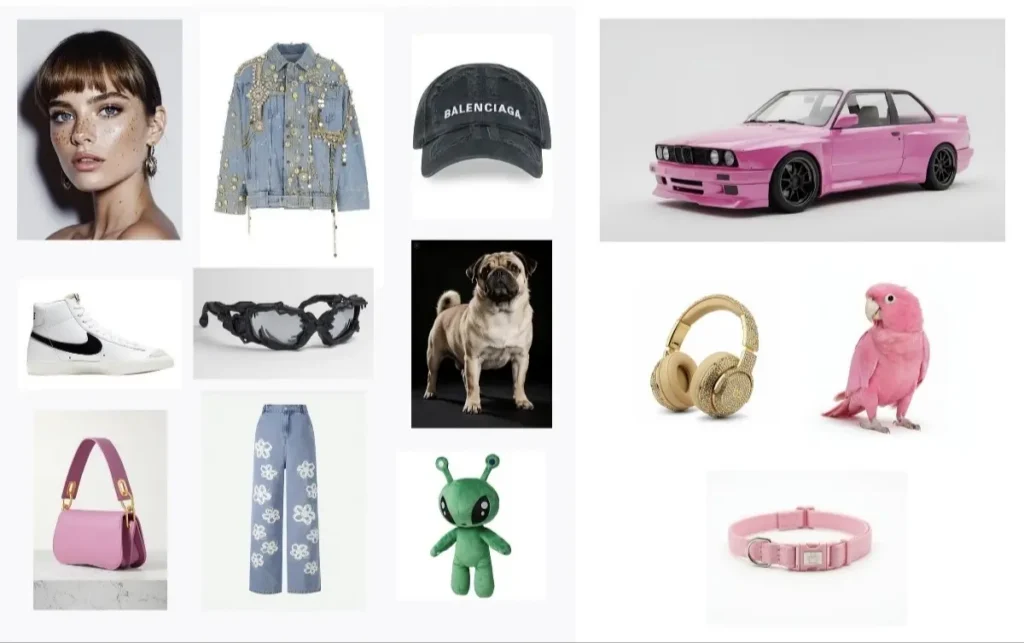
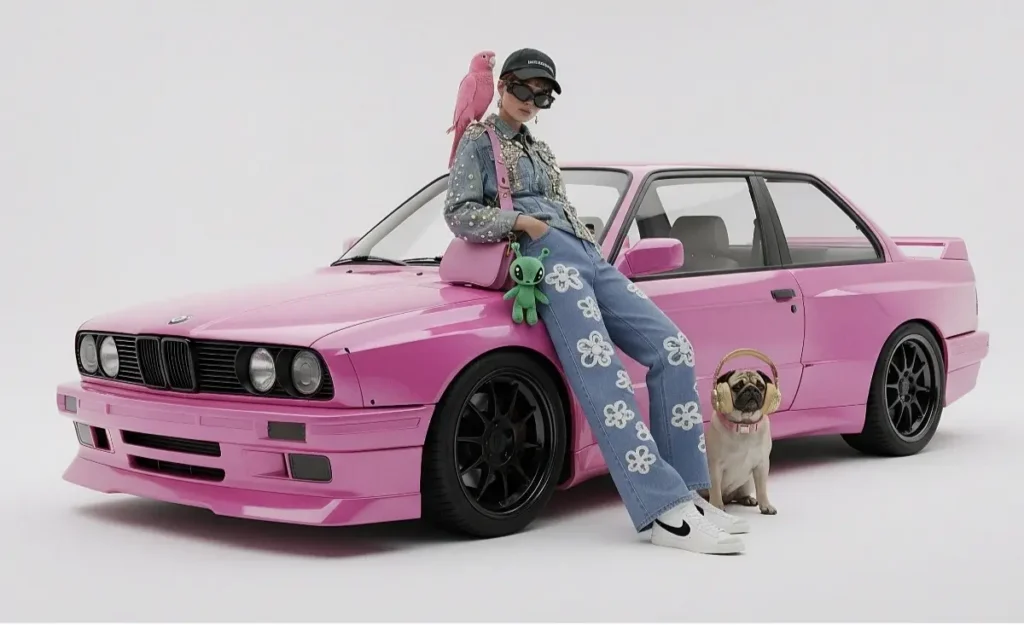
입력 설명 예시: 모델이 분홍색 BMW에 기대어 포즈를 취하고 있습니다. 그녀는 다음과 같은 아이템을 착용하고 있으며, 배경은 밝은 회색입니다. 녹색 외계인은 열쇠고리로 분홍색 핸드백에 연결되어 있습니다. 모델의 어깨에는 분홍색 앵무새가 있습니다. 그녀 옆에는 분홍색 목줄과 금색 헤드폰을 착용한 퍼그가 앉아 있습니다.
Base64를 이미지로 변환하여 반환했습니다.
암호:
curl --location --request POST 'https://api.cometapi.com/v1beta/models/gemini-2.5-flash-image-preview:generateContent' \
--header 'Authorization: sk-xxx' \
--header 'User-Agent: Apidog/1.0.0 (https://apidog.com)' \
--header 'Content-Type: application/json' \
--header 'Accept: */*' \
--header 'Host: api.cometapi.com' \
--header 'Connection: keep-alive' \
--data-raw '{
    "contents": [
        {
            "role": "user",
            "parts": [
                {
                    "text": "A model is posing and leaning against a pink bmw. She is wearing the following items, the scene is against a light grey background. The green alien is a keychain and it's attached to the pink handbag. The model also has a pink parrot on her shoulder. There is a pug sitting next to her wearing a pink collar and gold headphones"
                },
                {
                    "inline_data": {
                        "mime_type": "image/jpeg",
						"data": "iVBORw0KGgoA Note: Base64 data here"
						}

            ]
        }
    ],
    "generationConfig": {
        "responseModalities": [
            "TEXT",
            "IMAGE"
        ]
    }
}'
참고사항: 소스 이미지 파일을 Base64 문자열로 변환하여 삽입합니다. inline_data.data (예: 접두사는 포함하지 마세요. data:image/jpeg;base64,).
사용 사례 분석: 다중 이미지 퓨전을 사용하면 디자이너는 더욱 창의적으로 작업할 수 있습니다. 예를 들어, 홈 디자이너는 이미지를 결합하여 효과를 대략적으로 표현할 수 있습니다. 소비자는 자신의 전신 이미지와 사고 싶은 물건을 결합하여 구매 여부를 결정할 수 있습니다. 이는 애니메이션이나 만화 제작에도 참고 자료로 활용할 수 있습니다.
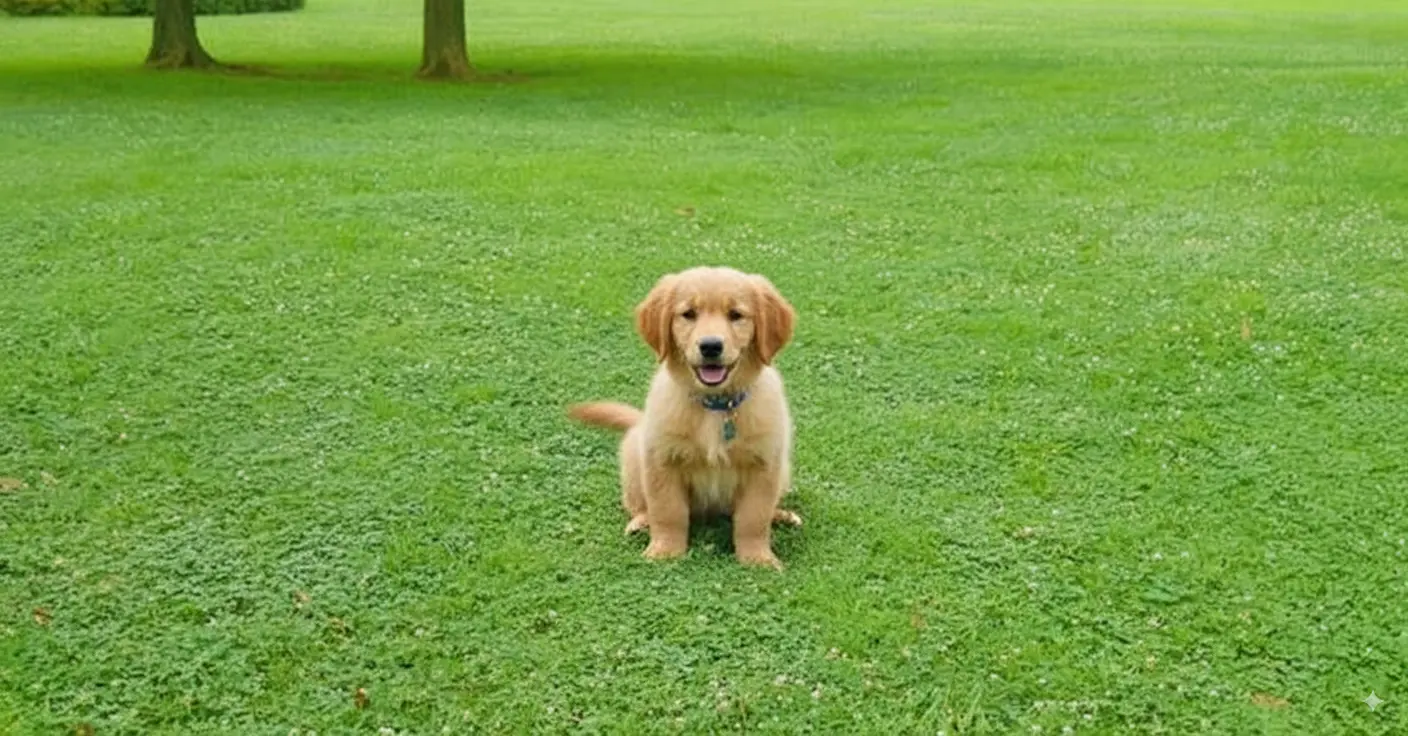
예제 2: 유사성을 유지하기 위해 이미지 편집
아래에서 나노 바나나를 테스트하기 위한 여러 라운드의 편집 과정을 보여드리겠습니다.
먼저 이미지를 업로드하세요.
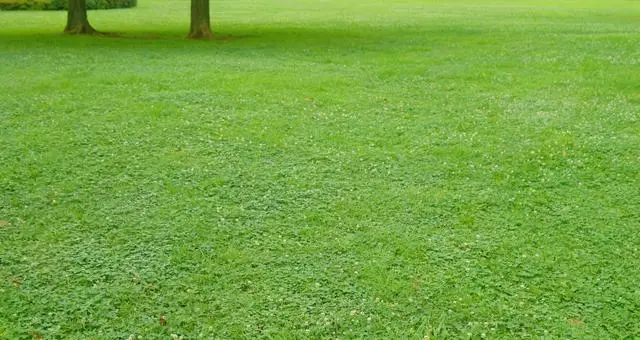
둘째, 프롬프트 : 잔디밭에 강아지를 추가하세요
출력 :
마지막으로, 프롬프트 : 첨부된 캐릭터 참고 이미지를 사용하세요. 강아지는 그대로 두고, 비 오는 네온사인 도시의 밤거리에 캐릭터를 배치하세요. 얼굴 생김새는 참고 이미지와 동일하게 유지하세요.
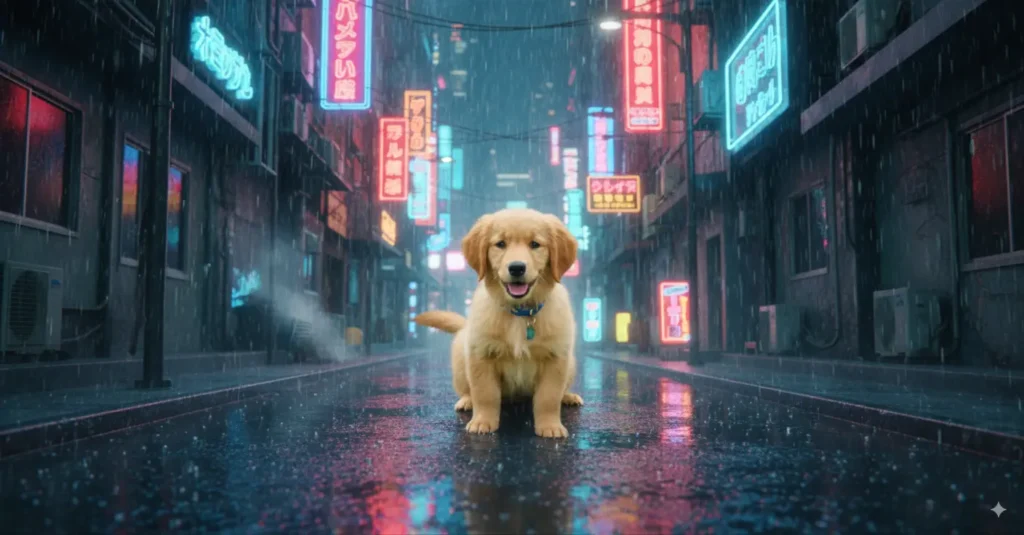
사용 사례 분석: 여러 차례의 이미지 수정에서도 상당히 높은 일관성이 유지되는 것을 볼 수 있습니다.
예시 3: 스타일 전환 및 얼굴 세부 사항 수정
이미지 업로드:

프롬프트 : 얼굴을 살짝 날카롭게 하고, 필름 그레인을 6% 추가하고, 16:9로 잘라냅니다. 얼굴 생김새는 그대로 두고, 오른쪽에 은은한 림 라이트를 추가합니다.
출력 :

나노 바나나의 다른 사용 사례
1) 기업 헤드샷 및 전문 인물 사진
용도: 일관된 브랜드 헤드샷(마케팅, 링크드인, 회사 소개)을 빠르게 제작합니다. Nano-Banana는 의상, 배경 또는 조명을 변경하면서도 얼굴의 선명도를 유지합니다.
프롬프트 - 의상 + 조명(편집)
Edit the uploaded photo into a professional corporate headshot:
- Replace outfit with a navy single-breasted blazer and white shirt.
- Preserve face shape, eyeglasses, and expression exactly.
- Apply softbox studio lighting (slightly warm), remove harsh shadows.
- Output ratio 4:5 portrait, photorealistic, high detail.
프롬프트 - 배경 교체 + 보정
Edit the uploaded image: replace background with a clean light-gray studio backdrop, remove small blemishes, slightly sharpen eyes, and keep all facial proportions. Preserve left ear earring and hairline.
2) 전자상거래 및 제품 시각화
용도: 라이프스타일 장면에 제품을 배치하고, 다양한 각도에서 일관된 제품 샷을 생성하거나 색상 변형을 보여줍니다.
프롬프트 - 장면 내 제품(다중 이미지 퓨전)
Using Image A (product photo on white) and Image B (cozy living room scene), place the product on the living room coffee table with natural shadows matching the scene. Keep product scale realistic and preserve product texture and labeling.
프롬프트 - 색상 변형(편집)
Edit the uploaded product image: generate three color variants (forest green, deep navy, and charcoal). Keep product dimensions, seams, and label legible; output as a 3-up grid, photorealistic.
3) 소셜 콘텐츠 및 인플루언서 마케팅
용도: 빠른 스타일 편집, 의상 교체, 계절별 오버레이 또는 소셜 플랫폼을 위한 다양한 형식의 자르기.
프롬프트 - 피드 및 스토리에 대한 계절별 편집
Edit the uploaded photo: swap casual tee for a chic leather jacket, add subtle golden-hour lighting from top-left, crop a square for feed and a 9:16 vertical for story. Preserve face and sunglasses.
프롬프트 - 양식화된 프로모션 변형
Edit the uploaded portrait to create a high-contrast editorial style: increase contrast moderately, add film grain, and maintain natural skin texture; preserve facial proportions and jewelry.
4) 캐릭터/브랜드 자산 일관성(마스코트, 반복 캐릭터)
사용: 장면, 캠페인 또는 에피소드 전반에 걸쳐 로고, 마스코트 또는 캐릭터를 시각적으로 동일하게 유지합니다.
프롬프트 - 캐릭터 시트 시행
Reference: character_sheet.png (attached). Key identifiers to preserve exactly across edits: warm olive skin, split-dimple on right cheek, green scarf with gold pin. Create a portrait of the character on a busy café terrace; maintain identifiers and expression.
5) 역사적 사진 복구 및 컬러링
용도: 구성과 세부적인 얼굴 모습을 보존하면서 보관된 이미지를 복원하거나 색칠합니다.
프롬프트 - 색칠 + 복구
Edit uploaded black-and-white photo: colorize with natural skin tones based on European 1940s palette, remove scratches and dust, repair torn left border, preserve original composition and facial proportions. Output: high-resolution TIFF-quality.
어떤 고급 프롬프팅 기술이 신뢰도를 높이는가?
참조 앵커 및 미시적 제약
참조 앵커는 모호성을 줄이기 위해 추가하는 간결하고 검증 가능한 정보입니다. 정확한 옷 이름("네이비 블레이저, 싱글 브레스트, 노치 라펠"), 조명 참조("렘브란트 조명"), 또는 카메라 용어("50mm 인물 사진 렌즈, f/2.8") 등이 있습니다. 미세 제약 조건은 모델이 변경해서는 안 되는 사항(예: "오른쪽 팔뚝의 문신을 변경하지 마세요")을 알려줍니다. 이는 모델의 자유도를 생산적인 방식으로 줄이고 일반적으로 결과의 충실도를 향상시킵니다.
반복 루프: 질문, 평가, 개선
- 첫 번째 패스: 정확하면서도 간결한 메시지를 사용하세요.
- 결과 평가: 모델이 무엇을 잘못했는지 확인하세요(예: 얼굴 모양 변경, 액세서리 분실).
- 타겟형 교정: 이전 결과를 참조하는 짧은 후속 메시지를 보냅니다("마지막 출력의 모든 내용은 그대로 유지하되 원래 왼쪽 귀걸이는 그대로 두고 눈썹은 더 두껍게 만듭니다"). Nano-Banana의 대화형 편집 기능을 활용하면 빠르게 수정할 수 있습니다.
복잡한 변환을 위한 편집 체인
대규모 편집의 경우, 하나의 거대한 지시 사항 대신 여러 개의 작은 편집 작업으로 나누어 진행하세요. 예를 들어 (1) 배경 교체 → (2) 의상 업데이트 → (3) 색상 보정 → (4) 최종 보정 순서로 진행하세요. 이렇게 하면 각 지시 사항에 집중할 수 있고 예상치 못한 교차 효과를 줄일 수 있습니다.
나노 바나나 프롬프트는 어떻게 구성해야 하나요? (프롬프트 해부학)
좋은 이미지 프롬프트는 일관된 구조를 가지고 있습니다. 다음을 사용하세요. 신속한 해부학 정확하고 반복 가능한 결과를 얻으려면:
신속한 해부학(권장 순서)
- 행동 / 목표 — 모델을 어떻게 만들고 싶습니까? do? (예: "이 셀카를 편집하여 전문적인 헤드샷을 만들어 보세요" 또는 "이 두 이미지를 결합하여 제품 라이프스타일 사진을 만들어 보세요").
- 과목 — 이미지에 누가 또는 무엇이 있나요? 신원, 나이, 사람 수, 물건 등을 구체적으로 명시하세요.
- Attributes — 시각적 특징: 옷, 얼굴 표정, 눈 색깔, 머리카락, 소품.
- 환경 및 조명 — 위치, 시간대, 분위기 조명, 초점 거리, 렌즈 힌트("35mm 인물 사진").
- 스타일 및 마무리 — 사진 스타일(영화적, 스튜디오, 필름 그레인, 하이퍼리얼) 또는 미술 스타일(유화, 벡터, 만화).
- 제약/안전 — 피해야 할 사항(로고 없음, 누드 없음, 의학 문구 없음).
- 일관성 토큰 (선택 사항) — 여러 프롬프트에서 문자 인식을 유지하기 위해 재사용하는 짧은 문구(예: "루나 스카프" 문자 참조 사용).
캐릭터 일관성을 위한 힌트(실제 단계)
- "참조 문구"를 사용하세요: 모든 프롬프트에 주어와 관련된 짧고 고유한 문구(예: "캐릭터 토큰: '마야-블루-재킷'")를 포함합니다. 이 문구를 재사용하면 모델이 동일한 캐릭터에 대한 편집 내용을 더 안정적으로 연결합니다.
- 고정된 세부 정보 포함: 독특하고 변경할 수 없는 특징(예: "왼쪽 눈썹 흉터, 오른쪽 뺨의 녹색 모반")을 지정하여 모델이 유지해야 할 고정된 앵커를 갖도록 합니다.
- 가능하면 포즈와 프레이밍을 유지하세요: 진정한 연속성을 원한다면 카메라 각도/포즈 설명을 모든 프롬프트에서 비슷하게 유지하세요.
- 동일한 원본 이미지에서 시작하세요: 편집 워크플로우의 경우, 항상 앵커와 동일한 원본 이미지를 제공하세요. 사진을 변경해야 하는 경우, 원본 이미지를 추가 입력 항목으로 포함하고 변경 내용을 설명하세요.
일반적인 실패 모드는 무엇이고, 어떻게 해결할 수 있나요?
실패: 정체성 표류(주제가 다르게 보임)
원인: 모델이 요청된 스타일을 지나치게 일반화했거나 제약 조건을 잘못 해석했습니다.
수정 : 명시적으로 "보존" 조항을 추가하고, 원본 이미지를 참조로 첨부하거나, 더 작은 단계로 편집을 수행하고 중간 출력물의 유효성을 검사합니다.
실패: 일관성 없는 소품 또는 손
원인: 손과 작은 액세서리는 역사적으로 많은 이미지 모델에게 까다로운 부분입니다.
수정 : 미세한 제약 조건(“오른쪽 손목에 시계를 착용”)을 포함하고, 작은 항목에 대한 자세한 클로즈업 참조를 제공하거나, 문제가 있는 요소에만 초점을 맞춘 최종 타겟 수정 단계를 실행합니다.
실패: 조명이나 그림자가 자연스럽지 않음
원인: 대규모 편집(배경 교체 또는 주요 조명 변경)으로 인해 불일치가 발생할 수 있습니다.
수정 : 모델에게 "왼쪽 상단에서 나오는 방향성 조명, 부드러운 그림자"를 맞춰 달라고 요청하거나 원하는 조명 참조 이미지를 제공하세요.
결론
Nano-Banana(Gemini 2.5 Flash Image)는 일반 사용자용 이미지 편집 및 생성 분야에서 눈에 띄는 발전을 이루었습니다. 빠르고 일관되며 Google Gemini 생태계 및 보안 도구와 통합되어 있습니다. 최고의 결과는 다음에서 얻을 수 있습니다. 명확하고 작업 중심적인 프롬프트, 정체성 일관성이 필요할 때 명시적인 보존 지침, 그리고 빠른 미리보기와 최종 렌더링을 구분하는 단계별 워크플로를 제공합니다. 모델과 생태계가 발전함에 따라, 신속한 엔지니어는 지속적으로 테스트하고, 결과를 기록하고, 편집을 투명하고 되돌릴 수 있는 사용자 중심 제어 기능을 구축해야 합니다.