
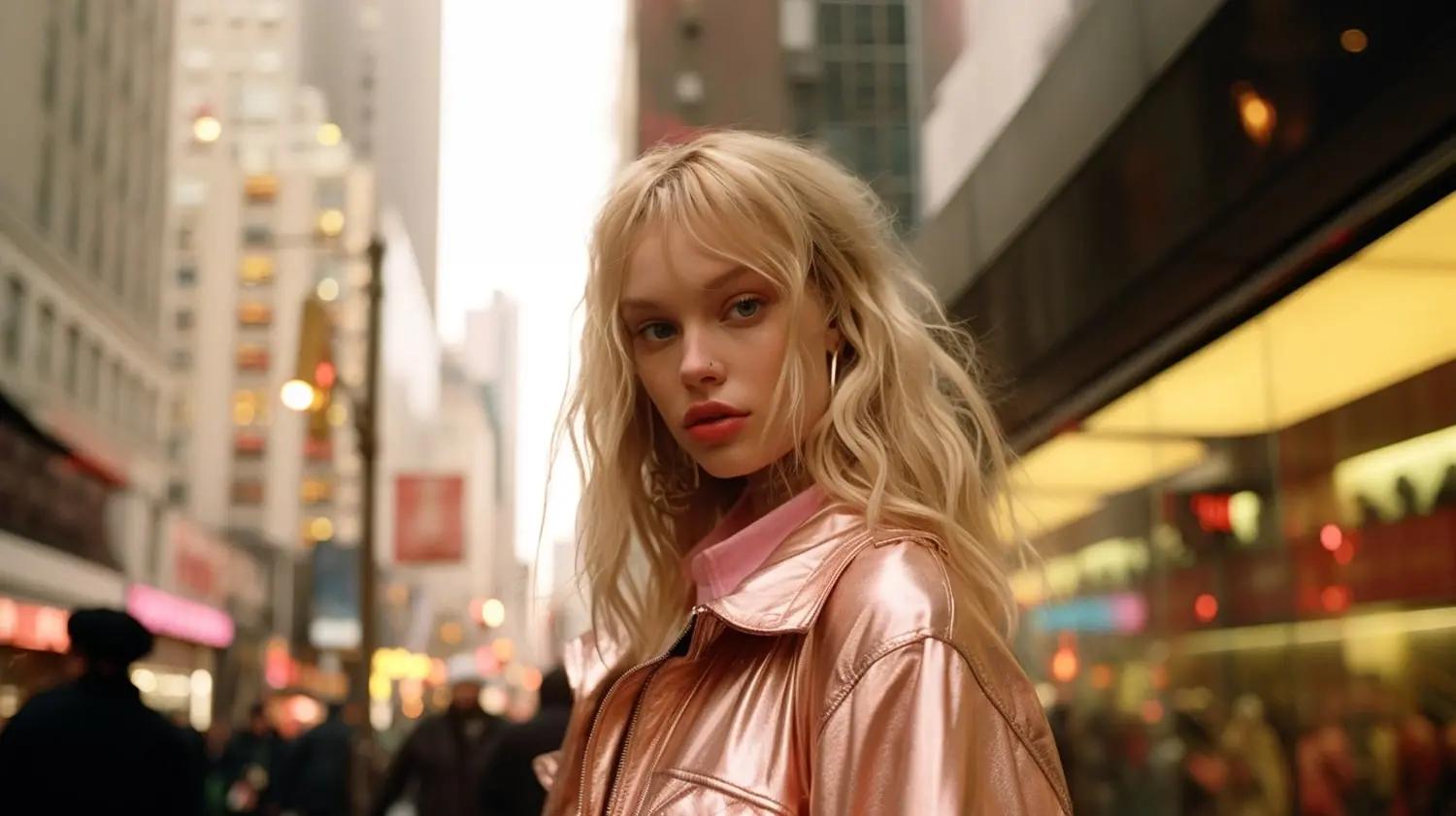
Kunstmatige-intelligentie-beeldtools hebben de manier veranderd waarop ontwerpers, marketeers en hobbyisten visuele middelen creëren – en een veelgestelde vraag is of Midjourney afbeeldingen kan produceren met transparant Achtergronden verwijderen of achtergronden netjes verwijderen. Dit artikel verzamelt de nieuwste officiële functies, community-workflows en praktische stapsgewijze instructies, zodat u de snelste en beste route voor uw project kunt kiezen.
Kan Midjourney de achtergrond verwijderen?
Kort antwoord: Ja, maar met nuance. Vanaf August 21, 2025Midjourney biedt browsergebaseerde bewerkingshulpmiddelen (de editor) waarmee u delen van een afbeelding kunt wissen en die gewiste delen kunt exporteren als een transparante PNGDat betekent dat je achtergronden kunt verwijderen binnen het ecosysteem van Midjourney zonder dat je een aparte app nodig hebt, maar het is anders dan het model dat direct een afgewerkte transparante PNG genereert vanuit één enkele /imagine opdracht.
Wat kan Midjourney vandaag de dag precies doen met achtergronden?
Editor-gebaseerde achtergrondverwijdering en export
Officieel van Midjourney editor (beschikbaar op midjourney.com) bevat hulpmiddelen zoals Smart Select, Wissen, herstellen, Schilder, lagen en exportopties. Nadat u de gereedschappen Wissen of Slim selecteren hebt gebruikt om achtergrondgebieden te verwijderen, geeft de editor u een optie om een transparante PNG te downloaden van de gebieden die je hebt gewist ("Huidige bewerking opslaan"). Kortom: je kunt achtergronden in Midjourney verwijderen en een transparant bestand exporteren.
Beperkingen van modellen versus bewerkingshulpmiddelen
Historisch gezien produceerde de Midjourney-afbeeldingspijplijn afbeeldingsbestanden in formaten en uitvoer die niet geoptimaliseerd waren voor directe transparantie (veel vroege handleidingen en gebruikersrapporten vermeldden JPG of een standaardinstelling voor een effen achtergrond). Veel kunstenaars vertrouwden daarom op externe tools of zorgvuldige prompts als tijdelijke oplossing. De Editor is de recentere stap die een groot deel van die leemte opvult, maar het generatiemodel zelf (de /imagine (opdracht) gedraagt zich nog steeds anders dan een speciale PNG/alpha-first generator.
Inpainting- en maskeringsmogelijkheden
De inpainting- en maskeringsfuncties van Midjourney (verbeterd in v6 → v6.1 en incrementele updates) geven je de mogelijkheid om content in een afbeelding te hervormen en te verwijderen op een manier die de samenhang rond het bewerkte gebied behoudt. Deze verbeteringen maken het verwijderen van achtergronden via bewerking overzichtelijker en aannemelijker dan eerdere oplossingen.
Kun je achtergronden verwijderen binnen Discord (zonder de webeditor)?
De Discord-workflow van Midjourney omvat: Regio variëren / inpainting-functies waarmee je delen van een afbeelding kunt wijzigen, die mensen gebruiken om achtergronden te verwijderen of te vervangen. Discord zelf biedt echter geen directe knop om transparante PNG op te slaan zoals de webeditor. De praktische aanpak van Discord is: selecteer het gebied dat je wilt wissen/regenereren, gebruik inpaint om het te vullen met het geïsoleerde onderwerp of met een effen kleur, download het vervolgens en converteer het extern naar transparant.
Voorbeeld van Discord-stroom (wanneer de editor niet beschikbaar is)
Gebruik een externe achtergrondverwijderaar of een beeldbewerker (snelle opties worden later vermeld) om een transparante PNG te produceren.
Gebruik Vary Region (of upload een editormasker) om het onderwerp te isoleren en de achtergrond te vervangen door een effen kleur (wit, groen of effen zwart).
Download de gegenereerde afbeelding van Discord.
Hoe kun je achtergronden verwijderen met Midjourney?
Hoewel Midjourney geen speciale foto-editor is, biedt de V7 Editor een gestroomlijnd proces voor het verwijderen van achtergronden. Dit omvat het genereren of uploaden van een afbeelding, het selecteren van het onderwerp en het wissen van de rest om transparantie te bereiken. De sleutel is het gebruik van AI-ondersteunde tools voor precisie, zodat het eindresultaat een bruikbare PNG is.
Toegang tot de Midjourney-editor
Om te beginnen heb je een Midjourney-abonnement nodig: een basisabonnement voor het genereren van foto's, maar voor geavanceerde bewerking heb je de webinterface op midjourney.com nodig. Log in, ga naar de pagina 'Creëren' of 'Organiseren', selecteer een afbeelding en klik op 'Bewerken'. Voor externe afbeeldingen upload je de foto's via het tabblad 'Bewerken'. De editor ondersteunt zowel door Midjourney gegenereerde als persoonlijke foto's. Voor die laatste is het verwijderen van parameters vereist als je Omni Reference gebruikt. Zorg ervoor dat je versie 7 gebruikt voor de nieuwste functies; schakel over via –v 7 in de prompts.
Stapsgewijze handleiding voor het verwijderen van achtergronden
- Genereer of upload de afbeeldingBegin met het maken van een afbeelding met een prompt als "een rode appel op een houten tafel, veel details – 1:1". Voor eenvoudiger verwijderen kunt u prompts gebruiken met een eenvoudige achtergrond, bijvoorbeeld "geïsoleerde rode appel, witte achtergrond – geen schaduwen". Download indien nodig vanuit uw archief.
- Openen in EditorKlik op 'Bewerken' om de afbeelding te laden. De interface toont tools in de zijbalk: Verplaatsen/Formaat wijzigen, Schilderen, Slim selecteren, enz.
- Selecteer het onderwerp: Activeer Smart Select. Voeg positieve punten (Insluiten) toe aan het onderwerp en negatieve punten (Uitsluiten) aan de achtergrond om het masker te verfijnen. Deze AI-gestuurde tool omlijnt het object automatisch.
- Wis de achtergrond: Kies 'Achtergrond wissen' om alles buiten het masker te verwijderen. Gewiste gebieden verschijnen als een grijs schaakbord, wat transparantie aangeeft. Gebruik het penseel 'Wissen' voor handmatige correcties en pas de grootte aan voor precisie.
- Verfijnen en regenereren: Gebruik indien nodig het penseel Herstellen om gummen ongedaan te maken. Voor een naadloze integratie kunt u Retexture toepassen met een nieuwe prompt om het onderwerp te stylen. Klik op Verzenden om transparante gebieden desgewenst opnieuw te genereren.
- Downloaden als transparante PNG: Gebruik "Huidige bewerking opslaan" om te exporteren met behoud van transparantie. Deze PNG kan in andere software worden gelaagd.
Dit proces duurt normaal gesproken slechts enkele minuten en is daarmee veel sneller dan handmatige bewerking met traditionele hulpmiddelen.
Integratie met andere bewerkingsfuncties
Combineer achtergrondverwijdering met lagen: voeg nieuwe afbeeldingen toe via upload, positioneer ze en verwijder overlappingen voor composities. Gebruik Remix voor gedeeltelijke bewerkingen of –weird voor surrealistische effecten na verwijdering. Gebruik voor consistentie Stijlreferentie (–sref) om de esthetiek over alle bewerkingen heen te laten overeenkomen.
Kunt u een volledig voorbeeld van de workflow zien van prompt -> transparante PNG?
Ja, hier is een praktisch voorbeeld dat u van begin tot eind kunt volgen.
Voorbeeld: product mockup — stap voor stap
- prompt (Midjourney Discord of web):
a high-contrast product photo of a ceramic coffee mug, centered, studio lighting, plain white background, clean edges, photorealistic --ar 4:5 --v 7
(Pas de beeldverhouding en versie-vlag naar wens aan.) ()
- Genereer een de afbeelding en kies de variant die je leuk vindt. Als de achtergrond ruis bevat, voeg dan
plain backgroundorsolid white backgroundnaar de prompt bij een herhaling. Communitygidsen raden effen achtergronden aan om het verwijderen te vereenvoudigen. - Bewerken (webeditor): open de afbeelding in de editor van Midjourney, gebruik Wissen Verfijn het masker rond de mok, rond het handvat en de rand. Als je de rand van de mok wilt repareren, gebruik dan Vary Region / Inpainting om lastige pixels te regenereren.
- Download: kies de optie om de bewerkte afbeelding op te slaan als een transparante PNG — de gewiste gebieden worden geëxporteerd met een alfakanaal.
- Optionele opruiming: open in Photopea/Photoshop als u haarlijnen/franjes wilt verfijnen of een slagschaduw wilt toevoegen voor compositie.
Tips en best practices voor het verwijderen van schone achtergronden
Tips voor prompts en composities
- Gebruik contrasterende achtergronden In je opdracht, indien mogelijk. Een onderwerp op een effen achtergrond (groen/blauw/wit) is gemakkelijker te isoleren.
- Randen beschrijven als je een vloeiendere snit wilt (bijvoorbeeld "strak silhouet, scherpe randen, geen achtergrondtextuur"). Dat kan van invloed zijn op hoe zuiver de slimme selectie van de editor werkt.
- Begin met prompts die de complexiteit minimaliseren: voeg bijvoorbeeld "geïsoleerd onderwerp, effen achtergrondkleur, strakke randen – geen rommel" toe. Negatieve prompts zoals "–geen verlopen, –geen texturen" voorkomen problemen met overvloeien. Gebruik –q 2 voor meer detail en scherpe grenzen. Test in de conceptmodus voor snelle iteraties.
Technische tips
- Werk met een hogere resolutie: grotere afbeeldingen geven maskeralgoritmen meer pixels om mee te werken, waardoor haar en vacht er na verwijdering schoner uitzien. Schaal op in Midjourney of Editor vóór het maskeren.
- Gebruik de Wis-/Herstelpenselen van de Editor om kleine problemen op te lossen in plaats van de hele pijplijn opnieuw uit te voeren.
Rand- en kwaliteitstips
- Voor haar, bont of doorschijnende materialen (glas, rook) begint u met de Editor en gebruikt u vervolgens Selecteren en maskeren in Photoshop voor een verfijnde mat. Voor complexe gevallen is handmatig bijwerken nog steeds de beste aanpak.
Zijn er beperkingen aan het verwijderen van achtergronden bij Midjourney?
Ondanks de vooruitgang is Midjourney niet perfect. Inzicht in beperkingen helpt om realistische verwachtingen te scheppen.
Veelvoorkomende uitdagingen en problemen
Complexe achtergronden met vergelijkbare kleuren als het onderwerp kunnen Smart Select verwarren, wat leidt tot rafelige randen of onvolledige gummen. Ondersteuning voor transparantie is alleen beschikbaar voor editors en niet voor Discord-bots. Afbeeldingen met veel details kunnen de verwerking vertragen en limieten in de gratis versie beperken het gebruik. Sommige gebruikers merken op dat V7 weliswaar handen en objecten verbetert, maar dat fijne elementen zoals kant meerdere verfijningen vereisen.
Oplossingen en alternatieve tools
Voor hardnekkige gevallen kunt u met witte achtergronden genereren en externe verwijderaars zoals Aiarty Image Matting gebruiken voor batchverwerking. Alternatieven zijn onder andere Adobe Firefly voor geïntegreerde bewerking of Stable Diffusion's inpainting voor open-source flexibiliteit. Mocht Midjourney tekortschieten, dan blijven hybride workflows – genereren in Midjourney, bewerken in Photoshop – populair.
Hoe verhoudt Midjourney zich tot gespecialiseerde tools voor het verwijderen van achtergronden?
Midjourney blinkt uit in het genereren van creatieve content, maar blijft achter in snelheid vergeleken met gespecialiseerde tools zoals remove.bg, die automatisch binnen enkele seconden verwijdert zonder installatie. Het alles-in-één ecosysteem – genereren, bewerken, exporteren – geeft het echter een voorsprong voor AI-kunstenaars. Vergeleken met Photoshop automatiseert de AI van Midjourney maskering, maar mist het gedetailleerde controle. In 2025, met versie 7, dicht het de kloof en biedt het kosteneffectieve opties voor abonnees.
Concluderend kan Midjourney inderdaad effectief achtergronden verwijderen via de V7 Editor, mogelijk gemaakt door updates uit 2025 zoals Smart Select en ondersteuning voor transparantie. Door prompts, stappen en tips onder de knie te krijgen, kunnen gebruikers professionele, geïsoleerde afbeeldingen maken voor diverse toepassingen. Naarmate AI zich verder ontwikkelt, kun je nog meer naadloze integraties verwachten, maar voorlopig slaat deze functie een brug tussen generatie en bewerking, waardoor makers wereldwijd meer mogelijkheden krijgen. Of je nu een beginner of een professional bent, experimenteren met deze tools zal nieuwe creatieve mogelijkheden ontsluiten.
Beginnen
CometAPI is een uniform API-platform dat meer dan 500 AI-modellen van toonaangevende aanbieders – zoals de GPT-serie van OpenAI, Gemini van Google, Claude, Midjourney en Suno van Anthropic – samenvoegt in één, gebruiksvriendelijke interface voor ontwikkelaars. Door consistente authenticatie, aanvraagopmaak en responsverwerking te bieden, vereenvoudigt CometAPI de integratie van AI-mogelijkheden in uw applicaties aanzienlijk. Of u nu chatbots, beeldgenerators, muziekcomponisten of datagestuurde analysepipelines bouwt, met CometAPI kunt u sneller itereren, kosten beheersen en leveranciersonafhankelijk blijven – en tegelijkertijd profiteren van de nieuwste doorbraken in het AI-ecosysteem.
KomeetAPI bieden een prijs die veel lager is dan de officiële prijs om u te helpen integreren Midjours-API en Midjourney Video-APIWelkom om u te registreren en CometAPI te ervaren. Om te beginnen kunt u de mogelijkheden van het model verkennen in de Speeltuin en raadpleeg de API-gids voor gedetailleerde instructies. Zorg ervoor dat u bent ingelogd op CometAPI en de API-sleutel hebt verkregen voordat u toegang krijgt.
Belangrijke voorwaarde: Voordat u MidJourney V7 gaat gebruiken, moet u beginnen met bouwen op CometAPI vandaag – meld je aan hier voor gratis toegang. Bezoek alstublieft docsAan de slag gaan met MidJourney V7 is heel eenvoudig: voeg gewoon de --v 7 parameter aan het einde van uw prompt. Deze eenvoudige opdracht vertelt CometAPI om het nieuwste V7-model te gebruiken om uw image te genereren.