

AI ontwikkelt zich snel: nieuwe multimodale modellen en verbeterde realtime API's maken het gemakkelijker om krachtige AI in automatiseringsplatformen te integreren, terwijl parallelle debatten over veiligheid en observeerbaarheid de manier waarop teams productiesystemen beheren, veranderen. Voor mensen die lokale automatisering bouwen, tekent zich een praktisch patroon af: gebruik een uniforme modelgateway (zoals KomeetAPI) om toegang te krijgen tot veel modellen en deze modelaanroepen samen te voegen tot een zelf-gehoste automatiseringsrunner (zoals n8n) zodat u de controle behoudt over gegevens, latentie en kosten. Deze handleiding laat u stap voor stap zien hoe u aan de slag gaat met CometAPI + n8n (lokaal), waar u op moet letten en hoe u problemen kunt oplossen als er iets misgaat.
Wat is n8n en waarom is het belangrijk voor AI-automatisering?
n8n is een open-source tool voor workflowautomatisering met een visuele editor en een uitgebreid ecosysteem van nodes (connectoren). Het is ontworpen om triggers, transformaties en externe API-aanroepen te koppelen aan herhaalbare workflows (webhooks, geplande taken, bestandsverwerking, chatbots, enz.). Door n8n lokaal te hosten, krijgt u volledige controle over de dataresidentie en -uitvoering, wat met name handig is bij het aanroepen van AI-modellen van derden die gevoelige invoer verwerken.
Hoe werkt n8n in de praktijk?
- Visueel canvas met triggers (Webhook, Cron) en actieknooppunten (HTTP-aanvraag, databaseknooppunten, e-mail).
- Communityknooppunten breiden de mogelijkheden uit: u kunt communitypakketten installeren en deze behandelen als native knooppunten.
Met zelfhosting van n8n krijgt u:
- Volledige gegevenscontrole — workflows en run-data blijven op de infrastructuur die u beheert.
- Maatwerk — voeg privéknooppunten of lokale integraties toe zonder te wachten op cloudfuncties.
- Kosten voorspelbaarheid — geen verrassingen in de cloudfacturering per taak bij intensieve interne automatisering.
- Beveiliging en naleving — gemakkelijker om te voldoen aan interne beleids- en regelgevingsbehoeften.
Wat is CometAPI en waarom zou u het als uw modelgateway gebruiken?
KomeetAPI is een uniforme API-gateway die honderden AI-modellen van derden (tekst, embeddings, beeldgeneratie, enz.) toegankelijk maakt achter één OpenAI-compatibele interface en factureringsmodel. Dit betekent dat u, in plaats van maatwerkintegraties toe te voegen voor elke LLM of image engine die u wilt uitproberen, één API aanroept en het gewenste model in de aanvraag kiest. Dit vereenvoudigt experimenten, kostenbeheersing en operationele integratie.
voordelen:
- Modelkeuze: Probeer meerdere leveranciers/modellen met hetzelfde codepad.
- Tokenpooling / gratis quota: Veel unified gateways bieden credits/niveaus om te experimenteren.
- Eenvoudigere infrastructuur: Eén authenticatiesysteem en één basis-URL om te beheren.
Hoe krijg ik toegang en sleutels tot CometAPI?
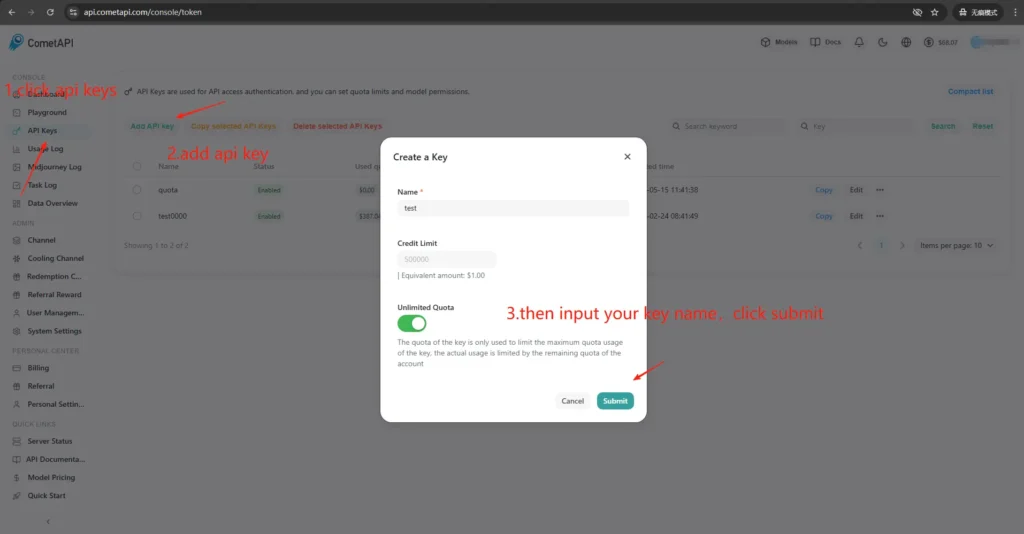
- Aanmelden op de CometAPI-site (of het dashboard van de leverancier). De meeste gateways bieden een gratis testomgeving.
- Krijg een API-sleutel van je CometAPI-dashboard — een lange geheime string. Let op waar de documentatie je vertelt deze te plaatsen (CometAPI gebruikt Bearer-autorisatie tegen
https://api.cometapi.com/v1). - Lees de API-documentatie voor het eindpunt dat u wilt gebruiken (chatvoltooiingen, afbeeldingen, insluitingen). CometAPI documenteert eindpunten zoals
/v1/chat/completionsen/v1/images/generations.
Waarom is bonding (integratie) tussen n8n en CometAPI belangrijk?
"Bonding" betekent hier een betrouwbaar en veilig integratiepad tussen uw automatiseringsrunner (n8n) en uw modelgateway. Goede bonding is belangrijk omdat:
- het bewaart verband over oproepen heen (gespreksgeschiedenis, inbeddingen).
- Het centraliseert geloofsbrieven en geheimen op één plek voor een veiligere rotatie.
- Het vermindert de latentie en het foutoppervlak door gebruik te maken van voorspelbare eindpunten en standaardaanvraagformaten.
- Het maakt mogelijk observeerbaarheid en probleemoplossing: weten welk model, welke prompt en welke respons tot een bepaald resultaat hebben geleid.
Kortom: een goede binding verlaagt het operationele risico en versnelt iteratie.
Hoe implementeer ik n8n lokaal (snelle praktische handleiding)?
U kunt n8n lokaal uitvoeren met npm of met Docker; Docker Compose is de aanbevolen aanpak voor de meeste zelfgehoste scenario's (het is reproduceerbaar en isoleert afhankelijkheden). Hieronder vindt u een minimaal Docker Compose-voorbeeld en essentiële opmerkingen.
Hoe kan ik n8n zelf hosten met Docker?
Docker (en Docker Compose) is de meest robuuste en herhaalbare manier om n8n in productie te draaien. Het isoleert de app, maakt upgrades eenvoudiger en werkt goed samen met reverse proxies en orchestrators (Docker Swarm, Kubernetes). De officiële documentatie van n8n bevat een Docker Compose-referentie die ik hier zal volgen en aanpassen.
Voor productie gebruik je doorgaans een stack die bestaat uit:
- n8n-service (officiële afbeelding:
docker.n8n.io/n8nio/n8norn8nio/n8n(afhankelijk van de tag). - PostgreSQL (of een andere ondersteunde database).
- Redis (als u van plan bent de wachtrijmodus te gebruiken).
- Een omgekeerde proxy (Traefik, Caddy of nginx) voor TLS, hostroutering en snelheidslimietregels.
Deze architectuur scheidt zaken (databasepersistentie, wachtrijen, webproxy) duidelijk en maakt schalen en back-ups eenvoudig. De officiële n8n-documentatie biedt Docker Compose-patronen en referenties voor omgevingsvariabelen.
Dit is een stapsgewijze handleiding:
- Maak een map en een
docker-compose.ymlmet de canonieke n8n-service. Hieronder vindt u een praktisch docker-compose-voorbeeld dat voldoet aan typische productiebehoeften: externe PostgreSQL, Redis (voor wachtrij-/uitvoeringsmodus), persistente volumes en een Nginx reverse proxy die TLS afhandelt:
```yaml
version: "3.8"
services:
  n8n:
    image: n8nio/n8n:latest
    restart: unless-stopped
    environment:
- DB_TYPE=postgresdb
- DB_POSTGRESDB_HOST=postgres
- DB_POSTGRESDB_PORT=5432
- DB_POSTGRESDB_DATABASE=n8n
- DB_POSTGRESDB_USER=n8n
- DB_POSTGRESDB_PASSWORD=supersecretpassword
- N8N_BASIC_AUTH_ACTIVE=true
- N8N_BASIC_AUTH_USER=admin
- N8N_BASIC_AUTH_PASSWORD=anothersecret
- WEBHOOK_TUNNEL_URL=https://n8n.example.com
- EXECUTIONS_MODE=queue
- QUEUE_BULL_REDIS_HOST=redis
    ports:
- "5678:5678"
    volumes:
- n8n_data:/home/node/.n8n
    depends_on:
- postgres
- redis

  postgres:
    image: postgres:15
    environment:
      POSTGRES_DB: n8n
      POSTGRES_USER: n8n
      POSTGRES_PASSWORD: supersecretpassword
    volumes:
- pgdata:/var/lib/postgresql/data

  redis:
    image: redis:7
    volumes:
- redisdata:/data

volumes:
  n8n_data:
  pgdata:
  redisdata:
2. Begin:
docker compose up -d
3. Bezoek `http://localhost:5678` en maak je admin-gebruiker aan. Voor productie heb je Postgres, SSL en de juiste omgevingsvariabelen nodig — zie de officiële Docker Compose-documentatie.

**Opmerkingen en verharding:**
- Do **niet** geheimen in platte tekst opslaan in `docker-compose.yml`; gebruik omgevingsbestanden, Docker-geheimen of externe geheimbeheerders in productie.
- vervangen `WEBHOOK_URL` met uw echte openbare URL en configureer de omgekeerde proxy om te routeren `n8n.example.com` naar de n8n-container.
- Gebruik `EXECUTIONS_MODE=queue` voor robuuste achtergrondverwerking; hiervoor zijn wachtrijwerkers en Redis nodig.

## Hoe kan ik n8n zelf hosten met npm / Node.js?

Installatie via npm (of pnpm) draait n8n rechtstreeks op de host. Dit is lichter (geen containerlaag) en kan handig zijn voor installaties voor één gebruiker met een lage complexiteit of voor ontwikkelaars. Het legt echter meer verantwoordelijkheid bij de beheerder voor afhankelijkheidsbeheer, isolatie en servicetoezicht. De officiële n8n-documentatie bevat een npm-installatiehandleiding en kanttekeningen.

### De vereiste OS-pakketten en Node-versie:

- Gebruik een stabiele LTS Node.js (Node 18 of Node 20+, voldoet aan de n8n-releasevereisten).
- Install `build-essential`, `git`en een procesmanager (systemd wordt aanbevolen).
- Voor productie worden nog steeds PostgreSQL en Redis gebruikt als externe services (dezelfde redenering als Docker).

### Hoe installeer en voer ik n8n uit via npm (stap voor stap)?

1. Node.js installeren (aanbevolen: nvm)
Install nvm
curl -o- https://raw.githubusercontent.com/nvm-sh/nvm/v0.39.7/install.sh | bash
Reload your shell (adjust to your shell startup file if needed)
source ~/.bashrc # or ~/.zshrc
Install and use the latest LTS (usually 18 or 20)
nvm install --lts
nvm use --lts
Verify
node -v
npm -v
Als u later "n8n: command not found" ziet, start u de terminal opnieuw op of zorgt u ervoor dat het door nvm beheerde npm-globale bin-pad zich in uw PATH bevindt.

---

2. Installeer en start n8n (lokaal)
npm install -g n8n
n8n -v # verify version
3. Begin op de voorgrond:
n8n start
Standaard-URL: <http://localhost:5678/> Als de poort in gebruik is:
export N8N_PORT=5679
n8n start
Optioneel: laat het op de achtergrond draaien (nog steeds lokaal):
npm install -g pm2
pm2 start "n8n" --name n8n
pm2 save
pm2 status

4. Eerste toegang en aanmelding:
- Open http://localhost:5678/ in uw browser.
- Bij de eerste keer dat u het programma uitvoert, volgt u de wizard om een eigenaarsaccount aan te maken (e-mailadres + wachtwoord) en meldt u zich aan.

## Hoe installeer of configureer ik een CometAPI community node in n8n?
n8n ondersteunt zowel geverifieerde community nodes (GUI-installatie) als handmatige installatie vanuit npm wanneer u zelf host. Er zijn twee manieren om CometAPI in n8n te integreren:
### Optie A — Gebruik het CometAPI-communityknooppunt (indien beschikbaar in het knooppuntenpaneel)
1. Open in n8n het knooppuntenpaneel (druk op `+` or `Tab`).
2. CometAPI is een geverifieerd communityknooppunt en verschijnt onder 'Meer van de community'. Klik en installeer.
3. Na de installatie start u n8n opnieuw op als daarom wordt gevraagd. Maak een nieuwe **Geloofsbrief** Ga naar Instellingen → Referenties (kies het CometAPI-referentietype als het knooppunt dit verstrekt) en plak uw CometAPI-token.
### Optie B — Handmatige installatie (wanneer GUI-installatie niet beschikbaar is)
1. Maak via SSH verbinding met uw n8n-host/container.
2. Installeer het pakket in de globale n8n `node_modules` of uw aangepaste map:
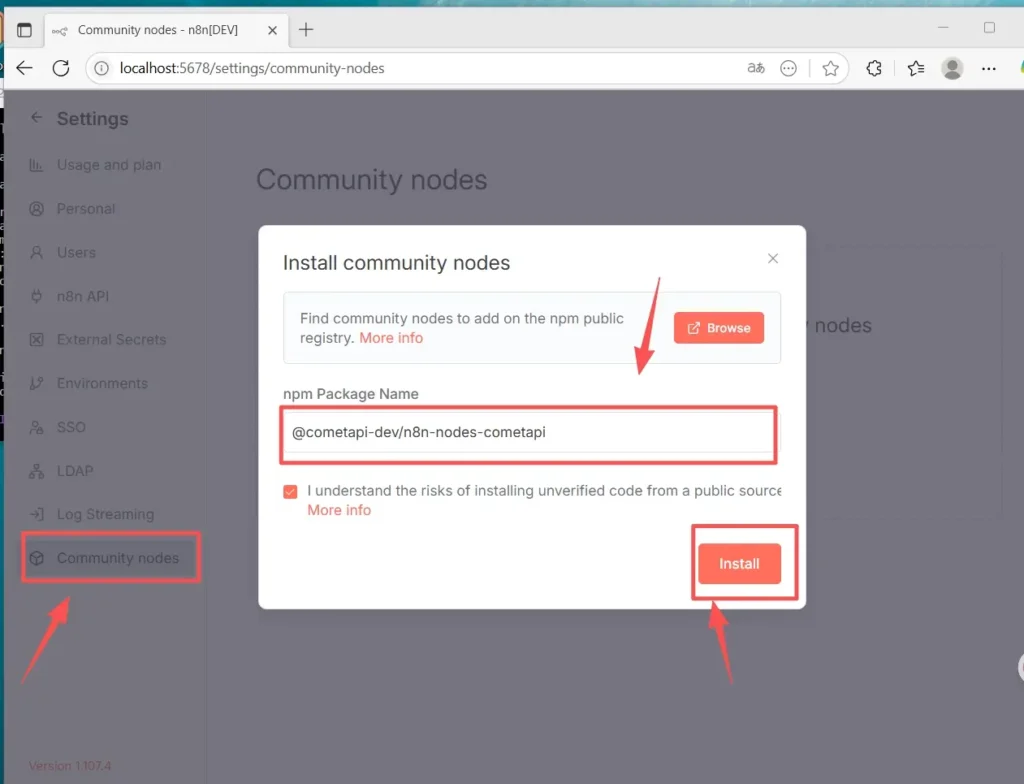
- Ga naar Instellingen (linksonder) > Communityknooppunten. Klik op “
- Installeer een community-knooppunt
- Voer in “npm-pakketnaam” het volgende in: `@cometapi-dev/n8n-nodes-cometapi`Vink het vakje 'risico-erkenning' aan. Klik op '
- Installeren”Na de installatie kunt u in het knooppuntpaneel zoeken naar “CometAPI”.
3. Start n8n opnieuw. Als uw instantie in de wachtrijmodus draait, moet u de handmatige installatie volgen die in de documentatie wordt beschreven.
### Hoe controleer je of het knooppunt is geïnstalleerd?
- Open na het herstarten het knooppuntenpaneel en zoek naar "CometAPI" of "Comet". Het knooppunt wordt gemarkeerd als een communitypakket.
- Als u het knooppunt niet kunt zien: controleer of uw instantie-eigenaarsaccount wordt gebruikt (alleen instantie-eigenaren kunnen installeren) of dat het knooppuntpakket zonder fouten is geïnstalleerd in de container-/imagelogboeken.
## Een workflow maken en de API configureren
### 1. Een nieuwe workflow maken
- Meld u aan bij uw n8n-exemplaar (zelf gehost).
- Klik **“Workflow toevoegen”** om een nieuw automatiseringscanvas te starten.
### 2. Knooppunt toevoegen
- Voeg een triggerknooppunt toe: zoek naar 'Handmatige trigger' of 'Bij het klikken op 'Workflow uitvoeren''.
- Klik op de “+” aan de rechterkant van het canvas en zoek naar “CometAPI” om het knooppunt toe te voegen.
- U kunt ook zoeken naar “CometAPI” in de lijst met knooppunten aan de linkerkant en het naar het canvas slepen.
### 3. Configureer de inloggegevens (alleen de eerste keer):
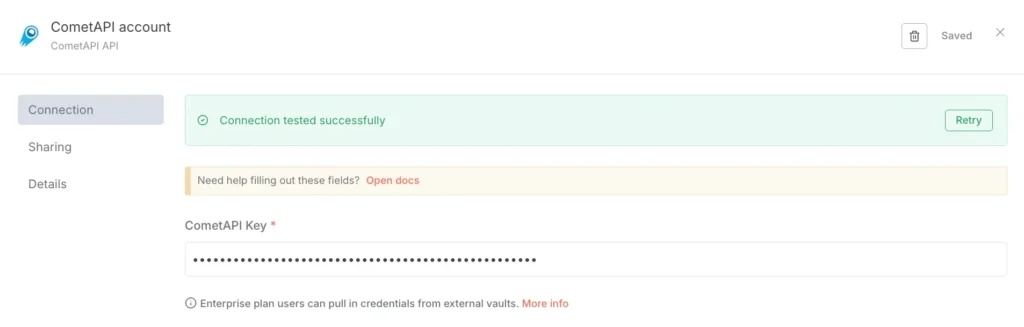
- In het CometAPI-knooppunt, onder 'Inloggegevens om verbinding mee te maken', kiest u 'Nieuwe maken'.
- Plak het token dat u in de CometAPI-console hebt gemaakt in “CometAPI Key”.
- Opslaan. De basis-URL is standaard https://www.cometapi.com/console/ en hoeft doorgaans niet te worden gewijzigd.
### 4. Model en berichten configureren:
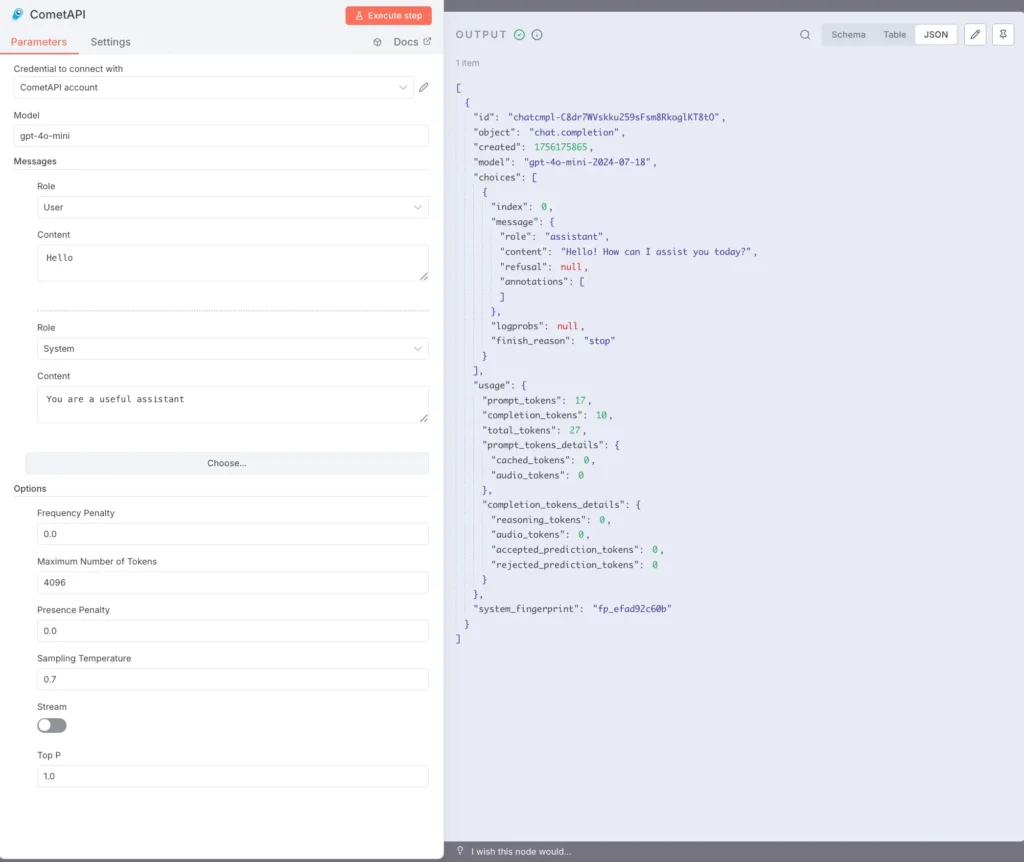
Model: voer een ondersteund model in, bijvoorbeeld `gpt-4o` or `gpt-4o-mini`.
Berichten: U moet de rol en context invullen en u kunt gebruiker of systeem kiezen voor Rol
Optionele parameters (indien nodig) zijn: Maximaal aantal tokens (bijv. 4096); bemonsteringstemperatuur (bijv. 0.7); PenaltyStream (streaming in-/uitschakelen). Raadpleeg voor specifieke parameterdocumentatie en uitleg de [CometAPI-documentatie](https://api.cometapi.com/doc).
### 5.Tekstuitvoering:
Selecteer het CometAPI-knooppunt en klik op 'Stap uitvoeren' of klik onderaan op 'Workflow uitvoeren'.
Het OUTPUT-paneel aan de rechterkant zou een JSON-respons moeten weergeven (inclusief keuzes, gebruik, enz.).
U hebt nu n8n(Recommend) lokaal op Linux geïnstalleerd via npm, de CometAPI-communitynode geïnstalleerd en geconfigureerd en u kunt workflows uitvoeren die modellen zoals gpt-4o aanroepen om reacties te ontvangen.
## Wat zijn veelvoorkomende problemen en hoe los ik ze op?
### 1) “401 Ongeautoriseerd” of “Ongeldige API-sleutel”
- Controleer de exacte tokenstring in je CometAPI-dashboard (er kunnen tokens met vergelijkbare namen zijn). Kopieer en plak deze in de n8n-referentie en start het knooppunt indien nodig opnieuw op.
- Zorg ervoor dat het autorisatieheaderformaat is `Bearer sk-xxxxx`.
### 2) Community node kan niet worden geïnstalleerd / “wachtrijmodus”
- Als je n8n in **wachtrijmodus**De GUI-installatie kan worden uitgeschakeld; volg de handleiding voor handmatige installatie om community-nodes via npm te installeren of bouw een aangepaste image die de node bevat. Start n8n opnieuw op na de installatie.
### 3) Knooppunt niet gevonden in palet na installatie
- Herstart n8n.
- Zorg ervoor dat u het pakket in de juiste context hebt geïnstalleerd (in de containerimage of in de `.n8n/custom` pad als u dat patroon gebruikt).
- Controleer de containerlogboeken op fouten bij het oplossen van moduleproblemen.
### 4) Tarieflimieten of quotaproblemen
- Controleer het CometAPI-dashboard voor gebruik en quota.
- Implementeer exponentiële backoff en fallback naar goedkopere modellen wanneer u limietwaarschuwingen of HTTP 429's detecteert.
## Zijn er alternatieven als het communityknooppunt niet beschikbaar is of als u meer flexibiliteit wenst?
Ja, u kunt altijd de **HTTP-verzoek** knooppunt direct (volledige controle) of een [OpenAI-knooppunt met basis-URL](https://apidoc.cometapi.com/n8n-965890m0) Omleiding (praktische snelkoppeling). Door gebruik te maken van raw HTTP is het ook eenvoudig om nieuwe CometAPI-eindpunten te implementeren zodra ze beschikbaar zijn (bijv. beeld-/video-eindpunten). Raadpleeg [Gids](https://apidoc.cometapi.com/n8n-965890m0).
**Zie ook** [Hoe n8n te gebruiken met CometAPI](https://www.cometapi.com/nl/how-to-use-n8n-with-cometapi/?utm_source=chatgpt.com)
## Conclusie:
CometAPI biedt u modelkeuze en operationele eenvoud; n8n biedt u visuele orkestratie en uitbreidbaarheid. Gebruik de OpenAI-referentietruc voor snelle chat-/voltooiingsintegratie en community-nodes waar deze bestaan en vertrouwd worden. Instrumenteer elke workflow voor kosten, latentie en beveiliging; geef de voorkeur aan menselijke alternatieven voor belangrijke beslissingen; en houd uw modelselectie dynamisch zodat u zich kunt aanpassen aan snelle veranderingen in het AI-leverancierslandschap. De combinatie van n8n en CometAPI is krachtig, maar zoals alle krachtige tools heeft het randvoorwaarden nodig: observeren, testen en itereren.