

Midjourney is een geavanceerde AI-aangedreven tool voor het genereren van afbeeldingen waarmee gebruikers verbluffende beelden kunnen maken met behulp van tekstprompts. In tegenstelling tot traditionele grafische ontwerpsoftware werkt het via Discord, waardoor het een toegankelijk en community-gedreven platform is. Of u nu een kunstenaar, marketeer, ontwerper of hobbyist bent, deze gids helpt u deze tool te begrijpen en onder de knie te krijgen.
In dit artikel bespreken we hoe je Midjourney instelt, afbeeldingen genereert, resultaten verfijnt en de creatieve output maximaliseert. Door deze stappen te volgen, kun je AI inzetten om moeiteloos professioneel artwork te maken.
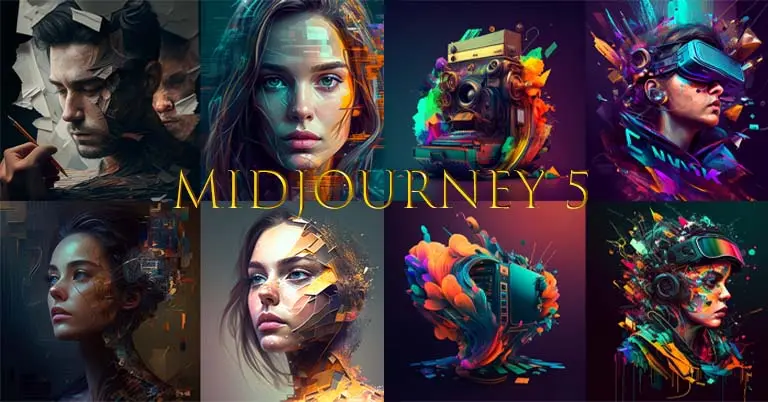
1. Midjourney instellen
Stap 1: Maak een Discord-account aan
Midjourney werkt volledig op Discord, dus je moet een actief account hebben. Als je er geen hebt, volg dan deze stappen:
- Ga naar oneens.com en klik op "Inschrijven".
- Voer uw e-mailadres, gebruikersnaam en wachtwoord in.
- Verifieer uw e-mail en log in op Discord.
Stap 2: Sluit je aan bij de Discord-server
- Bezoek de officiële Midreis website.
- Klik “Doe mee met de bèta”, waarmee je wordt doorgestuurd naar Discord.
- Accepteer de uitnodiging voor de Midjourney-server.
Zodra u lid wordt, krijgt u toegang tot verschillende kanalen, inclusief discussies in de community, helpgidsen en showcasegalerijen.
Stap 3: Abonneer u op een abonnement
Midjourney is een betaalde serviceOm afbeeldingen te genereren, moet u zich abonneren:
- Navigeer in Discord naar elk kanaal waar de bot actief is.
- Type
/subscribeen druk op Enter. - Volg de link naar de website van Midjourney en selecteer een abonnement.
- Voltooi het betalingsproces en uw account wordt geüpgraded.
2. Afbeeldingen genereren
Stap 1: Een prompt invoeren
Zodra u een abonnement hebt, kunt u beginnen met het genereren van afbeeldingen. Om dit te doen:
- Ga naar een Chatroom voor “beginners” of “algemeen” in de Midjourney Discord.
- Typ de opdracht
/imaginegevolgd door uw prompt.
- Voorbeeld:
/imagine A futuristic city skyline at sunset, cyberpunk style, ultra-detailed
- Media Enter, en Midjourney zal uw verzoek verwerken.
Stap 2: De output begrijpen
Na een paar momenten genereert Midjourney vier beeldvariaties gebaseerd op uw prompt. Onder de afbeeldingen ziet u knoppen met het label U1-U4 en V1-V4:
- U1-U4: Vergroot de geselecteerde afbeelding.
- V1-V4: Genereert vier nieuwe variaties gebaseerd op de geselecteerde afbeelding.
Om uw afbeelding te verfijnen, klikt u op de overeenkomstige knop om upscale or wijzigen het kunstwerk.
3. Afbeeldingen verbeteren en verfijnen
1. Geavanceerde prompttechnieken gebruiken
De AI van Midjourney reageert zeer goed op gedetailleerde aanwijzingen. Hoe beschrijvender uw tekst, hoe beter de resultaten. Hier zijn enkele tips:
- Wees specifiek: In plaats van te zeggen “een hond”, zeggen “een golden retriever met een zonnebril op, zittend op een strand”.
- Gebruik stilistische trefwoorden: “waterverf”, “olieverfschilderij”, “cyberpunk”, “realistisch” kan de artistieke stijl beïnvloeden.
- Camera-instellingen opnemen: Woorden zoals “8K-resolutie”, “cinematische belichting”, “macro-opname” kan het realisme vergroten.
2. Beeldkwaliteit en beeldverhouding aanpassen
U kunt afbeeldingen aanpassen met behulp van parameters:
--ar 16:9(stelt de beeldverhouding in op breedbeeld)--q 2(verbetert de kwaliteit maar duurt langer)--v 5(gebruikt de nieuwste versie van het model van Midjourney)--stylize 1000(voegt artistiek tintje toe)
Voorbeeld:
/imagine A grand medieval castle on a mountain, ultra-realistic, --ar 16:9 --q 2 --v 5 --stylize 1000
3. Itereren met de Remix-functie
Het Remix-modus Hiermee kunt u een bestaande afbeelding aanpassen, terwijl de kernelementen behouden blijven.
- Type
/settingsen inschakelen Remix-modus. - Klik V1-V4 op een bestaand beeld.
- Wijzig uw prompt en genereer een nieuwe versie.
4. De tool buiten Discord gebruiken
Hoewel Midjourney voornamelijk via Discord wordt gebruikt, kun je je afbeeldingen downloaden voor extern gebruik.
1. Afbeeldingen opslaan
- Klik op de afbeelding in Discord.
- Klik met de rechtermuisknop en selecteer "Opslaan als" om het te downloaden.
- Gebruik het in grafisch ontwerp, marketing of persoonlijke projecten.
2. Afbeeldingen bewerken in andere software
De afbeeldingen kunnen verder worden verfijnd met hulpmiddelen zoals:
- Photoshop (voor bijwerken en kleuraanpassingen)
- Canva (voor het toevoegen van tekst en branding)
- Voortplanten (voor digitaal schilderen over door AI gegenereerde afbeeldingen)
5. Beste werkwijzen voor het gebruik van de tool
1. Experimenteer met verschillende stijlen
Probeer afbeeldingen in verschillende stijlen te genereren, zoals:
- Fotorealistisch (“een realistisch portret van een astronaut”)
- Anime (“een fantasie krijger, anime-stijl, cel-shaded”)
- Surrealisme (“een droomachtig zwevend kasteel in de wolken”)
2. Gebruik de tool voor branding en marketing
Midjourney is een uitstekend hulpmiddel voor het creëren van logo's, content voor sociale media en advertentiesDoor prompts te verfijnen, kunt u consistente visuele thema's voor brandingdoeleinden.
3. Volg de community
Doe mee met de Midjourney Discord-community om nieuwe technieken te leren, inspiratie op te doen en ideeën te delen. Het platform evolueert continu, dus up-to-date blijven helpt je om je vaardigheden te verbeteren.
Veelgestelde vragen over de tool
1. Kan ik Midjourney gebruiken zonder een Discord-account?
Nee, Midjourney opereert uitsluitend op Discord, en je hebt een actief account nodig om toegang te krijgen tot de bot en afbeeldingen te genereren.
2. Biedt Midjourney een gratis versie aan?
Midjourney had eerder een gratis trial, maar het is nu een betaalde serviceOm de tool te kunnen gebruiken, moet u zich abonneren op een maandelijks of jaarlijks plan.
3. Mag ik afbeeldingen gebruiken voor commerciële doeleinden?
Ja maar commerciële gebruiksrechten zijn afhankelijk van uw abonnementsplan. Hogere abonnementen staan volledig commercieel gebruik toe, terwijl basisabonnementen beperkingen kunnen hebben. Controleer altijd de laatste Licentievoorwaarden van Midjourney voordat AI-gegenereerde content voor zakelijke doeleinden werd gebruikt.
LL·E richt zich op realisme en stabiele diffusie biedt de gebruiker meer controle via fijnafstemming en lokale AI-modellen.
Gerelateerde onderwerpen:Beste 3 AI-muziekgeneratiemodellen van 2025
Conclusie
Deze uitzonderlijke AI-aangedreven beeldgenerator stelt gebruikers in staat om verbluffende visuals te creëren met alleen tekstprompts. Door prompt crafting, upscaling en iteratietechnieken onder de knie te krijgen, kunt u uw creatieve potentieel maximaliseren.
Met voortdurende verbeteringen en een bloeiende community blijft Midjourney een van de krachtigste AI-kunsttools die er zijn. Of het nu gaat om persoonlijke projecten, branding of creatieve experimenten, het transformeert de manier waarop kunstenaars en bedrijven digitaal design benaderen.
Hoe noem je dit? halverwege de reis API van onze CometAPI
1.Login naar cometapi.com. Als u nog geen gebruiker van ons bent, registreer u dan eerst
2.Haal de API-sleutel voor toegangsreferenties op van de interface. Klik op "Token toevoegen" bij de API-token in het persoonlijke centrum, haal de tokensleutel op: sk-xxxxx en verstuur.
-
Haal de url van deze site op: https://api.cometapi.com/
-
Selecteer de halverwege de reis eindpunt om de API-aanvraag te verzenden en de aanvraagbody in te stellen. De aanvraagmethode en aanvraagbody worden verkregen van onze website API-doc. Onze website biedt ook een Apifox-test voor uw gemak.
-
Verwerk de API-respons om het gegenereerde antwoord te krijgen. Nadat u de API-aanvraag hebt verzonden, ontvangt u een JSON-object met de gegenereerde voltooiing.