
I dagens raskt utviklende automatiseringslandskap kan det å kombinere kraften til Zapiers arbeidsflytbygger uten kode med CometAPIs enhetlige AI-endepunkt åpne for enestående effektivitet. Nedenfor presenterer vi en omfattende oversikt over hvordan man bygger robuste Zapier-arbeidsflyter som utnytter CometAPIs muligheter.
Hva er Zapier og hvorfor kombinere det med CometAPI?
Zapier er en populær automatiseringsplattform som kobler sammen tusenvis av nettapper gjennom «Zaps», som består av en utløse (en hendelse i én app) og én eller flere handlinger (oppgaver utført i andre apper). For eksempel kan en ny rad lagt til i Google Regneark utløse en Slack-melding, eller en innkommende Gmail-e-post kan utløse en filopplasting til Dropbox. Selv om Zapier tilbyr forhåndsbygde integrasjoner for mange tjenester, tilbyr den også Webhooks fra Zapier handling, som tillater at ethvert RESTful API kalles fra en Zap. Dette åpner døren for å integrere tjenester som ennå ikke har offisielle Zapier-apper – som CometAPI – uten å vente på en innebygd kobling.
CometAPI, derimot, samler API-er for over 500 AI-modeller – alt fra GPT-4o, Claude 3.x, Midjourney til Sunos musikkgeneratorer – og tilbyr et enhetlig fakturerings- og autentiseringssystem. Den serverløse arkitekturen sikrer ultrahøy samtidighet og lav latens svar, noe som gjør den egnet for automatisering i sanntid eller nesten sanntid. Ved å kombinere Zapiers lavkode-arbeidsflytfunksjoner med CometAPIs omfattende modelltilbud, kan organisasjoner:
- Automatiser innholdsgenerering (f.eks. utkast til e-postsvar, innlegg på sosiale medier eller svar på kundestøtte) ved hjelp av CometAPIs GPT-4o- eller Claude-endepunkter.
- Utfør bildeoppretting på farten (f.eks. generere markedsføringsvisualer via Midjourney-endepunkter) når en spesifikk betingelse er oppfylt, for eksempel et Trello-kort som flyttes til «Design nødvendig».
- Generer innebygginger for nye datarader i en database for å drive semantiske søk eller arbeidsflyter for dokumentklynging.
- Utnytt reverse engineering-endepunkter (nylig lansert) for å trekke ut innebygginger eller finjustere modellutganger, alt orkestrert i en Zap.
Fordi CometAPIs endepunkter følger et OpenAI-kompatibelt format, kan utviklere som er kjent med å kalle endepunkter som «Completion» eller «Chat Completion», tilpasse koden sin til Webhooks fra Zapier uten en bratt læringskurve.
Hvordan kan du innhente og administrere CometAPI-legitimasjonen din?
Før du bygger en Zap som kaller CometAPI, må du først opprette en API-nøkkel på CometAPI-dashbordet. Denne prosessen er identisk for både native integrasjoner og Zapier-arbeidsflyter.
Trinn 1: Opprett en CometAPI-konto
- naviger til https://cometapi.com og klikk Registrer deg.
- Fyll ut registreringsskjemaet; en bekreftelses-e-post vil bli sendt til adressen din.
- Følg lenken i e-posten for å bekrefte og logge inn.
Trinn 2: Generer en API-nøkkel
- Etter pålogging, klikk på API-nøkkel i sidemenyen.
- Klikk Generer ny nøkkel (ofte merket som «Legg til token»).
- Kopier den nyopprettede nøkkelen, som vil se slik ut
sk-XXXXXXXXXXXXX. - Oppbevar denne nøkkelen sikkert. Du trenger den til Zaps Webhooks-handling.
Trinn 3: Gjennomgå tillatelser og fakturering
- på API-nøkkel I delen kan du se bruksmålinger – forespørsler per minutt, forbrukte tokener og kostnadsfordeling.
- Som standard tilbyr gratisnivået et sjenerøst antall tokens; du kan oppgradere for mer kapasitet.
- Legg merke til kvotegrenser og sett opp bruksvarsler for å unngå uventede kostnader for overforbruk.
For å begynne, utforsk modellens muligheter i lekeplass og konsulter API-veiledning for detaljerte instruksjoner. Når API-nøkkelen din er klar, er du klar til å konfigurere Zapier.
Se også Slik bruker du Zapier ChatGPT-pluginen: En trinnvis veiledning
Hvordan setter du opp en Zapier-arbeidsflyt for å kalle CometAPI?
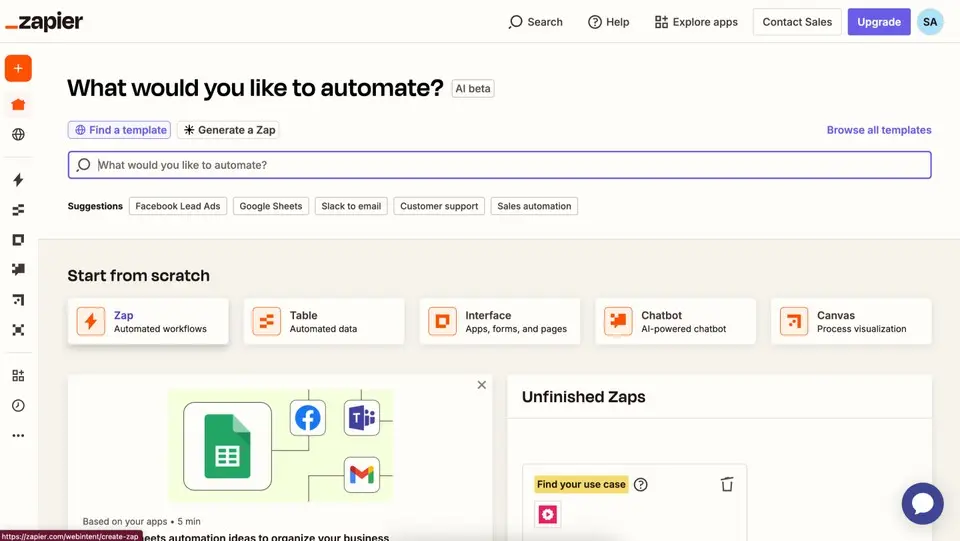
Zapiers visuelle verktøy lar deg velge en utløser og deretter definere én eller flere handlinger. Nedenfor finner du en detaljert gjennomgang av hvordan du oppretter en Zap som sender en brukers inndata fra en Google Sheets-rad til CometAPI. Chat fullført endepunktet og sender deretter resultatet til en spesifisert adresse via e-post.
Utløser: Ny rad i Google Regneark
- Opprett en ny Zap i Zapier-dashbordet ditt.
- For det Trigger-app, plukke ut Google Sheets.
- Velg arrangementet Ny regnearkrad.
- Koble til Google-kontoen din og velg regnearket og arbeidsarket der inndataene skal vises.
- Klikk Fortsett og test utløseren for å sikre at Zapier kan hente eksempelrader.
Handling nr. 1: Webhooks av Zapier – Tilpasset forespørsel (kall CometAPI)
Klikk + Legg til et trinn Og velg Webhooks fra Zapier.
Velg Tilpasset forespørsel (dette lar deg definere metode, URL, overskrifter og brødtekst).
Konfigurer den tilpassede forespørselen:
Metode: POST
URL: https://api.cometapi.com/v1/chat/completions
Headers:
{ "Authorization": "Bearer sk-XXXXXXXXXXXXX", "Content-Type": "application/json" }
Data (rå JSON-nyttelast). Bruk rullegardinmenyene i Zapiers system for å tilordne data fra Google Sheets-utløseren. Hvis for eksempel kolonne A er «Brukerspørring»:
{ "model": "gpt-4o",
"messages": [ {
"role": "system",
"content": "You are a helpful assistant." },
{ "role": "user",
"content": "{{Trigger.Column_A}}" } ],
 "temperature": 0.7,
"max_tokens": 150 }
Avflat: Yes (sørger for at JSON forblir riktig nestet).
Fjern nullverdier: No.
Klikk Fortsett og deretter Test og fortsettZapier sender en forespørsel til CometAPI og henter et eksempelsvar, som du kan forhåndsvise i Zapiers grensesnitt.
Kodeeksempel: cURL-ekvivalent
Hvis du skulle utføre den samme forespørselen i en terminal, ville det ligne:
curl -X POST https://api.cometapi.com/v1/chat/completions \
  -H "Authorization: Bearer sk-XXXXXXXXXXXXX" \
  -H "Content-Type: application/json" \
  -d '{
    "model": "gpt-4o",
    "messages": [
      {"role": "system", "content": "You are a helpful assistant."},
      {"role": "user",   "content": "Hello, how can I automate tasks?"}
    ],
    "temperature": 0.7,
    "max_tokens": 150
  }'
Handling nr. 2: E-post fra Zapier – Send ut AI-svaret
- Klikk + Legg til et trinn Og velg E-post fra Zapier.
- Velg Send utgående e-post.
- Konfigurer e-postfeltene:
- TilSkriv inn et e-postfelt fra Google Regneark-raden din eller en statisk e-post.
- Emne:
AI Response: {{Trigger.Column_A}} - BodyKartlegg
choices.message.contentfeltet fra CometAPI-svaret. I Zapier vises dette som en rullegardinmeny under Webhooks-trinnets data. Du kan skrive:Here is the AI’s response to your query: {{Webhooks.Step.choices_0_message_content}}
- Klikk Fortsett og Test og fortsett for å bekrefte at e-posten sendes riktig med CometAPI-utdataene.
Publiser Zap-en din
- Gå gjennom hvert trinn for å sikre at tilordningene er riktige.
- Snu Zap-en din On.
- Fra dette tidspunktet og utover utløser hver nye rad i det angitte Google Sheets-regnearket et CometAPI-kall og videresender AI-ens svar via e-post.
Hva er de tertiære letingstrinnene for håndtering av komplekse nyttelaster?
Selv om eksemplet ovenfor demonstrerer et grunnleggende brukstilfelle for Chat Completion, kan det være lurt å implementere embeddinger, bildegenerering, eller andre spesialiserte endepunkter. Nedenfor finner du noen tips om hvordan du konstruerer mer komplekse nyttelaster:
Konstruere en innebyggingsforespørsel
For å generere vektorinnebygginger for et tekststykke – nyttig for semantisk søk eller klynging – kan Webhooks-trinnet ditt se slik ut:
{
  "model": "text-embedding-3-small",
  "input": "{{Trigger.Column_B}}"
}
Etter innstilling URL til https://api.cometapi.com/v1/embeddings og metode til POST, kan du tilordne innebyggingsvektoren i påfølgende Zap-trinn.
Bygge en forespørsel om bildegenerering
Hvis du vil lage et bilde (f.eks. markedsføringsvisualer) basert på en tekstmelding i Zapier:
Sett URL til https://api.cometapi.com/v1/images/generations.
Bruk en JSON-nyttelast som for eksempel:
{ "model": "mj_fast_imagine", "prompt": "{{Trigger.Column_C}}", "n": 1, "size": "1024x1024" }
Kartlegg det returnerte data.url feltet (som peker på det genererte bildet) til et påfølgende trinn – kanskje en handling som legger ut bilde-URL-en til Slack eller lagrer den på Google Drive.
Hvilke beste praksiser bør du følge når du integrerer Zapier med CometAPI?
Nedenfor er flere beste praksis for å sikre pålitelighet, sikkerhet og vedlikeholdbarhet:
Feilhåndtering og nye forsøk
I Webhooks-trinnet ditt, aktiver «Prøv på nytt ved feil» hvis tilgjengelig. Zapier kan automatisk prøve på nytt forbigående nettverksfeil (HTTP 5xx).
Analyser CometAPI-svarene error felt – felt som rate_limit_exceeded or invalid_api_key kan utløse betingede stier i Zap-en din (f.eks. sende en e-postvarsling).
Hastighetsgrenser og samtidighet
CometAPI støtter høy samtidighet som standard, men gratisnivåer kan ha lavere hastighetsgrenser. Overvåk bruksdashbordet ditt og konfigurer varsler når du nærmer deg tokengrenser.
Bruk Zapiers innebygde planleggings- eller «Forsinkelses»-trinn for å begrense forespørsler om nødvendig.
Sikring av API-nøkler
Aldri hardkode CometAPI-nøkkelen din i offentlig tilgjengelig kode. Lagre alltid nøkler i Zapiers innebygde «hemmeligheter» eller «skjulte felt».
Roter nøklene med jevne mellomrom ved å generere en ny i CometAPIs dashbord og oppdatere Zaps Webhooks-header deretter.
Logging og overvåking
Bruk CometAPIs offentlige logger (tilgjengelig på dashbordet) for å spore forespørselsforsinkelser, statuskoder og bruksmønstre for modeller.
I Zapier, aktiver Zap History for feilsøking. Hvis et kall til CometAPI mislykkes, gir Zapier detaljerte feilmeldinger.
Valg av versjonsmodell
Når du refererer til modeller, oppgi nøyaktige versjonsnavn (f.eks. gpt-4o or claude-3-5-opus-20240229) i stedet for generiske navn. Dette forhindrer plutselige endringer hvis CometAPI oppdaterer standardversjoner.
Optimalisering av nyttelaststørrelse
For å fullføre chatten, behold max_tokens og temperature parametere innstilt til brukstilfellet ditt: en lavere max_tokens reduserer kostnader, mens en moderat temperatur (f.eks. 0.7) balanserer kreativitet og determinisme.
Hvis du bare trenger innebygginger, kall innebyggingsendepunktet direkte – ikke pakk dem inn i et Chat Completion-kall, som er dyrere.
Hvordan kan du skalere integrasjonen din for komplekse automatiseringer?
Etter hvert som automatiseringene dine blir mer komplekse – kanskje ved å orkestrere flere AI-oppgaver, forgreningslogikk eller betingede handlinger – bør du vurdere følgende strategier:
Flertrinns Zaps med betingede stier
- ForgreningslogikkBruk Zapiers «Paths»-funksjon til å kjøre forskjellige handlinger basert på CometAPIs respons. Hvis for eksempel sentimentanalyse (ved hjelp av
text-sentiment-1) returnerer «negativ», kan du sende et internt varsel; hvis «positiv», planlegger du en onboarding-e-post. - Parallelle grenerDu kan spre til flere AI-endepunkter parallelt. For eksempel:
- Sti ASend brukerinndata til Chat fullført for en oppsummering.
- Sti BSend samme inndata til Innebygging for gruppering.
- Sti CSend inndataene til Bildegenerering for en visuell representasjon.
Hver bane kan slås sammen senere i Zapier for å konsolidere resultatene i et dashbord eller en database.
Gjenbrukbare Zap-maler
Når du har en pålitelig arbeidsflyt – for eksempel «Ny støtteforespørsel → Generer AI-utkast → E-postagent» – kan du dele denne Zapen som en mal innad i organisasjonen eller offentlig. Andre teammedlemmer fyller ganske enkelt ut CometAPI-nøkkelen og destinasjons-e-postadressen sin, noe som sparer tid på oppsettet.
Planlagte utløsere for batchbehandling
I stedet for å reagere på enkeltstående hendelser, kan du planlegge at Zaps skal kjøre med jevne mellomrom. For eksempel:
- Kjør hver time en Google Regneark-spørring for å hente rader merket som «Venter på AI-analyse».
- Gå gjennom hver rad ved hjelp av Looping av Zapier (en betalt funksjon), kall CometAPI for en masseinnbygging eller et sammendrag, og oppdater deretter raden med AI-utdataene.
Denne tilnærmingen optimaliserer bruken av hastighetsgrenser og forhindrer «burst»-trafikk på CometAPI i rushtiden.
Integrering med andre verktøy uten kode/lavkode
Verktøy som n8n (en åpen kildekode-plattform for arbeidsflytautomatisering) kan utfylle Zapier. For ekstremt høye volumer eller intrikate transformasjoner kan du rute innledende utløsere gjennom n8n – ved å bruke de samme CometAPI-legitimasjonene – og deretter sende oppsummerte resultater til Zapier for videre distribusjon (f.eks. Slack-varsler). Denne hybride tilnærmingen utnytter hver plattforms styrker: n8n for kompleks forgrening, Zapier for brukervennlig deling og raske appkoblinger.
Konklusjon
Ved å kombinere Zapiers visuelle arbeidsflytbygger med CometAPIs omfattende, enhetlige AI-modelltilbud, kan utviklere og forretningsbrukere raskt automatisere oppgaver som tidligere krevde betydelig teknisk innsats. Enten målet ditt er å generere kundesupportsvar på forespørsel, lage markedsføringsvisualer eller drive semantiske søkepipeliner, Webhooks fra Zapier handling gjør det enkelt å kalle opp CometAPIs endepunkter. Nylige forbedringer – som støtte for over 500 modeller, nye reverse engineering-endepunkter og forbedret kostnadseffektivitet – utvider ytterligere hva som er mulig i en Zap. Fra juni 2025 posisjonerer disse utviklingene CometAPI som en robust, høytytende ryggrad for all AI-drevet automatisering, mens Zapier fortsatt er et godt valg for kodefri orkestrering på tvers av apper. Ved å omfavne denne integrasjonen kan organisasjoner innovere raskere, redusere manuelt arbeid og skalere AI-drevne arbeidsflyter uten å vedlikeholde kompleks infrastruktur.