
Raycasts AI-funksjoner lar deg nå koble til enhver OpenAI-kompatibel leverandør via en egendefinert providers.yaml. CometAPI er en gateway-API som eksponerer hundrevis av modeller bak en REST-overflate i OpenAI-stil — så du kan peke Raycast mot https://api.cometapi.com/v1, legge inn CometAPI-nøkkelen din og bruke CometAPI-modeller i Raycast AI (chat, kommandoer, utvidelser).
Hva er Raycast?
Raycast er en produktivitets‑launcher for macOS som integrerer kommandoer, skript og — i økende grad — AI direkte i operativsystemet ditt. AI-delsystemet tilbyr chat, AI-kommandoer, modellvalg, utvidelser (verktøy som lar LLM-er utføre handlinger), samt muligheten til å bruke lokale modeller (via Ollama) eller Bring Your Own Key / Custom Providers for å koble til eksterne modellleverandører. Raycast eksponerer en modellvelger, innstillinger for AI og en providers.yaml‑mal som avanserte brukere kan tilpasse for å legge til OpenAI‑kompatible backends.
Raycast har rullet ut BYOK (Bring Your Own Key) og Custom Providers i 2025, slik at brukere kan kjøre Raycast AI mot egne API‑nøkler og egendefinerte endepunkter (som gir mer fleksibel kostnadskontroll og private leverandøralternativer). Denne endringen er den tekniske grunnmuren som gjør integrering av CometAPI mulig fra sluttbrukerens Raycast‑innstillinger.
Hvordan eksponerer Raycast AI for brukere?
- Quick AI: øyeblikkelige forespørsler fra launcheren.
- AI Chat: samtalesesjoner med vedlegg/kontekst.
- AI Commands/Extensions: utviklerbygde kommandoer eller verktøy som bruker LLM-er.
(Du kan administrere modeller, BYOK‑nøkler og egendefinerte leverandører via Settings → AI.)
Hva er CometAPI?
CometAPI er en API‑aggregasjonsplattform som eksponerer hundrevis av ulike AI‑modeller (tekst, bilde, lyd, video, embeddings) gjennom én enkelt, OpenAI‑lignende REST‑overflate. I stedet for å skrive og vedlikeholde leverandørspesifikk klientkode for OpenAI, Anthropic, Google, Midjourney, Runway osv., kaller du CometAPI‑endepunktet og velger modellen du vil ha via en modellstreng. Denne forenklingen er kraftig for eksperimentering, kostnad/failover‑ruting og sentralisering av fakturering og observabilitet.
Nøkkelfunksjoner
- Tekst/Chat‑fullføringer og assistenter (OpenAI‑lignende chat‑API-er).
- Bildegenerering og bilde‑redigeringsendepunkter.
- Embeddings for semantisk søk/RAG (retrieval‑augmented generation).
- Lyd (TTS og STT når underliggende modeller støtter det).
- Videogenerering for spesialiserte backends (Sora, Veo, osv.).
CometAPI tilbyr også SDK‑snutter og OpenAI‑lignende forespørselsformater, så porting av eksisterende kode er rett fram.
Hvorfor det er betydningsfullt nå: markedet beveger seg mot gateway‑API-er (praktiske enkeltendepunkter, billigere alternativer og modellvalg). CometAPI er en av de kommersielle aktørene på dette området, så kombinert med Raycasts støtte for egendefinerte leverandører får du umiddelbar tilgang til en bred modellkatalog i macOS‑arbeidsflyten din.
Hvorfor integrere CometAPI med Raycast?
Kort svar: for å kjøre enhver modell som CometAPI eksponerer direkte fra Raycast AI‑flyten din — Quick AI, AI Chat eller egendefinerte AI‑kommandoer — uten å bytte verktøy.
Fordeler:
- Bruk billigere/raskere eller spesialiserte modeller for ulike oppgaver (oppsummeringer, kode, embeddings, bildegenerering) mens du blir i Raycast.
- Sentralisert fakturering og ratebegrensning via CometAPI, samtidig som du styrer modellvalg fra Raycast.
- Minimale kodeendringer: Raycast støtter OpenAI‑kompatible egendefinerte leverandører og BYOK, så CometAPI kobles ofte inn ved å bytte
base_urlog API‑nøkkel.
(Disse mulighetene er mulig fordi Raycast støtter egendefinerte leverandører og BYOK, og CometAPI eksponerer OpenAI‑kompatible endepunkter på https://api.cometapi.com/v1. )
Hvilke gode bruksområder finnes for denne integrasjonen?
- Utviklerhjelper: kodeforklaringer, forslag til refaktorering, generering av enhetstester og PR‑oppsummeringer — kall fra Raycast og få svar inline.
- Notater og oppsummeringer: velg tekst, kjør en Raycast‑kommando for å oppsummere eller trekke ut tiltak ved å bruke en CometAPI‑oppsummeringsmodell.
- Dokumentasjonsforfatting: generer funksjonsdokumentasjon eller README‑snutter via Raycast AI‑kommandoer og hold iterasjonene lokale.
- Bilde-/multimediagenerering: hvis CometAPI eksponerer bildeendepunkter, kan du bruke Raycast‑utvidelser som kaller bildeendepunkter (f.eks. «Generate Image from Prompt»-utvidelsen) — nyttig for raske skisser/mockups.
- Embeddings + semantisk søk: bruk CometAPI‑embeddings for å drive lokale søkearbeidsflyter — Raycast kan være frontend som spør embedding‑indeksen din via et lite lokalt skript eller en skyfunksjon.
Hvilket miljø og hvilke forutsetninger må være på plass?
Før du starter, sørg for at du har følgende klart:
System & Raycast
- macOS (Raycast er macOS‑native).
- Raycast installert. Foretrekk en nyere versjon som støtter Custom Providers / BYOK (Raycast la til BYOK i v1.100.0 og ruller fortløpende ut Custom Providers). Hvis Raycast er eldre, oppdater den.
Kontoer og nøkler
- CometAPI‑konto og en gyldig CometAPI API‑nøkkel (du bruker denne i Raycast‑innstillinger eller miljøvariabler). Se CometAPI‑dashbord/dokumentasjon.
Valgfrie utviklerverktøy (for testing eller lokal utvikling)
- Terminal (for cURL).
- Python / Node / OpenAI‑SDK-er hvis du vil teste CometAPI‑tilgang direkte før du kobler det inn i Raycast. CometAPI støtter direkte bruk via standard SDK‑er ved å overstyre
base_url.
Tillatelser og nettverk
- Sørg for at Raycast og macOS‑nettverkspolicyene dine tillater HTTPS‑kall til
api.cometapi.com. - Hvis du er i et bedriftsmiljø med proxy/brannmur, verifiser at
api.cometapi.comer tilgjengelig.
Lokale filer og plasseringer
Raycasts AI‑leverandørkonfigurasjon ligger i en providers.yaml under Raycasts konfigkatalog (appen kan vise en leverandørmal du kan kopiere). Du vil redigere eller opprette providers.yaml for å definere egendefinerte leverandører.
Hvordan integrerer jeg Raycast med CometAPI?
Kjernetanken: registrer CometAPI som en egendefinert OpenAI‑kompatibel leverandør i Raycast, pek Raycast til https://api.cometapi.com/v1, og legg til Comet‑tokenet ditt i Raycasts egendefinerte API‑nøkler.
Trinn 1: Hent CometAPI‑nøkkelen din
- Registrer deg på CometAPI og åpne konsollen/dashbordet.
- Opprett et API‑token . Kopier tokenet et sikkert sted (eller behold det til neste steg).
Trinn 2: Åpne Raycasts AI‑innstillinger og aktiver egendefinerte leverandører
- I Raycast:
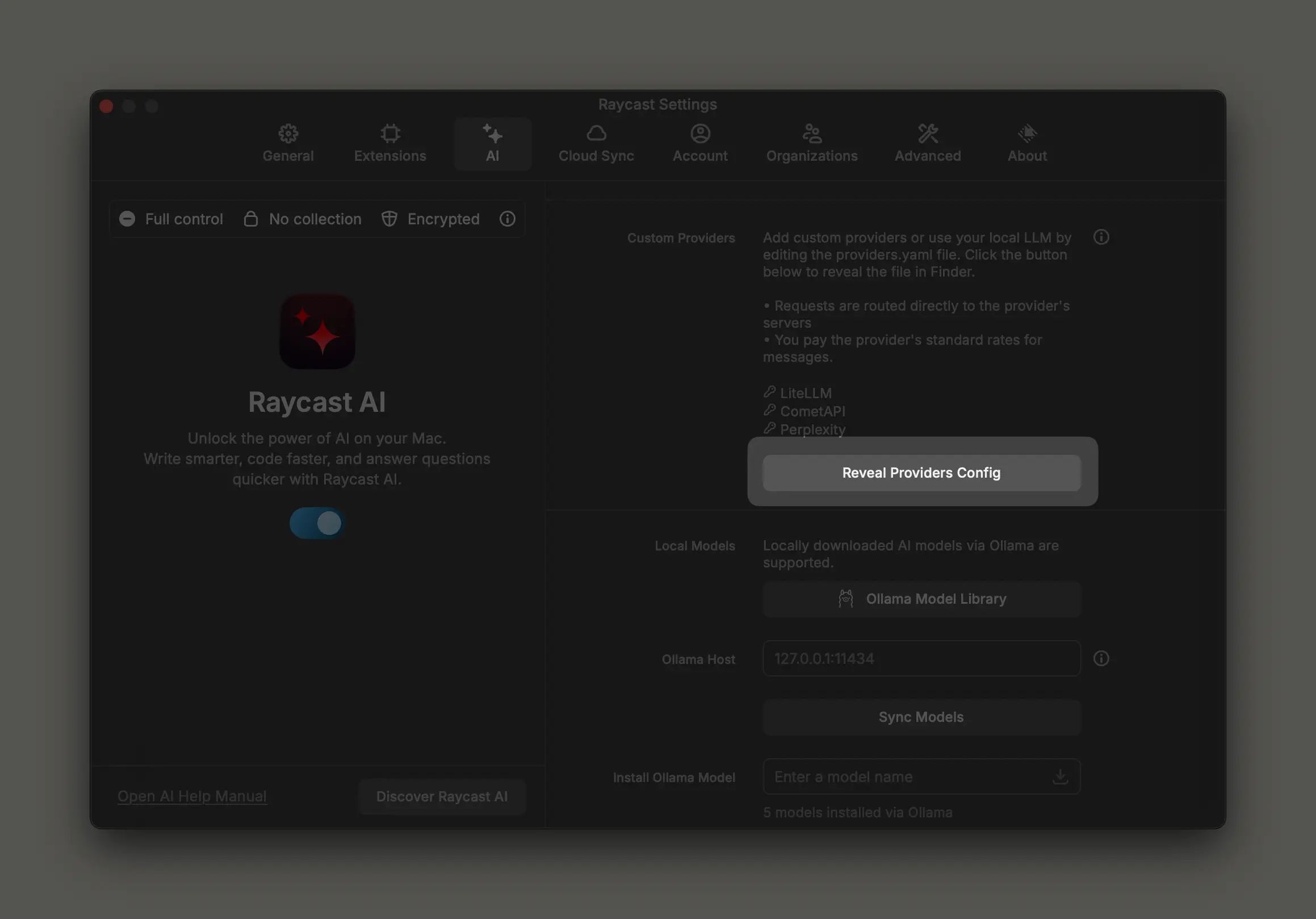
Preferences→AI. - Finn “Custom Providers” (eller “Custom OpenAI-compatible APIs”) og klikk Reveal Providers Config. Raycast åpner Finder i konfigkatalogen og gir en malfil (vanligvis
providers.template.yaml) du kan kopiere og gi nytt navn tilproviders.yaml.

Trinn 3: Legg til en CometAPI‑leverandør i providers.yaml
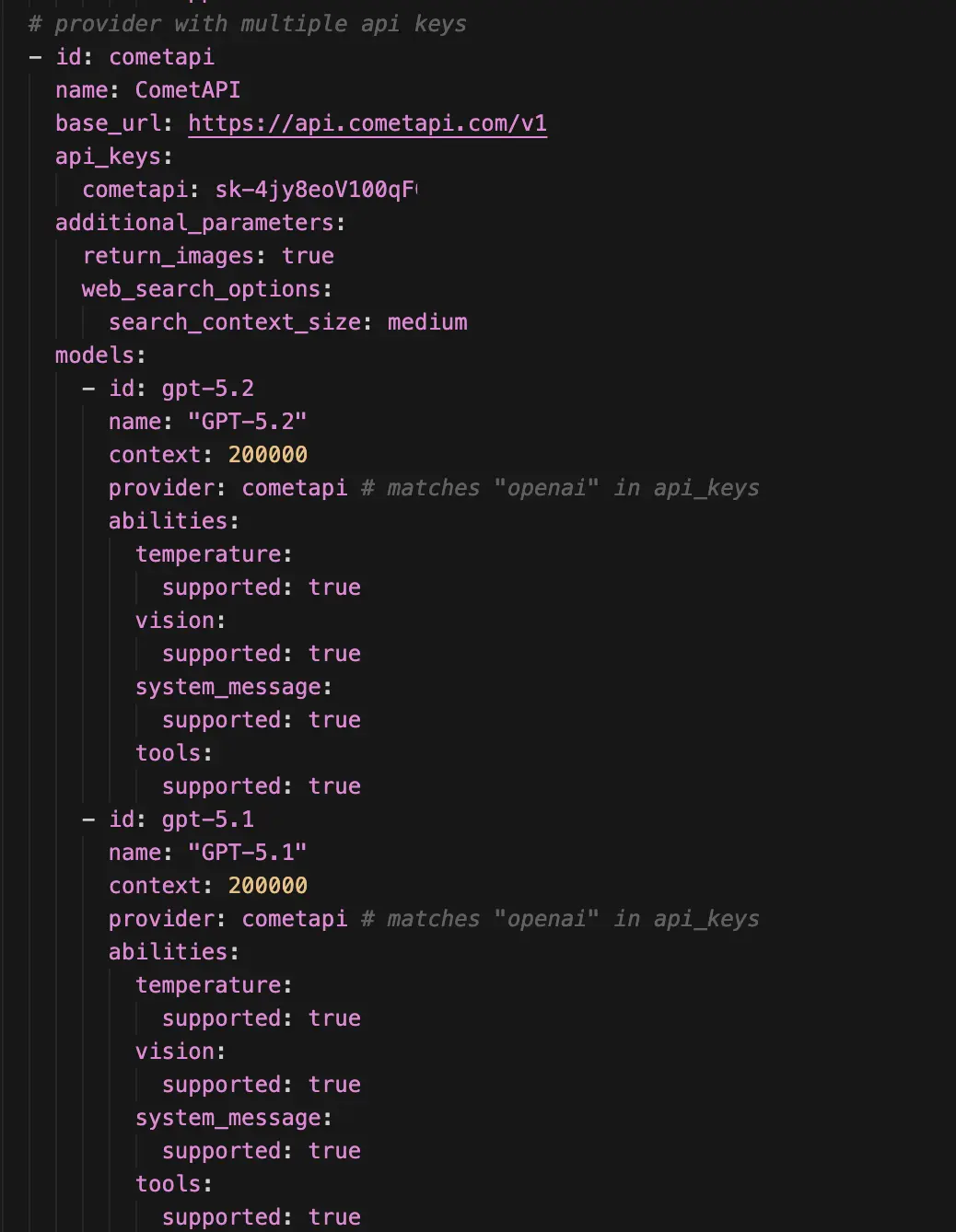
Opprett eller rediger filen providers.yaml. Det nøyaktige skjemaet Raycast forventer kan variere etter versjon, men fellesskapsmaler og Raycasts manual viser den vanlige strukturen: en liste med leverandør‑oppføringer med id, name, base_url og en valgfri models‑blokk. Nedenfor er et trygt, fungerende eksempel for å registrere CometAPI som en OpenAI‑ko
Viktige merknader
- Bytt ut
YOUR_COMETAPI_KEYmed en sikker referanse — enten lim inn tokenet (for personlig bruk) eller enda bedre: lagre i macOS Keychain / Raycasts sikre felt hvis støttet. base_urler den viktige linjen: pek den tilhttps://api.cometapi.com/v1. Raycast vil bruke denne base‑URL‑en for OpenAI‑kompatible kall.- Du trenger ikke nødvendigvis å forhåndsliste alle modeller — Raycast kan hente modellister fra et riktig implementert OpenAI‑stil
GET /v1/models‑endepunkt hvis leverandøren din eksponerer det. Hvis CometAPI eksponerer en modelliste, kan Raycast oppdatere og vise tilgjengelige modeller.
Trinn 4: Oppdater modeller og test
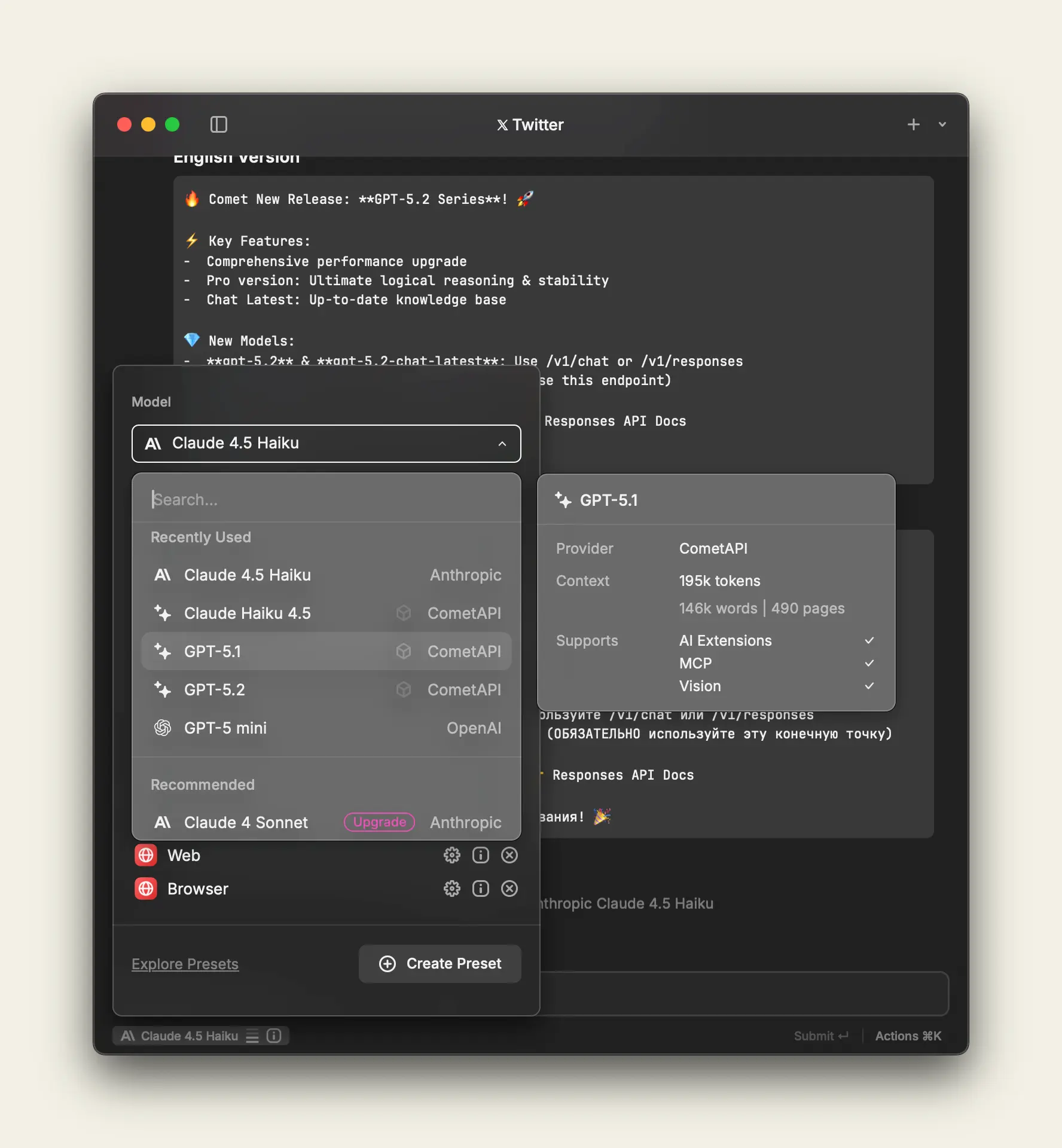
- Tilbake i Raycast kan det hende du må starte appen på nytt eller bruke en “Refresh Models”-kommando (avhengig av versjon) slik at Raycast henter modeller fra den nye leverandøren og fyller ut modellvelgeren. Jeg anbefaler å oppdatere eller starte på nytt hvis modeller ikke vises.
- Bruk en enkel Quick AI‑prompt for å velge CometAPIs modell fra modellvelgeren og kjør en testprompt.
Beste praksis når du bruker CometAPI i Raycast
Sikkerhetspraksis: Hardkod aldri token i delte providers.yaml. Foretrekk Raycasts sikre felt eller macOS Keychain, eller injiser nøkler lokalt via miljøvariabler hvis du bruker en lokal proxy. Les både CometAPI‑ og Raycast‑personverndokumentasjon hvis du håndterer sensitiv data.
Pålitelighet og ytelse: Test latens for modellene du har tenkt å bruke — gateway‑API-er kan ha variabel ruting. For interaktive arbeidsflyter (auto‑oppsummeringer, raske oppslag) bør du foretrekke mindre, raskere modeller. For dypere resonneringsoppgaver velg modeller med høyere kontekstkapasitet.
Kostnadskontroll: Bruk modellvalg aktivt: velg lette modeller for korte oppgaver, høy‑kapasitetsmodeller for tung resonnering. Følg med på bruk i CometAPI‑dashbordet og sett budsjettvarsler. Vurder programmatisk prompt‑optimalisering for å redusere tokenbruk (f.eks. kortere system‑meldinger, effektiv konteksthåndtering).
Prompt‑utforming og brukeropplevelse: Når du lager Raycast AI‑kommandoer (dupliser en innebygd kommando og juster prompten), hold promptene deterministiske for nytte‑kommandoer (oppsummering, triagering, søk) og mer åpne for idémyldring. Å kopiere innebygde kommandoer og tilpasse promptene er den anbefalte metoden.
Hvordan feilsøke vanlige problemer?
Modeller vises ikke i Raycast: Sørg for at Raycasts providers.yaml ligger i den eksakte mappen som åpnes av Reveal Providers Config. Bruk malen som utgangspunkt og start Raycast på nytt. En omstart eller “Refresh Models” hjelper.
401 / ugyldig token: Bekreft at CometAPI‑tokenet ditt er gyldig og ikke utløpt. Prøv curl‑testen ovenfor. Dobbeltsjekk at du brukte et Bearer‑token og at Authorization‑headeren er korrekt.
Modellfeil eller inkompatible svarstrukturer: CometAPI sikter mot å være OpenAI‑kompatibel, men noen kanttilfeller finnes (modell‑ID‑er, streaming‑atferd). Hvis Raycast forventer et bestemt streaming‑format og CometAPI returnerer en litt annerledes struktur, prøv et ikke‑streamende kall først og kontakt CometAPIs support ved behov.
Konklusjon
CometAPI gir deg samlet, multi‑leverandør tilgang til mange modeller (tekst, bilde, lyd, video) og lar team sentralisere fakturering og ruting. Raycast gir deg et øyeblikkelig, tastatur‑først sted å kalle disse modellene i konteksten av skrivebordsarbeidsflytene dine. Sammen gjør de modelleksperimentering og skrivebordsautomatisering friksjonsfri — du kan bytte modeller for kostnad eller kvalitet, holde nøklene lokalt og bruke de samme velkjente OpenAI‑stil‑mønstrene du allerede har i skript og apper.
Hvis du vil prøve med én gang, utforsk modellens (Gemini 3 Pro Preview API etc) kapabiliteter til CometAPI i Playground og se API‑guiden for detaljerte instruksjoner. Før du får tilgang, må du sørge for at du har logget inn på CometAPI og mottatt API‑nøkkelen. CometAPI tilbyr en pris som er langt lavere enn den offisielle prisen for å hjelpe deg å integrere.
Klar til å starte?→ bruk CometAPI i Raycast i dag !
Hvis du vil ha flere tips, guider og nyheter om AI, følg oss på VK, X og Discord!