Luma Labs har introdusert en paradigmeskiftende løsning: et verktøy kalt Endre video som muliggjør omfattende scenerekonstruksjon uten at det går på bekostning av den opprinnelige fremførelsen, kamerabevegelser eller karakteranimasjon. Ved å frikoble «hva» som skjer (skuespillernes bevegelser og uttrykk) fra «hvor» det skjer (miljøet, teksturer, belysning og visuell stil), åpner Modify Video for enestående kreativ fleksibilitet.
Viktige funksjoner og hvordan de fungerer
1. Bevegelsesutvinning og dukketeater
Automatisk bevegelsesfangst av hele kroppen og ansiktetModify Video kan analysere et innspillingsklipp og automatisk trekke ut helkroppspositurer, ansiktsuttrykk og leppesynkroniseringsinformasjon.
Kjøring av nye figurer eller objekterNår disse «bevegelsesdataene» er registrert, kan de brukes til å drive enhver ny 3D-karakter, rekvisitt eller kamerabevegelse.
For eksempel kan du «overføre» en skuespillers prestasjon til en skapning som et monster, eller du kan ha en bordbevegelse i perfekt synkronisering med en danserutine.
Hvorfor det gjelder:
Ved å skille forestillingen fra dens opprinnelige utseende, kan skaperne eksperimentere med alternative karakterer eller objekter samtidig som de bevarer nyansene og timingen til den opprinnelige handlingen.
2. 🌆 Verden- og stilbytte
- Bevar handling, endre alt annet
Uten å endre kjernekarakteranimasjonen eller timingen, kan du fullstendig fornye utseendet, følelsen og materialegenskapene til scenen. - Eksempler på transformasjoner
- Gjør om en falleferdig garasje til et romskip.
- Forvandle en lys, solrik gate til et stemningsfullt, neonbelyst natteliv.
- Bytt ut en tegneserieaktig estetikk med fotorealistiske teksturer og belysning.
- Underliggende teknologi
Modify Video av luma AI bygger en nøyaktig forståelse av den opprinnelige scenens geometri og tidsmessige koherens, og sikrer at eventuelle visuelle endringer forblir stabile over tid – og unngår forvrengninger, jitter eller «tidsforvrengnings»-artefakter.
3. Redigering av isolerte elementer
- Målrettede justeringer uten greenscreens
Du kan velge og vrake individuelle elementer du vil endre – for eksempel en karakters antrekk, en bestemt rekvisitt eller bare himmelen – uten å påvirke resten av bildet. - Illustrative brukstilfeller
- Endre fargen eller stilen på en utøvers kostyme.
- Bytt ut en skuespillers ansikt med en annens.
- Legg til en UFO som krysser himmelen over en scene.
- Ingen sporing av bilde for bilde kreves
Fordi verktøyet forstår romlig og tidsmessig kontekst, trenger du ikke å rotoskopere manuelt eller utføre omhyggelige justeringer per bilde. Redigeringene glir naturlig inn i opptaket.
Driftsmåter og kreativ fleksibilitet
Modify Video tilbyr tre forhåndsinnstilte transformasjonsmoduser – hver gir et ulikt nivå av kreativ frihet. Brukere velger modusen som passer best til prosjektets behov:
Festemodus (minimal justering)
Formål: Bevar den originale videoens struktur så mye som mulig, og gjør kun subtile justeringer av stil eller tekstur.
Når skal du bruke: Ideelt for situasjoner der du vil opprettholde konsistens på tvers av flere bilder eller gjøre mindre etterproduksjonsrettelser – som å justere bakgrunnsfargen eller bytte ut en rekvisitt som er litt avvikende fra modellen – samtidig som skuespillernes prestasjoner og kameravinkler ikke påvirkes.
Fleksibel modus (balansert kreativitet)
Formål: Behold viktige elementer – som en karakters bevegelse, ansiktsuttrykk og timing – intakte, men gi rom for bredere kreative modifikasjoner.
Når skal du bruke: Passer for prosjekter som trenger et kompromiss mellom trofast gjengivelse og frisk nytolkning. For eksempel kan du endre den generelle settingen til en annen stil eller bytte ut en karakters kostyme og grunnleggende rekvisitter, samtidig som du beholder essensen av den opprinnelige forestillingen. Denne modusen er spesielt nyttig for raskt å generere flere stilistiske variasjoner, for eksempel for forhåndsvisninger for klienter.
Gjenskapingsmodus (full rekonstruksjon)
Formål: Slipp løs maksimal kreativ frihet ved å la deg fullstendig redesigne miljøer, karakterer eller til og med gjøre en utøver om til en ikke-menneskelig enhet (som en fantasivesen).
Når skal du bruke: Perfekt for kunstdrevne prosjekter, konseptuelle kortfilmer eller ethvert scenario der du ønsker å gjenskape opptakene radikalt. I Reimagine Mode kan du fornye en scene eller et karakterutseende fra grunnen av, og produsere slående, surrealistiske eller utenomjordiske resultater.
Velge riktig modus
- Adhesion-modus er ditt valg når målet er å gjøre finjusteringer uten å forstyrre den opprinnelige ressursens integritet – for eksempel å sikre visuell konsistens på tvers av en sekvens med flere bilder.
- Flex-modus fungerer best når du trenger en balanse: du ivaretar fortsatt forestillingens autentisitet, men du kan leke deg med setting, lys, kostymer eller mindre omdesign av karakterer.
- Gjenskap modus er skreddersydd for prosjekter som krever kreativitet utenfor boksen – der hele verdenen eller hovedpersonene må overhales for maksimal visuell effekt.
Slik bruker du videoredigering av Luma AI
Modify Video er integrert i Luma Drømmemaskin: Stråle 2, som støtter klipp på opptil 10 sekunder. Arbeidsflyten er som følger:
- Last opp et kort videoklippFor best resultat, hold klippene innenfor 5–10 sekunder, filmet med høy oppløsning og minimal kamerarystelse.
- Velg en transformasjonsmodusVelg Følg, Fleksibel eller Tenk deg på nytt, avhengig av hvor radikal endring du ønsker.
- **Oppgi en referanseramme eller stilprompt (valgfritt)**Hvis du har et bestemt utseende eller nøkkelbilde (f.eks. et stillbilde fra et konseptkunstverk), kan du laste det opp.
- **Skriv inn en tekstmelding (hvis ønskelig)**Detaljerte, positive beskrivelser (f.eks. «En neonopplyst cyberpunk-gate i skumringen med svevende kjøretøy») hjelper systemet med å tolke visjonen din nøyaktig.
- **Juster «Modifikasjonsintensitet»**Veksle mellom subtile og dramatiske transformasjoner.
- Generer og gjennomgå flere varianterSystemet produserer flere versjoner. Du kan velge den beste og iterere videre, eller eksportere direkte.
Anbefalinger før fotografering
- Stabiliser kameraet dittBruk et stativ eller en gimbal for å minimere risting og sikre ren bevegelsesutvinning.
- Velg enkle bakgrunnerEnkle vegger eller ryddige rom hjelper AI-en med å isolere motiver mer effektivt.
- Ta opp høyoppløselige, godt belyste opptakTydelige rammer gir mer nøyaktige data om positur og tekstur.
- Hold klippene under 10 sekunderSelv om systemet støtter opptil 10 sekunder, balanserer segmenter på 5–7 sekunder innholdsdybden med behandlingseffektivitet.
Begrensninger å vurdere
- Maksimum 10 sekunders klipp
Hvis du har lengre sekvenser, må du dele dem opp i flere segmenter for behandling. - Kvaliteten på inndata påvirker utdataene
Uskarpe, lavoppløselige eller støyende opptak kan forringe nøyaktigheten av bevegelsesopptak og den endelige visuelle gjengivelsen. - Kaotiske eller overfylte scener
Bilder med mange objekter i rask bevegelse eller svært rotete bakgrunner kan føre til ustabile artefakter eller utilsiktede blandingsfeil. - Komplekse overlappende elementer
Scener med flere overlappende skuespillere eller rekvisitter kan utfordre isolasjonsalgoritmene – enklere oppsett gir vanligvis renere resultater.
Oppsummert, Endre video representerer et transformerende sprang for fleksibilitet i etterproduksjon – slik at du kan bevare essensen av en forestilling samtidig som du gjenoppbygger hele verden. Sammen med Ray 2s nylig integrerte funksjoner som Adobe Firefly-kompatibilitet, kameravinkelkonsepter og nøkkelbildekontroll, gir Luma AI skapere muligheten til å fortelle historier med enestående smidighet og kreativitet. Enten du trenger subtile stiljusteringer eller fullverdige, surrealistiske nytolkninger, utvider dette utviklende verktøysettet dramatisk hva som er mulig i hvert 10-sekunders klipp.
Komme i gang
CometAPI tilbyr et enhetlig REST-grensesnitt som samler hundrevis av AI-modeller – under et konsistent endepunkt, med innebygd API-nøkkeladministrasjon, brukskvoter og faktureringsdashboards. I stedet for å sjonglere flere leverandør-URL-er og legitimasjonsinformasjon.
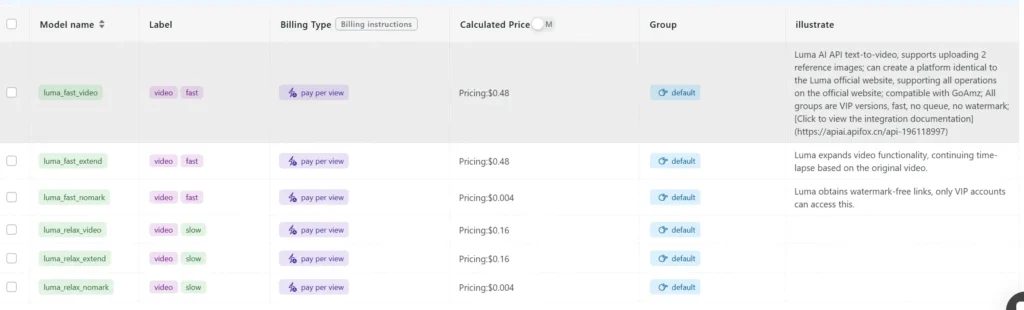
Utviklere kan få tilgang til det nyeste Luma API gjennom CometAPIFor å begynne, utforsk modellens muligheter i lekeplass og konsulter API-veiledning for detaljerte instruksjoner. Før du får tilgang, må du sørge for at du har logget inn på CometAPI og fått API-nøkkelen. CometAPI tilby en pris som er langt lavere enn den offisielle prisen for å hjelpe deg med å integrere: