

Możesz podłączyć CometAPI — pojedynczą bramkę API udostępniającą setki modeli — do Continue (agenta kodu AI o otwartym kodzie źródłowym, zintegrowanego ze środowiskiem IDE), aby rozszerzenie VS Code Continue komunikowało się z modelami CometAPI. W tym artykule wyjaśniono, czym jest każdy produkt, dlaczego warto je połączyć, jakie jest środowisko i wymagania wstępne, dokładny przepis na integrację krok po kroku (w tym dokładne kroki interfejsu użytkownika, o które prosiłeś), przykłady konfiguracji, zalecane najlepsze praktyki, wskazówki dotyczące rozwiązywania problemów oraz konkretne przypadki użycia.
Czym jest Continue?
Continue to open-source'owy asystent kodu „ciągłej sztucznej inteligencji”, działający w ramach narzędzi programistycznych (VS Code, JetBrains i CLI). Jego celem jest przekształcenie LLM-ów w wielokrotnego użytku agentów kodu, którzy mogą edytować pliki, odpowiadać na kontekstowe pytania dotyczące repozytorium, uruchamiać „skróty” i automatyzować powtarzalne zadania programistyczne. Continue jest dystrybuowany jako rozszerzenie i CLI i jest wyraźnie niezależny od modelu — można skonfigurować różnych dostawców LLM i modele dla funkcji takich jak czat, edycja kodu, autouzupełnianie i osadzanie. Projekt, dokumentacja i rozszerzenie VS Code są publicznie dostępne.
Uwagi praktyczne:
- Funkcja Continue działa lokalnie w środowisku IDE i wywołuje zewnętrznych dostawców modeli przez protokół HTTP.
- Ponieważ jest to oprogramowanie typu open source, można dostosowywać modele, definicje dostawców i konfigurację YAML wykorzystywaną do obsługi funkcji modelu.
W jaki sposób Continue udostępnia modele AI?
Funkcja Continue umożliwia rejestrację dostawców modeli i wybór konkretnego modelu, który będzie obsługiwał danego agenta. Agenty można uruchamiać w środowisku IDE (za pośrednictwem rozszerzenia VS Code), za pośrednictwem interfejsu wiersza poleceń (CLI) lub w ramach ciągłej integracji (CI). Konfigurację można przeprowadzić za pomocą interfejsu użytkownika funkcji Continue w VS Code lub poprzez edycję plików konfiguracyjnych funkcji Continue (np. ~/.continue/config.json or ~/.continue/config.yaml) dla środowisk bezgłowych.
Czym jest CometAPI? (Kim są ci dostawcy i co oferują?)
CometAPI to API agregujące modele: pojedyncze, zunifikowane API, które zapewnia programistom dostęp do dziesiątek, a nawet setek modeli LLM, modeli obrazowych/wideo i ofert multimodalnych od wielu dostawców (OpenAI, Anthropic, modeli w stylu Llama/GPT i innych) poprzez jedną integrację. CometAPI reklamuje szeroki katalog (na stronach marketingowych mowa o „ponad 500 modelach”), środowisko programistyczne kompatybilne z OpenAI w wielu scenariuszach oraz skrócone przewodniki dotyczące podłączania CometAPI do aplikacji innych firm. CometAPI wydaje krótkie klucze API, które często pojawiają się z sk- prefiks do użytku w aplikacjach.
Dlaczego to ma znaczenie:
- Zamiast integrować każdego dostawcę modelu osobno, CometAPI pozwala na przełączanie się między zapleczami modelu i szybkie eksperymentowanie bez konieczności zmiany kodu po stronie klienta.
- CometAPI udostępnia dokumentację i przykładowe integracje z innymi narzędziami (Flowise, LobeChat itp.), skupiając się na byciu dostawcą interfejsów użytkownika i agentów innych firm.
Jakie są typowe możliwości CometAPI?
CometAPI obsługuje uzupełnianie tekstu, czat, generowanie obrazów i wideo (w zależności od modelu bazowego) oraz inne prymitywy wnioskowania. Wydaje klucze API w postaci sk-xxxxx i udostępnia opcjonalne baseurl dla niestandardowych punktów końcowych. Platforma oferuje dokumentację dla deweloperów, konsolę do zarządzania tokenami oraz przykłady integracji.
Dlaczego warto zintegrować Continue z CometAPI?
Zintegrowanie Continue z CometAPI zapewnia elastyczność w zakresie:
- Dostęp do wielu modeli z jednego miejsca (szybkie przełączanie modeli w celu oceny lub eksperymentów kosztowo-wydajnościowych).
- Unikaj uzależnienia od dostawcy zachowując wygodę pojedynczego klucza API w lokalnym środowisku programistycznym.
- Uruchamiaj specjalistyczne przepływy pracy:użyj jednego modelu do czatu, innego do automatycznego uzupełniania kodu i trzeciego do osadzeń — wszystko skonfigurowane w opcji Kontynuuj.
- Uprość konfigurację zespołu:centralizacja rozliczeń i zarządzania limitami w CometAPI, umożliwiająca jednocześnie programistom korzystanie z UX Continue w VS Code.
Krótko mówiąc: Continue daje Ci lokalne doświadczenie agenta/IDE; CometAPI zapewnia różnorodność modeli i pojedynczą powierzchnię integracji.
Główne zalety:
- Pluralizm i zwinność modeli. Użyj CometAPI, aby przełączać się między dziesiątkami, a nawet setkami modeli (w chmurze i hostowanych) bez zmiany kodu agenta. Pozwala to na tworzenie modeli A/B pod kątem kosztów, opóźnień i możliwości.
- Pojedynczy punkt integracji. W Continue można traktować CometAPI jak kolejnego dostawcę; wystarczy skonfigurować CometAPI raz, a następnie wybrać dostawcę/model w Continue. Zmniejsza to złożoność konfiguracji i pozwala zespołom na standaryzację na jednej powierzchni zarządzania.
- Kontrola kosztów i zarządzania. Wielomodelowy rynek CometAPI może pomóc w optymalizacji kosztów poprzez kierowanie tanich żądań do wydajnych modeli, jednocześnie rezerwując zaawansowane (i droższe) modele do złożonych zadań. Funkcje zarządzania agentami w Continue pozwalają egzekwować reguły dotyczące tego, które modele są dozwolone w poszczególnych kontekstach.
- Szybsze eksperymentowanie. Podmieniaj modele w locie, aby porównywać wyniki dla monitów, refaktoryzacji lub kontroli CI bez zmiany definicji agentów. Jest to szczególnie przydatne podczas dostrajania agentów pod kątem generowania kodu, tworzenia testów lub zadań refaktoryzacji.
Jakie środowisko i warunki są potrzebne do przygotowań?
Zanim zaczniesz, przygotuj następujące rzeczy:
Minimalne oprogramowanie i konta
- Kod VS (najnowsza stabilna wersja). Continue udostępnia rozszerzenie VS Code.
- Kontynuuj rozszerzenie zainstalowany w VS Code (wyszukaj „Kontynuuj” w Rozszerzeniach lub skorzystaj ze strony rozszerzeń).
- Konto CometAPI z kluczem API (otrzymasz
sk-xxxxxklawisz stylu w panelu CometAPI).
Bezpieczeństwo sieci
- Dostęp wychodzący HTTPS z Twojego komputera do punktów końcowych CometAPI (np.
https://api.cometapi.com/v1lub inny adres URL bazowy określony przez CometAPI). Zapory sieciowe i korporacyjne serwery proxy mogą wymagać konfiguracji. - Bezpieczne przechowywanie kluczy — używaj pęków kluczy systemu operacyjnego lub zmiennych środowiskowych zamiast zatwierdzać klucze w repozytorium.
sk-...klucze jak sekrety.
Wersje i kompatybilność
- Upewnij się, że Twoja wersja rozszerzenia Continue obsługuje niestandardowych dostawców modeli — nowoczesne wersje Continue oferują interfejs użytkownika dostawców modeli i możliwość personalizacji modeli w formacie YAML. Jeśli napotkasz brakującą funkcję, zaktualizuj Continue lub zapoznaj się z repozytorium, aby uzyskać przykładowe konfiguracje.
Opcjonalne, ale zalecane
- Niewielkie repozytorium testowe służące do weryfikowania monitów i edycji bez wpływu na kod produkcyjny.
- Zrozumienie ról modelu (czat, osadzanie, automatyczne uzupełnianie) — kontynuuj mapowanie modeli na role w konfiguracji.
Jak zintegrować Continue z CometAPI?
Poniżej znajduje się przepis krok po kroku, który dokładnie odpowiada określonemu przez Ciebie przepływowi pracy interfejsu użytkownika — z dodatkowymi wskazówkami dotyczącymi kodu YAML i walidacji.
Krok 1 — Kontynuuj instalację w VS Code
- Otwórz VS Code → Rozszerzenia → wyszukaj KONTUNUUJ i kliknij Zainstalowaćlub uruchom polecenie Szybkie otwieranie:
ext install Continue.continueRozszerzenie to cieszy się szerokim uznaniem i zostało opublikowane na Marketplace.
Krok 2 — Utwórz/uzyskaj klucz CometAPI
Zarejestruj się/zaloguj w CometAPI (cometapi.com) i utwórz klucz API (często wyświetlany jako sk-xxxxx). Skopiuj do schowka.
Krok 3 — Otwórz ustawienia Kontynuuj w programie VS Code
- W programie VS Code otwórz paletę poleceń (
Ctrl/Cmd+P) i typ Kontynuuj: Otwórz Ustawienia (lub znajdź Kontynuuj → Ustawienia w panelu rozszerzeń). - Nawiguj do modele Obszar w panelu ustawień/konfiguracji dostawcy modelu w aplikacji Continue. Aplikacja Continue obsługuje dodawanie niestandardowych dostawców z poziomu interfejsu użytkownika ustawień.
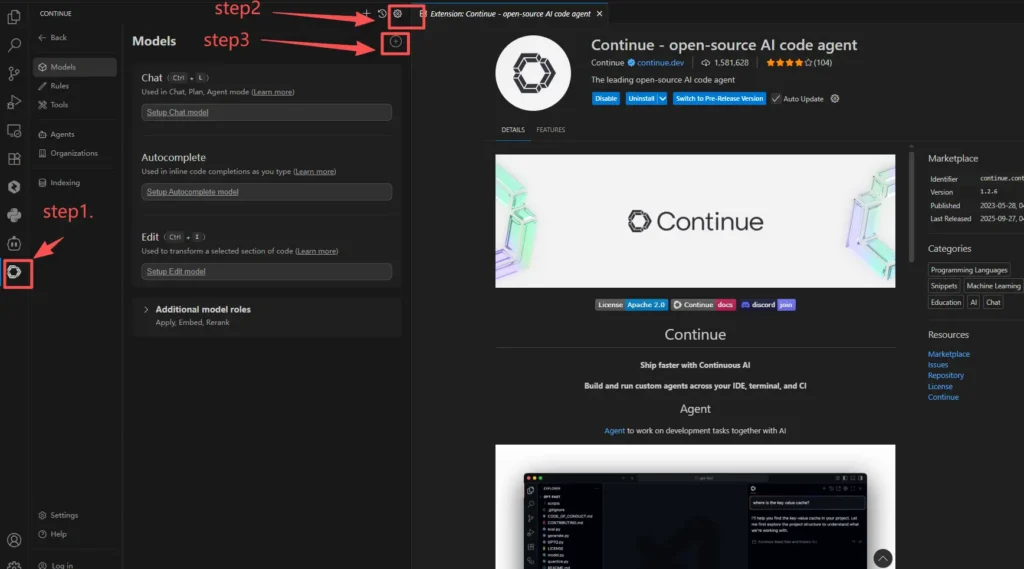
Krok 4 — Dodaj CometAPI jako dostawcę (przepływ interfejsu użytkownika)
1.Kliknij przycisk + Przycisk (Dodaj) w sekcji Modele.
- w Provider pole wyszukiwania, wpisz kometapi (lub wybrany identyfikator dostawcy). Jeśli pole CometAPI nie jest wstępnie wypełnione, możesz:
- Wybierz generyczny Zgodny z OpenAI opcję dostawcy (jeśli opcja Kontynuuj ją udostępnia) i ustaw adres URL bazowy na adres URL bazowy CometAPI; lub
- dodaj dostawca niestandardowy wpis (wielu użytkowników Continue robi to za pomocą małego wpisu dostawcy JSON/YAML).
- Gdy zostaniesz poproszony o klucz API, wklej swój klucz CometAPI (
sk-xxxxx) w polu wprowadzania klucza API i kliknij Zapisz. To dokładnie odpowiada krokom interfejsu użytkownika, o które prosiłeś: „Wejdź do menu ustawień, wybierz modele, kliknij + i wyszukaj cometapi jako dostawcę. Wklej sk-xxxxx z cometapi w polu wprowadzania klucza API i kliknij „Zapisz”.”
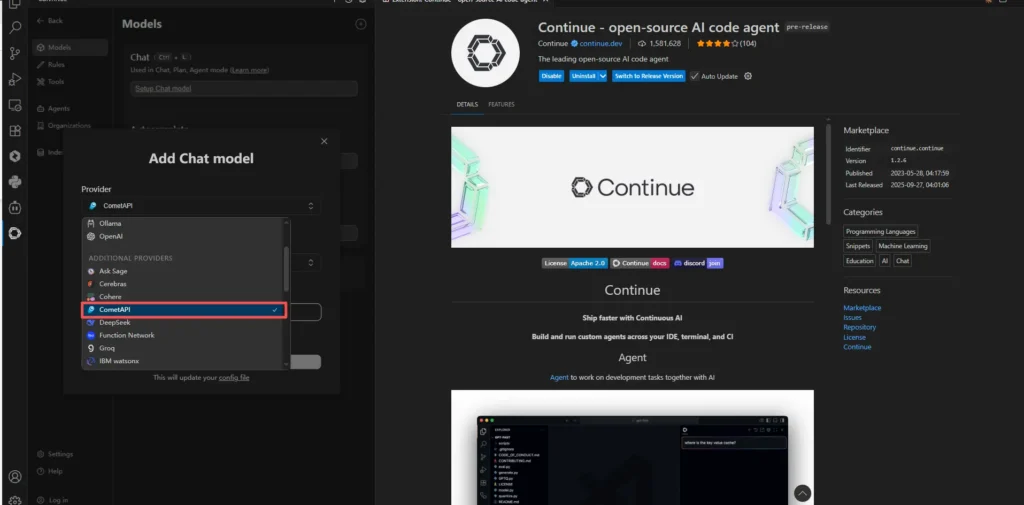
Krok 5 — Zdefiniuj model ręcznie (jeśli to konieczne)
- Po zapisaniu dostawcy opcja Kontynuuj umożliwia wybór lub ręczne wypełnienie model pole (na przykład:
gpt-4o-mini,claude-2,gpt-5-xxxlub dowolnego identyfikatora udostępnianego przez CometAPI). Wypełnij to pole zgodnie z modelem, którego chcesz użyć dla danej roli (czat, edycja, autouzupełnianie, osadzanie). Pole „Kontynuuj” obsługuje role modeli w swoim odwołaniu do YAML.
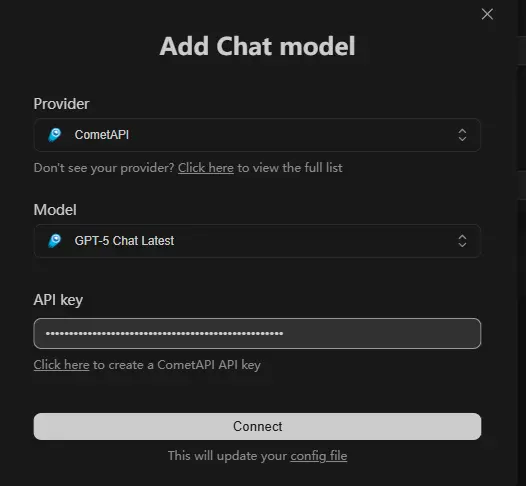
Przykład: przykładowa konfiguracja modelu (YAML)
Jeśli wolisz skonfigurować program Continue przy użyciu pliku YAML, a nie interfejsu użytkownika, poniższy, minimalny fragment kodu odzwierciedlający strukturę konfiguracji programu Continue (dostosuj do swojej wersji programu Continue):
# .continue/models.yml

models:
- id: comet-chat
    title: "CometAPI • Claude Sonnet"
    provider: "cometapi"        # provider identifier you created

    model: "claude-sonnet-4"    # model label as exposed by CometAPI

    role: "chat"
    systemMessage: "You are a helpful code assistant."
    apiKeyEnv: "CONTINUE_COMETAPI_KEY"
Zapisz klucz API bezpiecznie w swoim środowisku systemu operacyjnego lub w magazynie sekretów usługi Continue:
# mac / linux example

export CONTINUE_COMETAPI_KEY="sk-xxxxxxxx"
Krok 6 — Przetestuj szybki monit
- Otwórz plik kodu.
- Wywołaj polecenie Kontynuuj czat/uzupełnianie automatyczne i wybierz nowy Interfejs API Comet model.
- Zadaj proste pytanie (np. „Wyjaśnij tę funkcję” lub „Utwórz testy jednostkowe dla tego pliku”). Sprawdź, czy żądanie się powiedzie, a model odpowie.
Jeśli żądanie się nie powiedzie, sprawdź konsolę programisty w programie VS Code i dzienniki sieciowe, aby zobaczyć, czy połączenie dotarło do adresata. api.cometapi.com lub jeśli wystąpił błąd autoryzacji (401/403) — najczęstszą przyczyną jest nieprawidłowy klucz API lub nieprawidłowy adres URL bazowy.
Użyj trybu planowania lub trybu tylko do odczytu gdy chcesz, aby agenci analizowali kod, ale nie modyfikowali plików automatycznie (kontynuuj wprowadzanie trybu planowania w celu ograniczenia ryzyka).
Jakie są zalecane przypadki użycia?
- Edycja kodu z uwzględnieniem projektu — Użyj wysokiej jakości modelu czatu do objaśniania kodu i tańszego modelu uzupełniania kodu do sugestii w czasie rzeczywistym. Role modelu Continue sprawiają, że jest to proste.
- Automatyczne refaktoryzacje i migracje — Twórz skróty „Continue” (zadania agenta), które wywołują różne modele do planowania, generowania poprawek i walidacji. Możliwość łatwego przełączania modeli za pomocą CometAPI pozwala na testowanie A/B jakości w stosunku do kosztów.
- Osadzenia + wyszukiwanie semantyczne — Generuj osadzenia przy użyciu jednego modelu i uruchamiaj wyszukiwanie semantyczne w dużych repozytoriach, aby znaleźć istotne fragmenty kodu lub dokumenty.
- Szybkie eksperymentowanie wielomodelowe — Oceń modele eksperymentalne z katalogu CometAPI (np. nowe oferty badawcze) w ramach Continue przy minimalnych zmianach konfiguracji.
- Szybkie prototypowanie:Przełącz się na model generowania obrazów za pomocą CometAPI w celu wygenerowania zrzutu ekranu README lub zaprojektowania makiety podczas kodowania.
Konkretny przykład: autopilot PR
- Po otwarciu żądania ściągnięcia polecenie Continue uruchamia agenta, który: (a) uruchamia statyczne sprawdzenia, (b) generuje i uruchamia testy jednostkowe, (c) sugeruje krótkie podsumowanie opisu żądania ściągnięcia.
- Agent używa taniego modelu w kroku (a), modelu średniej klasy w kroku (b) i większego modelu w końcowym podsumowaniu PR — wszystkie wybierane dynamicznie za pomocą CometAPI.
Jak zacząć
CometAPI to ujednolicona platforma API, która agreguje ponad 500 modeli AI od wiodących dostawców — takich jak seria GPT firmy OpenAI, Gemini firmy Google, Claude firmy Anthropic, Midjourney, Suno i innych — w jednym, przyjaznym dla programistów interfejsie. Oferując spójne uwierzytelnianie, formatowanie żądań i obsługę odpowiedzi, CometAPI radykalnie upraszcza integrację możliwości AI z aplikacjami. Niezależnie od tego, czy tworzysz chatboty, generatory obrazów, kompozytorów muzycznych czy oparte na danych potoki analityczne, CometAPI pozwala Ci szybciej iterować, kontrolować koszty i pozostać niezależnym od dostawcy — wszystko to przy jednoczesnym korzystaniu z najnowszych przełomów w ekosystemie AI.
Na początek zapoznaj się z możliwościami modelu w Plac zabaw i skonsultuj się z Kontynuuj Przewodnik po API aby uzyskać szczegółowe instrukcje. Przed uzyskaniem dostępu upewnij się, że zalogowałeś się do CometAPI i uzyskałeś klucz API. Interfejs API Comet zaoferuj cenę znacznie niższą niż oficjalna, aby ułatwić Ci integrację.
Gotowy do drogi?→ Zarejestruj się w CometAPI już dziś !
Podsumowanie: dlaczego ta integracja jest dziś dobrą opcją
Integracja Continue z CometAPI zapewnia zespołom inżynierskim elastyczny, kontrolowany i ekonomiczny sposób uruchamiania agentowej sztucznej inteligencji w środowisku IDE, interfejsie wiersza poleceń (CLI) i wdrożeniu ciągłej integracji (CI). Continue zapewnia koordynację agentów i integrację z lokalnymi narzędziami; CometAPI zapewnia pojedynczą, przełączalną bramę do setek modeli, co przyspiesza eksperymenty, upraszcza operacje i zmniejsza uzależnienie od dostawcy. Integracja jest prosta: zainstaluj Continue w VS Code lub interfejsie wiersza poleceń (CLI), utwórz token CometAPI, dodaj CometAPI jako dostawcę w modelach/ustawieniach Continue i przetestuj za pomocą prostego agenta. Wykorzystaj zarządzanie sekretami, przypnij modele dla zapewnienia powtarzalności i kieruj obciążeniami w zależności od potrzeb związanych z kosztami/opóźnieniami.