
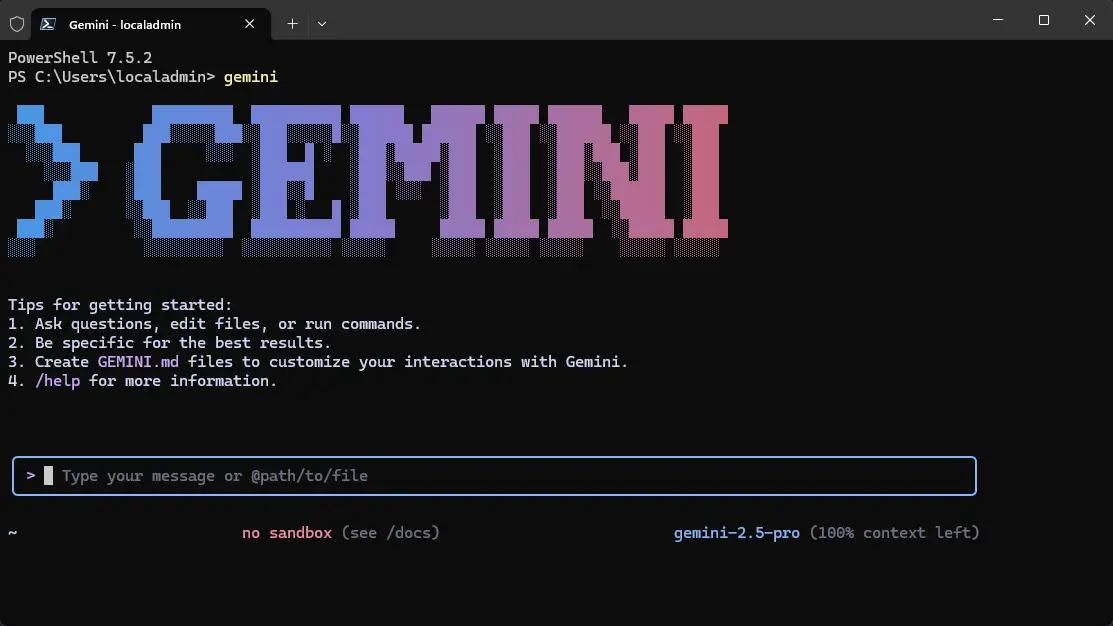
Gemini CLI to agent AI z wiersza poleceń Google o otwartym kodzie źródłowym, który przenosi możliwości Gemini 2.5 Pro bezpośrednio do terminala. Uruchomiony 25 czerwca 2025 roku, oferuje programistom bezpłatny dostęp do zaawansowanych funkcji AI – generowania kodu, tworzenia treści, automatyzacji zadań i nie tylko – za pośrednictwem komunikatów głosowych w języku naturalnym. Dzięki hojnym limitom użycia (60 żądań modeli na minutę, 1,000 dziennie) w ramach bezpłatnej licencji Gemini Code Assist oraz obsłudze systemów Windows, macOS i Linux, Gemini CLI przekształca terminal w przestrzeń roboczą sterowaną przez AI.
Czym jest Gemini CLI?
Gemini CLI to otwarty interfejs wiersza poleceń wydany przez Google, który przenosi możliwości modelu Gemini 2.5 Pro bezpośrednio do terminali programistów. Udostępniony w wersji zapoznawczej 25 czerwca 2025 roku, umożliwia realizację przepływów pracy opartych na sztucznej inteligencji (AI) – od generowania kodu i debugowania, po tworzenie treści i żądania multimodalne – bez opuszczania powłoki. Udostępniając komunikaty w języku naturalnym, wywołania funkcji i zintegrowane narzędzia, takie jak wyszukiwarka Google i protokół Model Context Protocol (MCP), Gemini CLI przekształca terminal w przestrzeń roboczą zorientowaną na sztuczną inteligencję, redukując konieczność przełączania kontekstu i usprawniając procesy programistyczne.
Jakie podstawowe funkcje oferuje Gemini CLI?
- Podpowiedzi języka naturalnego:Wydawaj proste komunikaty tekstowe (np.
gemini run "Generate a REST API in Go.") aby otrzymać kod, podsumowania lub wnioski z badań. - Wywoływanie funkcji i używanie narzędzi:Wykorzystaj wyszukiwarkę Google, narzędzia do wykonywania kodu lub niestandardowe funkcje w monitach, aby pobierać dane w czasie rzeczywistym lub wykonywać złożone zadania.
- Wsparcie multimodalne:Wywołuj modele Veo i Imagen w trybie inline, aby żądać generowania obrazu lub wideo bezpośrednio z poziomu interfejsu CLI.
- Duże okna kontekstowe:Do 10,000 XNUMX tokenów do przetwarzania obszernych baz kodów lub długich dokumentów.
Dzięki tym możliwościom Gemini CLI staje się strategicznym narzędziem dla deweloperów poszukujących środowiska terminalowego opartego na sztucznej inteligencji, bez konieczności zarządzania logowaniem do konsoli w chmurze lub instalacjami zestawów SDK.
W jaki sposób CometAPI wzbogaca działanie interfejsu Gemini CLI?
CometAPI to ujednolicony interfejs REST, który agreguje setki modeli AI – Google Gemini, serię GPT OpenAI, Claude firmy Anthropic i inne – w jednym punkcie końcowym z wbudowanym zarządzaniem kluczami API, limitami wykorzystania i panelami rozliczeniowymi (). Dzięki integracji interfejsu wiersza poleceń Gemini z CometAPI programiści zyskują niezależny od dostawcy dostęp do modeli Gemini, bez konieczności żonglowania wieloma poświadczeniami i punktami końcowymi.
Główne zalety korzystania z CometAPI z Gemini CLI to:
- Uproszczone zarządzanie punktami końcowymiZamiast kierować interfejs CLI do domyślnych adresów URL interfejsu API Google, można go skonfigurować tak, aby używał podstawowego adresu URL CometAPI za pośrednictwem zmiennej środowiskowej, centralizując w ten sposób cały ruch związany ze sztuczną inteligencją za pośrednictwem jednego interfejsu.
- Jednolite rozliczenia i limity:CometAPI oferuje konkurencyjne ceny — często niższe niż oficjalne stawki Google — i udostępnia skonsolidowany panel do śledzenia wykorzystania w Gemini, Claude, GPT i innych, eliminując silosy rozliczeniowe.
- Bezproblemowe przełączanie modeliDzięki CometAPI przełączanie się między różnymi dostawcami modeli jest tak proste, jak zmiana parametru modelu w żądaniach, co umożliwia szybkie eksperymentowanie i kontrolę kosztów.
Dzięki wykorzystaniu CometAPI zespoły mogą działać elastycznie, niezależnie od dostawców i oszczędzać pieniądze, zachowując przy tym pełną moc interfejsu Gemini CLI w swoich terminalach.
Jak zainstalować Gemini CLI?
Wymagania wstępne
Przed instalacją upewnij się, że Twój system spełnia następujące wymagania:
- obsługiwany system operacyjny (Windows 10/11, macOS 10.15+, Ubuntu 20.04+ lub Debian 10+)
- Node.js v20 lub nowszy (lub v18+ dla podstawowej funkcjonalności).
- Npm (Node Package Manager) zainstalowany wraz z Node.js.
- A terminal środowisko na Linuksie, macOS lub Windowsie (PowerShell, WSL lub natywny Bash).
Zweryfikuj swoją wersję Node.js:
node -v
Jeśli zwrócona zostanie wersja niższa niż 18, należy dokonać aktualizacji za pomocą menedżera pakietów (np. sudo apt install nodejs npm (w Ubuntu) .
Metody instalacji
Istnieją 3 podstawowe opcje instalacji Gemini CLI:
- Instalacja globalna przez npm
npm install -g @google/gemini-cli
Ta globalna instalacja sprawia, że gemini Polecenie jest dostępne w całym systemie. Jednak instalacje globalne mogą powodować konflikty wersji i wymagać podwyższonych uprawnień.
- Jednorazowe wykonanie za pomocą npx
npx https://github.com/google-gemini/gemini-cli
Umożliwia uruchomienie interfejsu CLI bez konieczności instalowania go na stałe, co jest rozwiązaniem idealnym do szybkich wersji próbnych lub środowisk efemerycznych.
Po zainstalowaniu zweryfikuj instalację, uruchamiając:
gemini --version
Jak uwierzytelnić Gemini CLI za pomocą CometAPI?
Uwierzytelnianie gwarantuje bezpieczne powiązanie sesji CLI z kontem CometAPI, umożliwiając ujednolicone rozliczanie i zarządzanie limitami w różnych modelach. CometAPI agreguje Google Gemini z dziesiątkami innych dostawców, co oznacza, że jeden klucz API odblokowuje wiele zapleczy AI.
Jak uzyskać klucz CometAPI?
- Zarejestruj się lub zaloguj at pl.com i przejdź do sekcji „Tokeny API” na swoim pulpicie.
- Wygeneruj nowy token klikając „Dodaj token”. Skopiuj otrzymany klucz (np.
sk-xxxxxxxxxxxx) i przechowuj w bezpiecznym sejfie.
Jak połączyć klucz z Gemini CLI?
Po instalacji wywołaj:
gemini login
To polecenie przekieruje Cię do procesu OAuth Google w Twojej przeglądarce.
Aby użyć interfejsu Gemini CLI https://api.cometapi.com, będziesz potrzebować dwóch kluczowych informacji:
**Klucz API (GEMINI_API_KEY)**To Twój osobisty klucz dostępu, który otrzymasz po zarejestrowaniu się na stronie api.cometapi.com platforma (zazwyczaj zaczyna się od sk-).
**Punkt końcowy API (GOOGLE_GEMINI_BASE_URL)**To jest adres punktu końcowego naszej usługi API, który jest stały i wynosi https://api.cometapi.com.
# Navigate to your project folder

cd your-project-folder

# Set environment variables (replace YOUR_API_KEY with your actual key) export GEMINI_API_KEY=YOUR_API_KEY export GOOGLE_GEMINI_BASE_URL="https://www.cometapi.com/console/"
- Interfejs CLI otwiera okno przeglądarki, w którym pojawia się prośba o wklejenie tokena CometAPI.
- Po pomyślnym uwierzytelnieniu zostanie utworzony lokalny plik konfiguracyjny (
~/.gemini/config.json) przechowuje Twoje dane uwierzytelniające i wszystkie późniejszegemini runpolecenia przechodzą przez ujednolicony punkt końcowy bramy CometAPI (https://api.cometapi.com).
Jak uruchomić Gemini CLI za pomocą CometAPI?
Pierwsze uruchomienie i wybór motywu
Po skonfigurowaniu uruchom CLI, wpisując po prostu:
gemini
Przy pierwszym uruchomieniu interfejs Gemini CLI poprosi o wybranie motywu kolorystycznego (Domyślny, Ciemny, Solaryzowany itd.) dla sesji interaktywnej. Ten krok występuje tylko raz podczas instalacji.
Przepływ uwierzytelniania
If GEMINI_KEY oraz GEMINI_BASE_URL są ustawione, CLI będzie uwierzytelniać się automatycznie za pomocą nagłówka, omijając interaktywne logowanie.
Pomyślne uwierzytelnienie zostanie potwierdzone komunikatem „Zalogowano jako…” wraz z informacjami o bieżących limitach wykorzystania.
Sprawdzanie łączności
Przetestuj swoją konfigurację, wydając prosty monit:
gemini "Explain the difference between REST and GraphQL"
Powinieneś otrzymać odpowiedź wygenerowaną przez sztuczną inteligencję, pobraną przez bramkę CometAPI, która pokaże, że zarówno nadpisywanie punktu końcowego, jak i obsługa kluczy są poprawnie skonfigurowane.
Jak mogę zintegrować Gemini CLI z moim procesem prac programistycznych?
Jakie są typowe przypadki użycia?
- Generowanie kodu i refaktoryzacja:Szybko szkieletuj projekty, refaktoryzuj funkcje lub generuj testy jednostkowe.
- Wyjaśnienie błędu:Wklej ślad stosu błędów i poproś sztuczną inteligencję o diagnozę.
- Dokumentacja i komentarze:Automatycznie generuj docstringi lub sekcje README w formacie Markdown.
- Automatyzacja powłoki:Konwertuj zadania w języku naturalnym na polecenia powłoki (np. „skompresuj ten folder do pliku tar.gz i prześlij do S3”).
Czy mogę używać skryptów Gemini CLI w CI/CD?
Zdecydowanie. Ponieważ Gemini CLI zwraca dane wyjściowe w formacie JSON lub zwykłego tekstu, możesz tworzyć skrypty w skryptach powłoki:
gemini --non-interactive "Optimize this Dockerfile for production" > optimized.Dockerfile
Dzięki temu optymalizacje oparte na sztucznej inteligencji mogą być częścią procesu kompilacji.
Jak działa protokół Model Context Protocol (MCP)?
MCP umożliwia interfejsowi Gemini CLI pobieranie danych z sieci w czasie rzeczywistym. Na przykład, aby sprawdzić wyniki sportowe na żywo lub ceny akcji, użyj:
gemini --mcp "What’s the current stock price of GOOGL?"
To hybrydowe podejście łączy rozumowanie językowe z zewnętrznymi źródłami danych.
Czy mogę zmieniać modele w locie?
Tak — użyj --model flaga do wyboru gemini-2.5-pro, gemini-2.0-baselub dowolne przyszłe warianty. Ta elastyczność pozwala zoptymalizować szybkość, koszt lub rozmiar kontekstu:
gemini --model gemini-2.0-base "Summarize this file."
Najlepsze praktyki i wskazówki dotyczące korzystania z interfejsu Gemini CLI za pośrednictwem interfejsu CometAPI
1. Uruchom następujące polecenia.
Automatycznie dodadzą konfigurację do ~/.bash_profile, ~/.bashrc (dla Basha) i ~/.zshrc (dla Zsh).
# Write your API Key to the config files (replace YOUR_API_KEY with your actual key)

echo -e '\nexport GEMINI_API_KEY="YOUR_API_KEY"' >> ~/.bash_profile
echo -e '\nexport GOOGLE_GEMINI_BASE_URL="https://www.cometapi.com/console/"' >> ~/.bash_profile

echo -e '\nexport GEMINI_API_KEY="YOUR_API_KEY"' >> ~/.bashrc
echo -e '\nexport GOOGLE_GEMINI_BASE_URL="https://www.cometapi.com/console/"' >> ~/.bashrc

echo -e '\nexport GEMINI_API_KEY="YOUR_API_KEY"' >> ~/.zshrc
echo -e '\nexport GOOGLE_GEMINI_BASE_URL="https://www.cometapi.com/console/"' >> ~/.zshrc
2. Użyj po ponownym uruchomieniu terminala
Musisz całkowicie zamknąć i ponownie otworzyć terminal Aby zmiany weszły w życie, wystarczy przejść do katalogu projektu i uruchomić gemini.
cd your-project-folder
gemini
3. Co się stanie, jeśli uwierzytelnianie się nie powiedzie?
Tokeny OAuth mogą wygasnąć lub ulec uszkodzeniu. Uruchom ponownie:
gemini logout && gemini login
4. A co z opóźnieniami i wydajnością?
- Wybierz odpowiedni model:Do lekkich zadań związanych z czatem lub podsumowaniem, preferuj
gemini-2.5-flash-lite-preview-06-17dla odpowiedzi poniżej 200 ms przy niższych kosztach. - Żądania zbiorcze:Podczas przetwarzania dużych zestawów danych należy łączyć monity w mniejszą liczbę większych wywołań, aby zmniejszyć obciążenie HTTP i opóźnienie na żądanie.
5.Gemini CLI ma kilka przydatnych wbudowanych narzędzi.
Możesz użyć poleceń takich jak:
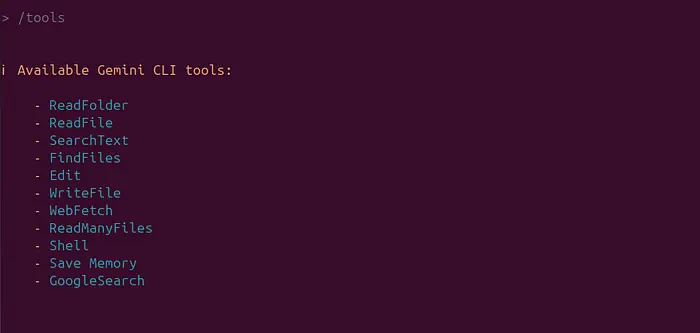
Jak zacząć
CometAPI to ujednolicona platforma API, która agreguje ponad 500 modeli AI od wiodących dostawców — takich jak seria GPT firmy OpenAI, Gemini firmy Google, Claude firmy Anthropic, Midjourney, Suno i innych — w jednym, przyjaznym dla programistów interfejsie. Oferując spójne uwierzytelnianie, formatowanie żądań i obsługę odpowiedzi, CometAPI radykalnie upraszcza integrację możliwości AI z aplikacjami. Niezależnie od tego, czy tworzysz chatboty, generatory obrazów, kompozytorów muzycznych czy oparte na danych potoki analityczne, CometAPI pozwala Ci szybciej iterować, kontrolować koszty i pozostać niezależnym od dostawcy — wszystko to przy jednoczesnym korzystaniu z najnowszych przełomów w ekosystemie AI.
CometAPI obsługuje interfejs wiersza poleceń Gemini, szczegóły można znaleźć w doc.Ulepsz swój terminal dzięki interfejsowi Gemini CLI firmy Google w CometAPI!Możesz analizować ogromne bazy kodu z kontekstem ponad 1 mln tokenów i przekształcać pomysły, diagramy, a nawet pliki PDF w kod. Zintegruj w kilka minut i zacznij tworzyć mądrzej.
Deweloperzy mogą uzyskać dostęp Gemini-2.5 Pro Preview API oraz Gemini-2.5 Flash Pre API przez Interfejs API Comet, najnowsze wymienione modele są z dnia publikacji artykułu. Na początek zapoznaj się z możliwościami modelu w Plac zabaw aby uzyskać szczegółowe instrukcje. Przed uzyskaniem dostępu upewnij się, że zalogowałeś się do CometAPI i uzyskałeś klucz API. Interfejs API Comet zaoferuj cenę znacznie niższą niż oficjalna, aby ułatwić Ci integrację.
Podsumowanie
Łącząc najnowocześniejszy interfejs Gemini CLI firmy Google z ujednoliconą, ekonomiczną bramką API CometAPI, programiści zyskują dostęp do płynnego, niezależnego od dostawcy i bezpiecznego środowiska terminala opartego na sztucznej inteligencji. Korzystasz z zaawansowanych modeli Gemini, bogatych bezpłatnych pakietów i elastyczności open source, a CometAPI upraszcza zarządzanie punktami końcowymi, rozliczanie i przełączanie modeli. Niezależnie od tego, czy piszesz kod, analizujesz dane, czy automatyzujesz zadania DevOps, ta integracja redefiniuje możliwości Twojego terminala — umożliwiając szybszą iterację, kontrolę kosztów i utrzymanie pozycji lidera innowacji w dziedzinie sztucznej inteligencji.