
W ostatnich miesiącach pojawiło się mnóstwo narzędzi i funkcji łączących YouTube i ChatGPT, umożliwiających użytkownikom wykorzystanie spostrzeżeń, podsumowań i przepływów pracy opartych na sztucznej inteligencji bezpośrednio z ich ulubionych filmów. Od oficjalnego wsparcia wtyczek w ChatGPT po rozszerzenia przeglądarek innych firm i platformy automatyzacji, krajobraz łączenia YouTube z ChatGPT nigdy nie był bogatszy. W tym artykule omówiono najnowsze osiągnięcia, metody instalacji i praktyczne przypadki użycia, oferując kompleksowy przewodnik po bezproblemowej integracji treści YouTube z jego potężnymi możliwościami AI.
Jakie ostatnie zmiany umożliwiają połączenie YouTube z ChatGPT?
Postępy w ekosystemie wtyczek ChatGPT i eksperymentach AI YouTube zbiegły się, aby ułatwić ściślejszą integrację między dwiema platformami. Poniżej omawiamy kluczowe aktualizacje, które umożliwiły takie połączenia.
Jaką rolę odgrywają wtyczki ChatGPT i aktualizacje multimodalne?
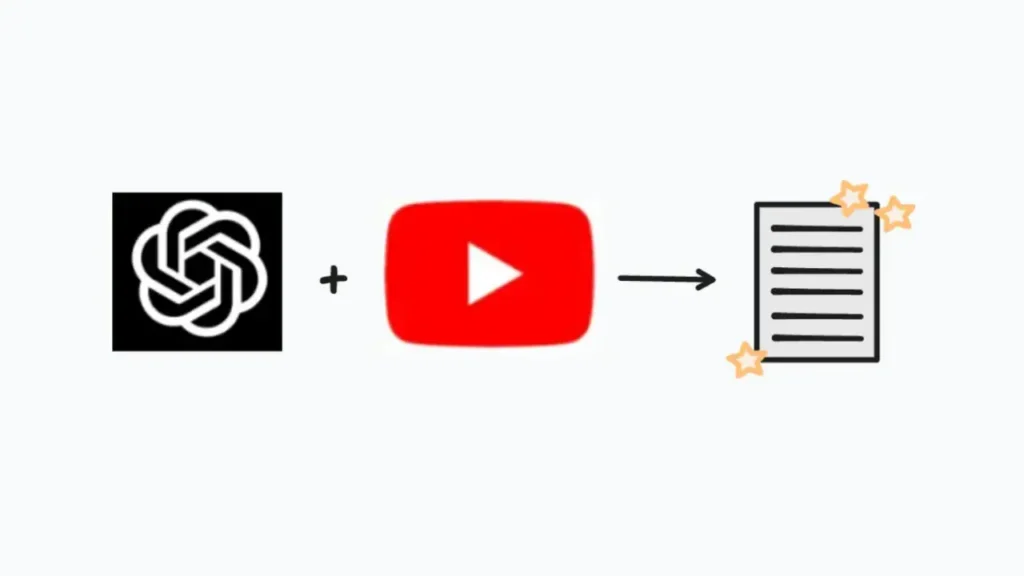
Wprowadzenie przez OpenAI obsługi wtyczek w ChatGPT było kluczowym momentem dla integracji. Począwszy od połowy 2024 r. subskrybenci ChatGPT Plus uzyskali dostęp do sklepu z wtyczkami, w którym mogą instalować wtyczki innych firm i oficjalne, które rozszerzają funkcjonalność ChatGPT poza możliwości modelu podstawowego. Wśród nich kilka wtyczek jest specjalnie dostosowanych do przetwarzania transkrypcji wideo z YouTube, generowania podsumowań, a nawet inicjowania konwersacji na podstawie treści wideo.
Ponadto jego multimodalne możliwości, zwłaszcza dzięki wdrożeniu Advanced Voice with Vision pod koniec 2024 r., położyły podwaliny pod bogatsze interakcje obejmujące treści wideo. Chociaż głównym celem tych multimodalnych funkcji były rozmowy wideo na żywo lub udostępnianie ekranu, podstawowa technologia — umożliwiająca ChatGPT analizowanie danych wejściowych wizualnych i dźwiękowych — sugeruje trajektorię w kierunku bardziej płynnych przepływów pracy opartych na wideo, w tym bezpośredniej interakcji z filmami z YouTube w interfejsie ChatGPT.
W ostatnich miesiącach pojawiło się mnóstwo narzędzi i funkcji łączących YouTube i ChatGPT, umożliwiających użytkownikom wykorzystanie spostrzeżeń, podsumowań i przepływów pracy opartych na sztucznej inteligencji bezpośrednio z ich ulubionych filmów. Od oficjalnego wsparcia wtyczek w ChatGPT po rozszerzenia przeglądarek innych firm i platformy automatyzacji, krajobraz łączenia YouTube z ChatGPT nigdy nie był bogatszy. W tym artykule omówiono najnowsze osiągnięcia, metody instalacji i praktyczne przypadki użycia, oferując kompleksowy przewodnik po bezproblemowej integracji treści YouTube z potężnymi możliwościami AI ChatGPT.
Jak uzyskać dostęp do wtyczek ChatGPT dla YouTube i je zainstalować?
Aby wykorzystać wtyczki ChatGPT, które wchodzą w interakcję z treścią YouTube, użytkownicy muszą spełnić pewne wymagania wstępne i wykonać kilka prostych kroków. Ta sekcja opisuje cały proces, od wymagań subskrypcji po konfigurację wtyczki.
Subskrypcja ChatGPT Plus
Dostęp do sklepu z wtyczkami jest obecnie ograniczony do subskrybentów ChatGPT Plus (około 20 USD miesięcznie od połowy 2024 r.). Jeśli nie masz jeszcze subskrypcji Plus, przejdź do aplikacji internetowej ChatGPT, kliknij swój profil, wybierz „Uaktualnij” i postępuj zgodnie z instrukcjami, aby się zapisać.
Włącz wtyczki w Ustawieniach
Po wykupieniu subskrypcji Plus otwórz ChatGPT i kliknij swoją nazwę użytkownika w lewym dolnym rogu. Przejdź do Ustawienia → Funkcje beta, a następnie włącz Wtyczki. Spowoduje to dodanie nowej opcji „Wtyczki”, gdy wybierzesz GPT-4 jako swój model.
Klucz API (jeśli wymagany)
Niektóre wtyczki mogą wymagać podania klucza API OpenAI, zwłaszcza jeśli wykonują działania poza natywnym środowiskiem ChatGPT. Na przykład NoteGPT zezwala na podsumowanie wideo na stronie tylko wtedy, gdy zapisałeś klucz API OpenAI w ustawieniach rozszerzenia. Jeśli wtyczka wymaga klucza API, odwiedź pulpit swojego konta OpenAI, przejdź do Klucze API, wygeneruj nowy klucz i bezpiecznie skopiuj go do ekranu konfiguracji wtyczki.
Jak znaleźć i zainstalować wtyczki związane z YouTube?
Przejdź do sklepu z wtyczkami
W ChatGPT wybierz model GPT-4 z selektora modeli (możesz zobaczyć „GPT-4” na górze okna czatu). Kliknij Wtyczki (wersja beta), A następnie wybierz opcję sklep z wtyczkami .
Wyszukaj wtyczki YouTube
Użyj paska wyszukiwania w sklepie z wtyczkami, aby wyszukać słowa kluczowe, takie jak „YouTube”, „wideo” lub konkretne nazwy wtyczek, takie jak „Summarizer” lub „Whistler”. Na początku 2025 r. popularne nazwy wtyczek obejmowały „YouTube Summarizer”, „Video Insights” i „Whistler” (które mogą generować całe filmy YouTube z opisów).
Zainstaluj i autoryzuj
Po znalezieniu wtyczki, której chcesz użyć, kliknij Zainstalować. Jeśli wtyczka wymaga dodatkowej autoryzacji — takiej jak zakresy OAuth do dostępu do konta YouTube — zostaniesz poproszony o udzielenie uprawnień. Dokładnie przejrzyj uprawnienia, a następnie potwierdź, aby sfinalizować instalację.
Włącz wtyczkę w czacie
Po instalacji rozpocznij nowy czat, zmień model z „GPT-3.5” (lub innego domyślnego, którego zwykle używasz) na „GPT-4” i w Ustawienia, znajdź i zaznacz pole wyboru obok nowo zainstalowanej wtyczki YouTube. Teraz, gdy wyślesz monit, który odwołuje się do adresów URL YouTube lub prosi wtyczkę o „Analizowanie tego wideo”, ChatGPT automatycznie wywoła wtyczkę.
Jak skonfigurować ustawienia wtyczki i klucze API?
- Dostęp do ustawień wtyczki
W ChatGPT kliknij ikonę swojego profilu, przejdź do Ustawienia → Wtyczki, a powinieneś zobaczyć listę zainstalowanych wtyczek. Wybierz wtyczkę powiązaną z YouTube, aby otworzyć panel ustawień. - Wprowadź dane uwierzytelniające API
Jeśli wtyczka wymaga klucza API OpenAI lub klucza API danych YouTube (w przypadkach, gdy potrzebny jest głębszy dostęp do kanałów YouTube lub analiz), zobaczysz pola do wklejenia tych kluczy. Aby wygenerować klucz API danych YouTube, odwiedź Google Cloud Console, utwórz nowy projekt, włącz YouTube Data API v3 i wygeneruj klucz API w Interfejsy API i usługiSkopiuj ten klucz do konfiguracji wtyczki. - Dostosuj parametry
Niektóre wtyczki pozwalają ustawić domyślne zachowania — takie jak długość podsumowania, format wyjściowy (punkty wypunktowane kontra akapity) lub czy przechowywać dane wyjściowe w określonym formacie. Dostosuj te ustawienia w oparciu o swój typowy przypadek użycia. Na przykład, jeśli chcesz uzyskać podsumowania wypunktowane filmów instruktażowych, ustaw odpowiednio styl podsumowania. - Testuj łączność
Po skonfigurowaniu kluczy i parametrów przetestuj wtyczkę, wprowadzając znany publiczny adres URL YouTube w ChatGPT i dołączając polecenie takie jak:Analyze this video and give me a 200-word summary.Jeśli wtyczka prześle spójne podsumowanie, konfiguracja zakończyła się powodzeniem.
Które rozszerzenia przeglądarki integrują ChatGPT z YouTube?
Podczas gdy wtyczki ChatGPT znajdują się w aplikacji internetowej ChatGPT, rozszerzenia przeglądarki przenoszą możliwości ChatGPT bezpośrednio do interfejsu YouTube. Tutaj wyróżniamy niektóre z najbardziej znanych rozszerzeń i opisujemy ich funkcje, procesy instalacji i idealne przypadki użycia.
Czym jest rozszerzenie „ChatGPT for YouTube” firmy HARPA AI?
„ChatGPT for YouTube” firmy HARPA AI to rozszerzenie Chrome, które osadza ChatGPT w interfejsie użytkownika YouTube. Po zainstalowaniu dodaje pasek boczny lub przycisk nakładki obok odtwarzacza wideo, umożliwiając następujące możliwości bez opuszczania bieżącej strony YouTube:
- Podsumowanie wideo: Analizuje transkrypt wideo i generuje zwięzłe podsumowania lub listy wypunktowane, oszczędzając czas widzom.
- Generowanie hashtagów: Automatycznie tworzy 10–30 istotnych hashtagów w mediach społecznościowych na podstawie treści wideo.
- Pisanie scenariusza: Generuje pełne scenariusze wideo dostosowane do YouTube, TikTok lub Instagrama na podstawie krótkiego opisu.
- Ekstrakcja transkryptu: Umożliwia użytkownikom wyodrębnianie surowych transkryptów do pliku tekstowego w celu archiwizacji lub edycji w trybie offline.
- Analiza komentarzy: Pobiera i analizuje komentarze z serwisu YouTube, wskazując trendy, nastroje lub odpowiadając na często zadawane pytania.
- Spostrzeżenia dotyczące kanału: Agreguje dane z wielu filmów, aby wywnioskować dane demograficzne odbiorców kanału, wskazówki dotyczące rozwoju lub strategie optymalizacji treści.
Jak działa NoteGPT na YouTube?
NoteGPT to kolejne rozszerzenie Chrome'a skoncentrowane na podsumowaniu na stronie i robieniu notatek dla filmów YouTube. Kluczowe funkcje obejmują
- Podsumowania wideo generowane przez sztuczną inteligencję: Używa narzędzia ChatGPT do generowania akapitów, punktów wypunktowanych lub podsumowań pytań i odpowiedzi na podstawie transkryptu filmu.
- Notatki ze znacznikiem czasu: Umożliwia użytkownikom wstawianie notatek bezpośrednio do transkryptu w określonych momentach, ułatwiając ponowne odwiedzanie lub zaznaczanie ważnych segmentów.
- Pytania i odpowiedzi na stronie: Użytkownicy mogą zadawać pytania dotyczące treści wideo w czasie rzeczywistym — np. „Jakie są trzy główne argumenty mówcy?” — i otrzymywać odpowiedzi bez opuszczania serwisu YouTube.
- Zrzut ekranu: Umożliwia przechwytywanie kluczowych klatek z filmu i automatyczne opisywanie ich za pomocą napisów lub objaśnień generowanych przez sztuczną inteligencję.
Jakie są alternatywne rozszerzenia i przyszłe trendy?
Oprócz HARPA AI i NoteGPT popularność zyskało kilka innych rozszerzeń:
- ChatGPT dla YouTube (Chrome Web Store): Ogólne rozszerzenie umieszczające pasek boczny ChatGPT obok filmów z YouTube, umożliwiający wykonywanie doraźnych zapytań i podsumowań; wydajność różni się w zależności od limitów interfejsu API.
- Podsumowanie (oficjalna wtyczka ChatGPT): Chociaż technicznie jest to wtyczka, a nie rozszerzenie przeglądarki, Summarizer może przetwarzać transkrypcje wideo, jeśli ręcznie wkleisz je do ChatGPT. Jest to szczególnie przydatne w przypadku szczegółowych rozbić, takich jak wyodrębnianie kluczowych punktów i tworzenie quizów.
- GigaNotatka: Nowsze rozszerzenie (uruchomione w marcu 2025 r.), które integruje API Gemini firmy Google w celu zwiększenia szybkości. Oferuje bezpośrednie pytania i odpowiedzi oraz grupowanie tematów dla komentarzy YouTube.
W miarę jak modele sztucznej inteligencji będą się rozwijać, zwłaszcza w zakresie możliwości multimodalnych, prawdopodobne jest, że przyszłe rozszerzenia będą oferować jeszcze głębszą integrację, na przykład transkrypcję w czasie rzeczywistym, adnotacje na wideo i bezpośrednie sugestie dotyczące edycji wideo oparte na analizach ChatGPT.
Podsumowanie
Konwergencja rozwijającego się ekosystemu wtyczek, eksperymentów YouTube z AI i narzędzi innych firm, takich jak rozszerzenia przeglądarki i automatyzacje Zapier, stworzyły ekosystem, w którym łączenie YouTube z ChatGPT jest zarówno dostępne, jak i wysoce konfigurowalne. Niezależnie od tego, czy jesteś twórcą treści poszukującym zoptymalizowanych przepływów pracy, nauczycielem, który chce usprawnić nauczanie oparte na wideo, czy badaczem analizującym nastroje i trendy widzów, dostępne integracje zaspokajają różne potrzeby. W miarę rozwoju obu platform — szczególnie w przypadku multimodalnej AI i oficjalnych wydań wtyczek — połączenia te będą stawać się silniejsze, bardziej intuicyjne i bardziej osadzone w naszych codziennych nawykach konsumpcji i tworzenia treści. Postępując zgodnie z krokami i najlepszymi praktykami opisanymi powyżej, możesz wykorzystać pełny potencjał ChatGPT i YouTube, przekształcając surowe treści wideo w praktyczne spostrzeżenia, angażujące skrypty, strategie oparte na danych i nie tylko — zapoczątkowując nową erę interakcji wideo opartych na AI.
Jak zacząć
CometAPI zapewnia ujednolicony interfejs REST, który agreguje setki modeli AI — w ramach spójnego punktu końcowego, z wbudowanym zarządzaniem kluczami API, limitami wykorzystania i panelami rozliczeniowymi. Zamiast żonglować wieloma adresami URL dostawców i poświadczeniami.
Programiści mogą uzyskać dostęp do najnowszego interfejsu API OpenAI API GPT-4.5 (nazwa modelu: gpt-4.5-preview ;gpt-4.5)i Interfejs API Gemini 2.5 Pro (model name: gemini-2.5-pro-preview-05-06; gemini-2.5-pro-preview-03-25; gemini-2.5-pro-exp-03-25)through Interfejs API CometNa początek zapoznaj się z możliwościami modelu w Plac zabaw i zapoznaj się z Przewodnik po API aby uzyskać szczegółowe instrukcje. Przed uzyskaniem dostępu upewnij się, że zalogowałeś się do CometAPI i uzyskałeś klucz API.Interfejs API Comet zaoferuj cenę znacznie niższą niż oficjalna, aby ułatwić Ci integrację.