
Funkcje AI w Raycast pozwalają teraz podłączyć dowolnego dostawcę zgodnego z OpenAI poprzez niestandardowego dostawcę providers.yaml. CometAPI to bramkowe API (gateway), które udostępnia setki modeli za OpenAI‑podobnym interfejsem REST — dzięki temu możesz wskazać Raycastowi https://api.cometapi.com/v1, dodać swój klucz CometAPI i używać modeli CometAPI w Raycast AI (czat, polecenia, rozszerzenia).
Czym jest Raycast?
Raycast to launcher produktywności dla macOS, który integruje polecenia, skrypty i — coraz bardziej — AI bezpośrednio z Twoim systemem operacyjnym. Jego subsystem AI zapewnia czat, polecenia AI, wybór modelu, rozszerzenia (narzędzia pozwalające LLM wykonywać akcje) oraz możliwość używania modeli lokalnych (przez Ollama) lub Bring Your Own Key / Custom Providers do połączenia zdalnych dostawców modeli. Raycast udostępnia selektor modeli, ustawienia AI oraz szablon providers.yaml, który zaawansowani użytkownicy mogą dostosować, aby dodać backendy zgodne z OpenAI.
Raycast wprowadza BYOK (Bring Your Own Key) i niestandardowych dostawców w 2025 roku, umożliwiając użytkownikom uruchamianie Raycast AI na własnych kluczach API i niestandardowych endpointach (co pozwala na bardziej elastyczne zarządzanie kosztami i prywatne opcje dostawców). Ta zmiana to podstawa techniczna, która sprawia, że integracja CometAPI staje się możliwa z poziomu preferencji Raycast u użytkownika końcowego.
Jak Raycast udostępnia AI użytkownikom?
- Quick AI: natychmiastowe podpowiedzi z launchera.
- AI Chat: konwersacyjne sesje z załącznikami/kontekstem.
- AI Commands/Extensions: tworzone przez deweloperów polecenia lub narzędzia korzystające z LLM.
(Modelami, kluczami BYOK i niestandardowymi dostawcami zarządzasz w Settings → AI.)
Czym jest CometAPI?
CometAPI to platforma agregująca API, która udostępnia setki różnych modeli AI (tekst, obraz, audio, wideo, embeddings) przez pojedynczy, OpenAI‑podobny interfejs REST. Zamiast pisać i utrzymywać specyficzny dla dostawcy kod klienta dla OpenAI, Anthropic, Google, Midjourney, Runway itd., wywołujesz endpoint CometAPI i wybierasz model poprzez string modelu. To uproszczenie jest potężne dla eksperymentowania, trasowania kosztów/awaryjności oraz centralizacji rozliczeń i obserwowalności.
Kluczowe możliwości
- Uzupełnianie tekstu/czatu i asystenci (API czatu podobne do OpenAI).
- Generowanie obrazów i endpointy edycji obrazów.
- Osadzenia (embeddings) do wyszukiwania semantycznego/RAG (retrieval-augmented generation).
- Audio (TTS i STT, jeśli wspierane przez bazowe modele).
- Generowanie wideo dla wyspecjalizowanych backendów (Sora, Veo itp.).
CometAPI dostarcza również fragmenty SDK i formaty żądań w stylu OpenAI, więc przeniesienie istniejącego kodu jest proste.
Dlaczego to istotne teraz: rynek przesuwa się w kierunku bramek API (wygodne pojedyncze endpointy, tańsze opcje i wybór modeli). CometAPI jest jednym z komercyjnych graczy w tej przestrzeni, więc połączenie go z obsługą niestandardowych dostawców w Raycast daje Ci natychmiastowy dostęp do szerokiego katalogu modeli w Twoim workflow na macOS.
Dlaczego integrować CometAPI z Raycast?
Krótka odpowiedź: aby uruchamiać dowolny model udostępniany przez CometAPI bezpośrednio z Twojego przepływu Raycast AI — Quick AI, AI Chat lub niestandardowe polecenia AI — bez zmiany narzędzi.
Korzyści:
- Używaj tańszych/szybszych lub wyspecjalizowanych modeli do różnych zadań (streszczenia, kod, embeddings, generowanie obrazów), pozostając w Raycast.
- Scentralizowane rozliczenia i throttling przez CometAPI przy kontroli doboru modelu z poziomu Raycast.
- Minimalne zmiany w kodzie: Raycast wspiera niestandardowych dostawców zgodnych z OpenAI i BYOK, więc CometAPI często „wpina się” przez podmianę
base_urli klucza API.
(Te możliwości są możliwe, ponieważ Raycast obsługuje niestandardowych dostawców i BYOK, a CometAPI udostępnia endpointy zgodne z OpenAI pod https://api.cometapi.com/v1. )
Jakie są dobre przypadki użycia tej integracji?
- Pomocnik dewelopera: wyjaśnianie kodu, sugestie refaktoryzacji, generowanie testów jednostkowych i podsumowywanie PR — wywołuj z Raycast i otrzymuj odpowiedzi inline.
- Notatki i podsumowania: zaznacz tekst, uruchom polecenie Raycast, aby streścić lub wyodrębnić zadania, używając modelu do streszczeń z CometAPI.
- Tworzenie dokumentacji: generuj dokumentację funkcji lub fragmenty README przez polecenia AI w Raycast i iteruj lokalnie.
- Generowanie obrazów/multimediów: jeśli CometAPI udostępnia endpointy obrazów, możesz używać rozszerzeń Raycast wywołujących te endpointy (np. rozszerzenie „Generate Image from Prompt”) — przydatne do szybkich makiet.
- Osadzenia + wyszukiwanie semantyczne: używaj embeddings CometAPI do zasilania lokalnych workflowów wyszukiwania — Raycast może być frontendem, który zapytuje Twój indeks osadzeń przez mały lokalny skrypt lub funkcję w chmurze.
Jakie środowisko i warunki trzeba przygotować?
Zanim zaczniesz, upewnij się, że masz przygotowane:
System i Raycast
- macOS (Raycast jest natywny dla macOS).
- Zainstalowany Raycast. Preferuj aktualną wersję z obsługą Custom Providers / BYOK (Raycast dodał BYOK w v1.100.0 i kontynuuje wdrażanie Custom Providers). Jeśli Twój Raycast jest starszy, zaktualizuj go.
Konta i klucze
- Konto CometAPI i ważny klucz API CometAPI (użyjesz go w ustawieniach Raycast lub zmiennych środowiskowych). Zobacz pulpit/ dokumentację CometAPI.
Opcjonalne narzędzia deweloperskie (do testów lub lokalnego developmentu)
- Terminal (do cURL).
- Python / Node / SDK OpenAI, jeśli chcesz przetestować dostęp do CometAPI bezpośrednio przed podłączeniem do Raycast. CometAPI wspiera bezpośrednie użycie przez standardowe SDK po nadpisaniu
base_url.
Uprawnienia i sieć
- Upewnij się, że Raycast i polityki sieciowe macOS pozwalają na połączenia HTTPS do
api.cometapi.com. - Jeśli jesteś w środowisku firmowym z proxy/zaporą, zweryfikuj, że
api.cometapi.comjest osiągalne.
Pliki lokalne i lokalizacje
Konfiguracja dostawców AI Raycast znajduje się w providers.yaml w katalogu konfiguracyjnym Raycast (aplikacja może ujawnić szablon dostawców, który możesz skopiować). Edytujesz lub utworzysz providers.yaml, aby zdefiniować niestandardowych dostawców.
Jak zintegrować Raycast z CometAPI?
Sedno: zarejestruj CometAPI jako niestandardowego dostawcę zgodnego z OpenAI w Raycast, wskaż Raycastowi https://api.cometapi.com/v1 i dodaj swój token Comet do niestandardowych kluczy API w Raycast.
Krok 1: Pobierz swój klucz CometAPI
- Zarejestruj się w CometAPI i otwórz konsolę/pulpit.
- Utwórz token API . Skopiuj ten token w bezpieczne miejsce (lub zachowaj do następnego kroku).
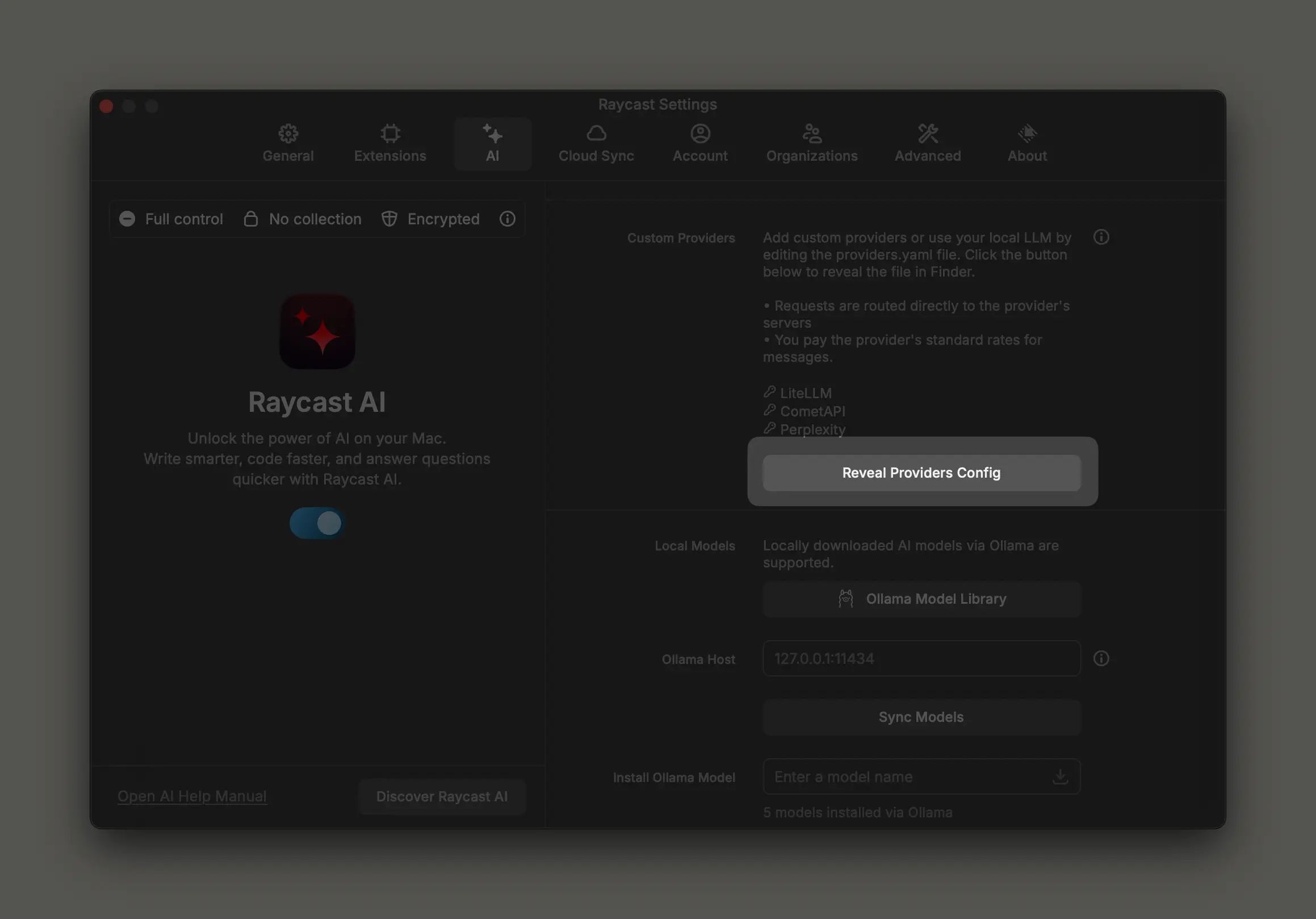
Krok 2: Otwórz ustawienia AI w Raycast i włącz niestandardowych dostawców
- W Raycast:
Preferences→AI. - Znajdź „Custom Providers” (lub „Custom OpenAI-compatible APIs”) i kliknij Reveal Providers Config. Raycast otworzy Finder w katalogu konfiguracyjnym i udostępni plik szablonu (zwykle
providers.template.yaml), który należy skopiować i zmienić nazwę naproviders.yaml.

Krok 3: Dodaj dostawcę CometAPI do providers.yaml
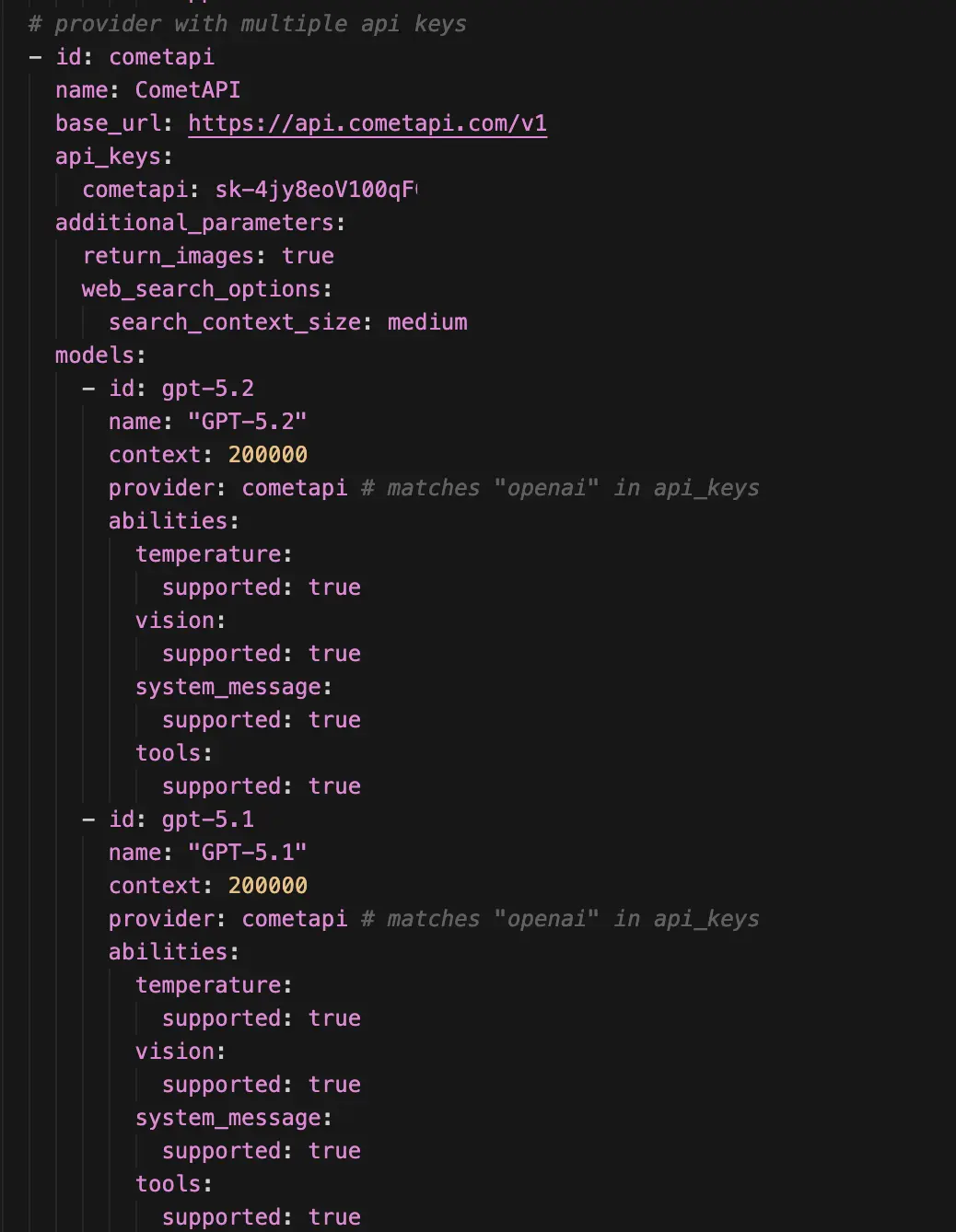
Utwórz lub edytuj plik providers.yaml. Dokładny schemat oczekiwany przez Raycast może się różnić w zależności od wersji, ale szablony społeczności i podręcznik Raycast pokazują wspólną strukturę: listę wpisów dostawców z id, name, base_url i opcjonalnym blokiem models. Poniżej bezpieczny, działający przykład, aby zarejestrować CometAPI jako OpenAI-co
Ważne uwagi
- Zamień
YOUR_COMETAPI_KEYna bezpieczne odwołanie — albo wklej token (do użytku osobistego), albo lepiej: przechowuj w Pęku kluczy macOS / bezpiecznych polach Raycast, jeśli wspierane. base_urlto kluczowa linia: wskażhttps://api.cometapi.com/v1. Raycast użyje tego bazowego adresu URL do wywołań zgodnych z OpenAI.- Nie musisz ściśle rzecz biorąc wstępnie wypisywać wszystkich modeli — Raycast potrafi pobrać listę modeli z poprawnie zaimplementowanego, OpenAI‑podobnego endpointu
GET /v1/models, jeśli Twój dostawca go udostępnia. Jeśli CometAPI wystawia listę modeli, Raycast może ją odświeżyć i wyświetlić dostępne modele.
Krok 4: Odśwież modele i przetestuj
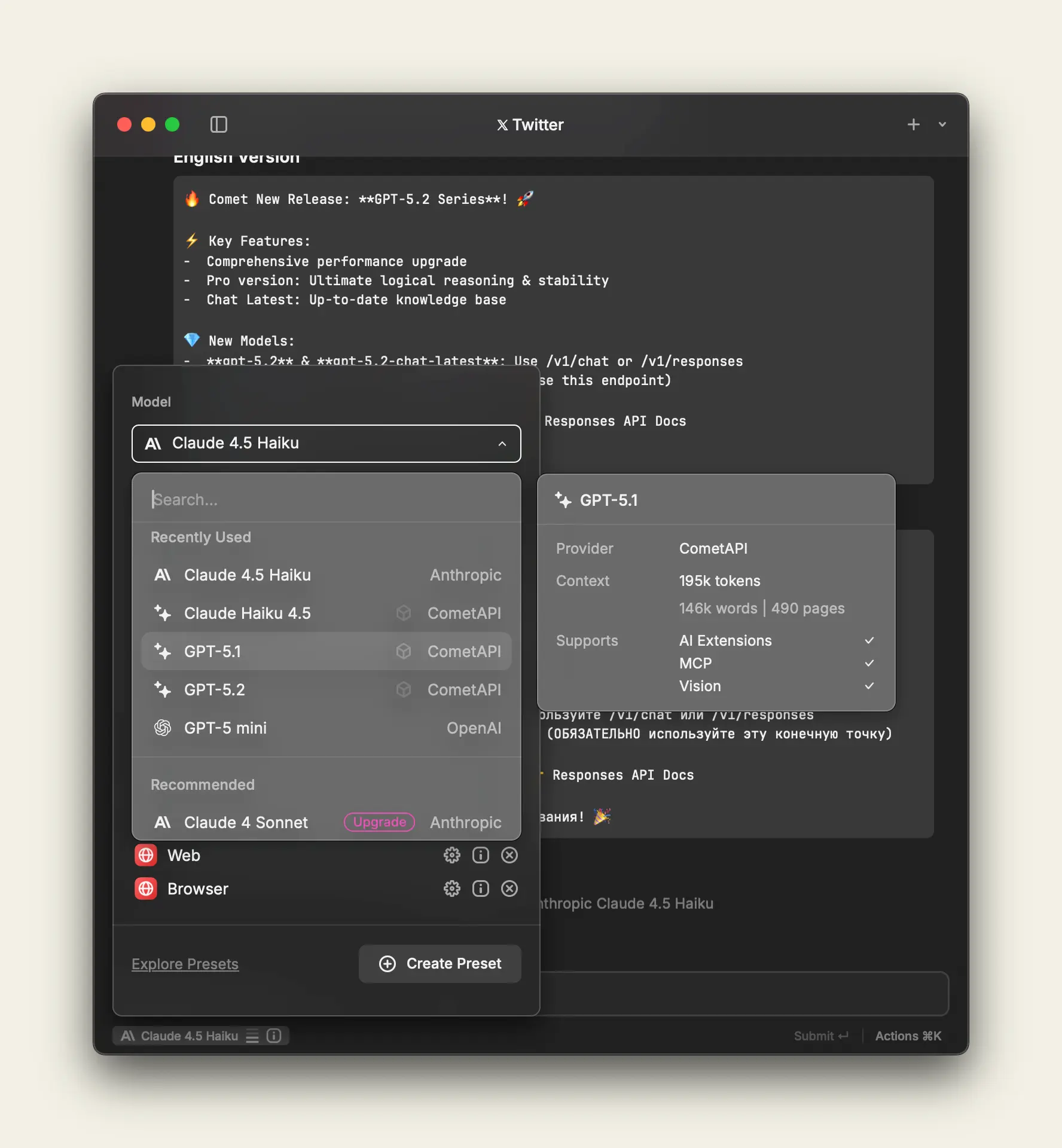
- Wróć do Raycast — może być konieczny restart aplikacji lub użycie polecenia „Refresh Models” (zależnie od wersji), aby Raycast pobrał modele od nowego dostawcy i wypełnił selektor modeli. Zalecam odświeżenie lub restart, jeśli modele się nie pojawiają.
- Użyj prostego Quick AI, wybierz model CometAPI w selektorze modeli i uruchom testowe polecenie.
Najlepsze praktyki korzystania z CometAPI w Raycast
Praktyki bezpieczeństwa: Nigdy nie zapisuj na stałe tokenów w współdzielonym providers.yaml. Preferuj bezpieczne pola Raycast lub Pęk kluczy macOS, albo wstrzykuj klucze lokalnie przez zmienne środowiskowe, jeśli używasz lokalnego proxy. Przeczytaj polityki prywatności CometAPI i Raycast, jeśli pracujesz z danymi wrażliwymi.
Niezawodność i wydajność: Testuj opóźnienia dla modeli, których zamierzasz używać — bramki API mogą mieć zmienną trasę. Do interaktywnych workflowów (automatyczne podsumowania, szybkie sprawdzenia) preferuj mniejsze, szybsze modele. Do głębszych zadań rozumowania wybieraj modele o większym kontekście.
Kontrola kosztów: Aktywnie dobieraj modele: lekkie do krótkich zadań, o wysokiej przepustowości do ciężkiego rozumowania. Śledź użycie na pulpicie CometAPI i ustaw alerty budżetowe. Rozważ programowe prompty, aby zmniejszyć zużycie tokenów (np. krótsze komunikaty systemowe, efektywne zarządzanie kontekstem).
Inżynieria promptów i UX: Tworząc Raycast AI Commands (skopiuj wbudowane polecenie i dopracuj prompt), utrzymuj deterministyczne prompty dla narzędziowych poleceń (streszczenia, triage, wyszukiwanie), a bardziej otwarte dla ideacji. Kopiowanie wbudowanych poleceń i dostosowywanie promptów to zalecany sposób.
Jak rozwiązywać typowe problemy?
Modele nie pojawiają się w Raycast: Upewnij się, że providers.yaml Raycast znajduje się dokładnie w folderze ujawnionym przez Reveal Providers Config. Użyj szablonu jako bazy i zrestartuj Raycast. Pomaga restart lub „Refresh Models”.
401 / nieprawidłowy token: Potwierdź, że Twój token CometAPI jest ważny i nie wygasł. Spróbuj testu curl powyżej. Sprawdź, czy użyłeś Bearer token i że nagłówek Authorization jest prawidłowy.
Błędy modelu lub niekompatybilne formaty odpowiedzi: CometAPI dąży do zgodności z OpenAI, ale istnieją przypadki brzegowe (ID modeli, zachowania strumieniowania). Jeśli Raycast oczekuje konkretnego formatu strumieniowania, a CometAPI zwraca nieco inny kształt, najpierw spróbuj wywołania bez strumieniowania i skontaktuj się z pomocą CometAPI w razie potrzeby.
Podsumowanie
CometAPI daje ujednolicony, wielodostawczy dostęp do wielu modeli (tekst, obraz, audio, wideo) i pozwala zespołom centralizować rozliczenia i trasowanie. Raycast zapewnia błyskawiczne, klawiaturowe miejsce do wywoływania tych modeli w kontekście Twoich desktopowych workflowów. Razem sprawiają, że eksperymentowanie z modelami i automatyzacja pulpitu są bez tarć — możesz zamieniać modele ze względu na koszt lub jakość, trzymać klucze lokalnie i używać tych samych znajomych wzorców w stylu OpenAI, które już masz w skryptach i aplikacjach.
Jeśli chcesz spróbować od razu, poznaj możliwości modeli (Gemini 3 Pro Preview API itd.) w CometAPI w Playground i zapoznaj się z przewodnikiem API po szczegóły. Przed uzyskaniem dostępu upewnij się, że zalogowałeś się do CometAPI i uzyskałeś klucz API. CometAPI oferuje ceny znacznie niższe niż oficjalne, aby ułatwić integrację.
Gotowy do działania? → użyj CometAPI w Raycast już dziś !
Jeśli chcesz poznać więcej porad, przewodników i nowości o AI, śledź nas na VK, X i Discord!