

Você pode conectar o CometAPI — um gateway de API único que expõe centenas de modelos — ao Continue (o agente de código de IA de código aberto e integrado ao IDE) para que sua extensão VS Code Continue se comunique com os modelos do CometAPI. Este artigo explica o que é cada produto, por que combiná-los, o ambiente e os pré-requisitos, uma receita de integração passo a passo exata (incluindo as etapas exatas da interface do usuário que você solicitou), exemplos de configuração, práticas recomendadas, dicas de solução de problemas e casos de uso concretos.
O que é Continuar?
Continue é um assistente de código de "IA contínua" de código aberto que roda dentro de ferramentas de desenvolvimento (VS Code, JetBrains e uma CLI). Seu objetivo é transformar LLMs em agentes de código reutilizáveis que podem editar arquivos, responder a perguntas contextuais sobre seu repositório, executar "atalhos" e automatizar tarefas repetitivas de desenvolvimento. Continue é distribuído como uma extensão e uma CLI, e é explicitamente independente de modelo — você pode configurar diferentes provedores e modelos de LLM para recursos como chat, edição de código, preenchimento automático e embeddings. O projeto, a documentação e a extensão do VS Code são mantidos publicamente.
Pontos práticos:
- Continue é executado localmente no seu IDE e chama provedores de modelos externos via HTTP.
- Como é de código aberto, você pode personalizar modelos, definições de provedores e a configuração YAML que ele usa para recursos de modelo.
Como o Continue expõe modelos de IA?
O Continue permite registrar provedores de modelos e escolher o modelo específico para alimentar um determinado agente. Os agentes podem ser executados dentro do IDE (por meio da extensão do VS Code), via CLI ou como parte da CI. A configuração pode ser feita por meio da interface de usuário do Continue dentro do VS Code ou editando os arquivos de configuração do Continue (por exemplo, ~/.continue/config.json or ~/.continue/config.yaml) para ambientes sem cabeça.
O que é CometAPI? (Quem são e o que fornecem?)
A CometAPI é uma API de agregação de modelos: uma API unificada que oferece aos desenvolvedores acesso a dezenas ou centenas de LLMs, modelos de imagem/vídeo e ofertas multimodais de diversos fornecedores (OpenAI, Anthropic, modelos no estilo Llama/GPT e outros) por meio de uma única integração. A CometAPI anuncia um amplo catálogo (suas páginas de marketing mencionam "mais de 500 modelos"), uma experiência de desenvolvedor compatível com OpenAI em diversos cenários e guias de início rápido para conectar a CometAPI a aplicativos de terceiros. A CometAPI emite chaves de API curtas que geralmente aparecem com um sk- prefixo para uso em aplicativos.
Por que isso é importante:
- Em vez de integrar cada fornecedor de modelo separadamente, o CometAPI permite que você alterne os backends do modelo e experimente rapidamente sem alterar o código do lado do cliente.
- O CometAPI fornece documentos e exemplos de integrações para outras ferramentas (Flowise, LobeChat, etc.), mostrando foco em ser um alvo de provedor para UIs e agentes de terceiros.
Quais são os recursos típicos do CometAPI?
A CometAPI suporta complementação de texto, bate-papo, geração de imagens e vídeos (dependendo do modelo subjacente) e outras primitivas de inferência. Ela emite chaves de API no formato sk-xxxxx e expõe um opcional baseurl para endpoints personalizados. A plataforma oferece documentação para desenvolvedores, um console para gerenciamento de tokens e exemplos de integração.
Por que integrar o Continue com o CometAPI?
A integração do Continue com o CometAPI oferece a flexibilidade de:
- Acesse muitos modelos de um lugar (troca rápida de modelos para avaliação ou experimentos de custo/desempenho).
- Evite o aprisionamento do fornecedor mantendo a conveniência de uma única chave de API em seu ambiente de desenvolvimento local.
- Execute fluxos de trabalho especializados: use um modelo para bate-papo, outro para preenchimento automático de código e um terceiro para incorporações — todos configurados dentro do Continue.
- Simplifique as configurações da equipe: centralize o faturamento e o gerenciamento de cotas na CometAPI, ao mesmo tempo em que permite que os desenvolvedores usem o UX do Continue no VS Code.
Resumindo: o Continue fornece o agente local/IDE UX; o CometAPI fornece a variedade de modelos e uma única superfície de integração.
Principais vantagens:
- Pluralidade e agilidade do modelo. Use a CometAPI para alternar entre dezenas ou centenas de modelos (na nuvem e hospedados) sem alterar o código do seu agente. Isso permite modelos A/B para custo, latência ou capacidade.
- Ponto único de integração. O Continue pode tratar o CometAPI como apenas mais um provedor; você configura o CometAPI uma vez e seleciona o provedor/modelo dentro do Continue. Isso reduz a complexidade da configuração e permite que as equipes padronizem em uma única superfície de gerenciamento.
- Controles de custos e governança. O marketplace multimodelo da CometAPI pode ajudar a otimizar custos, encaminhando solicitações baratas para modelos eficientes, enquanto reserva modelos poderosos (e mais caros) para tarefas complexas. Os recursos de governança de agentes do Continue permitem que você imponha regras sobre quais modelos são permitidos em quais contextos.
- Experimentação mais rápida. Troque modelos em tempo real para comparar saídas de prompts, refatorações ou verificações de CI sem alterar as definições do agente. Isso é especialmente valioso ao ajustar agentes para geração de código, criação de testes ou tarefas de refatoração.
Que ambiente e condições você precisa preparar?
Antes de começar, prepare o seguinte:
Software e contas mínimos
- Código VS (última versão estável). Continue fornece uma extensão do VS Code.
- Continuar extensão instalado no VS Code (pesquise “Continuar” em Extensões ou use a página de extensões).
- Conta CometAPI com uma chave de API (você receberá uma
sk-xxxxxchave de estilo no painel do CometAPI).
Segurança de rede
- Acesso HTTPS de saída da sua máquina para os pontos de extremidade do CometAPI (por exemplo
https://api.cometapi.com/v1ou outra URL base especificada pela CometAPI). Firewalls e proxies corporativos podem exigir configuração. - Armazenamento seguro de chaves — use chaves do sistema operacional ou variáveis de ambiente em vez de enviar chaves para o seu repositório.
sk-...chaves como segredos.
Versões e compatibilidade
- Certifique-se de que a versão da sua extensão Continue seja compatível com provedores de modelos personalizados — as versões modernas do Continue oferecem uma interface de usuário para provedores de modelos e personalização baseada em YAML para modelos. Se você encontrar algum recurso ausente, atualize o Continue ou consulte o repositório para obter exemplos de configurações.
Opcional, mas recomendado
- Um pequeno repositório de testes para verificar prompts e edições sem afetar o código de produção.
- Compreensão das funções do modelo (bate-papo, incorporação, preenchimento automático) — Continuar mapeia modelos para funções na configuração.
Como você integra o Continue com o CometAPI?
Abaixo está uma receita passo a passo que segue exatamente o fluxo de trabalho da interface do usuário que você especificou — com dicas de validação e YAML adicionadas.
Etapa 1 — Instalar Continue no VS Code
- Abra o VS Code → Extensões → pesquise por Continuar e clique Instale, ou execute o comando Quick Open:
ext install Continue.continue. A extensão tem ampla adoção e uma listagem publicada no Marketplace.
Etapa 2 — Crie/obtenha sua chave CometAPI
Cadastre-se / faça login no CometAPI (cometapi.com) e crie uma chave de API (geralmente mostrada como sk-xxxxx). Copie para a área de transferência.
Etapa 3 — Abra as configurações Continuar no VS Code
- No VS Code, abra a paleta de comandos (
Ctrl/Cmd+P) e tipo Continuar: Abra Configurações (ou encontre Continuar → Configurações no painel de extensão). - Navegue até a Modelos área dentro do painel de configurações/configuração do provedor de modelos do Continue. O Continue permite adicionar provedores personalizados a partir da interface de configurações.
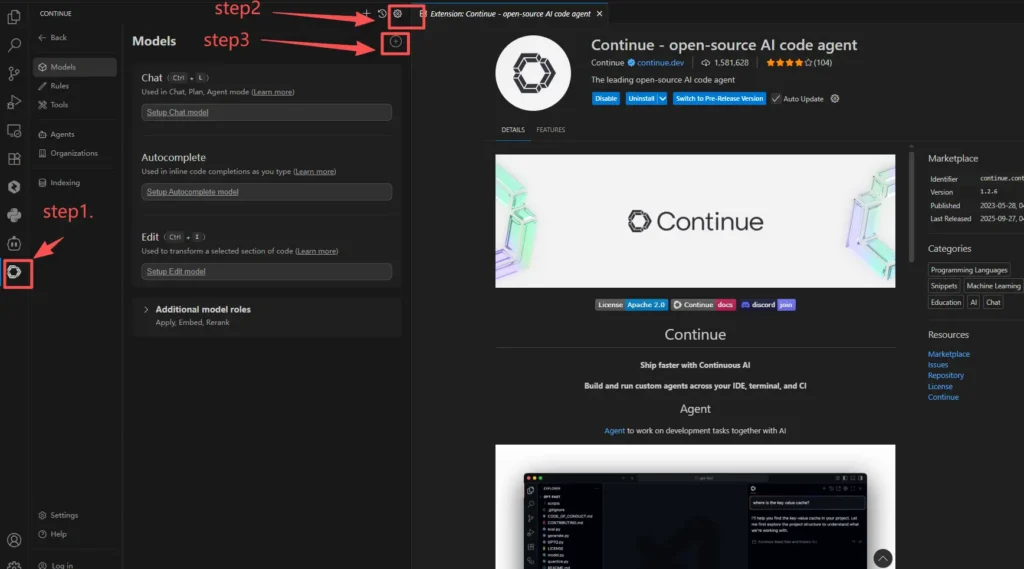
Etapa 4 — Adicionar CometAPI como um provedor (fluxo de IU)
1.Clique no + Botão (Adicionar) na seção Modelos.
- No provedor do cliente caixa de pesquisa, digite cometapi (ou o identificador do provedor que você escolher). Se o CometAPI não estiver pré-preenchido, você pode:
- Escolha um genérico Compatível com OpenAI opção do provedor (se o Continue fornecer uma) e definir a URL base para a URL base do CometAPI; ou
- Adicionar uma provedor personalizado entrada (muitos usuários do Continue fazem isso usando uma pequena entrada de provedor JSON/YAML).
- Quando solicitado a fornecer uma chave de API, cole sua chave CometAPI (
sk-xxxxx) na caixa de entrada da chave API e clique em Economize. Isso corresponde exatamente aos passos da interface do usuário que você solicitou: "Entre no menu de configurações, selecione modelos, clique em + e pesquise cometapi como provedor. Cole o sk-xxxxx de cometapi na caixa de entrada da chave de API e clique em 'Salvar'."
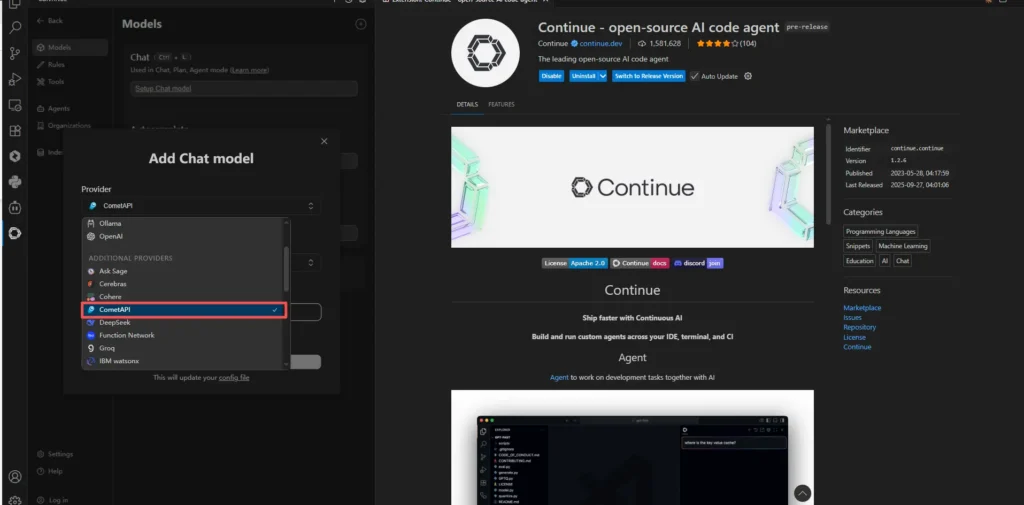
Etapa 5 — Defina manualmente o modelo (se necessário)
- Após salvar o provedor, Continuar permite que você selecione ou preencha manualmente um modelo campo (por exemplo:
gpt-4o-mini,claude-2,gpt-5-xxx, ou qualquer identificador que a CometAPI exponha). Preencha isso de acordo com o modelo que você deseja usar para uma determinada função (bate-papo, edição, preenchimento automático, incorporação). O Continue oferece suporte a funções de modelo em sua referência YAML.
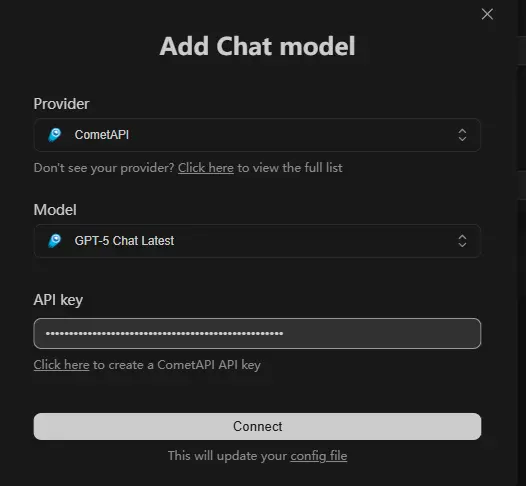
Exemplo: configuração de modelo de amostra (YAML)
Se você preferir configurar o Continue com um arquivo YAML em vez da interface do usuário, um snippet mínimo que espelha a estrutura de configuração do Continue se parece com isto (adapte-se à sua versão do Continue):
# .continue/models.yml

models:
- id: comet-chat
    title: "CometAPI • Claude Sonnet"
    provider: "cometapi"        # provider identifier you created

    model: "claude-sonnet-4"    # model label as exposed by CometAPI

    role: "chat"
    systemMessage: "You are a helpful code assistant."
    apiKeyEnv: "CONTINUE_COMETAPI_KEY"
Salve a chave de API com segurança no ambiente do seu sistema operacional ou no armazenamento secreto do Continue:
# mac / linux example

export CONTINUE_COMETAPI_KEY="sk-xxxxxxxx"
Etapa 6 — Teste um prompt rápido
- Abra um arquivo de código.
- Invoque o comando de bate-papo/preenchimento automático do Continue e escolha o novo CometAPI modelo.
- Faça uma pergunta simples (por exemplo, "Explique esta função" ou "Crie testes unitários para este arquivo"). Verifique se a solicitação foi bem-sucedida e se o modelo responde.
Se a solicitação falhar, verifique o console do desenvolvedor no VS Code e os logs de rede para ver se a chamada foi alcançada api.cometapi.com ou se houver um erro de autorização (401/403) — causas comuns são chave de API inválida ou URL base incorreta.
Use o Modo de Plano ou os modos somente leitura quando você deseja que os agentes analisem o código, mas não modifiquem os arquivos automaticamente (Continue o Modo de Plano introduzido para reduzir riscos).
Quais são os casos de uso recomendados?
- Edição de código com reconhecimento de projeto — Use um modelo de bate-papo de alta qualidade para explicação de código e um modelo de complementação de código mais barato para sugestões em tempo real. As funções de modelo do Continue simplificam isso.
- Refatorações e migrações automatizadas — Crie atalhos para Continuar (tarefas de agente) que invocam diferentes modelos para planejamento, geração de patches e validação. A capacidade de alternar facilmente os modelos via CometAPI permite realizar testes A/B de qualidade versus custo.
- Embeddings + pesquisa semântica — Gere embeddings com um modelo e execute pesquisa semântica para grandes repositórios para revelar trechos de código ou documentos relevantes.
- Experimentação rápida de vários modelos — Avalie modelos experimentais do catálogo do CometAPI (por exemplo, novas ofertas de pesquisa) dentro do Continue com alterações mínimas de configuração.
- Prototipagem rápida: Troque para um modelo de geração de imagens via CometAPI para geração de capturas de tela README ou simulações de design durante a codificação.
Exemplo concreto: piloto automático de RP
- Quando uma solicitação de pull é aberta, o Continue aciona um agente que: (a) executa verificações estáticas, (b) gera e executa testes de unidade, (c) sugere um breve resumo para a descrição do PR.
- O agente usa um modelo barato para a etapa (a), um modelo intermediário para (b) e um modelo maior para o resumo final de RP — todos selecionados dinamicamente por meio do CometAPI.
Começando a jornada
A CometAPI é uma plataforma de API unificada que agrega mais de 500 modelos de IA de provedores líderes — como a série GPT da OpenAI, a Gemini do Google, a Claude da Anthropic, a Midjourney e a Suno, entre outros — em uma interface única e amigável ao desenvolvedor. Ao oferecer autenticação, formatação de solicitações e tratamento de respostas consistentes, a CometAPI simplifica drasticamente a integração de recursos de IA em seus aplicativos. Seja para criar chatbots, geradores de imagens, compositores musicais ou pipelines de análise baseados em dados, a CometAPI permite iterar mais rapidamente, controlar custos e permanecer independente de fornecedores — tudo isso enquanto aproveita os avanços mais recentes em todo o ecossistema de IA.
Para começar, explore as capacidades do modelo no Playground e consulte o Continuar Guia de API para obter instruções detalhadas. Antes de acessar, certifique-se de ter feito login no CometAPI e obtido a chave da API. CometAPI oferecem um preço muito mais baixo que o preço oficial para ajudar você a se integrar.
Pronto para ir?→ Inscreva-se no CometAPI hoje mesmo !
Resumo: por que essa integração é uma opção forte hoje
A integração do Continue com o CometAPI oferece às equipes de engenharia uma maneira flexível, governada e econômica de executar IA agêntica em IDE, CLI e CI. O Continue fornece a orquestração do agente e a integração de ferramentas locais; o CometAPI fornece um gateway único e comutável para centenas de modelos — o que acelera a experimentação, simplifica as operações e reduz o bloqueio de fornecedores. A integração é simples: instale o Continue no VS Code ou CLI, crie um token CometAPI, adicione o CometAPI como provedor nos modelos/configurações do Continue e teste com um agente simples. Use o gerenciamento de segredos, fixe modelos para reprodutibilidade e direcione as cargas de trabalho de acordo com as necessidades de custo/latência.