
No cenário de automação em rápida evolução atual, combinar o poder do criador de fluxos de trabalho sem código do Zapier com o endpoint de IA unificado da CometAPI pode gerar eficiências sem precedentes. Abaixo, apresentamos um guia completo sobre como criar fluxos de trabalho robustos no Zapier que aproveitam os recursos da CometAPI.
O que é Zapier e por que combiná-lo com o CometAPI?
Zapier é uma plataforma de automação popular que conecta milhares de aplicativos da web por meio de “Zaps”, que consistem em um desencadear (um evento em um aplicativo) e um ou mais Ações (tarefas realizadas em outros aplicativos). Por exemplo, uma nova linha adicionada no Planilhas Google pode acionar uma mensagem do Slack, ou um e-mail recebido do Gmail pode acionar o upload de um arquivo para o Dropbox. Embora o Zapier ofereça integrações pré-definidas para muitos serviços, ele também oferece a Webhooks do Zapier ação, que permite que qualquer API RESTful seja chamada de dentro de um Zap. Isso abre a porta para integrar serviços que ainda não possuem aplicativos Zapier oficiais — como o CometAPI — sem precisar esperar por um conector nativo.
A CometAPI, por outro lado, agrega APIs para mais de 500 modelos de IA — desde GPT-4o, Claude 3.x, Midjourney até os geradores de música da Suno — e fornece um sistema unificado de cobrança e autenticação. Sua arquitetura sem servidor garante simultaneidade ultra-alta e baixa latência respostas, tornando-o adequado para automações em tempo real ou quase em tempo real. Ao combinar os recursos de fluxo de trabalho de baixo código do Zapier com as amplas ofertas de modelos da CometAPI, as organizações podem:
- Automatize a geração de conteúdo (por exemplo, rascunhos de respostas por e-mail, postagens em mídias sociais ou respostas de suporte ao cliente) usando os endpoints GPT-4o ou Claude da CometAPI.
- Execute a criação de imagens em tempo real (por exemplo, gerar visuais de marketing por meio de endpoints do Midjourney) sempre que uma condição específica for atendida, como um cartão Trello sendo movido para “Design necessário”.
- Gerar incorporações para novas linhas de dados em um banco de dados para potencializar fluxos de trabalho de pesquisa semântica ou agrupamento de documentos.
- Aproveite os endpoints de engenharia reversa (lançado recentemente) para extrair embeddings ou ajustar saídas de modelos, tudo orquestrado dentro de um Zap.
Como os endpoints do CometAPI seguem um formato compatível com OpenAI, os desenvolvedores familiarizados com a chamada de endpoints de “Conclusão” ou “Conclusão de bate-papo” podem adaptar seu código aos Webhooks do Zapier sem uma curva de aprendizado acentuada.
Como você pode obter e gerenciar suas credenciais do CometAPI?
Antes de criar qualquer Zap que chame o CometAPI, você precisa criar uma chave de API no painel do CometAPI. Esse processo é idêntico para integrações nativas e fluxos de trabalho do Zapier.
Etapa 1: Crie uma conta CometAPI
- Acessar https://cometapi.com e clique Cadastrar.
- Preencha o formulário de inscrição; um e-mail de confirmação será enviado para seu endereço.
- Siga o link no e-mail para verificar e fazer login.
Etapa 2: Gerar uma chave de API
- Após fazer login, clique em chaves de API no menu da barra lateral.
- Clique Gerar nova chave (frequentemente rotulado como “Adicionar Token”).
- Copie a chave recém-criada, que terá a seguinte aparência:
sk-XXXXXXXXXXXXX. - Armazene esta chave com segurança; você precisará dela para a ação dos Webhooks do Zap.
Etapa 3: Revisar permissões e faturamento
- De acordo com o relatório chaves de API seção, você pode visualizar métricas de uso — solicitações por minuto, tokens consumidos e detalhamento de custos.
- Por padrão, o nível gratuito fornece um número generoso de tokens; você pode fazer upgrade para ter mais capacidade.
- Anote as limites de cota e configure alertas de uso para evitar custos inesperados de excesso.
Para começar, explore as capacidades do modelo no Playground e consulte o Guia de API para obter instruções detalhadas. Assim que sua chave de API estiver pronta, você estará pronto para configurar o Zapier.
Veja também Como usar o plugin Zapier ChatGPT: um guia passo a passo
Como configurar um fluxo de trabalho do Zapier para chamar o CometAPI?
O construtor visual do Zapier permite que você escolha um gatilho e defina uma ou mais ações. Abaixo, um passo a passo detalhado para criar um Zap que envia a entrada de um usuário de uma linha do Planilhas Google para a API do CometAPI. Conclusão do bate-papo endpoint e então envia a saída por e-mail para um endereço especificado.
Gatilho: Nova linha no Planilhas Google
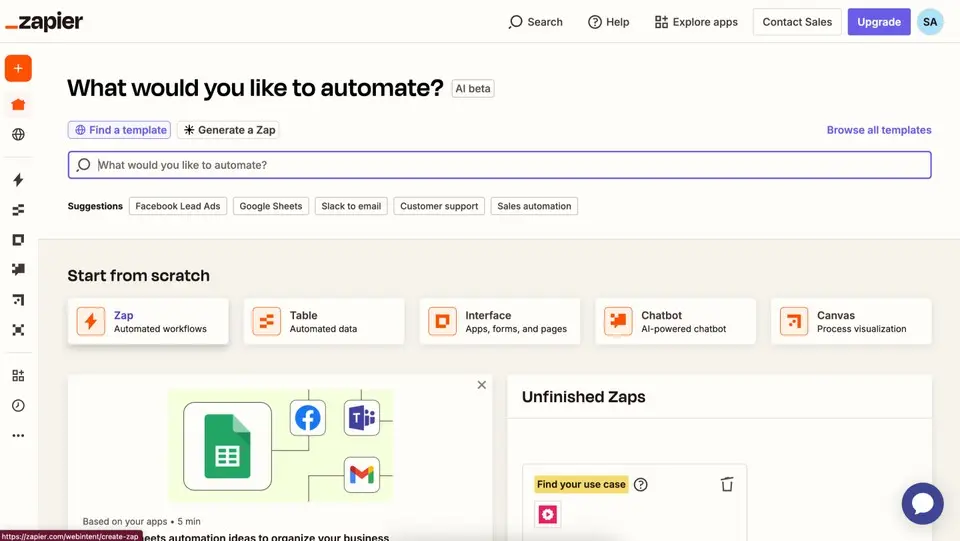
- Criar um novo Zap no seu painel do Zapier.
- Para o Aplicativo de gatilho, selecione planilhas do Google.
- Escolha o evento Nova linha da planilha.
- Conecte sua conta do Google e selecione a planilha e a folha de trabalho onde as entradas aparecerão.
- Clique Continuar e testar o gatilho para garantir que o Zapier possa buscar linhas de amostra.
Ação nº 1: Webhooks por Zapier – Solicitação personalizada (chame CometAPI)
Clique + Adicionar uma etapa e escolha Webhooks do Zapier.
Selecionar Solicitação personalizada (isso permite que você defina o método, URL, cabeçalhos e corpo).
Configurar a solicitação personalizada:
Forma: POST
URL: https://api.cometapi.com/v1/chat/completions
Cabeçalhos:
{ "Authorization": "Bearer sk-XXXXXXXXXXXXX", "Content-Type": "application/json" }
Dados (payload JSON bruto). Use os menus suspensos do Zapier para mapear dados do gatilho do Planilhas Google. Por exemplo, se a coluna A for "UserQuery":
{ "model": "gpt-4o",
"messages": [ {
"role": "system",
"content": "You are a helpful assistant." },
{ "role": "user",
"content": "{{Trigger.Column_A}}" } ],
 "temperature": 0.7,
"max_tokens": 150 }
Não achatado: Yes (garante que o JSON permaneça devidamente aninhado).
Remover valores nulos: No.
Clique Continuar e depois Teste e Continue. O Zapier enviará uma solicitação ao CometAPI e recuperará uma resposta de exemplo, que você pode visualizar na interface do Zapier.
Exemplo de código: equivalente a cURL
Se você executasse a mesma solicitação em um terminal, seria algo parecido com:
curl -X POST https://api.cometapi.com/v1/chat/completions \
  -H "Authorization: Bearer sk-XXXXXXXXXXXXX" \
  -H "Content-Type: application/json" \
  -d '{
    "model": "gpt-4o",
    "messages": [
      {"role": "system", "content": "You are a helpful assistant."},
      {"role": "user",   "content": "Hello, how can I automate tasks?"}
    ],
    "temperature": 0.7,
    "max_tokens": 150
  }'
Ação nº 2: E-mail do Zapier – Envie a resposta da IA
- Clique + Adicionar uma etapa e escolha E-mail por Zapier.
- Selecionar Enviar e-mail de saída.
- Configure os campos de e-mail:
- Para: Insira um campo de e-mail da sua linha do Planilhas Google ou um e-mail estático.
- Assunto:
AI Response: {{Trigger.Column_A}} - Corpo: Mapear o
choices.message.contentcampo da resposta da CometAPI. No Zapier, isso aparece como um menu suspenso abaixo dos dados da etapa dos Webhooks. Você pode escrever:Here is the AI’s response to your query: {{Webhooks.Step.choices_0_message_content}}
- Clique Continuar e Teste e Continue para verificar se o e-mail foi enviado corretamente com a saída do CometAPI.
Publique seu Zap
- Revise cada etapa para garantir que os mapeamentos estejam corretos.
- Transforme seu Zap On.
- Deste ponto em diante, cada nova linha na planilha especificada do Planilhas Google aciona uma chamada CometAPI e encaminha a resposta da IA por e-mail.
Quais são as etapas de exploração terciária para lidar com cargas complexas?
Embora o exemplo acima demonstre um caso de uso básico de conclusão de bate-papo, você pode desejar implementar incorporações, geração de imagem, ou outros endpoints especializados. Abaixo estão algumas dicas para construir payloads mais complexos:
Construindo uma solicitação de incorporação
Para gerar embeddings vetoriais para um trecho de texto — útil para pesquisa semântica ou agrupamento — sua etapa de Webhooks pode ser semelhante a:
{
  "model": "text-embedding-3-small",
  "input": "{{Trigger.Column_B}}"
}
Após a configuração URL para https://api.cometapi.com/v1/embeddings e método para POST, você pode mapear o vetor de incorporação em etapas Zap subsequentes.
Construindo uma Solicitação de Geração de Imagem
Se você quiser criar uma imagem (por exemplo, elementos visuais de marketing) com base em um prompt de texto no Zapier:
Conjunto URL para https://api.cometapi.com/v1/images/generations.
Use uma carga útil JSON como:
{ "model": "mj_fast_imagine", "prompt": "{{Trigger.Column_C}}", "n": 1, "size": "1024x1024" }
Mapear o retorno data.url campo (apontando para a imagem gerada) em uma etapa subsequente — talvez uma ação que publique o URL da imagem no Slack ou a salve no Google Drive.
Quais práticas recomendadas você deve seguir ao integrar o Zapier com o CometAPI?
Abaixo estão vários melhores práticas para garantir confiabilidade, segurança e manutenibilidade:
Tratamento de erros e novas tentativas
Na etapa de Webhooks, ative a opção "Repetir em caso de falha", se disponível. O Zapier pode repetir automaticamente erros de rede temporários (HTTP 5xx).
Analisar a resposta da CometAPI error campo—campos como rate_limit_exceeded or invalid_api_key pode acionar caminhos condicionais no seu Zap (por exemplo, enviando um e-mail de alerta).
Limites de taxa e simultaneidade
A CometAPI suporta alta simultaneidade por padrão, mas os níveis gratuitos podem ter limites de taxa mais baixos. Monitore seu painel de uso e configure alertas quando os limites de token se aproximarem.
Use o agendamento integrado do Zapier ou as etapas de “Atraso” para limitar as solicitações, se necessário.
Protegendo chaves de API
Nunca codifique sua chave CometAPI em código acessível publicamente. Sempre armazene as chaves nos "Segredos" ou "Campos Ocultos" integrados do Zapier.
Gire as chaves periodicamente gerando uma nova no painel do CometAPI e atualizando o cabeçalho dos Webhooks do seu Zap adequadamente.
Registro e monitoramento
Use os logs públicos do CometAPI (disponíveis no painel) para rastrear latências de solicitações, códigos de status e padrões de uso do modelo.
No Zapier, ative o Histórico do Zap para depuração. Se uma chamada à CometAPI falhar, o Zapier exibirá mensagens de erro detalhadas.
Seleção de modelo de versão
Ao referenciar modelos, especifique nomes de versões exatos (por exemplo, gpt-4o or claude-3-5-opus-20240229) em vez de nomes genéricos. Isso evita alterações repentinas caso o CometAPI atualize as versões padrão.
Otimizando o tamanho da carga útil
Para completar o bate-papo, mantenha max_tokens e temperature parâmetros ajustados ao seu caso de uso: um menor max_tokens reduz custos, enquanto uma temperatura moderada (por exemplo, 0.7) equilibra criatividade e determinismo.
Se você precisar apenas de embeddings, chame o endpoint de embeddings diretamente — não os envolva dentro de uma chamada de conclusão de bate-papo, que é mais cara.
Como você pode dimensionar sua integração para automações complexas?
À medida que suas automações aumentam em complexidade — talvez orquestrando múltiplas tarefas de IA, lógica de ramificação ou ações condicionais — considere as seguintes estratégias:
Zaps multietapas com caminhos condicionais
- Lógica de ramificação: Use o recurso “Caminhos” do Zapier para executar diferentes ações com base na resposta da CometAPI. Por exemplo, se a análise de sentimentos (usando
text-sentiment-1) retornar “negativo”, você pode enviar um alerta interno; se for “positivo”, você agenda um e-mail de integração. - Ramos paralelos: Você pode distribuir para vários endpoints de IA em paralelo. Por exemplo:
- Caminho A: Enviar entrada do usuário para Conclusão do bate-papo para um resumo.
- Caminho B: Envie a mesma entrada para embeddings para agrupamento.
- Caminho C: Envie a entrada para Geração de Imagem para uma representação visual.
Cada caminho pode ser mesclado posteriormente no Zapier para consolidar resultados em um painel ou banco de dados.
Modelos Zap Reutilizáveis
Depois de ter um fluxo de trabalho confiável - digamos, “Novo tíquete de suporte → Gerar resposta de rascunho de IA → Agente de e-mail” - você pode compartilhar este Zap como um modelo dentro da sua organização ou publicamente. Outros membros da equipe simplesmente preenchem a chave CometAPI e o e-mail de destino, economizando tempo na configuração.
Gatilhos agendados para processamento em lote
Em vez de reagir a eventos únicos, você pode programar Zaps para serem executados em intervalos regulares. Por exemplo:
- A cada hora, execute uma Consulta do Planilhas Google para buscar linhas sinalizadas como “Análise de IA pendente”.
- Faça um loop em cada linha usando Looping por Zapier (um recurso pago), chame CometAPI para uma incorporação em massa ou resumo e, em seguida, atualize a linha com a saída do AI.
Essa abordagem otimiza o uso do limite de taxa e evita tráfego “estouro” no CometAPI durante horários de pico.
Integração com outras ferramentas No-Code/Low-Code
Ferramentas como o n8n (uma plataforma de automação de fluxo de trabalho de código aberto) podem complementar o Zapier. Para volumes extremamente altos ou transformações complexas, você pode rotear os gatilhos iniciais pelo n8n — usando as mesmas credenciais da CometAPI — e, em seguida, enviar os resultados resumidos para o Zapier para distribuição posterior (por exemplo, notificações do Slack). Essa abordagem híbrida aproveita os pontos fortes de cada plataforma: n8n para ramificações complexas, Zapier para compartilhamento amigável e conectores de aplicativos rápidos.
Conclusão
Ao combinar o criador de fluxo de trabalho visual do Zapier com as ofertas abrangentes e unificadas de modelos de IA da CometAPI, desenvolvedores e usuários corporativos podem automatizar rapidamente tarefas que antes exigiam um esforço substancial de engenharia. Seja seu objetivo gerar respostas de suporte ao cliente sob demanda, criar visuais de marketing ou impulsionar pipelines de pesquisa semântica, o Webhooks do Zapier A ação simplifica a chamada dos endpoints da CometAPI. Aprimoramentos recentes — como suporte para mais de 500 modelos, novos endpoints de engenharia reversa e maior eficiência de custos — expandem ainda mais o que é possível dentro de um Zap. Em junho de 2025, esses desenvolvimentos posicionam a CometAPI como uma estrutura robusta e de alto desempenho para qualquer automação orientada por IA, enquanto o Zapier continua sendo a escolha ideal para orquestração sem código entre aplicativos. Adotar essa integração permite que as organizações inovem mais rapidamente, reduzam o trabalho manual e dimensionem fluxos de trabalho com tecnologia de IA sem manter uma infraestrutura complexa.