A Luma Labs introduziu uma solução que muda o paradigma: uma ferramenta chamada Modificar vídeo que permite a reconstrução completa da cena sem comprometer a performance original, os movimentos de câmera ou a animação dos personagens. Ao dissociar "o que" está acontecendo (os movimentos e expressões dos atores) de "onde" está acontecendo (o ambiente, as texturas, a iluminação e o estilo visual), o Modify Video proporciona uma flexibilidade criativa sem precedentes.
Principais recursos e como eles funcionam
1. Extração de movimento e marionetes
Captura automática de movimentos faciais e corporais: O Modify Video pode analisar um clipe de entrada e extrair automaticamente poses de corpo inteiro, expressões faciais e informações de sincronização labial.
Conduzindo novos personagens ou objetos: Depois que esses “dados de movimento” são capturados, eles podem ser aplicados para direcionar qualquer novo personagem 3D, acessório ou movimento de câmera.
Por exemplo, você pode “transferir” a performance de um ator para uma criatura, como um monstro, ou pode ter um movimento de mesa em perfeita sincronia com uma rotina de dança.
Por que isso importa:
Ao separar a performance de sua aparência original, os criadores podem experimentar personagens ou objetos alternativos, preservando a nuance e o ritmo do ato original.
2. 🌆 Troca de mundo e estilo
- Preserve a ação, mude todo o resto
Sem alterar a animação principal do personagem ou o tempo, você pode reformular completamente a aparência, a sensação e as propriedades materiais da cena. - Exemplos de Transformações
- Transforme uma garagem decadente no interior de uma nave espacial.
- Transforme uma rua ensolarada e iluminada em um cenário noturno sombrio e iluminado por neon.
- Substitua a estética de desenho animado por texturas e iluminação fotorrealistas.
- Tecnologia Subjacente
A modificação de vídeo do Luma AI cria uma compreensão de alta fidelidade da geometria e da coerência temporal da cena original, garantindo que quaisquer alterações visuais permaneçam estáveis ao longo do tempo, evitando distorções, trepidações ou artefatos de "distorção temporal".
3. Edições de elementos isolados
- Ajustes direcionados sem telas verdes
Você pode escolher elementos individuais para modificar — como a roupa de um personagem, um acessório específico ou até mesmo apenas o céu — sem afetar o resto do quadro. - Casos de uso ilustrativos
- Mudar a cor ou o estilo do figurino de um artista.
- Troque o rosto de um ator pelo de outro.
- Adicione um OVNI cruzando o céu acima de uma cena.
- Não é necessário rastreamento quadro a quadro
Como a ferramenta entende o contexto espacial e temporal, você não precisa rotoscopiar manualmente nem realizar ajustes meticulosos por quadro. As edições se integram naturalmente à filmagem.
Modos de operação e flexibilidade criativa
O Modify Video oferece três modos de transformação predefinidos, cada um oferecendo um nível diferente de liberdade criativa. Os usuários selecionam o modo que melhor se adapta às necessidades do seu projeto:
Modo de adesão (ajuste mínimo)
Objetivo: Preserve a estrutura do vídeo original o máximo possível, fazendo apenas ajustes sutis de estilo ou textura.
Quando usar: Ideal para situações em que você deseja manter a consistência em várias tomadas ou fazer pequenos ajustes de pós-produção — como ajustar a cor de fundo ou trocar um acessório ligeiramente diferente do modelo — deixando as performances dos atores e os ângulos de câmera inalterados.
Modo Flex (Criatividade Equilibrada)
Objetivo: Mantenha os elementos principais — como o movimento, a expressão facial e o tempo do personagem — intactos, mas permita modificações criativas mais amplas.
Quando usar: Adequado para projetos que exigem um meio-termo entre reprodução fiel e reinterpretação inovadora. Por exemplo, você pode alterar o cenário geral para um estilo diferente ou trocar o figurino e os adereços básicos de um personagem, mantendo a essência da performance original. Este modo é especialmente útil para gerar rapidamente múltiplas variações estilísticas, como para prévias de clientes.
Modo Reimagine (Reconstrução Completa)
Objetivo: Liberte a máxima liberdade criativa permitindo que você redesenhe completamente ambientes, personagens ou até mesmo transforme um artista em uma entidade não humana (como uma criatura fantástica).
Quando usar: Perfeito para projetos artísticos, curtas-metragens conceituais ou qualquer cenário em que você queira reinventar radicalmente a filmagem. No Modo Reimaginar, você pode reformular uma cena ou a aparência de um personagem do zero, produzindo resultados impressionantes, surreais ou sobrenaturais.
Escolhendo o Modo Certo
- Modo de adesão é a sua escolha quando o objetivo é fazer ajustes finos sem perturbar a integridade do recurso original — como garantir consistência visual em uma sequência de várias tomadas.
- Modo Flex funciona melhor quando você precisa de equilíbrio: você ainda protege a autenticidade da performance, mas pode brincar com o cenário, a iluminação, o figurino ou pequenas reformulações de personagens.
- Modo Reimagine é feito sob medida para projetos que exigem criatividade inovadora — onde o mundo inteiro ou os personagens principais precisam ser reformulados para obter o máximo impacto visual.
Como usar o Modify Video do Luma AI
Modificar vídeo é integrado em Máquina de Sonhos Luma: Raio 2, com suporte para clipes de até 10 segundos de duração. O fluxo de trabalho é o seguinte:
- Carregar um videoclipe curto:Para melhores resultados, mantenha os clipes na faixa de 5 a 10 segundos, gravados em alta resolução e com o mínimo de trepidação da câmera.
- Escolha um modo de transformação: Selecione Aderir, Flexibilizar ou Reimaginar dependendo de quão radical é a mudança que você deseja.
- Forneça um quadro de referência ou sugestão de estilo (opcional):Se você tiver um visual ou quadro-chave específico (por exemplo, uma imagem estática de uma obra de arte conceitual), você pode enviá-lo.
- Insira um prompt de texto (se desejar): Descrições detalhadas e positivas (por exemplo, “Uma rua cyberpunk iluminada por neon ao anoitecer com veículos pairando”) ajudam o sistema a interpretar sua visão com precisão.
- Ajuste a “Intensidade da Modificação”: Alterne entre transformações sutis e dramáticas.
- Gerar e revisar múltiplas variantes: O sistema gera diversas versões; você pode escolher a melhor e iterar mais ou exportar diretamente.
Recomendações pré-filmagem
- Estabilize sua câmera: Use um tripé ou gimbal para minimizar a trepidação e garantir uma extração de movimento limpa.
- Escolha fundos simples: Paredes simples ou espaços organizados ajudam a IA a isolar os objetos de forma mais eficaz.
- Capture imagens de alta resolução e bem iluminadas: Quadros claros produzem dados de pose e textura mais precisos.
- Mantenha os clipes com menos de 10 segundos:Embora o sistema suporte até 10 segundos, segmentos de 5 a 7 segundos equilibram a profundidade do conteúdo com a eficiência do processamento.
Limitações a considerar
- Clipe máximo de 10 segundos
Se você tiver sequências maiores, precisará dividi-las em vários segmentos para processamento. - A qualidade da entrada afeta a saída
Imagens borradas, de baixa resolução ou com ruídos podem prejudicar a precisão da captura de movimento e a fidelidade visual final. - Cenas caóticas ou lotadas
Fotos com muitos objetos em movimento rápido ou fundos muito desorganizados podem produzir artefatos instáveis ou erros de mesclagem não intencionais. - Elementos complexos sobrepostos
Cenas com vários atores ou acessórios sobrepostos podem desafiar os algoritmos de isolamento — configurações mais simples geralmente produzem resultados mais limpos.
Em suma, Modificar vídeo representa um salto transformador para a flexibilidade da pós-produção, permitindo preservar a essência de uma performance enquanto reconstrói todo o seu universo. Combinado com os novos recursos integrados do Ray 2, como compatibilidade com o Adobe Firefly, conceitos de ângulo de câmera e controle de quadros-chave, o Luma AI capacita os criadores a contar histórias com agilidade e criatividade sem precedentes. Sejam ajustes sutis de estilo ou releituras completas e surreais, este conjunto de ferramentas em constante evolução expande drasticamente o que é possível em cada clipe de 10 segundos.
Começando a jornada
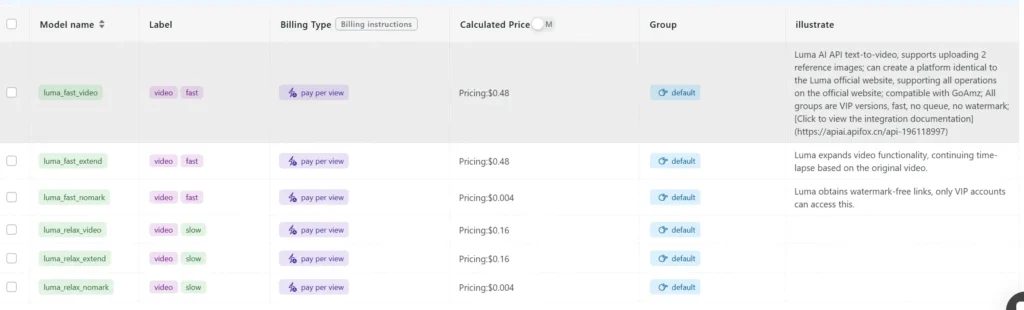
A CometAPI fornece uma interface REST unificada que agrega centenas de modelos de IA — em um endpoint consistente, com gerenciamento de chaves de API, cotas de uso e painéis de faturamento integrados. Em vez de lidar com várias URLs e credenciais de fornecedores.
Os desenvolvedores podem acessar as últimas API Luma através de CometAPI. Para começar, explore as capacidades do modelo no Playground e consulte o Guia de API para obter instruções detalhadas. Antes de acessar, certifique-se de ter feito login no CometAPI e obtido a chave da API. CometAPI oferecemos um preço muito mais baixo que o preço oficial para ajudar você a se integrar: