

Вы можете подключить CometAPI — единый API-шлюз, предоставляющий доступ к сотням моделей, — к Continue (AI code agent с открытым исходным кодом, интегрированному в IDE), чтобы ваше расширение VS Code Continue взаимодействовало с моделями CometAPI. В этой статье объясняется, что представляет собой каждый продукт, почему их следует объединить, рассматривается среда и необходимые условия, дается пошаговый рецепт интеграции (включая запрошенные вами шаги в пользовательском интерфейсе), примеры конфигурации, рекомендуемые практики, советы по устранению неполадок и конкретные примеры использования.
Что такое «Продолжить»?
Continue — это открытый программный помощник с «непрерывным ИИ», работающий в инструментах разработчика (VS Code, JetBrains и CLI). Он призван превратить LLM-программистов в повторно используемые программные агенты, способные редактировать файлы, отвечать на контекстные вопросы о вашем репозитории, запускать «ярлыки» и автоматизировать повторяющиеся задачи разработки. Continue распространяется в виде расширения и CLI и является явно платформонезависимым — вы можете настроить различных поставщиков LLM и модели для таких функций, как чат, редактирование кода, автодополнение и встраивание. Проект, документация и расширение VS Code поддерживаются публично.
Практические моменты:
- Continue запускается локально в вашей IDE и вызывает внешних поставщиков моделей по протоколу HTTP.
- Поскольку это проект с открытым исходным кодом, вы можете настраивать модели, определения поставщиков и конфигурацию YAML, используемую для возможностей модели.
Каким образом Continue раскрывает модели ИИ?
Continue позволяет регистрировать поставщиков моделей и выбирать конкретную модель для работы агента. Агенты могут запускаться в среде IDE (через расширение VS Code), через CLI или как часть непрерывной интеграции (CI). Настройку можно выполнить через интерфейс Continue в VS Code или путем редактирования конфигурационных файлов Continue (например, ~/.continue/config.json or ~/.continue/config.yaml) для безголовых сред.
Что такое CometAPI? (Кто они и что они предоставляют?)
CometAPI — это API для агрегации моделей: единый унифицированный API, предоставляющий разработчикам доступ к десяткам или сотням моделей LLM, моделей изображений/видео и мультимодальных предложений от многих поставщиков (OpenAI, Anthropic, модели в стиле Llama/GPT и другие) посредством одной интеграции. CometAPI рекламирует обширный каталог (на маркетинговых страницах упоминается «более 500 моделей»), совместимый с OpenAI интерфейс для разработчиков во многих сценариях и краткие руководства по подключению CometAPI к сторонним приложениям. CometAPI выпускает короткие ключи API, которые часто появляются вместе с… sk- префикс для использования в приложениях.
Почему это важно:
- Вместо того чтобы интегрировать каждого поставщика модели по отдельности, CometAPI позволяет переключать бэкэнды модели и быстро экспериментировать, не изменяя код на стороне клиента.
- CometAPI предоставляет документацию и примеры интеграции для других инструментов (Flowise, LobeChat и т. д.), демонстрируя ориентацию на то, чтобы быть целевым поставщиком для сторонних пользовательских интерфейсов и агентов.
Каковы типичные возможности CometAPI?
CometAPI поддерживает автодополнение текста, чат, генерацию изображений и видео (в зависимости от базовой модели) и другие примитивы вывода. Он выдаёт ключи API вида sk-xxxxx и предоставляет необязательный baseurl для пользовательских конечных точек. Платформа предлагает документацию для разработчиков, консоль для управления токенами и примеры интеграции.
Зачем интегрировать Continue с CometAPI?
Интеграция Continue с CometAPI дает вам гибкость для:
- Доступ ко многим моделям из одного места (быстрое переключение моделей для оценки или экспериментов по стоимости/производительности).
- Избегайте привязки к поставщику сохраняя при этом удобство использования единого ключа API в локальной среде разработки.
- Выполнение специализированных рабочих процессов: используйте одну модель для чата, другую для автодополнения кода и третью для встраивания — все настраивается внутри Continue.
- Упростите настройку команды: централизовать выставление счетов и управление квотами в CometAPI, одновременно позволяя разработчикам использовать UX Continue в VS Code.
Короче говоря: Continue предоставляет вам локальный агент/IDE UX; CometAPI предоставляет вам разнообразие моделей и единую поверхность интеграции.
Основные преимущества:
- Модель множественности и гибкости. Используйте CometAPI для переключения между десятками или сотнями моделей (облачных и хостинговых) без изменения кода агента. Это позволяет использовать A/B-модели для оценки стоимости, задержки и производительности.
- Единая точка интеграции. Continue может рассматривать CometAPI как ещё один поставщик; вы настраиваете CometAPI один раз, а затем выбираете поставщика/модель внутри Continue. Это снижает сложность настройки и позволяет командам стандартизировать работу на единой платформе управления.
- Контроль затрат и управления. Многомодельный рынок CometAPI помогает оптимизировать затраты, направляя недорогие запросы к эффективным моделям, резервируя мощные (и более дорогие) модели для сложных задач. Функции управления агентами Continue позволяют применять правила, определяющие, какие модели разрешены в каких контекстах.
- Более быстрые эксперименты. Меняйте модели «на лету», чтобы сравнивать результаты запросов, рефакторинга или проверок непрерывной интеграции без изменения определений агентов. Это особенно ценно при настройке агентов для задач генерации кода, создания тестов или рефакторинга.
Какую среду и условия вам необходимо подготовить?
Прежде чем начать, подготовьте следующее:
Минимальное программное обеспечение и учетные записи
- Код VS (последняя стабильная версия). Continue предоставляет расширение VS Code.
- Продолжить расширение установлен в VS Code (найдите «Продолжить» в Расширениях или воспользуйтесь страницей расширений).
- Аккаунт CometAPI с ключом API (вы получите
sk-xxxxxключ стиля на панели инструментов CometAPI).
Сеть и безопасность
- Исходящий HTTPS-доступ с вашего компьютера к конечным точкам CometAPI (например,
https://api.cometapi.com/v1или другой базовый URL, указанный CometAPI). Межсетевые экраны и корпоративные прокси-серверы могут потребовать настройки. - Безопасное хранение ключей — используйте цепочки ключей ОС или переменные среды вместо фиксации ключей в репозитории.
sk-...ключи как секреты.
Версии и совместимость
- Убедитесь, что ваша версия расширения Continue поддерживает пользовательские поставщики моделей — современные версии Continue предоставляют пользовательский интерфейс поставщиков моделей и возможность настройки моделей на основе YAML. Если вы обнаружили отсутствующую функцию, обновите Continue или обратитесь к репозиторию за примерами конфигураций.
Необязательно, но рекомендуется
- Небольшой тестовый репозиторий для проверки подсказок и правок без влияния на рабочий код.
- Понимание ролей моделей (чат, встраивание, автозаполнение) — Продолжение сопоставляет модели с ролями в конфигурации.
Как интегрировать Continue с CometAPI?
Ниже приведен пошаговый рецепт, который в точности соответствует указанному вами рабочему процессу пользовательского интерфейса, — с добавлением YAML и советов по проверке.
Шаг 1 — Установка Продолжить в VS Code
- Откройте VS Code → Расширения → найдите Продолжить и нажмите Установитеили выполните команду быстрого открытия:
ext install Continue.continueРасширение получило широкое распространение и опубликовано на Marketplace.
Шаг 2 — Создайте/получите ключ CometAPI
Зарегистрируйтесь/войдите в CometAPI (cometapi.com) и создайте ключ API (часто отображается как sk-xxxxx). Скопируйте его в буфер обмена.
Шаг 3 — Откройте настройки «Продолжить» в VS Code
- В VS Code откройте палитру команд (
Ctrl/Cmd+P) и введите Продолжить: Открыть настройки (или найдите Продолжить → Настройки на панели расширений). - Перейдите в Модели Область внутри панели настроек/конфигурации поставщика модели в Continue. Continue поддерживает добавление пользовательских поставщиков из интерфейса настроек.
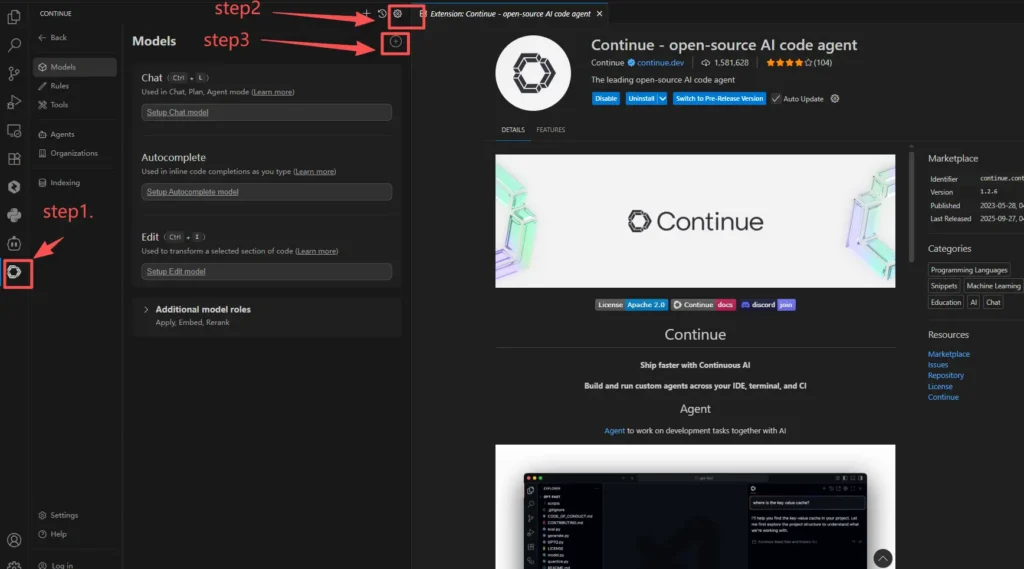
Шаг 4 — Добавьте CometAPI в качестве поставщика (пользовательский интерфейс)
1.Щелкните + Кнопка (Добавить) в разделе Модели.
- в Разработчик в поле поиска введите кометапи (или выбранный вами идентификатор поставщика). Если CometAPI не заполнен заранее, вы можете:
- Выберите общий Совместимость с OpenAI вариант поставщика (если Continue его предоставляет) и установите базовый URL на базовый URL CometAPI; или
- Добавить пользовательский поставщик запись (многие пользователи Continue делают это, используя небольшую запись поставщика JSON/YAML).
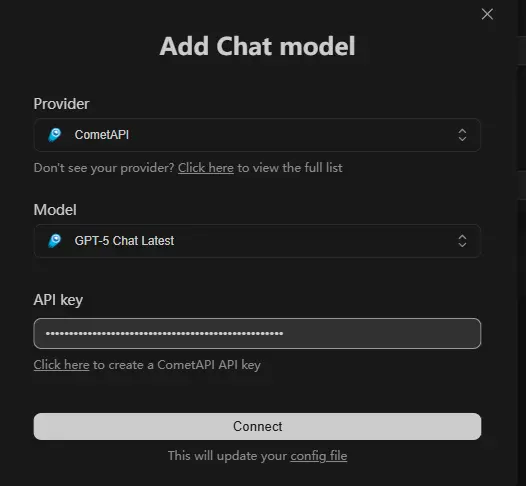
- При появлении запроса на ввод ключа API вставьте свой ключ CometAPI (
sk-xxxxx) в поле ввода ключа API и нажмите Сохранено. Это точно соответствует запрошенным вами шагам интерфейса: «Войдите в меню «Продолжить настройки», выберите модели, нажмите «+» и найдите cometapi в качестве поставщика. Вставьте sk-xxxxx из cometapi в поле ввода ключа API и нажмите «Сохранить».
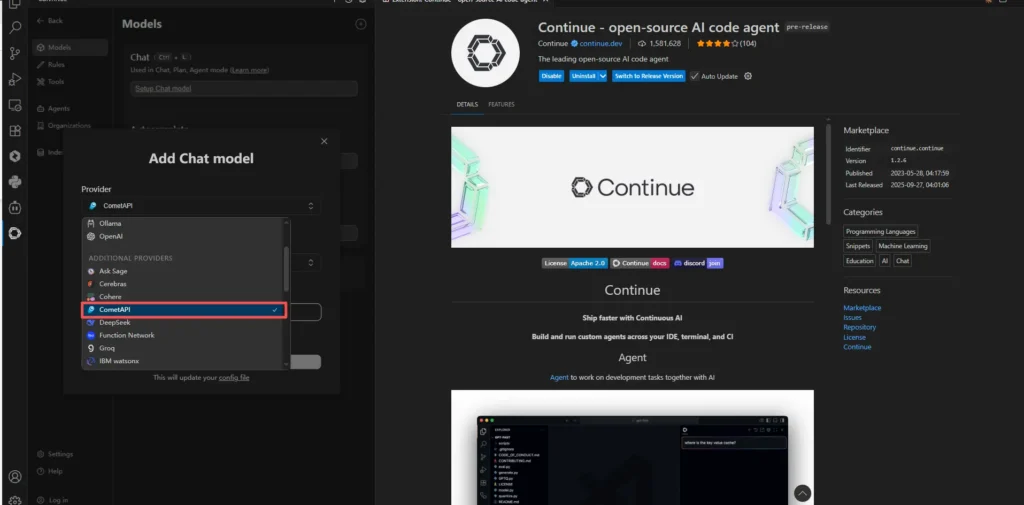
Шаг 5 — Определите модель вручную (при необходимости)
- После сохранения поставщика, «Продолжить» позволяет вам выбрать или вручную заполнить модель поле (например:
gpt-4o-mini,claude-2,gpt-5-xxxили любой другой идентификатор, предоставляемый CometAPI). Заполните это поле в соответствии с моделью, которую вы хотите использовать для данной роли (чат, редактирование, автозаполнение, встраивание). Continue поддерживает роли моделей в своей справке YAML.
Пример: пример конфигурации модели (YAML)
Если вы предпочитаете настраивать Continue с помощью файла YAML, а не пользовательского интерфейса, минимальный фрагмент, который отражает структуру конфигурации Continue, выглядит следующим образом (адаптируйте под свою версию Continue):
# .continue/models.yml

models:
- id: comet-chat
    title: "CometAPI • Claude Sonnet"
    provider: "cometapi"        # provider identifier you created

    model: "claude-sonnet-4"    # model label as exposed by CometAPI

    role: "chat"
    systemMessage: "You are a helpful code assistant."
    apiKeyEnv: "CONTINUE_COMETAPI_KEY"
Сохраните ключ API в безопасности в среде вашей ОС или в секретном хранилище Continue:
# mac / linux example

export CONTINUE_COMETAPI_KEY="sk-xxxxxxxx"
Шаг 6 — Тестирование быстрого запроса
- Откройте файл кода.
- Вызовите команду «Продолжить чат/автозаполнение» и выберите новый CometAPI модели.
- Задайте простой вопрос (например, «Опишите эту функцию» или «Создайте модульные тесты для этого файла»). Убедитесь, что запрос выполнен успешно и модель отвечает.
Если запрос не удался, проверьте консоль разработчика в VS Code и сетевые журналы, чтобы узнать, дошел ли вызов api.cometapi.com или если произошла ошибка авторизации (401/403) — частыми причинами являются неверный ключ API или неверный базовый URL.
Используйте режим планирования или режимы только для чтения когда вы хотите, чтобы агенты анализировали код, но не изменяли файлы автоматически (продолжайте использовать режим планирования для снижения риска).
Каковы рекомендуемые варианты использования?
- Редактирование кода с учетом проекта — Используйте качественную модель чата для объяснения кода и более доступную модель автодополнения кода для получения рекомендаций в режиме реального времени. Роли моделей Continue упрощают это.
- Автоматизированные рефакторинги и миграции — Создавайте ярлыки Continue (задачи агента), которые вызывают различные модели для планирования, генерации патчей и проверки. Возможность легко переключаться между моделями через CometAPI позволяет проводить A/B-тестирование соотношения качества и стоимости.
- Встраивание + семантический поиск — Создавайте вложения с помощью одной модели и запускайте семантический поиск в крупных репозиториях для выявления релевантных фрагментов кода или документов.
- Быстрое многомодельное экспериментирование — Оцените экспериментальные модели из каталога CometAPI (например, новые исследовательские предложения) внутри Продолжить с минимальными изменениями конфигурации.
- Быстрое прототипирование: Переключитесь на модель генерации изображений через CometAPI для генерации снимков экрана README или макетов дизайна во время кодирования.
Конкретный пример: PR-автопилот
- При открытии запроса на извлечение Continue запускает агента, который: (a) запускает статические проверки, (b) генерирует и запускает модульные тесты, (c) предлагает краткое описание PR.
- Агент использует дешевую модель для шага (a), модель среднего уровня для (b) и более крупную модель для окончательного PR-сводки — все они выбираются динамически через CometAPI.
Первые шаги
CometAPI — это унифицированная платформа API, которая объединяет более 500 моделей ИИ от ведущих поставщиков, таких как серия GPT OpenAI, Gemini от Google, Claude от Anthropic, Midjourney, Suno и других, в единый, удобный для разработчиков интерфейс. Предлагая последовательную аутентификацию, форматирование запросов и обработку ответов, CometAPI значительно упрощает интеграцию возможностей ИИ в ваши приложения. Независимо от того, создаете ли вы чат-ботов, генераторы изображений, композиторов музыки или конвейеры аналитики на основе данных, CometAPI позволяет вам выполнять итерации быстрее, контролировать расходы и оставаться независимыми от поставщика — и все это при использовании последних достижений в экосистеме ИИ.
Для начала изучите возможности модели в Детская Площадка и проконсультируйтесь с Продолжить API-руководство для получения подробных инструкций. Перед доступом убедитесь, что вы вошли в CometAPI и получили ключ API. CometAPI предложить цену намного ниже официальной, чтобы помочь вам интегрироваться.
Готовы к работе?→ Зарегистрируйтесь в CometAPI сегодня !
Резюме: почему эта интеграция сегодня является выгодным вариантом
Интеграция Continue с CometAPI предоставляет инженерным группам гибкий, управляемый и экономичный способ запуска агентного ИИ в IDE, CLI и CI. Continue обеспечивает оркестровку агентов и локальную интеграцию инструментов; CometAPI предоставляет единый переключаемый шлюз к сотням моделей, что ускоряет эксперименты, упрощает операции и снижает зависимость от поставщика. Интеграция проста: установите Continue в VS Code или CLI, создайте токен CometAPI, добавьте CometAPI в качестве поставщика в моделях/настройках Continue и проведите тестирование с помощью простого агента. Используйте управление секретами, закрепляйте модели для воспроизводимости и распределяйте рабочие нагрузки в соответствии с требованиями к стоимости/задержке.