

ИИ развивается быстро: новые мультимодальные модели и улучшенные API реального времени упрощают встраивание мощного ИИ в платформы автоматизации, в то время как параллельные дискуссии о безопасности и наблюдаемости меняют подход команд к управлению производственными системами. Для тех, кто разрабатывает локальные системы автоматизации, появляется практичная модель: использовать единый шлюз моделей (например, CometAPI) для доступа ко многим моделям и объединения этих вызовов моделей в размещенный на компьютере автоматизированный исполнитель (например, n8n), чтобы вы могли контролировать данные, задержку и расходы. Это руководство пошагово покажет вам, как начать работу с CometAPI + n8n (локальный), на что обратить внимание и как устранять неполадки, если дела идут не так.
Что такое n8n и почему это важно для автоматизации ИИ?
n8n — это инструмент автоматизации рабочих процессов с открытым исходным кодом, визуальным редактором и обширной экосистемой узлов (коннекторов). Он позволяет объединять триггеры, преобразования и внешние вызовы API в повторяющиеся рабочие процессы (веб-хуки, запланированные задания, обработка файлов, чат-боты и т. д.). Локальное размещение n8n на собственном сервере обеспечивает полный контроль над размещением и выполнением данных, что особенно ценно при вызове сторонних моделей искусственного интеллекта, обрабатывающих конфиденциальные входные данные.
Как n8n работает на практике?
- Визуальное полотно с триггерами (Webhook, Cron) и узлами действий (HTTP-запрос, узлы базы данных, электронная почта).
- Узлы сообщества расширяют возможности — вы можете устанавливать пакеты сообщества и обращаться с ними как с собственными узлами.
Размещение n8n на собственном сервере дает вам:
- Полный контроль данных — рабочие процессы и данные о выполнении операций остаются в управляемой вами инфраструктуре.
- Кастомизация — добавляйте частные узлы или локальные интеграции, не дожидаясь появления облачных функций.
- Предсказуемость затрат — никаких сюрпризов при позадачной облачной оплате при интенсивной внутренней автоматизации.
- Безопасность и соответствие требованиям — легче удовлетворять потребности внутренней политики и регулирования.
Что такое CometAPI и зачем использовать его в качестве шлюза для моделей?
CometAPI — это унифицированный API-шлюз, предоставляющий доступ к сотням сторонних моделей искусственного интеллекта (текст, встраивание, генерация изображений и т. д.) через единый интерфейс и модель биллинга, совместимые с OpenAI. Это означает, что вместо добавления индивидуальных интеграций для каждого LLM или движка обработки изображений, которые вы хотите протестировать, вы вызываете один API и выбираете нужную модель в запросе. Это упрощает эксперименты, контроль затрат и операционную интеграцию.
выгоды:
- Выбор модели: Попробуйте использовать разные поставщики/модели с одинаковым путем к коду.
- Объединение токенов / бесплатные квоты: Многие унифицированные шлюзы предлагают кредиты/уровни для экспериментов.
- Более простая инфраструктура: Одна система аутентификации и один базовый URL для управления.
Как получить доступ и ключи CometAPI?
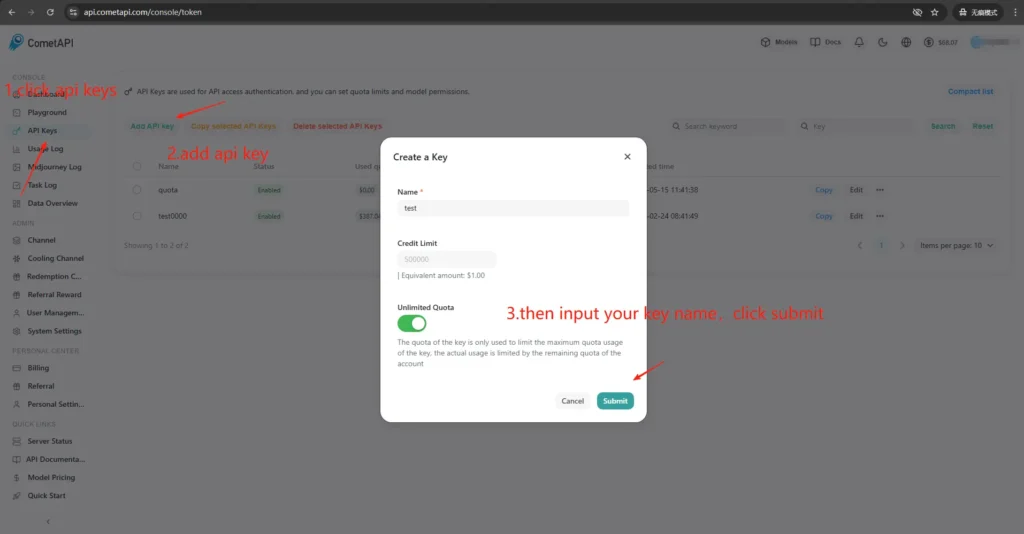
- Подписаться на сайте CometAPI (или на панели управления поставщика). У большинства шлюзов есть бесплатный тариф для тестирования.
- Получите ключ API из панели управления CometAPI — длинная секретная строка. Обратите внимание, где, согласно документации, её нужно разместить (CometAPI использует авторизацию Bearer против
https://api.cometapi.com/v1). - Прочитать документацию API для конечной точки, которую вы планируете использовать (дополнения чата, изображения, встраивание). CometAPI документирует конечные точки, такие как
/v1/chat/completionsи/v1/images/generations.
Почему важна связь (интеграция) между n8n и CometAPI?
Под «связыванием» здесь подразумевается надёжный и безопасный путь интеграции между вашим средством автоматизации (n8n) и вашим шлюзом моделей. Правильное связывание важно, потому что:
- Сохраняет контекст между вызовами (история разговоров, встраивание).
- Он централизует Полномочия и секреты в одном месте для более безопасного использования.
- Он сокращает задержку и количество ошибок за счет использования предсказуемых конечных точек и стандартных форматов запросов.
- Это позволяет возможность наблюдения и устранение неполадок — знание того, какая модель, подсказка и ответ привели к результату.
Короче говоря: хорошее сцепление снижает операционный риск и ускоряет итерацию.
Как развернуть n8n локально (краткое практическое руководство)?
Вы можете запустить n8n локально с помощью npm или с Docker; Docker Compose — рекомендуемый подход для большинства сценариев самостоятельного размещения (он воспроизводим и изолирует зависимости). Ниже приведён минимальный пример Docker Compose и основные примечания.
Как разместить n8n самостоятельно с помощью Docker?
Docker (и Docker Compose) — самый надёжный и воспроизводимый способ запуска n8n в рабочей среде. Он изолирует приложение, упрощает обновления и хорошо сочетается с обратными прокси-серверами и оркестраторами (Docker Swarm, Kubernetes). В официальной документации n8n есть справочник по Docker Compose, которому я буду следовать и адаптировать его здесь.
Для производства обычно используется стек, состоящий из:
- n8n service (официальное изображение:
docker.n8n.io/n8nio/n8norn8nio/n8n(в зависимости от тега). - PostgreSQL (или другая поддерживаемая СУБД).
- Redis (если вы планируете использовать режим очереди).
- Обратный прокси-сервер (Traefik, Caddy или nginx) для TLS, маршрутизации хоста и правил ограничения скорости.
Эта архитектура чётко разделяет задачи (персистентность базы данных, очереди, веб-прокси) и упрощает масштабирование и резервное копирование. Официальная документация n8n содержит шаблоны Docker Compose и ссылки на переменные окружения.
Это пошаговое руководство:
- Создайте папку и
docker-compose.ymlс каноническим сервисом n8n. Ниже представлен практический пример docker-compose, охватывающий типичные потребности производства: внешний PostgreSQL, Redis (для режима очереди/выполнения), постоянные тома и обратный прокси-сервер Nginx, поддерживающий TLS:
```yaml
version: "3.8"
services:
  n8n:
    image: n8nio/n8n:latest
    restart: unless-stopped
    environment:
- DB_TYPE=postgresdb
- DB_POSTGRESDB_HOST=postgres
- DB_POSTGRESDB_PORT=5432
- DB_POSTGRESDB_DATABASE=n8n
- DB_POSTGRESDB_USER=n8n
- DB_POSTGRESDB_PASSWORD=supersecretpassword
- N8N_BASIC_AUTH_ACTIVE=true
- N8N_BASIC_AUTH_USER=admin
- N8N_BASIC_AUTH_PASSWORD=anothersecret
- WEBHOOK_TUNNEL_URL=https://n8n.example.com
- EXECUTIONS_MODE=queue
- QUEUE_BULL_REDIS_HOST=redis
    ports:
- "5678:5678"
    volumes:
- n8n_data:/home/node/.n8n
    depends_on:
- postgres
- redis

  postgres:
    image: postgres:15
    environment:
      POSTGRES_DB: n8n
      POSTGRES_USER: n8n
      POSTGRES_PASSWORD: supersecretpassword
    volumes:
- pgdata:/var/lib/postgresql/data

  redis:
    image: redis:7
    volumes:
- redisdata:/data

volumes:
  n8n_data:
  pgdata:
  redisdata:
2. Начало:
docker compose up -d
3. Войти `http://localhost:5678` и создайте пользователя-администратора. Для производства вам понадобятся Postgres, SSL и соответствующие переменные окружения — см. официальную документацию Docker Compose.

**Примечания и закалка:**
- Do  хранить секреты в открытом тексте в `docker-compose.yml`; использовать файлы среды, секреты Docker или внешние менеджеры секретов в производстве.
- Замените `WEBHOOK_URL` с вашим реальным публичным URL-адресом и настройте обратный прокси-сервер для маршрутизации `n8n.example.com` в контейнер n8n.
- Используйте `EXECUTIONS_MODE=queue` для надежной фоновой обработки; требуются обработчики очередей и Redis.

## Как разместить n8n самостоятельно с помощью npm / Node.js?

Установка через npm (или pnpm) запускает n8n непосредственно на хосте. Этот вариант проще (без контейнерного уровня) и может быть полезен для однопользовательских установок низкой сложности или машин разработчиков. Однако он возлагает большую ответственность на администратора за управление зависимостями, изоляцию и контроль служб. Официальная документация n8n включает руководство по установке npm и некоторые предостережения.

### Требуемые пакеты ОС и версия Node:

- Используйте стабильную LTS-версию Node.js (Node 18 или Node 20+, соответствующую требованиям выпуска n8n).
- Установите `build-essential`, `git`и менеджер процессов (рекомендуется systemd).
- Для производства по-прежнему используйте PostgreSQL и Redis в качестве внешних служб (по той же причине, что и Docker).

### Как установить и запустить n8n через npm (пошагово)?

1. Установите Node.js (рекомендуется: nvm)
Install nvm
curl -o- https://raw.githubusercontent.com/nvm-sh/nvm/v0.39.7/install.sh | bash
Reload your shell (adjust to your shell startup file if needed)
source ~/.bashrc # or ~/.zshrc
Install and use the latest LTS (usually 18 or 20)
nvm install --lts
nvm use --lts
Verify
node -v
npm -v
Если позже вы увидите сообщение «n8n: команда не найдена», перезапустите терминал или убедитесь, что глобальный путь к bin-файлу npm, управляемому nvm, находится в вашем PATH.

---

2. Установка и запуск n8n (локально)
npm install -g n8n
n8n -v # verify version
3. Начните с переднего плана:
n8n start
URL-адрес по умолчанию: <http://localhost:5678/> Если порт используется:
export N8N_PORT=5679
n8n start
Необязательно: оставьте его работать в фоновом режиме (оставаясь локальным):
npm install -g pm2
pm2 start "n8n" --name n8n
pm2 save
pm2 status

4.Первый доступ и вход в систему:
- Откройте http://localhost:5678/ в браузере.
- При первом запуске следуйте указаниям мастера, чтобы создать учетную запись владельца (адрес электронной почты и пароль) и войти в систему.

## Как установить или настроить узел сообщества CometAPI в n8n?
n8n поддерживает как проверенные узлы сообщества (установка через графический интерфейс), так и ручную установку из npm при размещении на собственном сервере. Существует два способа интеграции CometAPI в n8n:
### Вариант A — использование узла сообщества CometAPI (если он доступен на панели узлов)
1. В n8n откройте панель узлов (нажмите `+` or `Tab`).
2. CometAPI — проверенный узел сообщества, он отображается в разделе «Дополнительные материалы сообщества». Нажмите и установите.
3. После установки перезапустите n8n, если появится запрос. Создайте новый **Credential** в разделе Настройки → Учетные данные (выберите тип учетных данных CometAPI, если узел его предоставляет) и вставьте свой токен CometAPI.
### Вариант Б — Ручная установка (если установка через графический интерфейс недоступна)
1. Подключитесь по SSH к вашему хосту/контейнеру n8n.
2. Установить пакет в глобальном n8n `node_modules` или ваша пользовательская папка:
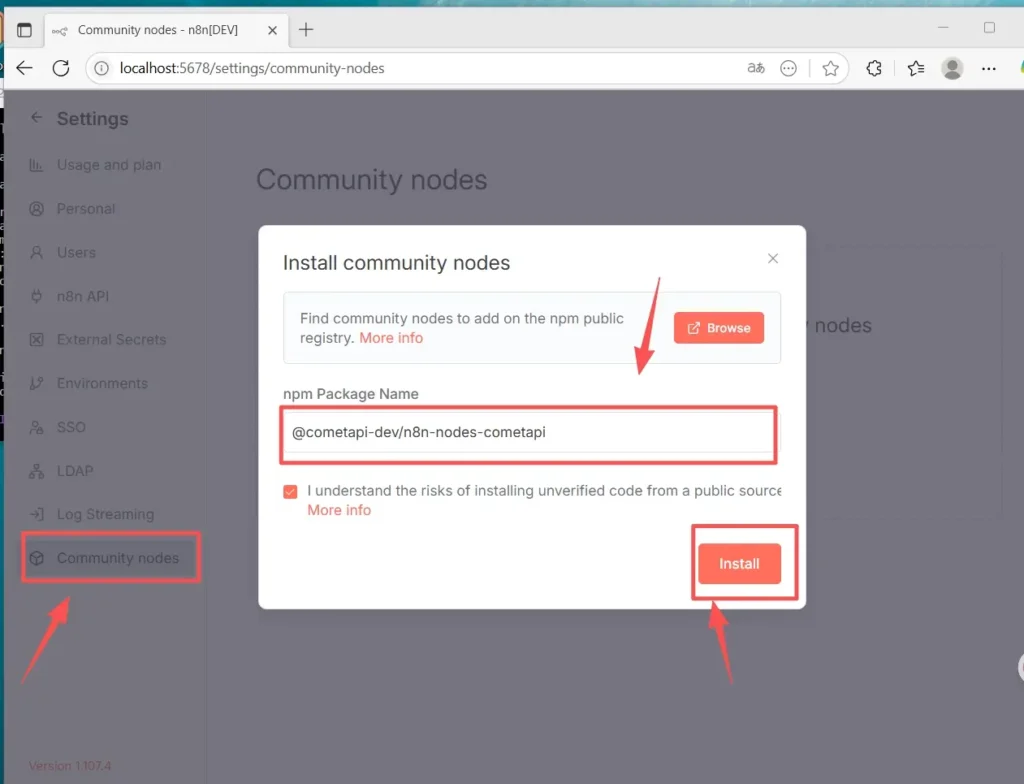
- Перейдите в Настройки (внизу слева) > Узлы сообщества. Нажмите «
- Установить узел сообщества»
- В поле «Имя пакета npm» введите: `@cometapi-dev/n8n-nodes-cometapi`Установите флажок подтверждения риска. Нажмите «
- Установка»После установки вы можете найти «CometAPI» на панели узлов.
3. Перезапустите n8n. Если ваш экземпляр работает в режиме очереди, необходимо следовать инструкции по ручной установке, описанной в документации.
### Как проверить, установлен ли узел
- После перезапуска откройте панель узлов и найдите «CometAPI» или «Comet». Узел будет отмечен как пакет сообщества.
- Если вы не видите узел: убедитесь, что используется ваша учетная запись владельца экземпляра (выполнять установку могут только владельцы экземпляров) или что пакет узла установлен без ошибок в журналах контейнера/образа.
## Как создать рабочий процесс и настроить API
### 1. Создайте новый рабочий процесс
- Войдите в свой экземпляр n8n (размещенный самостоятельно).
- Нажмите **«Добавить рабочий процесс»** чтобы начать новый этап автоматизации.
### 2.Добавить узел
- Добавьте узел триггера: найдите «Ручной триггер» или «При нажатии кнопки «Выполнить рабочий процесс»».
- Нажмите «+» на правой стороне холста и найдите «CometAPI», чтобы добавить узел.
- Вы также можете найти «CometAPI» в левом списке узлов и перетащить его на холст.
### 3.Настройте учетные данные (только в первый раз):
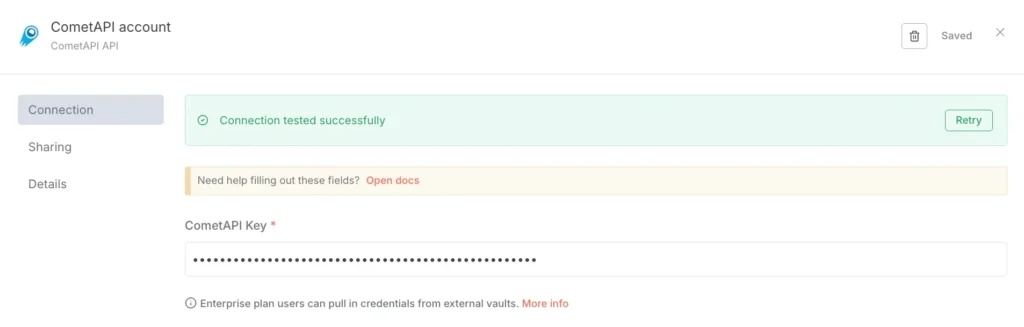
- В узле CometAPI в разделе «Учетные данные для подключения» выберите «Создать новый».
- Вставьте токен, созданный вами в консоли CometAPI, в поле «CometAPI Key».
- Сохранить. Базовый URL-адрес по умолчанию — https://api.cometapi.com, и обычно его не нужно менять.
### 4. Настройте модель и сообщения:
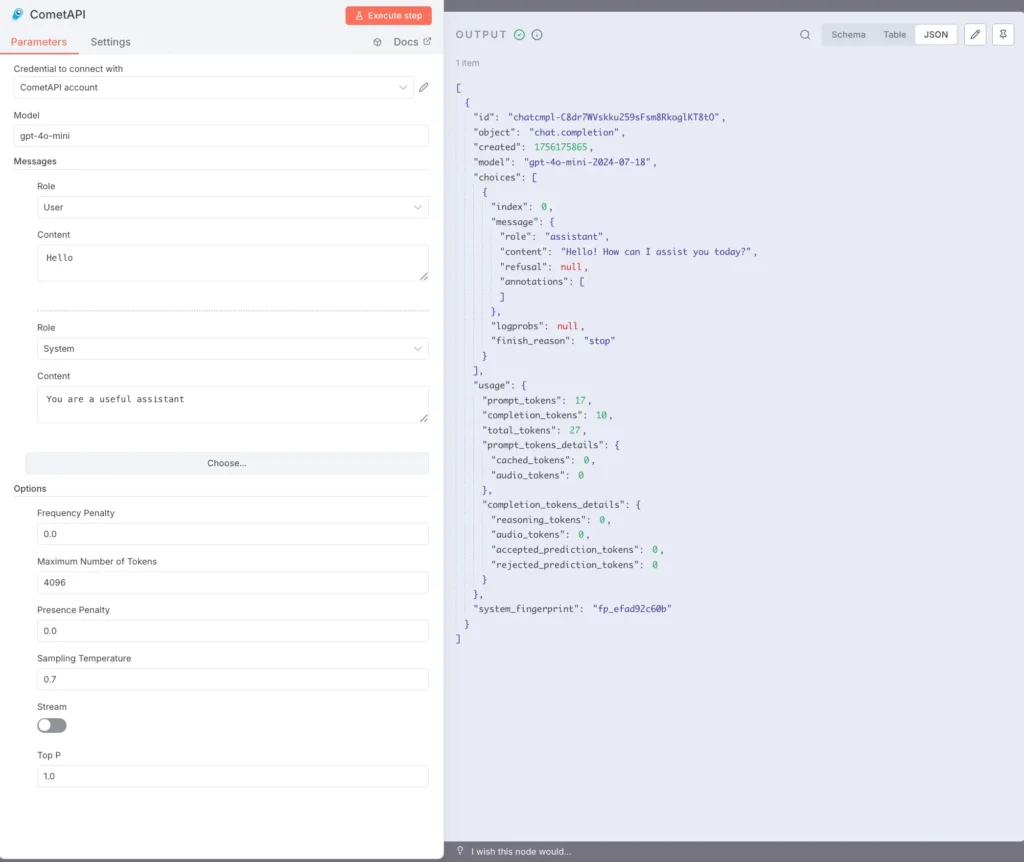
Модель: введите поддерживаемую модель, например, `gpt-4o` or `gpt-4o-mini`.
Сообщения: Вам необходимо указать роль и контекст, а также выбрать пользователя или систему для роли.
Дополнительные параметры (при необходимости): Максимальное количество токенов (например, 4096); Температура выборки (например, 0.7); Штрафной поток (включение/выключение потоковой передачи). Документацию и пояснения по конкретным параметрам см. в [Документация CometAPI](https://api.cometapi.com/doc).
### 5.Выполнение текста:
Выберите узел CometAPI и нажмите «Выполнить шаг» или нажмите «Выполнить рабочий процесс» внизу.
Панель OUTPUT справа должна отображать ответ JSON (включая варианты выбора, использование и т. д.).
Теперь вы установили n8n(рекомендуется) локально на Linux через npm, установили и настроили узел сообщества CometAPI и можете запускать рабочие процессы, которые вызывают такие модели, как gpt-4o, для получения ответов.
## Какие проблемы встречаются чаще всего и как их устранить?
### 1) «401 Неавторизованный» или «Неверный ключ API»
- Проверьте точную строку токена на панели управления CometAPI (токены могут иметь похожие имена). Скопируйте → вставьте в учётную запись n8n и перезапустите узел при необходимости.
- Убедитесь, что формат заголовка авторизации `Bearer sk-xxxxx`.
### 2) Узел сообщества не устанавливается / «режим очереди»
- Если ваш n8n работает в **режим очереди**, установку с графическим интерфейсом можно отключить; следуйте инструкциям по ручной установке, чтобы установить узлы сообщества через npm, или создайте собственный образ, включающий этот узел. Перезапустите n8n после установки.
### 3) Узел не найден в палитре после установки
- Перезапустите n8n.
- Убедитесь, что вы установили пакет в правильном контексте (внутри образа контейнера или в `.n8n/custom` path (если используется этот шаблон).
- Проверьте журналы контейнера на наличие ошибок разрешения модулей.
### 4) Проблемы с ограничениями скорости или квотами
- Проверьте панель управления CometAPI на предмет использования и квот.
- Реализуйте экспоненциальный откат и возврат к более дешевым моделям при обнаружении предупреждений об ограничении или ошибок HTTP 429.
## Существуют ли альтернативы, если узел сообщества недоступен или вам нужна большая гибкость?
Да — вы всегда можете использовать **HTTP-запрос** узел напрямую (полный контроль) или [Узел OpenAI с базовым URL](https://apidoc.cometapi.com/n8n-965890m0) Перенаправление (практическое сокращение). Использование чистого HTTP также упрощает внедрение новых конечных точек CometAPI по мере их выпуска (например, конечных точек изображений/видео). См. [Guide](https://apidoc.cometapi.com/n8n-965890m0).
**См. также** [Как использовать n8n с CometAPI](https://www.cometapi.com/ru/how-to-use-n8n-with-cometapi/?utm_source=chatgpt.com)
## Вывод:
CometAPI обеспечивает выбор модели и простоту эксплуатации; n8n обеспечивает визуальную оркестровку и расширяемость. Используйте учётные данные OpenAI для быстрой интеграции чата/дополнения, а также узлы сообщества, где они существуют и пользуются доверием. Контролируйте каждый рабочий процесс с точки зрения затрат, задержек и безопасности; предпочитайте человеческие резервные решения для важных решений; и поддерживайте динамичность выбора модели, чтобы иметь возможность адаптироваться к быстрым изменениям в среде поставщиков ИИ. Сочетание n8n и CometAPI мощно, но, как и всем мощным инструментам, ему нужны ограничения — наблюдение, тестирование и итерации.