Luma Labs представила решение, меняющее парадигму: инструмент под названием Изменить видео что позволяет проводить комплексную реконструкцию сцены без ущерба для оригинального исполнения, движений камеры или анимации персонажей. Разделяя «что» происходит (движения и выражения актеров) от «где» это происходит (окружающая среда, текстуры, освещение и визуальный стиль), Modify Video открывает беспрецедентную творческую гибкость.
Основные характеристики и как они работают
1. Извлечение движения и кукловодство
Автоматический захват движения всего тела и лица: Modify Video может анализировать входной клип и автоматически извлекать позы всего тела, выражения лица и информацию о синхронизации губ.
Создание новых персонажей и объектов: После того, как эти «данные о движении» будут получены, их можно будет применять для управления любым новым 3D-персонажем, реквизитом или движением камеры.
Например, вы можете «перенести» игру актера на существо, например, монстра, или вы можете идеально синхронизировать движения на столе с танцевальной постановкой.
Почему это имеет значение:
Отделяя представление от его оригинального облика, создатели могут экспериментировать с альтернативными персонажами или объектами, сохраняя при этом нюансы и хронометраж оригинального акта.
2. 🌆 Обмен миром и стилем
- Сохраните действие, измените все остальное
Не изменяя основную анимацию персонажа или тайминг, вы можете полностью изменить внешний вид, ощущение и свойства материалов сцены. - Примеры преобразований
- Превратите ветхий гараж в интерьер космического корабля.
- Превратите яркую, солнечную улицу в унылую, залитую неоновым светом ночную сцену.
- Замените мультяшную эстетику фотореалистичными текстурами и освещением.
- Базовая технология
Искусственный интеллект Modify Video of Luma создает высокоточное представление о геометрии и временной согласованности исходной сцены, гарантируя, что любые визуальные изменения останутся стабильными с течением времени, избегая искажений, дрожания или артефактов «искажения времени».
3. Редактирование изолированных элементов
- Целевые корректировки без зеленых экранов
Вы можете выбирать и изменять отдельные элементы, например, одежду персонажа, определенный реквизит или даже просто небо, не затрагивая остальную часть кадра. - Иллюстративные примеры использования
- Изменить цвет или стиль костюма артиста.
- Замените лицо одного актера на лицо другого.
- Добавьте над сценой НЛО, парящий в небе.
- Покадровое отслеживание не требуется
Поскольку инструмент понимает пространственный и временной контекст, вам не нужно вручную делать ротоскоп или выполнять кропотливую покадровую настройку. Редактирование естественным образом вписывается в отснятый материал.
Режимы работы и творческая гибкость
Modify Video предлагает три предустановленных режима трансформации, каждый из которых предоставляет разный уровень творческой свободы. Пользователи выбирают режим, который лучше всего соответствует потребностям их проекта:
Режим прилипания (минимальная регулировка)
Цель: По возможности сохраняйте структуру исходного видео, внося лишь незначительные изменения в стиль или текстуру.
Когда использовать: Идеально подходит для ситуаций, когда вы хотите сохранить единообразие в нескольких кадрах или внести незначительные исправления на этапе постобработки, например, изменить цвет фона или заменить немного не соответствующий модели реквизит, оставив при этом игру актеров и ракурсы камеры неизменными.
Гибкий режим (сбалансированное творчество)
Цель: Сохраняйте ключевые элементы, такие как движения персонажа, выражение лица и тайминг, нетронутыми, но допускайте более широкие творческие модификации.
Когда использовать: Подходит для проектов, которым нужен компромисс между точным воспроизведением и свежей интерпретацией. Например, вы можете изменить общую обстановку на другой стиль или поменять костюм персонажа и основные реквизиты, сохранив при этом суть оригинального выступления. Этот режим особенно полезен для быстрого создания нескольких стилистических вариаций, например, для предварительных просмотров клиентов.
Режим переосмысления (полная реконструкция)
Цель: Раскройте максимальную творческую свободу, полностью перепроектировав обстановку, персонажей или даже превратив исполнителя в нечеловеческое существо (например, в фантастическое существо).
Когда использовать: Идеально подходит для проектов, ориентированных на искусство, концептуальных короткометражек или любого сценария, где вы хотите радикально переосмыслить отснятый материал. В режиме Reimagine Mode вы можете полностью пересмотреть сцену или внешний вид персонажа с нуля, создавая поразительные, сюрреалистические или потусторонние результаты.
Выбор правильного режима
- Режим присоединения это ваш выбор, когда цель — внести точные изменения, не нарушая целостности исходного актива, например, обеспечить визуальную согласованность в многокадровой последовательности.
- Гибкий режим Лучше всего это работает, когда вам нужен баланс: вы по-прежнему сохраняете подлинность представления, но можете экспериментировать с декорациями, освещением, костюмами или небольшими изменениями в дизайне персонажей.
- Переосмысление режима специально создан для проектов, требующих нестандартного творчества, где необходимо полностью переработать весь мир или основных персонажей для достижения максимального визуального эффекта.
Как использовать функцию Modify Video в Luma AI
Modify Video интегрирован в Машина мечты Luma: Рэй 2, поддерживающий клипы длиной до 10 секунд. Рабочий процесс выглядит следующим образом:
- Загрузите короткий видеоклип:Для достижения наилучших результатов снимайте клипы длительностью 5–10 секунд с высоким разрешением и минимальным дрожанием камеры.
- Выберите режим трансформации: Выберите «Соблюдать», «Гибко» или «Переосмыслить» в зависимости от того, насколько радикальные изменения вы хотите.
- Укажите ссылку на рамку или стиль (необязательно): Если у вас есть определенный образ или ключевой кадр (например, кадр из концепт-арта), вы можете загрузить его.
- Введите текстовую подсказку (при желании): Подробные, позитивные описания (например, «Неоновая киберпанковская улица в сумерках с парящими транспортными средствами») помогают системе точно интерпретировать ваше видение.
- Отрегулируйте «Интенсивность модификации»: Выбирайте между тонкими и драматичными трансформациями.
- Создавайте и просматривайте несколько вариантов: Система выводит несколько версий; вы можете выбрать лучшую и продолжить итерацию или экспортировать ее напрямую.
Рекомендации перед съемкой
- Стабилизируйте свою камеру: Используйте штатив или карданный подвес, чтобы минимизировать дрожание и обеспечить четкость извлечения движения.
- Выбирайте простые фоны: Гладкие стены или незагроможденное пространство помогают ИИ более эффективно изолировать объекты.
- Снимайте видео высокого разрешения при хорошем освещении: Четкие кадры обеспечивают более точные данные о позе и текстуре.
- Сохраняйте клипы длиной менее 10 секунд: Хотя система поддерживает длительность до 10 секунд, сегменты продолжительностью 5–7 секунд обеспечивают баланс между глубиной контента и эффективностью обработки.
Ограничения, которые следует учитывать
- Максимум 10-секундный клип
Если у вас более длинные последовательности, вам придется разбить их на несколько сегментов для обработки. - Качество входных данных влияет на результат
Размытые, шумные или имеющие низкое разрешение кадры могут ухудшить точность захвата движения и конечную визуальную точность. - Хаотичные или многолюдные сцены
Снимки, на которых изображено много быстро движущихся объектов или сильно загроможденный фон, могут привести к появлению нестабильных артефактов или непреднамеренных ошибок смешивания. - Сложные перекрывающиеся элементы
Сцены с несколькими перекрывающимися актерами или реквизитами могут усложнить работу алгоритмов изоляции — более простые настройки обычно дают более чистые результаты.
Подводя итог, Изменить видео представляет собой преобразующий скачок для гибкости постпроизводства, позволяющий вам сохранить суть выступления, перестраивая весь его мир. В сочетании с новыми интегрированными функциями Ray 2, такими как совместимость с Adobe Firefly, концепции ракурса камеры и управление ключевыми кадрами, Luma AI позволяет создателям рассказывать истории с беспрецедентной гибкостью и креативностью. Независимо от того, нужны ли вам тонкие стилистические изменения или полномасштабные сюрреалистические переосмысления, этот развивающийся набор инструментов значительно расширяет возможности каждого 10-секундного клипа.
Первые шаги
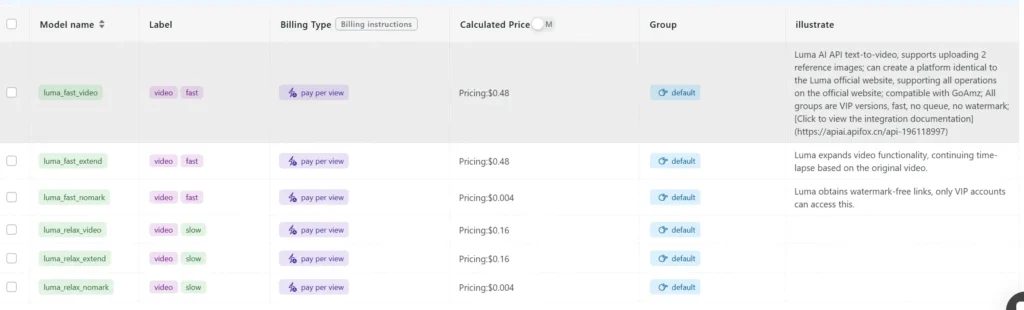
CometAPI предоставляет унифицированный интерфейс REST, который объединяет сотни моделей ИИ — в рамках единой конечной точки, со встроенным управлением ключами API, квотами использования и панелями выставления счетов. Вместо жонглирования несколькими URL-адресами поставщиков и учетными данными.
Разработчики могут получить доступ к последним API Luma через CometAPI. Для начала изучите возможности модели в Детская Площадка и проконсультируйтесь с API-руководство для получения подробных инструкций. Перед доступом убедитесь, что вы вошли в CometAPI и получили ключ API. CometAPI предлагаем цену намного ниже официальной, чтобы помочь вам интегрировать: