
ฟีเจอร์ AI ของ Raycast ขณะนี้ให้คุณเชื่อมต่อกับ ผู้ให้บริการที่เข้ากันได้กับ OpenAI รายใดก็ได้ ผ่านผู้ให้บริการแบบกำหนดเองใน providers.yaml CometAPI เป็น gateway API ที่เปิดให้ใช้โมเดลนับร้อยผ่าน REST รูปแบบ OpenAI — คุณจึงสามารถชี้ Raycast ไปที่ https://api.cometapi.com/v1 เพิ่มคีย์ CometAPI ของคุณ แล้วใช้โมเดล CometAPI ภายใน Raycast AI (แชต คำสั่ง ส่วนขยาย)
What is Raycast?
Raycast เป็นตัวเรียกใช้งานเพื่อเพิ่มประสิทธิภาพการทำงานบน macOS ที่ผสานคำสั่ง สคริปต์ และ — มากขึ้นเรื่อยๆ — AI เข้าไว้ในระบบปฏิบัติการของคุณโดยตรง ระบบย่อย AI ของมันมีแชต คำสั่ง AI การเลือกโมเดล ส่วนขยาย (เครื่องมือที่ให้ LLM ดำเนินการได้) และความสามารถในการใช้โมเดลแบบ local (ผ่าน Ollama) หรือ Bring Your Own Key / Custom Providers เพื่อเชื่อมต่อผู้ให้บริการโมเดลระยะไกล Raycast มีตัวเลือกโมเดล การตั้งค่า AI และเทมเพลต providers.yaml ที่ผู้ใช้ระดับสูงสามารถปรับแต่งเพื่อเพิ่มแบ็กเอนด์ที่เข้ากันได้กับ OpenAI
Raycast ได้ทยอยปล่อย BYOK (Bring Your Own Key) และ Custom Providers ในปี 2025 ทำให้ผู้ใช้สามารถรัน Raycast AI กับคีย์ API และปลายทางแบบกำหนดเองของตนเอง (เพื่อการจัดการต้นทุนที่ยืดหยุ่นและตัวเลือกผู้ให้บริการแบบส่วนตัว) การเปลี่ยนแปลงนี้คือรากฐานทางเทคนิคที่ทำให้ การผสาน CometAPI ทำได้จากหน้าการตั้งค่าผู้ใช้ของ Raycast
How does Raycast surface AI to users?
- Quick AI: เรียกพรอมต์ฉับไวจากตัวเรียกใช้งาน
- AI Chat: บทสนทนาแบบมีไฟล์แนบ/คอนเท็กซ์
- AI Commands/Extensions: คำสั่งหรือเครื่องมือที่นักพัฒนาสร้างซึ่งใช้ LLM
(คุณสามารถจัดการโมเดล คีย์ BYOK และผู้ให้บริการแบบกำหนดเองได้จาก Settings → AI)
What is CometAPI?
CometAPI เป็นแพลตฟอร์มรวม API ที่เปิดให้ใช้โมเดล AI หลากหลายร้อยโมเดล (ข้อความ รูปภาพ เสียง วิดีโอ Embeddings) ผ่านพื้นผิว REST แบบ OpenAI เพียงจุดเดียว แทนที่จะต้องเขียนและดูแลโค้ดไคลเอนต์จำเพาะผู้ให้บริการอย่าง OpenAI, Anthropic, Google, Midjourney, Runway ฯลฯ คุณเพียงเรียกปลายทางของ CometAPI แล้วเลือกโมเดลที่ต้องการด้วยสตริงของโมเดล ความเรียบง่ายนี้ทรงพลังสำหรับการทดลอง การกำหนดเส้นทางเพื่อควบคุมต้นทุน/สำรองเมื่อขัดข้อง และการรวมศูนย์การเรียกเก็บเงินและการสังเกตการณ์
Key capabilities
- การเติมข้อความ/แชต และ assistants (API แชตรูปแบบ OpenAI)
- จุดปลายสำหรับการสร้างภาพและแก้ไขภาพ
- Embeddings เพื่อการค้นหาเชิงความหมาย/RAG (retrieval-augmented generation)
- เสียง (TTS และ STT หากโมเดลต้นทางรองรับ)
- การสร้างวิดีโอสำหรับแบ็กเอนด์เฉพาะทาง (Sora, Veo ฯลฯ)
CometAPI ยังมีโค้ดตัวอย่าง SDK และรูปแบบคำขอแบบ OpenAI ทำให้การพอร์ตโค้ดเดิมทำได้ตรงไปตรงมา
เหตุผลที่สำคัญในตอนนี้: ตลาดกำลังเคลื่อนไปสู่ gateway APIs (ปลายทางเดียวที่สะดวก ตัวเลือกที่ถูกกว่า และเลือกโมเดลได้) CometAPI เป็นหนึ่งในผู้เล่นเชิงพาณิชย์ในพื้นที่นี้ ดังนั้นเมื่อรวมกับการรองรับผู้ให้บริการแบบกำหนดเองของ Raycast คุณจะเข้าถึงแค็ตตาล็อกโมเดลกว้างขวางได้ทันทีจากเวิร์กโฟลว์บน macOS ของคุณ
Why integrate CometAPI with Raycast?
คำตอบสั้นๆ: เพื่อรันโมเดลใดๆ ที่ CometAPI เปิดให้ใช้โดยตรงจากการไหลงาน Raycast AI ของคุณ — Quick AI, AI Chat หรือคำสั่ง AI แบบกำหนดเอง — โดยไม่ต้องสลับเครื่องมือ
Benefits:
- ใช้โมเดลที่ถูกกว่า/เร็วกว่า หรือโมเดลเฉพาะงาน (สรุป โค้ด Embeddings สร้างภาพ) โดยยังคงอยู่ใน Raycast
- รวมศูนย์การเรียกเก็บเงินและการจำกัดอัตราผ่าน CometAPI แต่ควบคุมการเลือกโมเดลจาก Raycast
- เปลี่ยนโค้ดน้อยมาก: Raycast รองรับผู้ให้บริการที่เข้ากันได้กับ OpenAI และ BYOK ดังนั้น CometAPI มักเสียบแทนได้ด้วยการเปลี่ยน
base_urlและคีย์ API
(ความสามารถเหล่านี้เป็นไปได้เพราะ Raycast รองรับผู้ให้บริการแบบกำหนดเองและ BYOK และ CometAPI เปิดปลายทางที่เข้ากันได้กับ OpenAI ที่ https://api.cometapi.com/v1. )
What are good use cases for this integration?
- ผู้ช่วยนักพัฒนา: อธิบายโค้ด ข้อเสนอการรีแฟกเตอร์ สร้างยูนิตเทสต์ และสรุป PR — เรียกจาก Raycast แล้วได้คำตอบแบบอินไลน์
- บันทึกและสรุป: เลือกข้อความ แล้วรันคำสั่ง Raycast เพื่อสรุปหรือดึงรายการปฏิบัติการด้วยโมเดลสรุปของ CometAPI
- จัดทำเอกสาร: สร้างเอกสารฟังก์ชันหรือส่วนของ README ผ่านคำสั่ง AI ของ Raycast และวนปรับแก้ได้บนเครื่อง
- สร้างสรรค์ภาพ/สื่อ: หาก CometAPI เปิดปลายทางภาพ คุณสามารถใช้ส่วนขยาย Raycast ที่เรียกปลายทางภาพ (เช่น ส่วนขยาย “Generate Image from Prompt”) — เหมาะสำหรับร่างไอเดียอย่างรวดเร็ว
- Embeddings + การค้นหาเชิงความหมาย: ใช้ Embeddings ของ CometAPI เพื่อขับเคลื่อนเวิร์กโฟลว์ค้นหาในเครื่อง — Raycast ทำหน้าที่เป็นส่วนหน้าเพื่อคิวรีดัชนี Embedding ของคุณผ่านสคริปต์เล็กๆ ในเครื่องหรือฟังก์ชันบนคลาวด์
What environment and conditions must be prepared?
ก่อนเริ่ม โปรดเตรียมสิ่งต่อไปนี้ให้พร้อม:
System & Raycast
- macOS (Raycast เป็นแอปเนทีฟบน macOS)
- ติดตั้ง Raycast ควรเป็นเวอร์ชันล่าสุดที่รองรับ Custom Providers / BYOK (Raycast เพิ่ม BYOK ใน v1.100.0 และยังคงทยอยปล่อย Custom Providers) หาก Raycast ของคุณเก่ากว่า ให้ทำการอัปเดต
Accounts & keys
- บัญชี CometAPI และ คีย์ API ของ CometAPI ที่ยังใช้ได้ (คุณจะใช้คีย์นี้ในตั้งค่า Raycast หรือผ่านตัวแปรสภาพแวดล้อม) ดูได้ที่แดชบอร์ด/เอกสารของ CometAPI
Optional developer tools (for testing or local development)
- Terminal (สำหรับ cURL)
- Python / Node / OpenAI SDKs หากต้องการทดสอบการเข้าถึง CometAPI โดยตรงก่อนเชื่อมกับ Raycast CometAPI รองรับการใช้งานผ่าน SDK มาตรฐานโดยตั้งค่า
base_url
Permissions & networking
- ให้แน่ใจว่า Raycast และนโยบายเครือข่ายของ macOS อนุญาตการเรียก HTTPS ไปยัง
api.cometapi.com - หากอยู่ในองค์กรที่มีพร็อกซี/ไฟร์วอลล์ ให้ตรวจสอบว่า
api.cometapi.comเข้าถึงได้
Local files & locations
การกำหนดค่า ผู้ให้บริการ AI ของ Raycast อยู่ในไฟล์ providers.yaml ภายใต้ไดเรกทอรีคอนฟิกของ Raycast (แอปสามารถแสดงเทมเพลตผู้ให้บริการให้คุณคัดลอกได้) คุณจะทำการแก้ไขหรือสร้าง providers.yaml เพื่อกำหนดผู้ให้บริการแบบกำหนดเอง
How do I integrate Raycast with CometAPI?
แนวคิดหลัก: ลงทะเบียน CometAPI เป็นผู้ให้บริการแบบกำหนดเองที่เข้ากันได้กับ OpenAI ใน Raycast ชี้ Raycast ไปที่ https://api.cometapi.com/v1 และเพิ่มโทเค็น Comet ของคุณลงในคีย์ API แบบกำหนดเองของ Raycast
Step 1: Get your CometAPI key
- สมัครที่ CometAPI และเปิดคอนโซล/แดชบอร์ด
- สร้างโทเค็น API คัดลอกโทเค็นนี้เก็บไว้ให้ปลอดภัย (หรือเตรียมไว้สำหรับขั้นตอนถัดไป)
Step 2: Open Raycast’s AI settings and enable custom providers
- ใน Raycast:
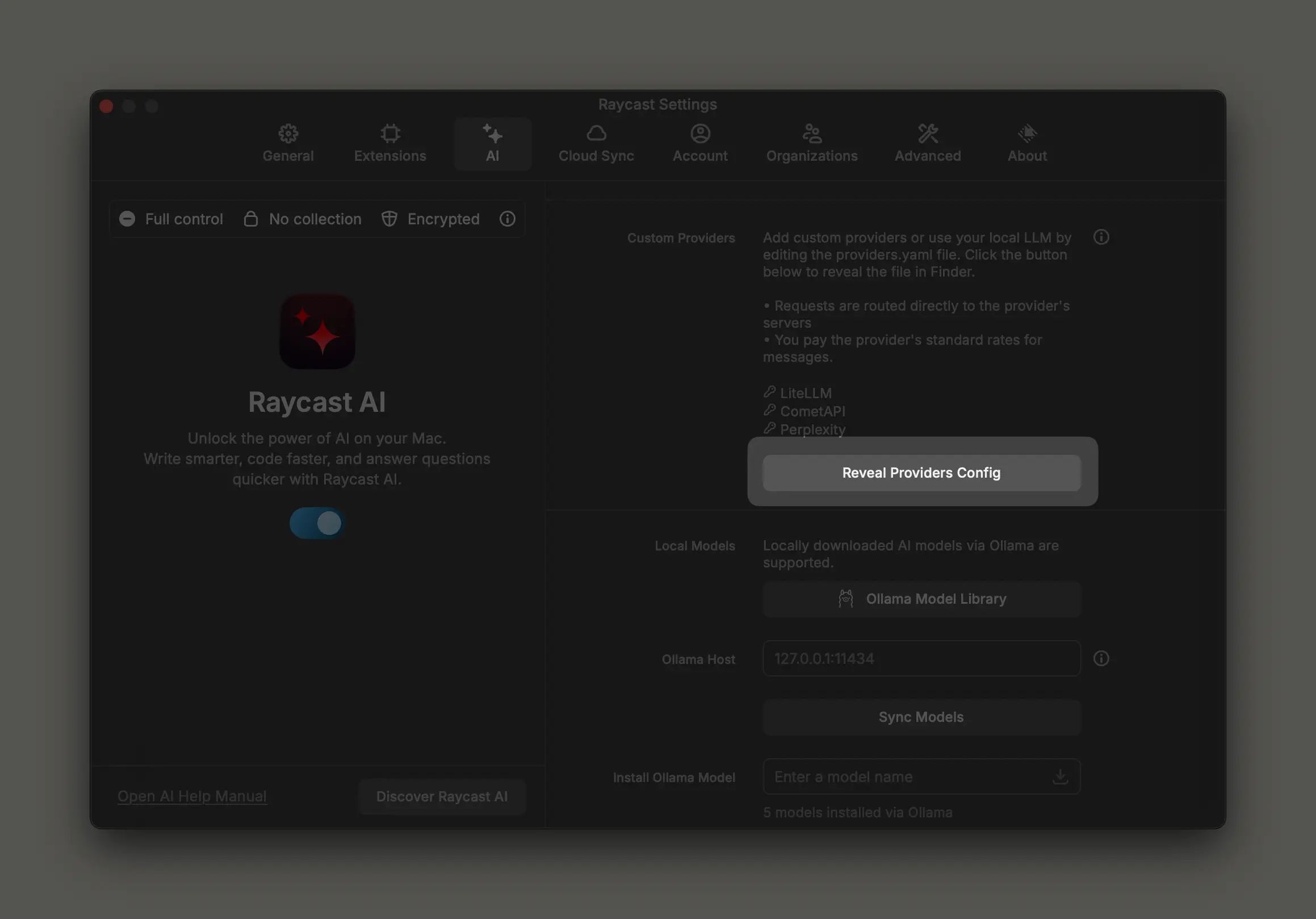
Preferences→AI - หา “Custom Providers” (หรือ “Custom OpenAI-compatible APIs”) แล้วคลิก Reveal Providers Config Raycast จะเปิด Finder ไปยังไดเรกทอรีคอนฟิก และให้ไฟล์เทมเพลต (ปกติคือ
providers.template.yaml) ให้คัดลอกและเปลี่ยนชื่อเป็นproviders.yaml

Step 3: Add a CometAPI provider to providers.yaml
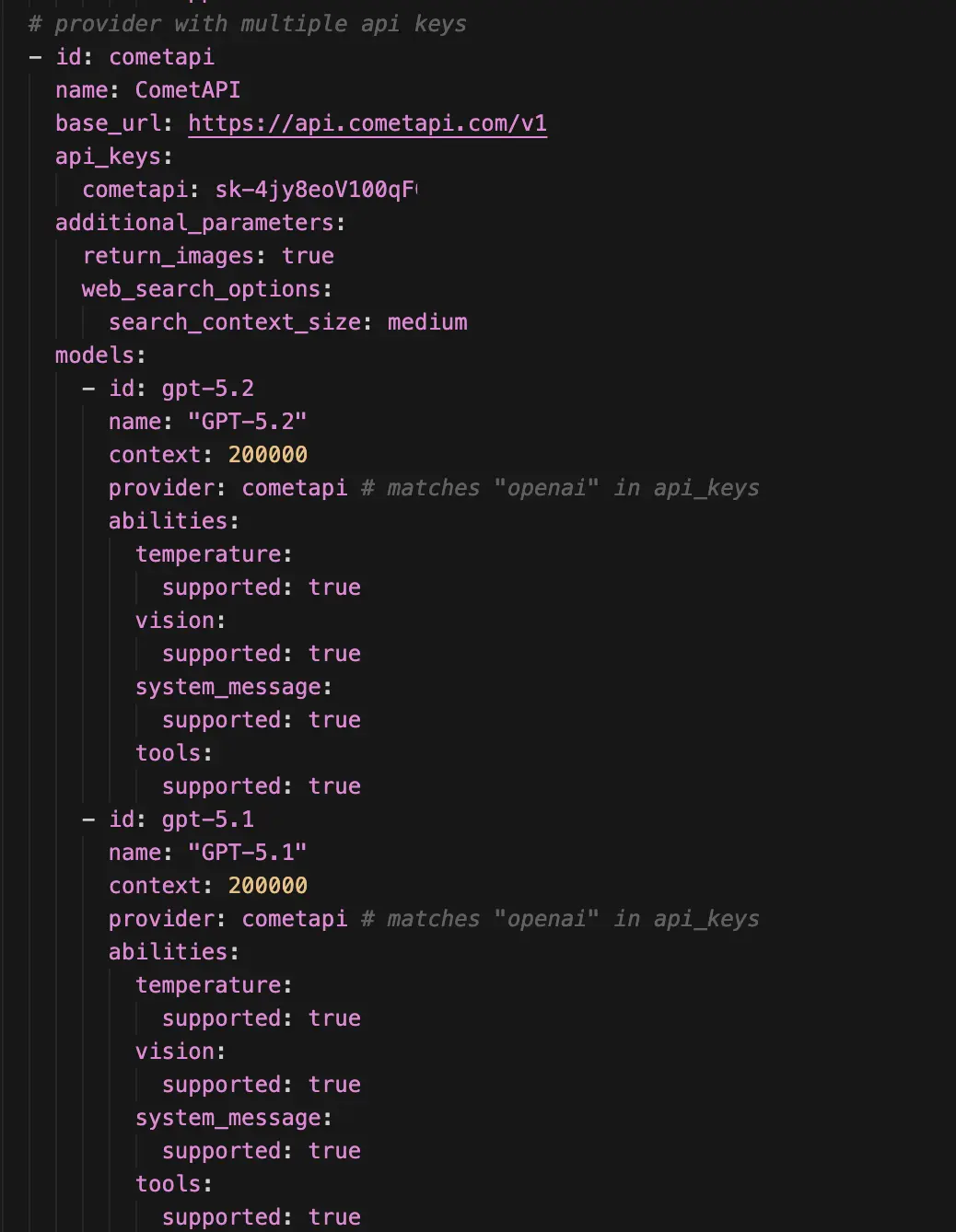
สร้างหรือแก้ไขไฟล์ providers.yaml สคีมาที่ Raycast คาดหวังอาจแตกต่างไปตามเวอร์ชัน แต่เทมเพลตจากชุมชนและคู่มือ Raycast แสดงโครงสร้างทั่วไป: รายการผู้ให้บริการที่มี id, name, base_url และบล็อก models แบบเลือก ด้านล่างคือตัวอย่างที่ปลอดภัยและใช้งานได้จริงเพื่อ ลงทะเบียน CometAPI เป็น OpenAI-co
Important notes
- แทนที่
YOUR_COMETAPI_KEYด้วยการอ้างอิงที่ปลอดภัย — จะวางโทเค็นลงไปเลย (สำหรับใช้ส่วนตัว) ก็ได้ หรือดีกว่า: เก็บใน macOS Keychain / ฟิลด์ที่ปลอดภัยของ Raycast หากรองรับ base_urlคือบรรทัดสำคัญ: ชี้ไปที่https://api.cometapi.com/v1. Raycast จะใช้ base URL นี้สำหรับการเรียกแบบเข้ากันได้กับ OpenAI- ไม่จำเป็นต้องลิสต์โมเดลทั้งหมดไว้ล่วงหน้า — Raycast สามารถดึงรายการโมเดลจาก
GET /v1/modelsในสไตล์ OpenAI ได้ หากผู้ให้บริการของคุณเปิดปลายทางนี้ ถ้า CometAPI เปิดรายการโมเดล Raycast จะรีเฟรชและแสดงโมเดลที่มีให้
Step 4: Refresh models and test
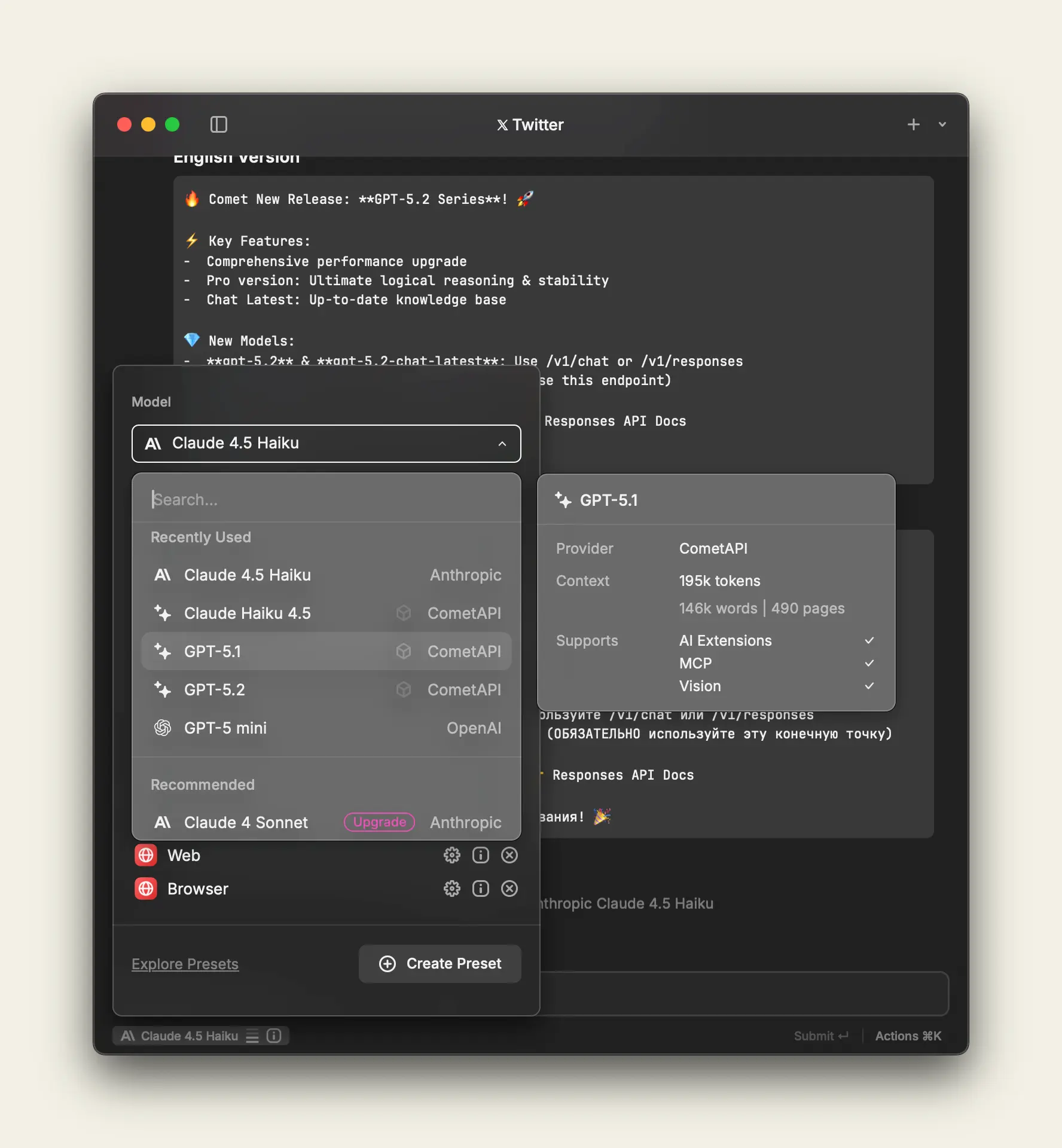
- กลับไปที่ Raycast คุณอาจต้องรีสตาร์ตแอปหรือใช้คำสั่ง “Refresh Models” (ขึ้นกับเวอร์ชัน) เพื่อให้ Raycast ดึงโมเดลจากผู้ให้บริการใหม่และเติมตัวเลือกโมเดล แนะนำให้รีเฟรชหรือรีสตาร์ตหากไม่เห็นโมเดล
- ใช้พรอมต์ Quick AI แบบง่าย เลือกโมเดลของ CometAPI จากตัวเลือกโมเดล แล้วรันทดสอบพรอมต์
Best practices when using CometAPI inside Raycast
แนวทางปฏิบัติด้านความปลอดภัย: อย่าใส่โทเค็นแบบฮาร์ดโค้ดใน providers.yaml ที่แชร์ ใช้ฟิลด์ที่ปลอดภัยของ Raycast หรือ macOS Keychain หรือฉีดคีย์ในเครื่องผ่านตัวแปรสภาพแวดล้อมหากคุณใช้พร็อกซีในเครื่อง อ่านนโยบายความเป็นส่วนตัวของทั้ง CometAPI และ Raycast หากมีข้อมูลอ่อนไหว
ความเชื่อถือได้และประสิทธิภาพ: ทดสอบเวลาแฝงของโมเดลที่ตั้งใจใช้ — gateway APIs อาจมีการกำหนดเส้นทางที่แปรผัน สำหรับเวิร์กโฟลว์เชิงโต้ตอบ (สรุปอัตโนมัติ ค้นหาเร็ว) ควรเลือกโมเดลขนาดเล็กและเร็ว สำหรับงานให้เหตุผลเชิงลึกให้เลือกโมเดลที่รองรับคอนเท็กซ์สูงกว่า
การควบคุมต้นทุน: ใช้การเลือกโมเดลอย่างจริงจัง: เลือกโมเดลเบาสำหรับงานสั้น โมเดลความสามารถสูงสำหรับงานให้เหตุผลหนัก ติดตามการใช้งานบนแดชบอร์ดของ CometAPI และตั้งการแจ้งเตือนงบประมาณ พิจารณาปรับพรอมต์เชิงโปรแกรมเพื่อลดการใช้โทเค็น (เช่น ย่อ system message จัดการคอนเท็กซ์อย่างมีประสิทธิภาพ)
การออกแบบพรอมต์และประสบการณ์ผู้ใช้: เมื่อสร้าง Raycast AI Commands (คัดลอกคำสั่งในตัวแล้วปรับพรอมต์) ให้ทำพรอมต์แบบกำหนดแน่นอนสำหรับคำสั่งเชิงอรรถประโยชน์ (สรุป จัดลำดับ ค้นหา) และเปิดกว้างมากขึ้นสำหรับงานระดมความคิด วิธีที่แนะนำคือคัดลอกคำสั่งในตัวแล้วปรับแต่งพรอมต์
How to troubleshoot common issues?
โมเดลไม่ปรากฏใน Raycast: ตรวจสอบให้แน่ใจว่า providers.yaml ของ Raycast อยู่ในโฟลเดอร์เดียวกับที่เปิดด้วยคำสั่ง Reveal Providers Config ใช้เทมเพลตเป็นฐานและรีสตาร์ต Raycast การรีสตาร์ตหรือ “Refresh Models” มักช่วยได้
401 / โทเค็นไม่ถูกต้อง: ยืนยันว่าโทเค็น CometAPI ของคุณใช้ได้และไม่หมดอายุ ลองทดสอบด้วย curl ตรวจสอบอีกครั้งว่าใช้ Bearer token และตั้งค่าเฮดเดอร์ Authorization ถูกต้อง
ข้อผิดพลาดของโมเดลหรือรูปแบบการตอบไม่เข้ากัน: CometAPI มีเป้าหมายให้เข้ากันได้กับ OpenAI แต่บางกรณีขอบอาจต่างกัน (รหัสโมเดล พฤติกรรมสตรีมมิง) หาก Raycast คาดรูปแบบสตรีมมิงเฉพาะแต่ CometAPI ส่งต่างไปเล็กน้อย ให้ลองเรียกแบบไม่สตรีมก่อน และติดต่อฝ่ายสนับสนุนของ CometAPI หากจำเป็น
Conclusion
CometAPI ให้คุณเข้าถึงโมเดลจำนวนมากจากหลายผู้ให้บริการ (ข้อความ รูปภาพ เสียง วิดีโอ) ในจุดเดียว และช่วยให้ทีมรวมศูนย์การเรียกเก็บเงินและการกำหนดเส้นทาง Raycast ให้สถานที่ที่รวดเร็วและใช้คีย์บอร์ดเป็นหลักในการเรียกโมเดลเหล่านั้นในบริบทของเดสก์ท็อปเวิร์กโฟลว์ เมื่อรวมกัน การทดลองโมเดลและระบบอัตโนมัติบนเดสก์ท็อปจะไร้แรงเสียดทาน — คุณสลับโมเดลเพื่อจัดต้นทุนหรือคุณภาพ เก็บคีย์ไว้ในเครื่อง และใช้รูปแบบสไตล์ OpenAI ที่คุ้นเคยแบบเดียวกับที่มีอยู่ในสคริปต์และแอปของคุณ
หากต้องการลองใช้งานทันที สำรวจความสามารถของโมเดลต่างๆ (Gemini 3 Pro Preview API เป็นต้น) ของ CometAPI ใน Playground และดูคู่มือ API สำหรับคำแนะนำโดยละเอียด ก่อนเข้าใช้งาน โปรดตรวจสอบให้แน่ใจว่าคุณได้เข้าสู่ระบบ CometAPI และได้รับคีย์ API แล้ว CometAPI มีราคาเสนอที่ต่ำกว่าราคาอย่างเป็นทางการมากเพื่อช่วยให้คุณผสานรวมได้
Ready to Go?→ use CometAPI in Raycast today !
หากต้องการเคล็ดลับ คู่มือ และข่าวสารด้าน AI เพิ่มเติม ติดตามเราได้บน VK, X และ Discord!