
Raycast ฟีเจอร์ AI ของ Raycast ตอนนี้ให้คุณเชื่อมต่อกับ ผู้ให้บริการที่เข้ากันได้กับ OpenAI ได้ทุกราย ผ่าน custom provider ในไฟล์ providers.yaml CometAPI คือ gateway API ที่เปิดให้เข้าถึงโมเดลหลายร้อยรายการผ่าน REST interface แบบ OpenAI — ดังนั้นคุณจึงสามารถชี้ Raycast ไปที่ https://api.cometapi.com/v1, เพิ่มคีย์ CometAPI ของคุณ และใช้งานโมเดลของ CometAPI ภายใน Raycast AI ได้ (แชต, คำสั่ง, ส่วนขยาย)
Raycast คืออะไร?
Raycast คือ productivity launcher สำหรับ macOS ที่ผสานคำสั่ง, สคริปต์ และ — มากขึ้นเรื่อย ๆ — AI เข้ากับระบบปฏิบัติการของคุณโดยตรง ระบบย่อย AI ของมันมีทั้งแชต, คำสั่ง AI, การเลือกโมเดล, ส่วนขยาย (เครื่องมือที่ให้ LLM ทำงานบางอย่างได้), และความสามารถในการใช้โมเดล ในเครื่อง (ผ่าน Ollama) หรือ Bring Your Own Key / Custom Providers เพื่อเชื่อมต่อกับผู้ให้บริการโมเดลระยะไกล Raycast มีตัวเลือกโมเดล, การตั้งค่า AI และเทมเพลต providers.yaml ที่ผู้ใช้ขั้นสูงสามารถปรับแต่งเพื่อเพิ่ม backend ที่เข้ากันได้กับ OpenAI ได้
Raycast ได้ทยอยเปิดตัว BYOK (Bring Your Own Key) และ Custom Providers ในปี 2025 ทำให้ผู้ใช้สามารถรัน Raycast AI ด้วยคีย์ API ของตนเองและ endpoint แบบกำหนดเองได้ (ช่วยให้จัดการต้นทุนได้ยืดหยุ่นขึ้นและมีตัวเลือกผู้ให้บริการส่วนตัวมากขึ้น) การเปลี่ยนแปลงนี้คือพื้นฐานทางเทคนิคที่ทำให้ การรวม CometAPI เข้ากับการตั้งค่า Raycast ฝั่งผู้ใช้เป็นไปได้
Raycast แสดง AI ให้ผู้ใช้ใช้อย่างไร?
- Quick AI: พรอมต์แบบทันทีจาก launcher
- AI Chat: เซสชันสนทนาพร้อมไฟล์แนบ/บริบท
- AI Commands/Extensions: คำสั่งหรือเครื่องมือที่นักพัฒนาสร้างขึ้นโดยใช้ LLM
(คุณสามารถจัดการโมเดล, คีย์ BYOK และ custom providers ได้จาก Settings → AI)
CometAPI คืออะไร?
CometAPI คือแพลตฟอร์มรวม API ที่เปิดให้ใช้งานโมเดล AI หลากหลายหลายร้อยรายการ (ข้อความ, ภาพ, เสียง, วิดีโอ, embeddings) ผ่าน REST interface เดียวในรูปแบบ OpenAI แทนที่จะต้องเขียนและดูแลโค้ด client แยกตามผู้ให้บริการอย่าง OpenAI, Anthropic, Google, Midjourney, Runway ฯลฯ คุณเพียงเรียก endpoint ของ CometAPI และเลือกโมเดลที่ต้องการผ่าน model string ความเรียบง่ายนี้มีพลังมากสำหรับการทดลองใช้งาน, การทำ cost/failover routing, และการรวมศูนย์ billing กับ observability
ความสามารถหลัก
- text/chat completions และ assistants (API แชตแบบ OpenAI)
- endpoint สำหรับสร้างภาพและแก้ไขภาพ
- embeddings สำหรับ semantic search/RAG (retrieval-augmented generation)
- เสียง (TTS และ STT เมื่อรองรับโดยโมเดลต้นทาง)
- การสร้างวิดีโอสำหรับ backend เฉพาะทาง (Sora, Veo เป็นต้น)
CometAPI ยังมีตัวอย่าง SDK และรูปแบบคำขอแบบ OpenAI จึงย้ายโค้ดเดิมมาใช้ได้ค่อนข้างง่าย
ทำไมเรื่องนี้จึงสำคัญในตอนนี้: ตลาดกำลังเปลี่ยนไปสู่ gateway APIs (endpoint เดียวที่สะดวกกว่า, ตัวเลือกที่ถูกกว่า, และมีตัวเลือกโมเดลมากกว่า) CometAPI เป็นหนึ่งในผู้เล่นเชิงพาณิชย์ในพื้นที่นี้ ดังนั้นการรวมมันเข้ากับการรองรับ custom provider ของ Raycast จะทำให้คุณเข้าถึงแคตตาล็อกโมเดลขนาดใหญ่ได้ทันทีจาก workflow บน macOS ของคุณ
ทำไมต้องรวม CometAPI เข้ากับ Raycast?
คำตอบสั้น ๆ: เพื่อรันโมเดลใดก็ได้ที่ CometAPI เปิดให้ใช้ได้โดยตรงจาก flow ของ Raycast AI — ไม่ว่าจะเป็น Quick AI, AI Chat หรือคำสั่ง AI แบบกำหนดเอง — โดยไม่ต้องสลับเครื่องมือ
ประโยชน์:
- ใช้โมเดลที่ถูกกว่า/เร็วกว่า หรือเฉพาะทางมากกว่าสำหรับงานต่าง ๆ (สรุปความ, โค้ด, embeddings, สร้างภาพ) โดยยังอยู่ภายใน Raycast
- รวมศูนย์ billing และ throttling ผ่าน CometAPI พร้อมควบคุมการเลือกโมเดลจาก Raycast
- เปลี่ยนโค้ดน้อยมาก: Raycast รองรับ custom providers และ BYOK ที่เข้ากันได้กับ OpenAI ดังนั้น CometAPI มักจะเชื่อมต่อได้เพียงแค่สลับ
base_urlและ API key
(ความสามารถเหล่านี้เกิดขึ้นได้เพราะ Raycast รองรับ custom providers และ BYOK และ CometAPI เปิด endpoint ที่เข้ากันได้กับ OpenAI ที่ https://api.cometapi.com/v1. )
กรณีใช้งานที่เหมาะสำหรับ integration นี้มีอะไรบ้าง?
- ตัวช่วยสำหรับนักพัฒนา: อธิบายโค้ด, เสนอแนวทาง refactor, สร้าง unit test และสรุป PR — เรียกใช้จาก Raycast แล้วรับคำตอบได้ทันที
- โน้ตและบทสรุป: เลือกข้อความ แล้วรันคำสั่ง Raycast เพื่อสรุปหรือดึง action items โดยใช้โมเดลสรุปความจาก CometAPI
- การเขียนเอกสาร: สร้าง function docs หรือ snippet ของ README ผ่านคำสั่ง Raycast AI และทำงานซ้ำได้อย่างคล่องตัว
- การสร้างภาพ / มัลติมีเดีย: หาก CometAPI เปิด endpoint สำหรับภาพ คุณสามารถใช้ส่วนขยายของ Raycast ที่เรียก image endpoint ได้ (เช่น ส่วนขยาย "Generate Image from Prompt") — มีประโยชน์สำหรับการทำ mockup อย่างรวดเร็ว
- Embeddings + semantic search: ใช้ embeddings ของ CometAPI เพื่อขับเคลื่อน workflow การค้นหาในเครื่อง — Raycast สามารถเป็น front end ที่ query ดัชนี embedding ของคุณผ่านสคริปต์ในเครื่องขนาดเล็กหรือ cloud function
ต้องเตรียมสภาพแวดล้อมและเงื่อนไขอะไรบ้าง?
ก่อนเริ่ม โปรดตรวจสอบว่าคุณเตรียมสิ่งต่อไปนี้ไว้แล้ว:
ระบบและ Raycast
- macOS (Raycast เป็นแอปแบบ native สำหรับ macOS)
- ติดตั้ง Raycast แล้ว ควรใช้เวอร์ชันล่าสุดที่รองรับ Custom Providers / BYOK (Raycast เพิ่ม BYOK ใน v1.100.0 และยังคงทยอยเปิดตัว Custom Providers ต่อเนื่อง) หาก Raycast ของคุณเก่าเกินไป ให้อัปเดต
บัญชีและคีย์
- บัญชี CometAPI และ CometAPI API key ที่ใช้งานได้ (คุณจะใช้สิ่งนี้ใน settings ของ Raycast หรือ environment variables) ดูได้จาก dashboard/documentation ของ CometAPI
เครื่องมือสำหรับนักพัฒนาเพิ่มเติม (ไม่บังคับ สำหรับการทดสอบหรือพัฒนาในเครื่อง)
- Terminal (สำหรับ cURL)
- Python / Node / OpenAI SDKs หากคุณต้องการทดสอบการเข้าถึง CometAPI โดยตรงก่อนเชื่อมเข้ากับ Raycast CometAPI รองรับการใช้งานโดยตรงผ่าน SDK มาตรฐานด้วยการ override
base_url
สิทธิ์และเครือข่าย
- ตรวจสอบว่า Raycast และนโยบายเครือข่ายของ macOS ของคุณอนุญาตให้เรียก HTTPS ไปยัง
api.cometapi.com - หากคุณอยู่ในสภาพแวดล้อมองค์กรที่มี proxy/firewall ให้ตรวจสอบว่าเข้าถึง
api.cometapi.comได้
ไฟล์และตำแหน่งในเครื่อง
การตั้งค่า providers configuration ของ Raycast AI อยู่ในไฟล์ providers.yaml ภายใต้ไดเรกทอรี config ของ Raycast (แอปสามารถเปิดเผย providers template ที่คุณคัดลอกได้) คุณจะต้องแก้ไขหรือสร้าง providers.yaml เพื่อกำหนด custom providers
ฉันจะรวม Raycast เข้ากับ CometAPI ได้อย่างไร?
แนวคิดหลักคือ: ลงทะเบียน CometAPI เป็น custom provider แบบ OpenAI-compatible ใน Raycast, ชี้ Raycast ไปที่ https://api.cometapi.com/v1, และเพิ่ม Comet token ของคุณลงใน custom API keys ของ Raycast
ขั้นตอนที่ 1: รับ CometAPI key ของคุณ
- สมัครใช้งานที่ CometAPI และเปิด console / dashboard
- สร้าง API token คัดลอก token นี้เก็บไว้ในที่ปลอดภัย (หรือเก็บไว้ใช้ในขั้นตอนถัดไป)
ขั้นตอนที่ 2: เปิดการตั้งค่า AI ของ Raycast และเปิดใช้ custom providers
- ใน Raycast:
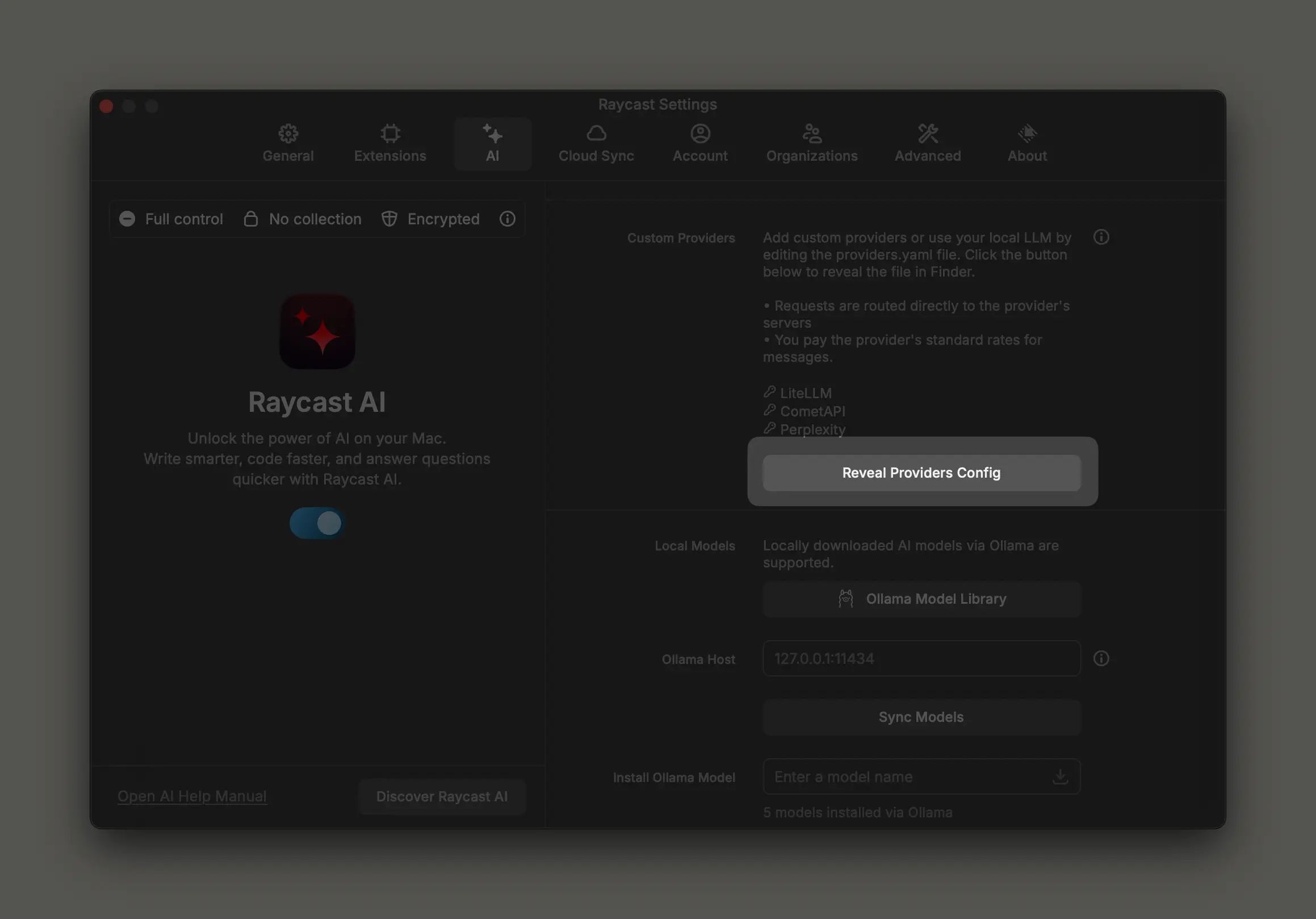
Preferences→AI - ค้นหา “Custom Providers” (หรือ “Custom OpenAI-compatible APIs”) แล้วคลิก Reveal Providers Config Raycast จะเปิด Finder ไปยังไดเรกทอรี config และให้ไฟล์เทมเพลต (โดยปกติคือ
providers.template.yaml) มาเพื่อให้คัดลอกและเปลี่ยนชื่อเป็นproviders.yaml

ขั้นตอนที่ 3: เพิ่ม CometAPI provider ลงใน providers.yaml
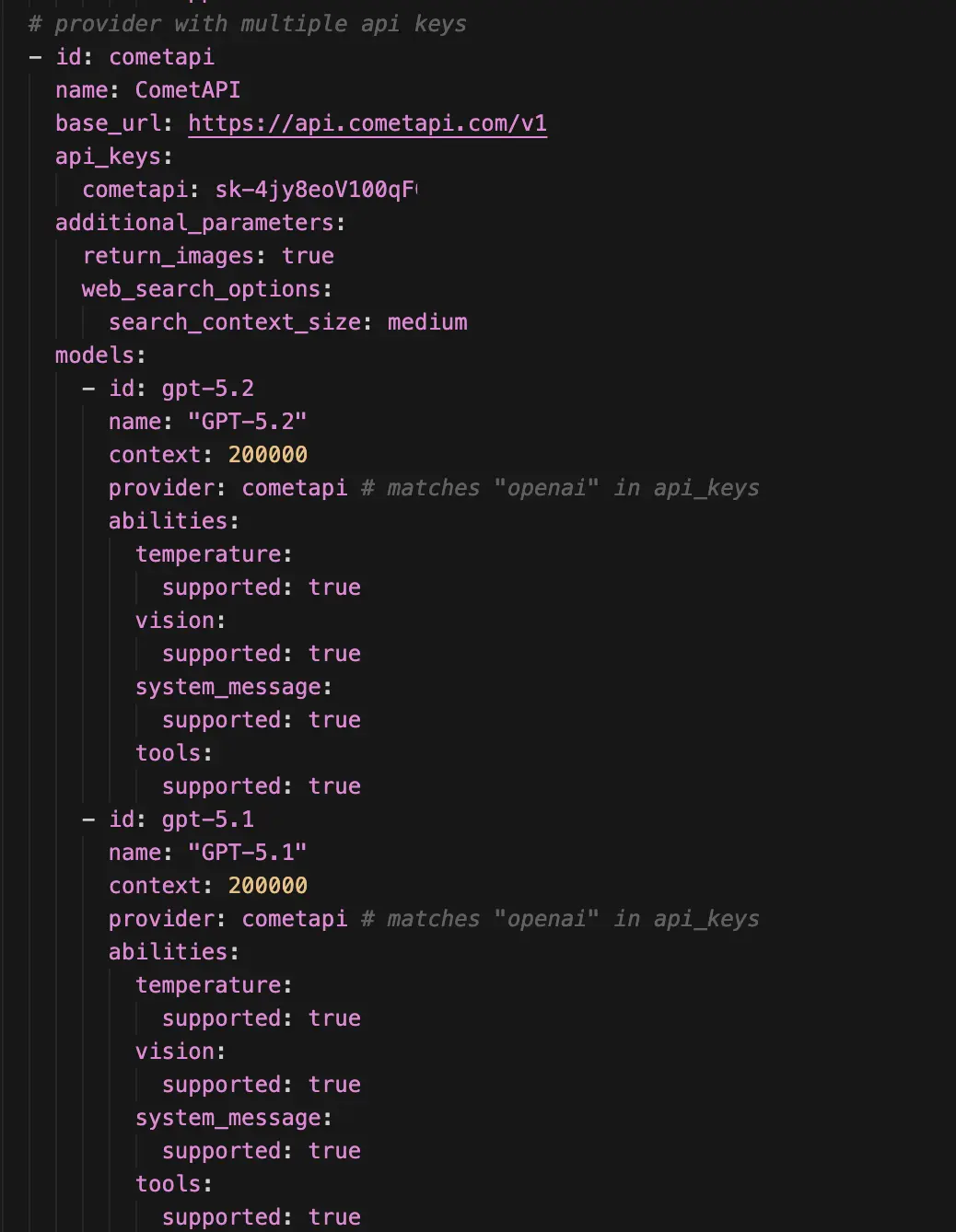
สร้างหรือแก้ไขไฟล์ providers.yaml โครงสร้างที่ Raycast ต้องการอาจแตกต่างกันเล็กน้อยตามเวอร์ชัน แต่เทมเพลตจากชุมชนและคู่มือ Raycast แสดงโครงสร้างทั่วไปคือรายการของ provider entries ที่มี id, name, base_url และบล็อก models แบบไม่บังคับ ด้านล่างคือตัวอย่างที่ปลอดภัยและใช้งานได้สำหรับ ลงทะเบียน CometAPI เป็น OpenAI-co
หมายเหตุสำคัญ
- แทนที่
YOUR_COMETAPI_KEYด้วยการอ้างอิงที่ปลอดภัย — อาจวาง token โดยตรง (สำหรับการใช้งานส่วนตัว) หรือดีกว่านั้น: เก็บไว้ใน macOS Keychain / secure fields ของ Raycast หากรองรับ base_urlคือบรรทัดสำคัญ: ให้ชี้ไปที่https://api.cometapi.com/v1.Raycast จะใช้ base URL นี้สำหรับการเรียกแบบ OpenAI-compatible- คุณไม่จำเป็นต้องระบุรายการโมเดลทั้งหมดไว้ล่วงหน้าเสมอไป — Raycast สามารถดึงรายการโมเดลจาก endpoint
GET /v1/modelsแบบ OpenAI-style ที่ implement อย่างถูกต้องได้ หาก provider ของคุณเปิดให้ใช้งาน หาก CometAPI เปิดรายการโมเดล Raycast ก็สามารถ refresh และแสดงโมเดลที่มีให้ใช้ได้
ขั้นตอนที่ 4: รีเฟรชโมเดลและทดสอบ
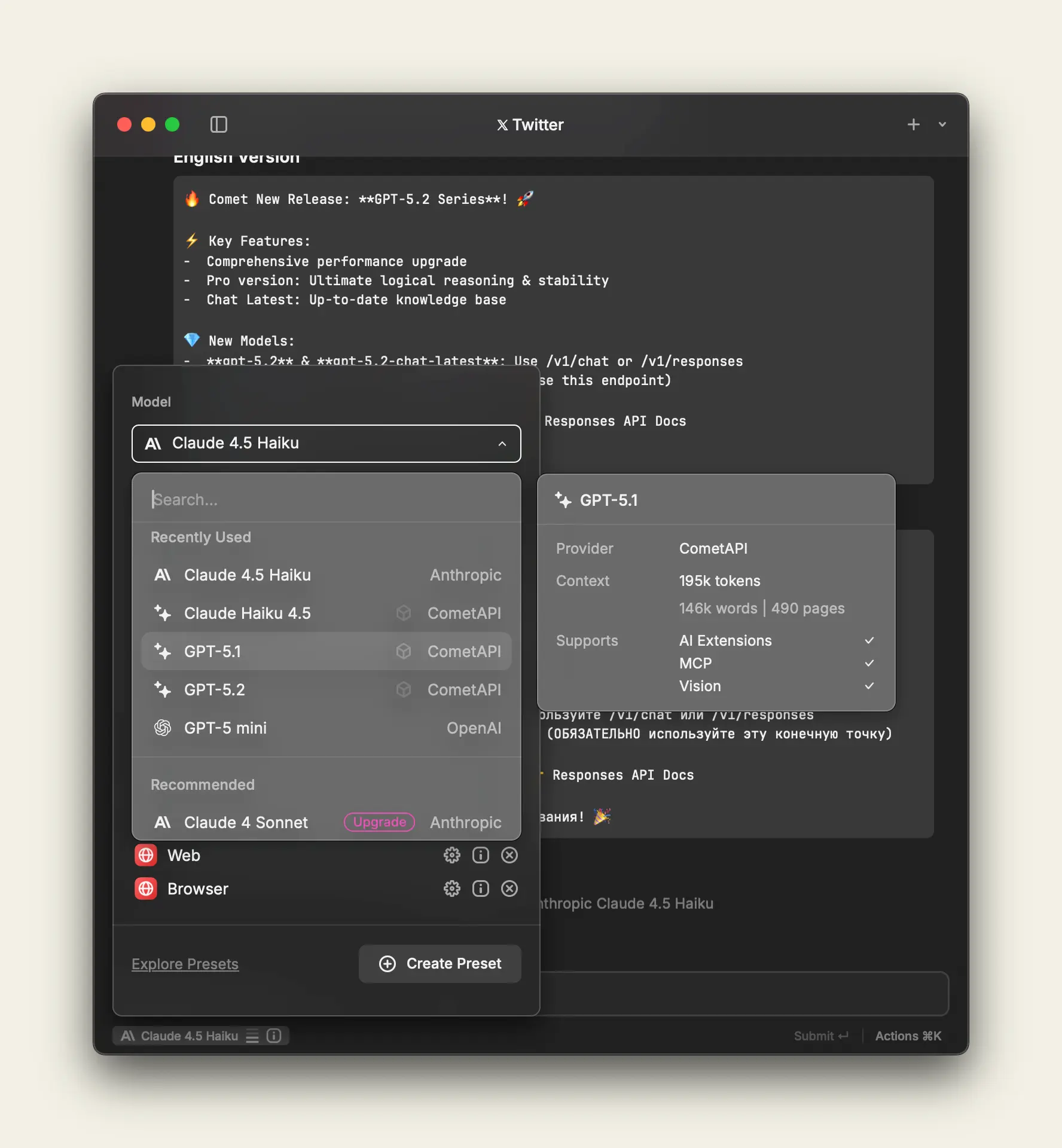
- กลับไปที่ Raycast คุณอาจต้องรีสตาร์ตแอปหรือใช้คำสั่ง “Refresh Models” (ขึ้นอยู่กับเวอร์ชัน) เพื่อให้ Raycast ดึงโมเดลจาก provider ใหม่และเติมข้อมูลใน model picker ขอแนะนำให้รีเฟรชหรือรีสตาร์ตหากโมเดลไม่แสดง
- ใช้พรอมต์ Quick AI แบบง่าย ๆ เลือกโมเดลของ CometAPI จาก model picker แล้วรันพรอมต์ทดสอบ
แนวทางปฏิบัติที่ดีเมื่อใช้ CometAPI ภายใน Raycast
แนวทางด้านความปลอดภัย: อย่า hard-code token ลงใน providers.yaml ที่ใช้ร่วมกัน ควรใช้ secure fields ของ Raycast หรือ macOS Keychain หรือ inject คีย์ในเครื่องผ่าน environment variables หากคุณใช้ local proxy อ่านเอกสารด้านความเป็นส่วนตัวของทั้ง CometAPI และ Raycast หากคุณมีข้อมูลที่ละเอียดอ่อน
ความเสถียรและประสิทธิภาพ: ทดสอบ latency ของโมเดลที่คุณตั้งใจจะใช้ — gateway APIs อาจมีการ route ที่แปรผันได้ สำหรับ workflow แบบโต้ตอบ (สรุปอัตโนมัติ, ค้นหาแบบรวดเร็ว) ควรเลือกโมเดลขนาดเล็กและเร็วกว่า สำหรับงานที่ต้องใช้การให้เหตุผลเชิงลึก ให้เลือกโมเดลที่มี context สูงกว่า
การควบคุมต้นทุน: ใช้ การเลือกโมเดล อย่างจริงจัง: เลือกโมเดลน้ำหนักเบาสำหรับงานสั้น และโมเดลความสามารถสูงสำหรับงาน reasoning หนัก ติดตามการใช้งานบน dashboard ของ CometAPI และตั้ง budget alerts พิจารณาใช้พรอมต์เชิงโปรแกรมเพื่อลดการใช้โทเค็น (เช่น system messages ที่สั้นลง, การจัดการ context อย่างมีประสิทธิภาพ)
Prompt engineering และ UX: เมื่อสร้าง Raycast AI Commands (คัดลอกคำสั่ง built-in แล้วปรับพรอมต์) ให้ทำพรอมต์ให้คงที่สำหรับคำสั่งเชิงอรรถประโยชน์ (สรุปความ, triage, search) และเปิดกว้างมากขึ้นสำหรับ workflow เชิงไอเดีย การคัดลอกคำสั่ง built-in แล้วปรับแต่งพรอมต์เป็นวิธีที่แนะนำ
จะแก้ไขปัญหาทั่วไปอย่างไร?
โมเดลไม่แสดงใน Raycast: ตรวจสอบว่า providers.yaml ของ Raycast อยู่ในโฟลเดอร์ที่ถูกต้องตามที่ Reveal Providers Config เปิดให้ดู ใช้ไฟล์เทมเพลตเป็นฐาน และรีสตาร์ต Raycast การรีสตาร์ตหรือใช้ “Refresh Models” มักช่วยได้
401 / token ไม่ถูกต้อง: ยืนยันว่า token ของ CometAPI ยังใช้ได้และไม่หมดอายุ ลองทดสอบด้วย curl ตามด้านบน ตรวจสอบอีกครั้งว่าคุณใช้ Bearer token และ Authorization header ถูกต้อง
ข้อผิดพลาดของโมเดลหรือรูปแบบ response ไม่เข้ากัน: CometAPI ตั้งเป้าให้เข้ากันได้กับ OpenAI แต่ก็อาจมี edge cases บางอย่าง (เช่น model IDs, พฤติกรรมของ streaming) หาก Raycast คาดหวังรูปแบบ streaming เฉพาะ แต่ CometAPI ส่งรูปแบบที่ต่างออกไปเล็กน้อย ให้ลองเรียกแบบ non-streaming ก่อน และติดต่อทีมซัพพอร์ตของ CometAPI หากจำเป็น
สรุป
CometAPI ช่วยให้คุณเข้าถึงโมเดลจากหลายผู้ให้บริการได้แบบรวมศูนย์ (ข้อความ, ภาพ, เสียง, วิดีโอ) และทำให้ทีมสามารถรวมศูนย์การคิดเงินและ routing ได้ ส่วน Raycast มอบพื้นที่แบบ keyboard-first ที่เรียกใช้โมเดลเหล่านั้นได้ทันทีในบริบทของ workflow บนเดสก์ท็อปของคุณ เมื่อนำมาใช้ร่วมกัน ทั้งสองอย่างช่วยให้การทดลองโมเดลและการทำ desktop automation เป็นไปอย่างลื่นไหล — คุณสามารถสลับโมเดลตามต้นทุนหรือคุณภาพ เก็บคีย์ไว้ในเครื่อง และใช้รูปแบบ OpenAI-style ที่คุ้นเคยเหมือนที่คุณใช้ในสคริปต์และแอปอยู่แล้ว
หากคุณต้องการลองทันที ลองสำรวจความสามารถของ models's(Gemini 3 Pro Preview API etc) ของ CometAPI ใน Playground และดูคู่มือ API เพื่อดูคำแนะนำโดยละเอียด ก่อนเข้าใช้งาน โปรดตรวจสอบให้แน่ใจว่าคุณได้เข้าสู่ระบบ CometAPI และได้รับ API key แล้ว CometAPI offer ราคาที่ต่ำกว่าราคาอย่างเป็นทางการมากเพื่อช่วยให้คุณทำ integration ได้
พร้อมเริ่มหรือยัง?→ ใช้ CometAPI ใน Raycast ได้เลยวันนี้ !
หากคุณต้องการทราบเคล็ดลับ คู่มือ และข่าวสารเกี่ยวกับ AI เพิ่มเติม ติดตามเราได้ที่ VK, X และ Discord!